
Vuoi sapere come ottimizzare le immagini in WordPress e ottenere più traffico organico dalla ricerca per immagini?
Ogni giorno vengono effettuate più di 1 miliardo di ricerche su Google Immagini, il che le rende un'ottima opportunità per aiutarti a posizionarti e ottenere maggiore visibilità nella ricerca.
Ecco perché abbiamo deciso di creare un elenco di suggerimenti su come ottimizzare al meglio le tue immagini in WordPress per migliorare il posizionamento e portare più traffico al tuo sito web.
Poiché si tratta di un elenco completo, puoi fare clic su questi collegamenti rapidi per passare direttamente a diverse sezioni:
In questo articolo
- What Is Image SEO?
- How to Optimize Your Images in WordPress
- 1. Usa lo strumento SEO per immagini giusto
- 2. Usa nomi di file immagine descrittivi
- 3. Write SEO-Friendly Alt Text
- 4. Use Image Caption When Needed
- 5. Considera il titolo e la descrizione SEO
- 6. Disabilita le pagine di allegato
- 7. Definisci le dimensioni delle tue immagini
- 8. Scegli il formato immagine giusto
- 9. Crea una sitemap per immagini
- 10. Usa dati strutturati per immagini per posizionarti per rich snippet
- 11. Aggiungi miniature di Facebook e schede di Twitter
- 12. Comprimi le tue immagini per ridurne le dimensioni del file
- 13. Carica le tue immagini in modo lazy
- 14. Usa immagini responsive
- 15. Installa un plugin di cache
- 16. Servi le tue immagini tramite una CDN per immagini
- 17. Rendi il tuo sito web mobile-friendly
- 18. Preparati per la ricerca visiva di Google Lens
Cos'è il SEO per immagini?
SEO per immagini, chiamato anche ottimizzazione delle immagini, è il processo di ottimizzazione delle immagini sul tuo sito web per facilitare a Google la ricerca e il posizionamento delle tue immagini.
In altre parole, aiuta Google e altri motori di ricerca a comprendere i tuoi contenuti e a mostrare le tue immagini nei risultati di ricerca per immagini.
E per far sì che ciò accada, devi ottimizzare le tue immagini per il web, cosa che ti mostreremo come fare. Ma prima, diamo un'occhiata al motivo per cui dovresti usare le immagini nei tuoi contenuti, per cominciare.
Perché dovresti usare le immagini nei tuoi contenuti?
Prima di tutto: perché dovresti usare le immagini nei tuoi contenuti?
Dovresti usare le immagini perché aggiungono valore ai tuoi contenuti e catturano l'attenzione delle persone.
Se usate correttamente, le immagini possono suscitare l'interesse delle persone e farle cliccare sul tuo sito, aumentando il tuo posizionamento nei risultati di ricerca.
Infatti, la ricerca per immagini rappresenta circa il 20,45% di tutte le ricerche su Google e altri siti popolari.
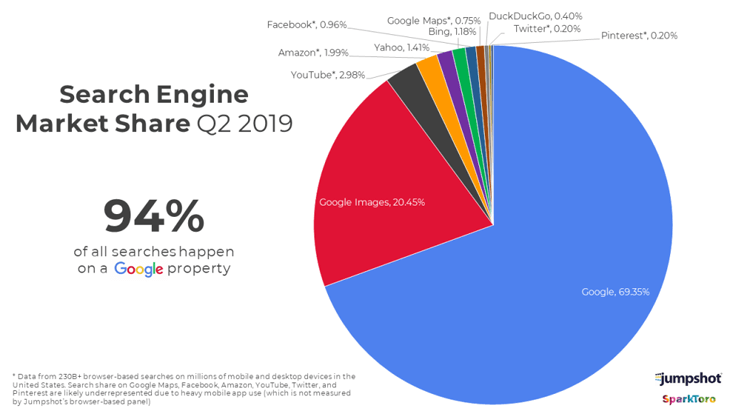
Questo dovrebbe farti capire perché aggiungere immagini ai tuoi contenuti e ottimizzarle per la SEO è una buona idea.
La prima cosa a cui devi pensare è se le tue immagini sono pertinenti all'argomento della tua pagina. Ancora più importante, se aggiungono valore ai tuoi contenuti.
Inoltre, dovresti posizionare l'immagine più importante in cima alla tua pagina e provare a utilizzare fotografie originali che siano uniche per il tuo blog o sito web.
Ma c'è di più...
...ci sono altre cose che devi fare se vuoi essere presente nella ricerca di immagini di Google e migliorare il tuo posizionamento, ed è quello che ti mostreremo di seguito.
Come ottimizzare le tue immagini in WordPress
Per ottimizzare le tue immagini in WordPress, devi assicurarti di aggiungere informazioni aggiuntive sulle tue immagini, in modo che i motori di ricerca possano capire di cosa si tratta.
I motori di ricerca stanno diventando sempre più intelligenti. Possono riconoscere e categorizzare le immagini abbastanza bene. Ma hanno bisogno che tu fornisca contesto all'immagine e ottimizzi le tue immagini per posizionarti nella ricerca di immagini.
1. Usa lo strumento SEO per immagini giusto
Uno dei primi passi per assicurarti di ottenere il massimo dalla SEO delle immagini è utilizzare lo strumento SEO per immagini giusto.
E non c'è niente di meglio di All In One SEO (AIOSEO).

AIOSEO è un potente plugin SEO per WordPress di cui si fidano oltre 3 milioni di siti web. I marketer esperti lo utilizzano per generare traffico e posizionarsi in alto nelle SERP. Con AIOSEO, hai accesso a tutti gli strumenti SEO avanzati di cui avrai bisogno per portare i tuoi sforzi SEO al livello successivo senza dover essere un esperto SEO.
Una delle funzionalità più apprezzate del plugin è il modulo Image SEO. Questo è un modulo potente che rende l'ottimizzazione delle tue immagini molto più semplice. Ad esempio, puoi ottimizzare i metadati delle tue immagini:
- Impostando un formato (simile ai formati Titolo/Descrizione SEO)
- Rimuovendo la punteggiatura
- Convertendo il case
- E altro
Per utilizzare questa funzionalità, vai alla tua dashboard AIOSEO » Aspetto della ricerca » Image SEO.
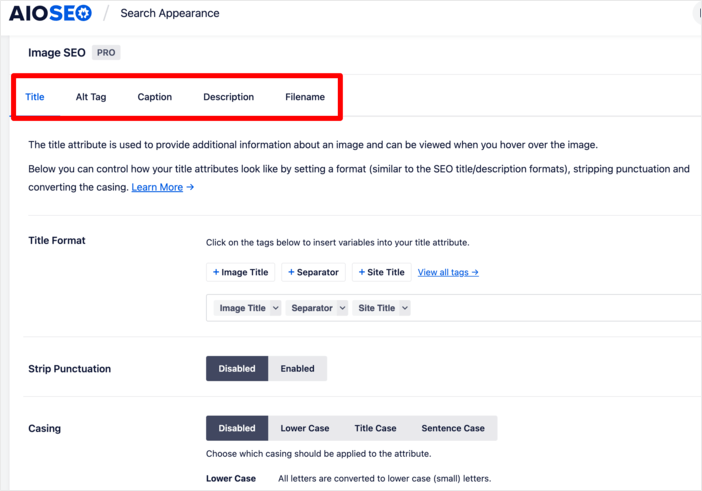
Puoi quindi ottimizzare i metadati delle immagini facendo clic sulla scheda pertinente (Titolo, Tag Alt, Didascalia, Descrizione o Nome file). Puoi anche scegliere le pagine su cui vuoi implementare queste ottimizzazioni:
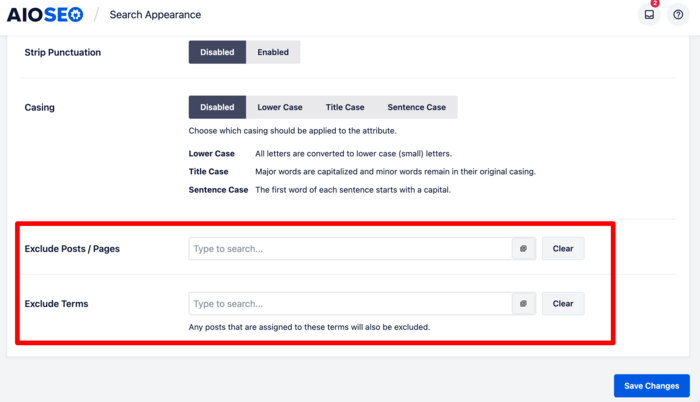
Ottimizzare le tue immagini in questo modo rende più facile per i motori di ricerca capire di cosa tratta la tua immagine in quanto aiuta ad aggiungere contesto. Migliora anche l'esperienza utente.
Dai un'occhiata a questa guida all'installazione per istruzioni dettagliate sull'installazione di AIOSEO sul tuo sito.
2. Usa nomi di file immagine descrittivi
Dovresti sempre nominare le tue immagini con nomi di file il più descrittivi possibile.
Ecco cosa dice Google sui nomi dei file delle immagini:
“[…] il nome del file può fornire a Google indizi sull'argomento dell'immagine. Ad esempio, il mio-nuovo-gattino-nero.jpg è meglio di IMG00023.jpg.”
Per darti un altro esempio, ecco una foto di un giocoso gattino nero. Invece di chiamarla IMG00021.jpg, l'abbiamo chiamata giocoso-gattino-nero.jpg, che è una descrizione migliore dell'immagine.
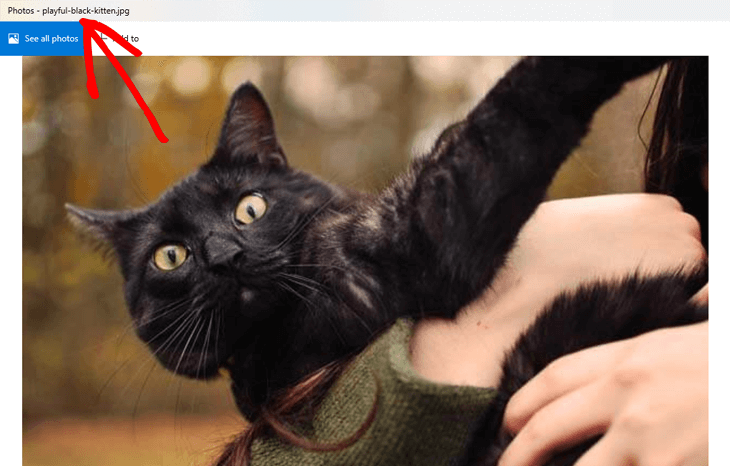
Cerca di essere specifico. Ad esempio, gattino-nero-giocoso-dagli-occhi-grandi.jpg è meglio di solo gattino-nero.jpg.
Inoltre, considera le parole chiave che gli utenti digiterebbero su Google per trovare la tua immagine.
3. Scrivi testo alternativo ottimizzato per la SEO
Il testo alternativo o testo alternativo è fondamentale per la SEO delle immagini. Aiuta Google a capire di cosa tratta l'immagine. È un attributo HTML aggiunto al tag dell'immagine, che viene utilizzato per mostrare le immagini in una pagina.
Può apparire così nel codice HTML semplice:
<img src="img_playful-black-kitten.jpg" alt="Playful black kitten" width="500" height="600">Come accennato, il testo alternativo viene utilizzato per descrivere la tua immagine. E se la tua immagine non può essere visualizzata, gli utenti possono comunque capire di cosa tratta l'immagine leggendo il testo.
È utile per le persone che utilizzano screen reader o hanno connessioni a banda larga limitata. I testi alternativi sono utili anche come testi di ancoraggio se stai collegando immagini.
Non usare solo una o due parole per scrivere il tuo testo alternativo. Invece, immagina come descriveresti la tua immagine a una persona cieca.
Ad esempio, invece di solo 'cioccolato', usa 'muffin di pane alla banana con cioccolato fondente'. Questo aiuterà anche Google a classificare la tua immagine poiché utilizza una combinazione di testi alternativi, algoritmi di visione artificiale e i contenuti della tua pagina per capire di cosa tratta la tua immagine.
Ma non riempire il tuo testo alternativo con parole chiave diverse pensando che ti aiuterà a classificarti meglio nella ricerca di immagini. Infatti, può portare all'opposto, e Google potrebbe considerare il tuo sito come spam.
Non è necessario aggiungere testo alternativo alle immagini decorative. Scopri di più nella nostra guida alla gestione delle immagini decorative per la SEO.
Aggiungere testo alternativo nell'editor a blocchi di WordPress
Aggiungere testo alternativo alle tue immagini è super facile quando si utilizza l'editor a blocchi di WordPress.
Scorri semplicemente verso il basso nel post o nella pagina che stai modificando e fai clic sulla tua immagine in modo che venga contrassegnata con il riquadro blu. Quindi, vai su Impostazioni immagine nella colonna di destra del tuo editor e digita il tuo testo alternativo nel campo Testo alternativo (testo alternativo).
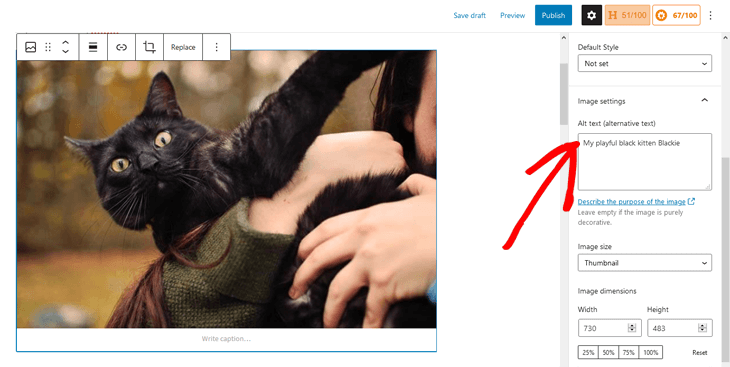
I testi alternativi non sono visibili sul tuo sito, mentre le didascalie vengono mostrate sotto le tue immagini, cosa che vedremo dopo.
4. Usa la didascalia dell'immagine quando necessario
Le didascalie delle immagini rendono i tuoi contenuti scansionabili. Le persone tendono a scansionare titoli, immagini e didascalie quando danno una rapida occhiata a una pagina.
Tuttavia, possono rendere il tuo contenuto disordinato e non sono realmente necessarie poiché stai spiegando l'immagine nel contenuto stesso.
Tuttavia, le didascalie possono essere utili per:
- Foto di famiglia o di eventi
- Foto che necessitano di spiegazioni aggiuntive che descrivono una storia di sfondo
- E gallerie di immagini di prodotti
Aggiungere didascalie alle immagini nell'editor a blocchi di WordPress
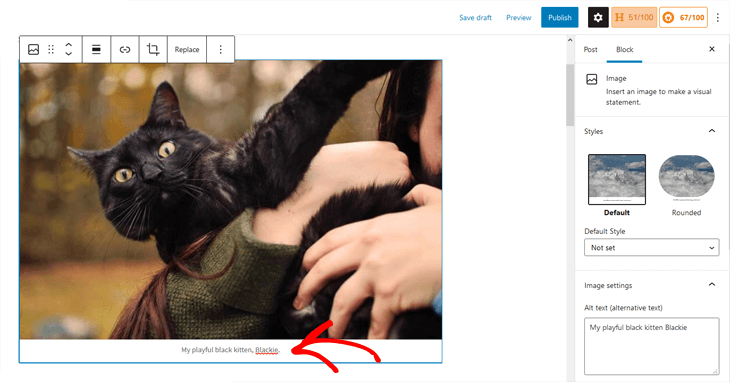
Per aggiungere la didascalia della tua immagine nell'editor a blocchi di WordPress, scorri semplicemente verso il basso nel post o nella pagina che stai modificando e fai clic sulla tua immagine, in modo che venga contrassegnata con il riquadro blu. Successivamente, inserisci la didascalia della tua immagine nel campo Didascalia sotto l'immagine, ed è aggiunta!
5. Considera il titolo e la descrizione SEO
Google utilizza anche il titolo SEO e la descrizione della tua pagina quando decide quale descrizione mostrare sotto la tua immagine nei risultati di ricerca.
Ecco cosa dice Google:
“Google Immagini genera automaticamente un titolo e uno snippet per spiegare al meglio ogni risultato e come si collega alla query dell'utente... Utilizziamo diverse fonti per queste informazioni, tra cui informazioni descrittive nel titolo e nei meta tag.”
Per illustrare meglio, ecco un esempio dei risultati di ricerca di immagini su Google per 'muffin al cioccolato gustosi':
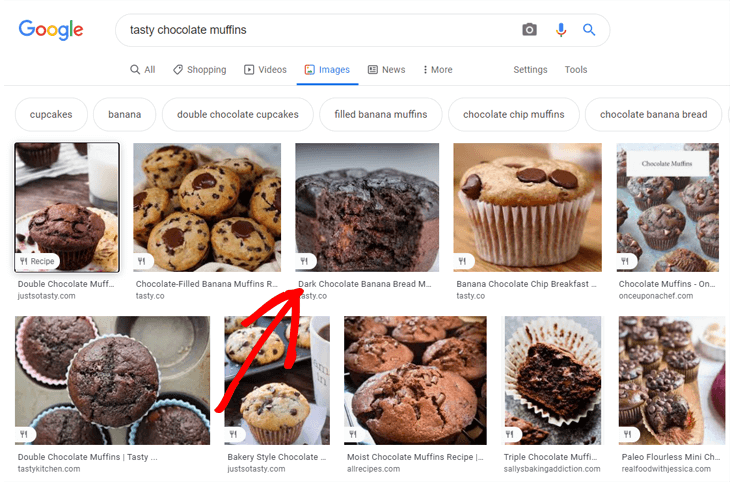
Come puoi vedere, tutte le immagini hanno delle descrizioni sotto di esse. E Google utilizza il titolo e la descrizione SEO della tua pagina per generarli.
Ecco perché le tue immagini devono essere correlate al tuo titolo e alla tua descrizione. Se vuoi sapere come modificare facilmente il tuo titolo SEO, consulta la nostra guida su come cambiare il titolo SEO in WordPress.
6. Disabilita le pagine di allegato
WordPress crea una pagina per tutte le immagini che carichi nei tuoi post e nelle tue pagine. Si chiama pagina allegato.
L'unica cosa che fa questa pagina è mostrare una versione più grande della tua immagine, il che, di fatto, può danneggiare la tua SEO. I motori di ricerca considerano le pagine con poco o nessun testo come contenuti di bassa qualità o 'thin content'.
Fortunatamente, è facile disabilitare le pagine allegato sul tuo sito WordPress. E il modo più semplice per farlo è installare e attivare il miglior plugin SEO per WordPress sul mercato, All in One SEO (AIOSEO).
Disabilitare le pagine allegato delle immagini è anche un ottimo modo per eliminare i parametri URL non necessari sul tuo sito. Eliminare questi parametri è un modo eccellente per aumentare l'efficienza di scansione del tuo sito.
Una volta attivato AIOSEO, disattiva automaticamente gli URL degli allegati. Puoi anche disattivarli manualmente visitando All in One SEO » Aspetto della ricerca e facendo clic sulla scheda Media.
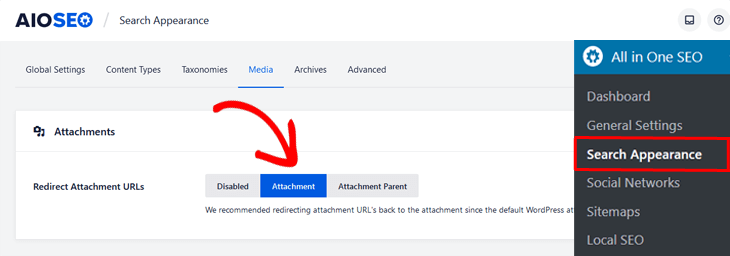
Assicurati che l'opzione Reindirizza URL allegati sia impostata su Allegato, e il gioco è fatto!
7. Definisci le dimensioni delle tue immagini
Dovresti ridimensionare le tue immagini per adattarle al contenuto del blog della tua pagina. Anche se il tuo sito web occupa l'intera larghezza dello schermo, la sezione del blog ha una larghezza massima impostata. E l'utilizzo di immagini più grandi rallenterà il caricamento della tua pagina e influenzerà negativamente la tua SEO.
Ad esempio, se la larghezza massima del tuo blog è 706px, le tue immagini non verranno mai visualizzate più larghe di 706px. E se hai un sito web reattivo, il browser ridimensionerà le immagini più larghe di 706px per adattarle allo schermo.
Almeno questo rende il tuo sito bello, giusto?
Bene, c'è un problema...
...quando si utilizzano immagini di grandi dimensioni, il browser deve comunque caricare la tua immagine nella sua dimensione completa. Peggio ancora, le immagini di grandi dimensioni sono pesanti in termini di dimensioni del file e ridurranno la velocità di caricamento della tua pagina.
Ecco perché dovresti ridimensionare e caricare le tue immagini alla larghezza massima del tuo blog o della tua pagina. Fortunatamente, è facile verificarlo.
Per iniziare, vai nelle impostazioni di Sviluppo web del tuo browser e fai clic sullo strumento Ispettore. Quindi, semplicemente passa il mouse sopra la colonna che vuoi controllare e apparirà una casella nera con le dimensioni.
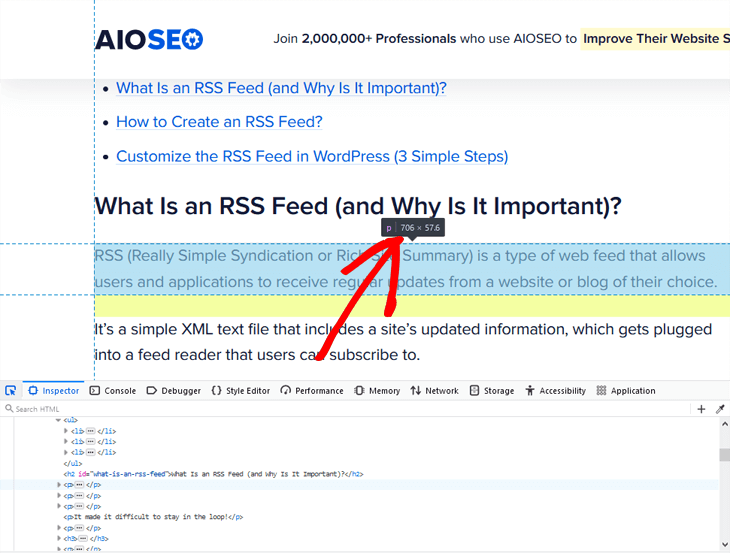
Come puoi vedere, la larghezza del blog di AIOSEO è di 706px, che è la larghezza massima a cui le nostre immagini dovrebbero essere caricate per non rallentare il caricamento della pagina.
8. Scegli il formato immagine corretto
Come abbiamo appena spiegato, le immagini spesso rendono il tuo sito web di grandi dimensioni e troppo pesanti. Il tuo sito non si caricherà abbastanza velocemente perché i visitatori aspettino.
Invece, sceglieranno un altro sito che si carica più velocemente e perderai traffico e potenziali clienti. Ciò danneggerà anche il tuo posizionamento nei motori di ricerca poiché il tuo tasso di rimbalzo aumenterà.
A seconda del formato immagine che utilizzi, la dimensione del file immagine sarà maggiore o minore. Impatterà anche sulla qualità delle tue immagini.
I tipi di file immagine più comuni sono JPG, PNG e GIF. Ognuno di essi serve al proprio scopo a seconda delle immagini che stai creando o caricando sul tuo sito:
- JPG è il migliore per la grafica del sito web che ha molte sfumature di colore
- PNG è il migliore quando si desidera la massima qualità e la dimensione non è un problema
- GIF è per animazioni o immagini in movimento
I JPG sono generalmente più piccoli in termini di dimensioni del file rispetto ai PNG e GIF. Tuttavia, i PNG sono migliori per immagini di alta qualità, come screenshot, disegni e immagini con testo in cui è necessario mantenere la qualità dell'immagine.
9. Crea una sitemap per immagini
Puoi aiutare Google a indicizzare e scansionare le tue immagini più velocemente creando una sitemap per immagini.
Quando si utilizza AIOSEO, la creazione di una sitemap XML per immagini è facile come una passeggiata. Infatti, tutte le immagini sul tuo sito web sono incluse automaticamente nella sitemap XML. E questa funzione è ciò che viene chiamato Image Sitemap.
Tutto ciò che devi fare è attivare AIOSEO, e creerà automaticamente una sitemap per te. Puoi verificare che sia abilitata navigando su Sitemap nel menu All in One SEO e facendo clic sulla scheda Sitemap generale.
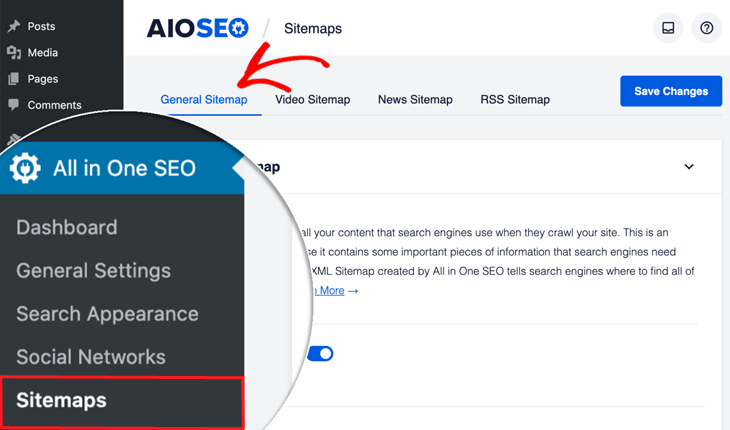
Questo aprirà la finestra Sitemap generale, dove puoi vedere che Abilita Sitemap è impostato su attivo.
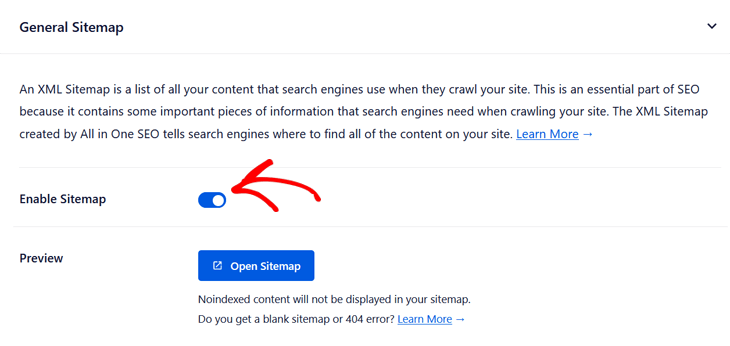
Semplice come questo!
Se vuoi sapere come personalizzare la tua sitemap ed escludere determinate immagini o contenuti, puoi consultare la nostra guida su come creare una sitemap in WordPress.
Inoltre, assicurati che le tue immagini non siano bloccate dal tuo file robots.txt. Se non vuoi che Google scansionii le tue immagini, puoi disabilitarle usando robots.txt. Per maggiori dettagli, visita la nostra guida su come modificare facilmente un file robots.txt in WordPress.
10. Usa dati strutturati per immagini per posizionarti per rich snippet
Se aggiungi markup schema o dati strutturati al tuo sito, Google Immagini può mostrare le tue immagini come risultati avanzati con un badge prominente di cosa tratta la tua pagina.
Ecco un esempio di quando viene aggiunto il markup schema Ricetta al tuo sito:
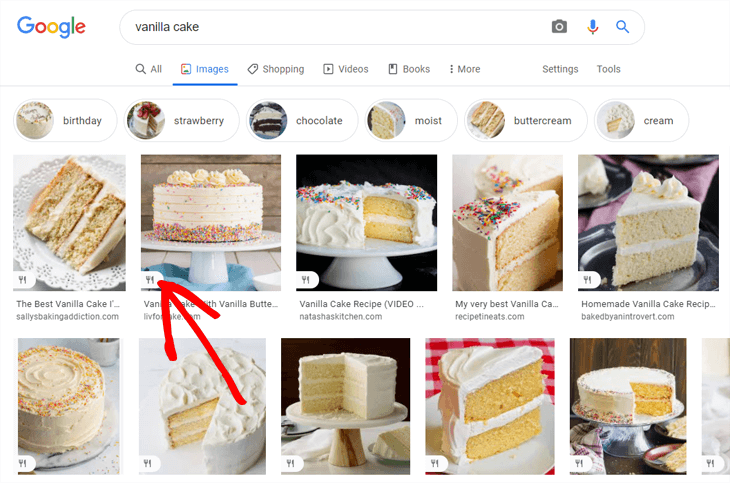
Come puoi vedere, mostra un badge prominente con una forchetta e un coltello che indica che si tratta di una ricetta. Ciò fornisce agli utenti maggiori informazioni sulla tua pagina, il che aumenterà il tuo CTR (Click-Through-Rate) e porterà più traffico organico al tuo sito.
Google Immagini supporta il markup schema per:
- Prodotti
- Video
- Ricette
Puoi facilmente aggiungere markup schema al tuo sito e ottenere questi splendidi risultati avanzati utilizzando AIOSEO. Per sapere come fare, puoi consultare la nostra guida su come aggiungere snippet avanzati a WordPress.
11. Aggiungi miniature di Facebook e schede di Twitter
Un altro modo per portare più traffico al tuo sito è utilizzare i tuoi profili sui social media. E un primo passo è assicurarsi che vengano mostrate le immagini giuste quando vengono condivise sui social media.
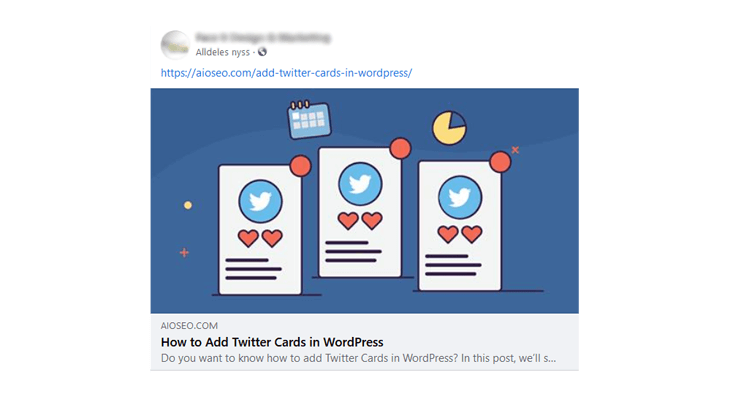
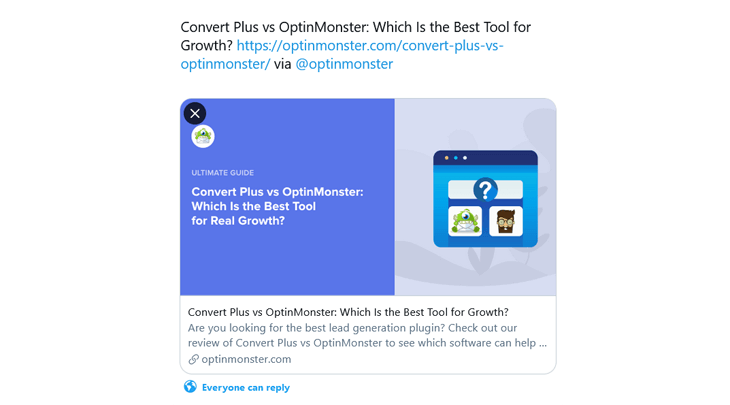
Con AIOSEO, puoi ottimizzare le tue immagini e controllare come appaiono quando i tuoi contenuti vengono condivisi su Twitter e Facebook. Puoi farlo facilmente aggiungendo Twitter Cards e miniature di Facebook al tuo sito.
Ad esempio, ecco come appare uno dei nostri post dopo aver scelto quale miniatura viene utilizzata quando viene condiviso su Facebook:
Ed ecco una Twitter Card quando il post di OptinMonster viene condiviso su Twitter:
Scopri come impostare facilmente questo visitando come correggere la miniatura errata di Facebook e come aggiungere Twitter Cards in WordPress.
12. Comprimi le tue immagini per ridurne le dimensioni del file
Come accennato, la velocità del sito è fondamentale per la SEO. Google ha confermato che è un fattore di ranking sia su desktop che su mobile. E questo vale anche per la ricerca di immagini.
A partire da maggio 2021, Google renderà la velocità di caricamento del sito web parte dei suoi Core Web Vitals. Questi sono fattori che Google considera importanti per offrire agli utenti la migliore esperienza quando visitano il tuo sito. Ad esempio, prenderà in considerazione la velocità del tuo sito, la reattività e la rapidità con cui vengono caricati diversi elementi come immagini e font.
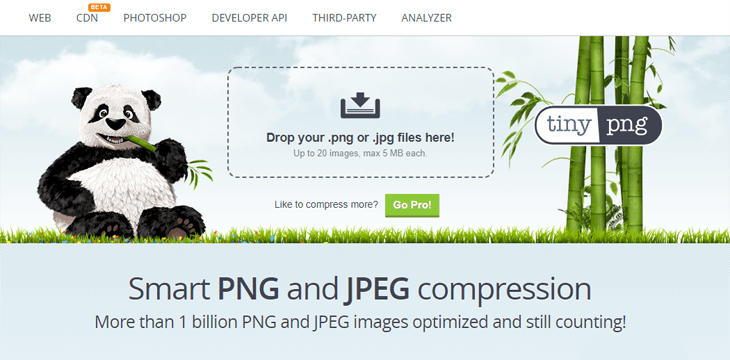
Il primo passo per ottimizzare le tue immagini per la velocità del sito è comprimerle. E puoi utilizzare servizi gratuiti, come:
- TinyPNG per file PNG e JPG
- CompressJPEG per file JPG
- Optimizilla per file PNG e JPG
Ciò può ridurre la dimensione del file immagine del 70% o più, con un impatto positivo sulla velocità del tuo sito.
13. Carica le tue immagini in modo lazy
Se hai molte immagini e contenuti sul tuo sito, è sempre bene utilizzare il lazy loading.
Il lazy loading mostra le immagini sulla tua pagina solo quando sono visibili all'utente mentre scorre i tuoi contenuti. Ciò rende la comunicazione tra il tuo sito e il server più efficiente, il che rende il caricamento della tua pagina più veloce.
Ecco cosa dice Google sul lazy-loading:
“Il lazy loading può velocizzare significativamente il caricamento su pagine lunghe che includono molte immagini sotto la piega, caricandole o quando necessario o quando il contenuto principale ha finito di caricarsi e renderizzarsi.”
Indovina un po'…
...se stai usando WordPress 5.4 e versioni successive, caricherà le tue immagini in modo lazy per impostazione predefinita. Quindi non devi preoccuparti di installare un plugin per il lazy load.
Tuttavia, se vuoi aggiungere il lazy loading per altri elementi HTML come iframe, video e immagini di sfondo, puoi utilizzare un plugin per il lazy load come WP Rocket per velocizzare ulteriormente il caricamento della tua pagina.
14. Usa immagini responsive
L'utilizzo di immagini responsive consente al tuo sito di mostrare un'immagine più grande e ad alta risoluzione sul tuo desktop. Permette inoltre ai siti mobili di mostrare un'immagine ingrandita sul cellulare e riduce le dimensioni dell'immagine, aumentando la velocità di caricamento di una pagina.
Se stai usando WordPress, non devi preoccuparti di questo. WordPress rende automaticamente le tue immagini responsive dopo averle caricate e le mostra in diverse dimensioni sul tuo sito.
Detto questo, se vuoi sapere come le tue immagini influiscono sulla velocità del tuo sito, puoi testarlo usando lo strumento PageSpeed Insights di Google.
15. Installa un plugin di cache
La cache del browser può aiutare ad accelerare il tuo sito web memorizzando alcuni dei file più grandi del tuo sito, comprese le immagini, localmente nel browser web dell'utente.
Un plugin di cache crea una copia della tua pagina dopo il primo caricamento della pagina e quindi serve quella versione memorizzata nella cache ad altri utenti.
Ad esempio, WP Rocket offre un set completo di strumenti per aiutare ad accelerare il tuo sito web, come la cache delle pagine e il precaricamento.
Se desideri conoscere altre opzioni, puoi consultare il nostro post sui migliori plugin di cache per WordPress che raccomandiamo.
16. Servi le tue immagini tramite una CDN per immagini
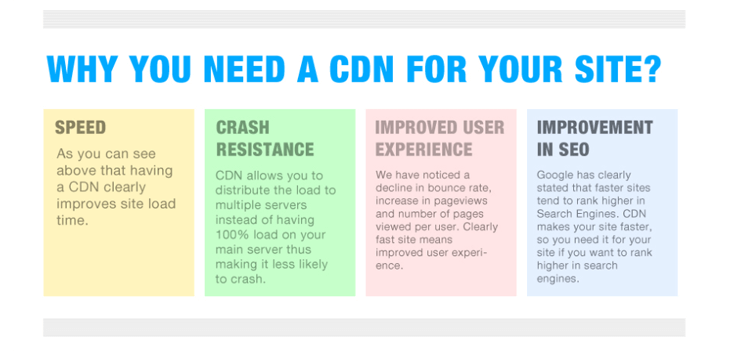
Se vuoi velocizzare ulteriormente il tuo sito, dovresti usare una CDN di immagini (Content Delivery Network).
Seleziona una versione memorizzata nella cache della tua immagine dal server più vicino alla tua posizione geografica. Ciò velocizzerà il tuo sito web poiché limita il numero di "salti" Internet necessari per visualizzare la tua immagine dal tuo server originale (il tuo provider di hosting web).
Per saperne di più sulla CDN e su come connettere il tuo sito, puoi consultare la guida di WPBeginner su come installare e configurare la CDN di WordPress.
17. Rendi il tuo sito web mobile-friendly
Perché questo è importante per la SEO delle immagini, potresti pensare?
Perché l'aumento dei dispositivi mobili ha reso il mancato rispetto della SEO mobile una condanna a morte. Google non mostrerà i tuoi contenuti nella ricerca per immagini se il tuo sito non è ottimizzato per dispositivi mobili. Infatti, Google ora ha un indice mobile-first e classifica i siti ottimizzati per dispositivi mobili più in alto.
Il modo più semplice per rendere il tuo sito ottimizzato per dispositivi mobili è utilizzare un tema WordPress responsive che si adatta a diverse dimensioni dello schermo e dispositivi. Per trovare un tema responsive, visita il post di WPBeginner sui 44 migliori temi WordPress responsive.
18. Preparati per la ricerca visiva di Google Lens

Se gestisci, ad esempio, un negozio di eCommerce o un ristorante, devi prepararti per la ricerca visiva tramite Google Lens.
Google Lens è il nuovo strumento di riconoscimento delle immagini di Google. Permette agli utenti di toccare e tenere premuta un'immagine nell'app Google o nel browser Chrome su Android per trovare dove possono acquistare un prodotto o ordinare un pasto.
Questa funzionalità verrà presto aggiunta anche all'app Google su iOS. Quindi, potrebbe essere una buona idea ottimizzare le tue immagini per Google Lens.
Ora, ti sei sentito sopraffatto?
In realtà è più facile di quanto sembri…
…se usi tutti questi suggerimenti per ottimizzare le tue immagini in WordPress, sarai sulla buona strada.
Speriamo che questo post ti abbia aiutato a capire perché la SEO delle immagini è importante e come puoi sfruttare la SEO delle immagini per migliorare i ranking su Google Immagini e generare più traffico verso il tuo sito.
Potresti anche voler consultare la nostra guida definitiva alla SEO per WordPress o la checklist SEO per post del blog per imparare come aumentare ulteriormente i ranking.
Vuoi Provare AIOSEO Gratuitamente?
Inserisci l'URL del tuo sito web WordPress per installare AIOSEO Lite.

Divulgazione: I nostri contenuti sono supportati dai lettori. Ciò significa che se fai clic su alcuni dei nostri link, potremmo guadagnare una commissione. Raccomandiamo solo prodotti che crediamo aggiungeranno valore ai nostri lettori.
