
Se hai mai pubblicato un post di WordPress e ti sei chiesto perché Google non l'abbia ancora indicizzato, la tua sitemap (o la sua assenza) potrebbe essere il problema.
Ho analizzato decine di siti WordPress nei miei oltre 6 anni di esperienza come specialista SEO, e le sitemap sono spesso trascurate dai proprietari di piccole imprese. E capisco. Quando si bilancia la creazione di contenuti e le operazioni quotidiane, i file tecnici raramente sono una priorità.
Ma senza una sitemap adeguata, i motori di ricerca devono lavorare molto di più per trovare tutto sul tuo sito. Ciò significa che i tuoi contenuti possono rimanere nell'ombra per settimane.
La buona notizia è che creare una sitemap WordPress richiede meno di 5 minuti.
In questa guida, ti mostrerò 3 modi per creare una sitemap in WordPress e ti aiuterò a scegliere quello migliore per te. Imparerai anche come inviare la tua sitemap ai motori di ricerca più diffusi, come Google e Bing.
Cosa Tratteremo:
- What Is a WordPress Sitemap?
- Perché hai bisogno di una Sitemap per la SEO
- WordPress crea una Sitemap automaticamente?
- Method 1: Create a WordPress Sitemap With a Plugin (Recommended)
- Passaggio 1: Apri le impostazioni della tua Sitemap
- Passaggio 2: Configura le impostazioni generali della tua Sitemap
- Passaggio 3: Scegli i tuoi tipi di post e tassonomie
- Passaggio 4: Imposta una Sitemap video (facoltativo)
- Passaggio 5: Imposta una Sitemap notizie (facoltativo)
- Passaggio 6: Lascia che AIOSEO notifichi automaticamente i motori di ricerca
- Metodo 2: Usa la Sitemap integrata di WordPress
- Method 3: Create a WordPress Sitemap With Yoast SEO
- Come inviare la tua Sitemap WordPress a Google
- Come inviare la tua Sitemap WordPress a Bing
- Crea la tua Sitemap WordPress in pochi minuti
- FAQs
Cos'è una Sitemap WordPress?
Una sitemap WordPress è un file che elenca tutti gli URL importanti del tuo sito, post, pagine, immagini, video e altro, in un formato facilmente leggibile dai motori di ricerca. Pensala come una directory che consegni a Google in modo che sappia sempre cosa c'è sul tuo sito e dove trovarlo.
Quando pubblichi nuovi contenuti, la tua sitemap è uno dei primi posti che i motori di ricerca controllano. Indica loro non solo quali pagine esistono, ma anche quando ogni pagina è stata aggiornata l'ultima volta e quanto spesso cambiano i tuoi contenuti. Ciò aiuta i motori di ricerca a scansionare il tuo sito in modo più efficiente e a indicizzare i tuoi contenuti più velocemente.
Sitemap XML vs. Sitemap HTML
Esistono 2 tipi di sitemap e servono scopi molto diversi.
Una sitemap XML è un file "dietro le quinte" scritto in linguaggio di markup estensibile (XML). È progettata per i motori di ricerca, non per le persone. Non la vedrai sul front-end del tuo sito: si trova a un URL come tuosito.com/sitemap.xml ed è letta dai crawler come Googlebot per aiutarli a indicizzare i tuoi contenuti.
Una sitemap HTML è una pagina sul tuo sito web che elenca tutti i tuoi contenuti in un formato leggibile dall'uomo. È progettata per i visitatori, non per i motori di ricerca. Alcuni siti web includono una sitemap HTML nel loro piè di pagina per aiutare gli utenti a navigare verso pagine aggiuntive che non sono nel menu principale. (Noi lo facciamo su AIOSEO, come puoi vedere qui sotto).
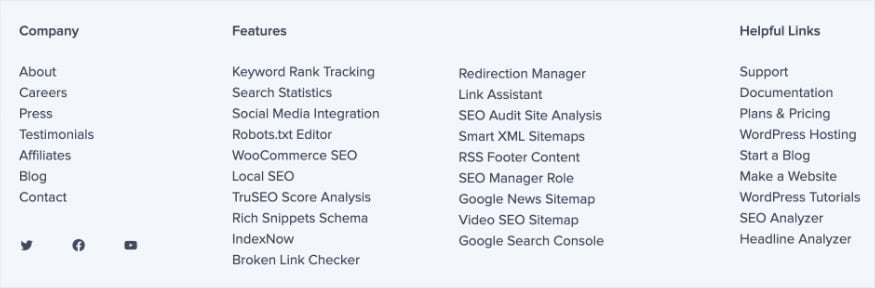
Ai fini della SEO, la sitemap XML è ciò che conta di più. È ciò su cui si concentra questa guida. Le sitemap HTML sono facoltative e la maggior parte dei siti non ne ha bisogno a meno che non disponga di una libreria di contenuti ampia e complessa.
Vuoi saperne di più? Dai un'occhiata a questo confronto approfondito tra sitemap XML e HTML.
Perché hai bisogno di una Sitemap per la SEO
Le sitemap non aumentano direttamente il tuo posizionamento nei motori di ricerca. Ma rendono molto più facile per i motori di ricerca trovare e indicizzare i tuoi contenuti, che è il primo passo per ottenere un posizionamento.
Ecco dove una sitemap fa davvero la differenza:
- Nuovi siti web. Se il tuo sito non ha ancora molti backlink, i motori di ricerca si affidano alla tua sitemap per scoprire i tuoi contenuti. Senza di essa, le pagine potrebbero rimanere non indicizzate per settimane.
- Grandi siti web. Più contenuti hai, più è difficile per i crawler trovarli tutti. Una sitemap assicura che nessuna pagina venga persa.
- Siti con molti media. Le sitemap di immagini e video aiutano Google a mostrare i tuoi media nei risultati di ricerca di immagini e video, il che può generare traffico aggiuntivo.
- Contenuti aggiornati frequentemente. Una sitemap dice ai motori di ricerca quanto spesso cambiano i tuoi contenuti, in modo che sappiano di tornare a eseguirne la scansione.
- Pagine isolate. Se una pagina ha pochi o nessun link interno che punta ad essa, una sitemap è spesso l'unico modo in cui i motori di ricerca la troveranno. (Nel gergo SEO, le chiamiamo pagine orfane.)
Breve nota: Aggiungere una sitemap a Google Search Console ti consente anche di monitorare lo stato di indicizzazione e di individuare gli errori in anticipo. Ti mostrerò come farlo più avanti in questa guida.
WordPress crea una Sitemap automaticamente?
Sì, ma è piuttosto basilare.
Da WordPress 5.5, ogni sito WordPress genera automaticamente una sitemap su tuosito.com/wp-sitemap.xml. Include i tuoi post, pagine e tipi di post personalizzati, ed è disponibile per i motori di ricerca senza alcuna configurazione da parte tua.
Sembra fantastico, ma c'è un problema. La sitemap predefinita di WordPress presenta alcune limitazioni significative:
- Nessuna personalizzazione. Non puoi scegliere quali contenuti includere o escludere senza scrivere codice PHP.
- Nessun controllo sui contenuti no-indexed. Può includere pagine che hai contrassegnato come no-index, il che può causare errori in Google Search Console.
- Nessuna notifica automatica ai motori di ricerca. WordPress non invia ping a Google o Bing quando pubblichi o aggiorni contenuti.
- Nessun supporto per sitemap di immagini, video o notizie. Se desideri queste funzionalità, avrai bisogno di un plugin.
Per un semplice sito personale, la sitemap integrata potrebbe essere sufficiente. Ma se gestisci un sito web aziendale e ti interessa la SEO, un plugin ti offre molto più controllo. Vediamo quello che uso io dopo.
Metodo 1: Crea una Sitemap WordPress con un Plugin (Consigliato)
Il modo più semplice e potente per creare una sitemap WordPress è con un plugin SEO.
Il mio preferito in assoluto è All in One SEO (AIOSEO). È il plugin che consiglio a ogni proprietario di sito WordPress con cui lavoro, ed è quello che userò per dimostrare questo metodo.

Per iniziare, installa e attiva AIOSEO sul tuo sito WordPress. Se non l'hai ancora fatto, puoi seguire la nostra guida passo passo su come installare AIOSEO.
Una volta attivo, ecco come configurare la tua sitemap di WordPress.
Passaggio 1: Apri le impostazioni della tua Sitemap
Nella tua bacheca di WordPress, vai su All in One SEO → Sitemap. Si aprirà la pagina delle impostazioni generali della sitemap.
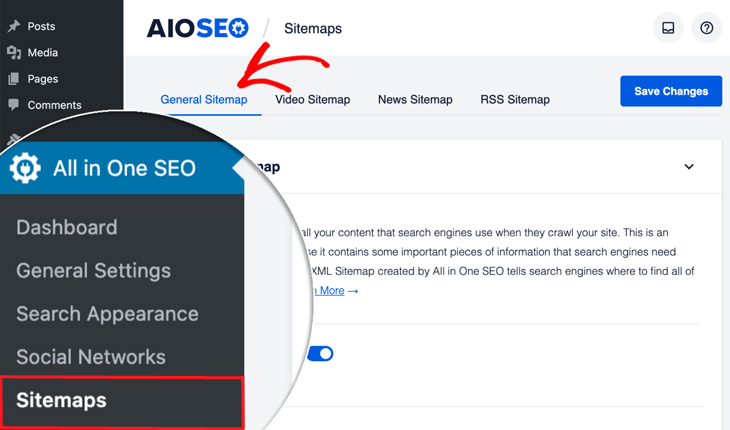
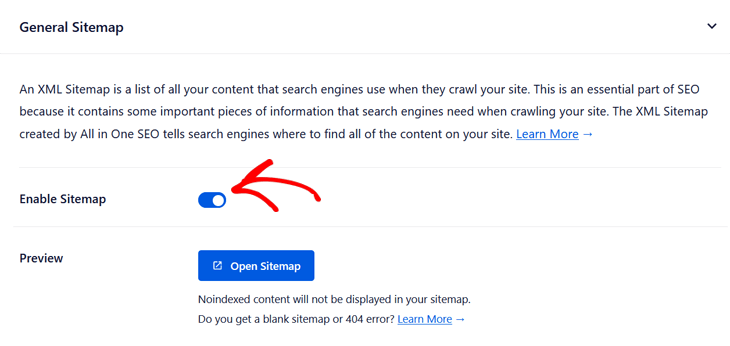
La prima cosa che noterai è che la sitemap è già abilitata per impostazione predefinita. Puoi fare clic su Apri Sitemap per visualizzarla nel tuo browser. Sarà attiva su tuosito.com/sitemap.xml.
Passaggio 2: Configura le impostazioni generali della tua Sitemap
Sotto Impostazioni Sitemap, vedrai alcune opzioni da rivedere:
- Abilita Indici Sitemap: Suddivide la tua sitemap in sotto-sitemap separate per tipo di contenuto (una per i post, una per le pagine, ecc.). Lascia questa opzione abilitata se il tuo sito ha più di qualche centinaio di URL. Per siti più piccoli, puoi disabilitarla.
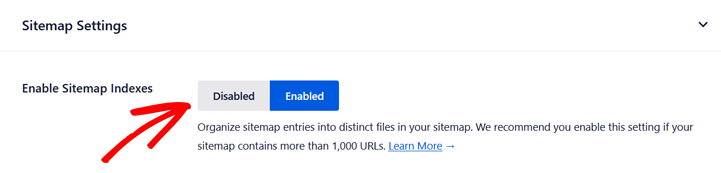
- Link per Sitemap: Controlla quanti URL compaiono in ogni sotto-sitemap. L'impostazione predefinita funziona per la maggior parte dei siti, quindi lascia questa opzione così com'è a meno che tu non abbia un motivo specifico per cambiarla.

Passaggio 3: Scegli i tuoi tipi di post e tassonomie
Scorri verso il basso fino alle sezioni Tipi di Post e Tassonomie. Qui puoi scegliere esattamente quale contenuto includere nella tua sitemap.
Per impostazione predefinita, Includi Tutti i Tipi di Post e Includi Tutte le Tassonomie sono entrambi selezionati. Va bene per la maggior parte dei siti.
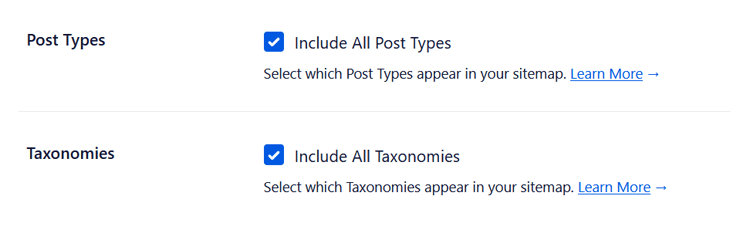
Se desideri escludere contenuti specifici (come un tipo di post personalizzato che non ha valore SEO), deseleziona la casella. Si aprirà un elenco di tutti i tipi di post e tassonomie e potrai selezionare solo ciò che desideri includere.
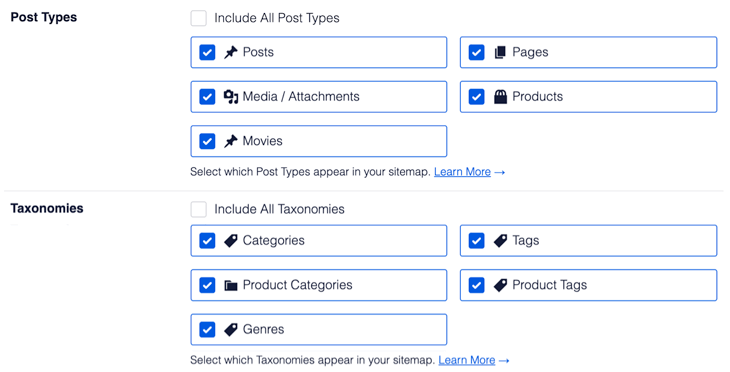
Nota: Qualsiasi contenuto che hai contrassegnato come no-index nelle Impostazioni Sitemap viene automaticamente escluso da questo elenco. Non è necessario rimuoverlo manualmente.
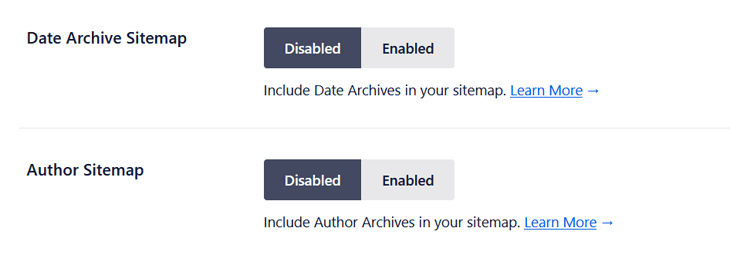
Infine, vedrai le opzioni per Archivi Data e Archivi Autore. Consiglio di lasciare entrambi disabilitati. Aggiungono poco valore SEO e possono creare problemi di contenuto duplicato.
Passaggio 4: Imposta una Sitemap video (facoltativo)
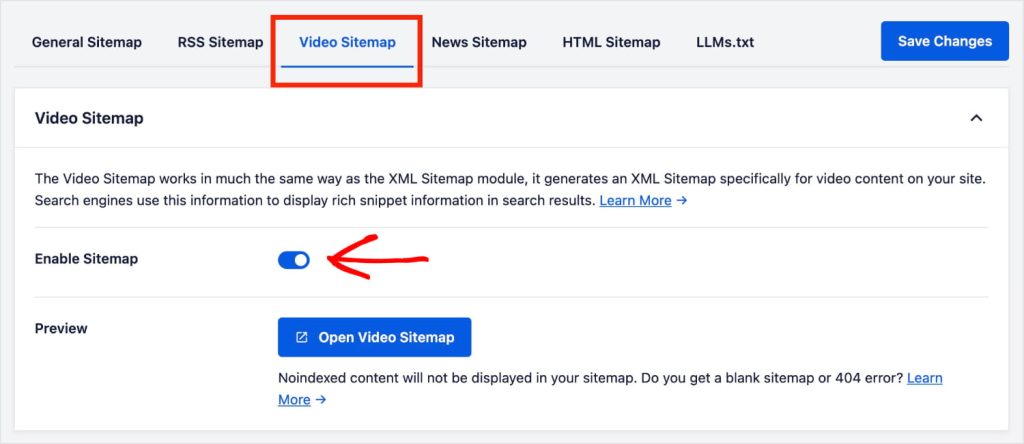
Se il tuo sito include contenuti video, una sitemap video aiuta Google a mostrare i tuoi contenuti nei risultati di ricerca video. Questo può generare traffico aggiuntivo oltre alla normale ricerca organica.
Per abilitarla, fai clic sulla scheda Sitemap Video nella parte superiore della pagina Sitemap e attivala. AIOSEO rileverà e includerà automaticamente i contenuti video dai tuoi post e pagine.
Passaggio 5: Imposta una Sitemap notizie (facoltativo)
Se gestisci un sito di notizie o pubblichi contenuti sensibili al tempo, una sitemap notizie aiuta Google News a scoprire e indicizzare rapidamente i tuoi articoli. A volte, avviene entro pochi minuti dalla pubblicazione.
Fai clic sulla scheda Sitemap Notizie e attivala. Puoi quindi scegliere quali tipi di post includere e impostare il nome della tua pubblicazione in modo che corrisponda a quello registrato con Google News.
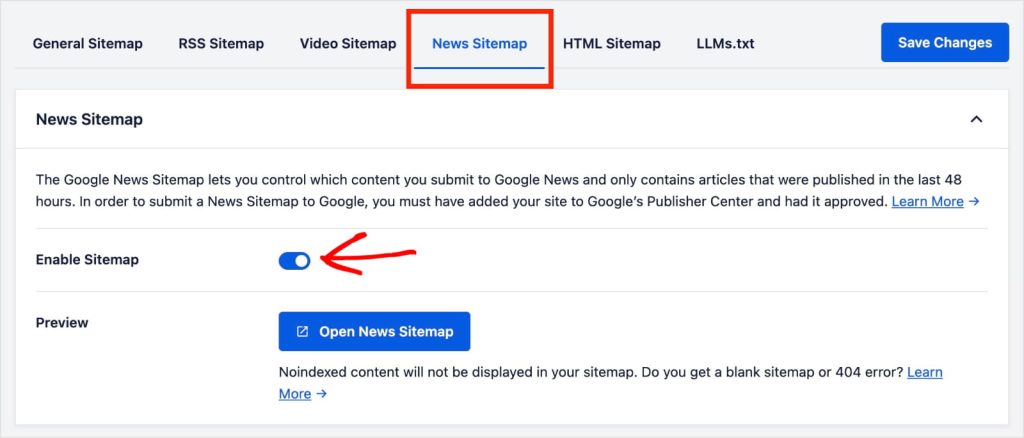
Nota: Una sitemap notizie è utile solo se il tuo sito è stato approvato per Google News. Se non sei un editore di notizie, salta questo passaggio.
Passaggio 6: Lascia che AIOSEO notifichi automaticamente i motori di ricerca
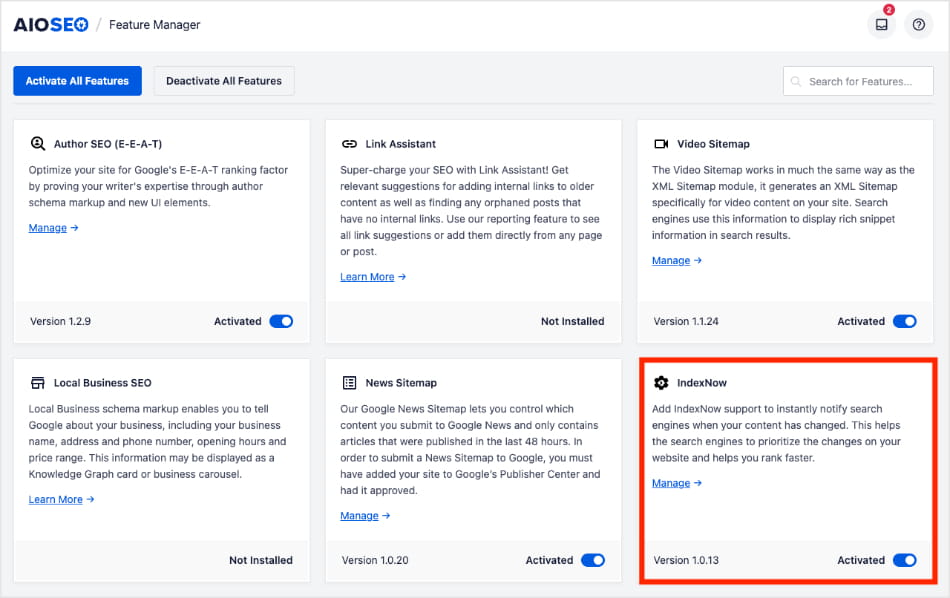
Una delle mie funzionalità AIOSEO preferite è IndexNow. Notifica automaticamente ai motori di ricerca come Bing e Yandex ogni volta che pubblichi, aggiorni o elimini contenuti sul tuo sito.
Ci significa che la tua sitemap è sempre aggiornata e i motori di ricerca non devono attendere il loro prossimo crawl programmato per trovare i tuoi ultimi contenuti.
Per attivare questa funzione, vai al tuo Gestore Funzionalità (disponibile nei piani Pro) e attiva l'interruttore per IndexNow su attivo.
Da qui, vai su All in One SEO → Impostazioni Generali → Strumenti per Webmaster e individua IndexNow. Puoi generare automaticamente una chiave API e ospitarla sul tuo sito.
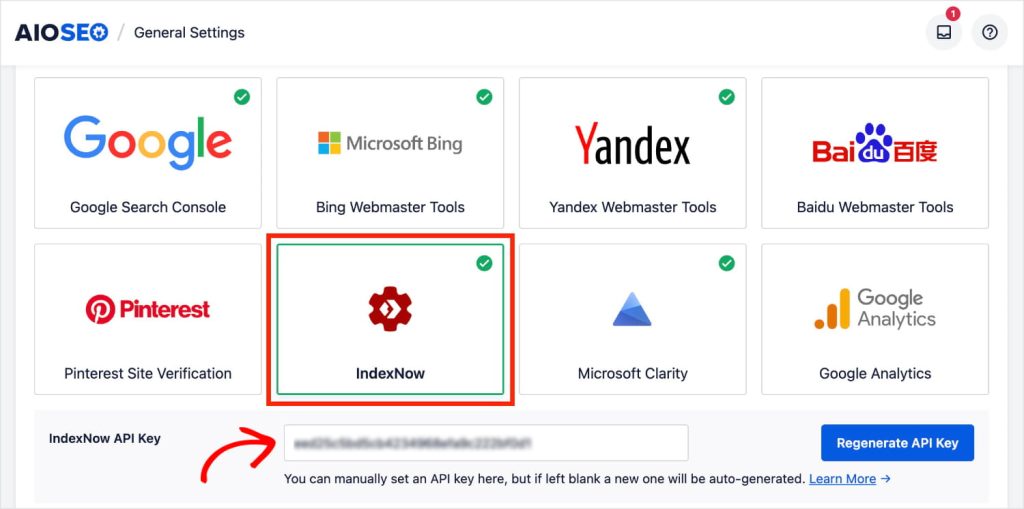
Fatto! IndexNow è configurato e funzionante.
In una sezione successiva, ti mostrerò come inviare la tua sitemap di WordPress a Google Search Console per dare una spinta iniziale all'indicizzazione.
Metodo 2: Usa la Sitemap integrata di WordPress
Se non sei pronto a installare un plugin, WordPress ha una sitemap di base integrata.
Per verificare se la tua è attiva, apri una nuova scheda del browser e digita il nome del tuo dominio seguito da /wp-sitemap.xml. Se vedi un file XML che elenca i tuoi contenuti, sei a posto.
Detto questo, questo metodo presenta delle limitazioni. La sitemap predefinita di WordPress:
- Non può escludere contenuti no-indicizzati
- Non supporta sitemap di immagini o video
- Non notificherà automaticamente i motori di ricerca quando pubblichi nuovi contenuti
Per questi motivi, preferisco utilizzare un plugin per sitemap di WordPress specializzato.
La mia raccomandazione: Utilizza la sitemap integrata solo se il tuo sito è nuovo di zecca o molto piccolo e non sei ancora concentrato sulla SEO. Nel momento in cui la SEO diventa una priorità, che per la maggior parte degli imprenditori è immediata, un plugin come AIOSEO ti offre un controllo significativamente maggiore senza complessità aggiuntive.
Metodo 3: Crea una Sitemap di WordPress con Yoast SEO
Se stai già utilizzando Yoast SEO sul tuo sito WordPress, non è necessario cambiare plugin solo per ottenere una sitemap. Yoast ne genera una automaticamente e ci vuole meno di un minuto per confermare che sia attiva.
Passaggio 1: Verifica che le Sitemap XML siano abilitate
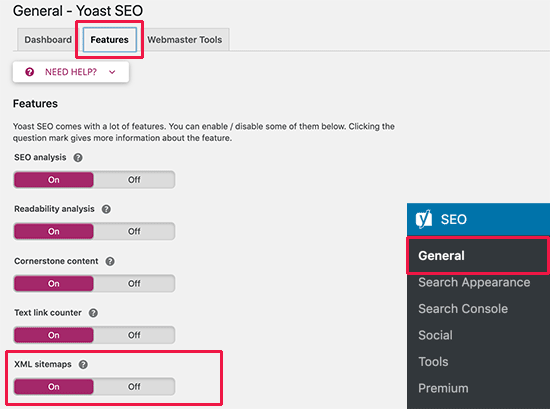
Nella tua bacheca WordPress, vai su SEO → Generale e fai clic sulla scheda Funzionalità. Scorri fino a Sitemap XML e assicurati che l'interruttore sia attivato.
Se è già attivo, la tua sitemap è online.
Passaggio 2: Trova l'URL della tua Sitemap
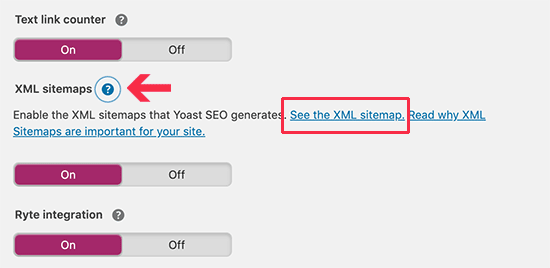
Fai clic sull'icona del punto interrogativo accanto all'interruttore Sitemap XML, quindi fai clic su Visualizza la sitemap XML per aprirla in una nuova scheda.
La tua sitemap Yoast si troverà su tuosito.com/sitemap_index.xml.
Tutto qui.
Da qui, puoi inviare l'URL della tua sitemap a Google Search Console. Ti mostrerò come fare la prossima volta.
Come inviare la tua Sitemap WordPress a Google
Creare la tua sitemap è solo metà del lavoro. (Non preoccuparti, anche questa parte è facile.)
Ora, devi inviare la tua sitemap di WordPress a Google Search Console (GSC). Questo dice a Google esattamente dove si trova la tua sitemap e ti permette di monitorare come viene indicizzato il tuo contenuto.
È un passaggio che eseguo sempre subito dopo aver impostato una sitemap su qualsiasi nuovo sito.
Se non hai ancora aggiunto il tuo sito a GSC, dovrai farlo prima. Dai un'occhiata alla nostra guida su come verificare il tuo sito con Search Console per istruzioni dettagliate.
Una volta in GSC, ecco come inviare la tua sitemap:
Passaggio 1: Nel menu a sinistra, fai clic su Sitemap nella sezione Indicizzazione.
Passaggio 2: Nel campo Aggiungi una nuova sitemap, inserisci l'URL della tua sitemap. A seconda del metodo utilizzato, sarà:
- AIOSEO: tuosito.com/sitemap.xml
- WordPress predefinito: tuosito.com/wp-sitemap.xml
- Yoast SEO: tuosito.com/sitemap_index.xml
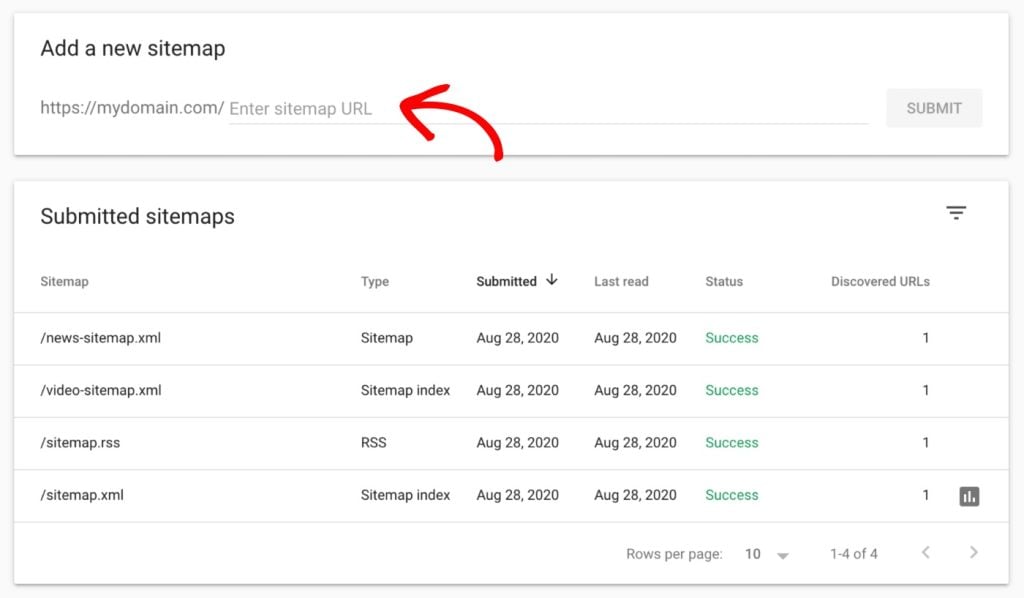
Passaggio 3: Fai clic su Invia. Google inizierà subito a elaborare la tua sitemap.
Una volta inviata, vedrai la tua sitemap elencata con uno stato di "Successo" e il conteggio degli URL scoperti. Se vedi errori o avvisi, fai clic sulla sitemap per ottenere maggiori dettagli.
Utilizzi AIOSEO? IndexNow notifica automaticamente Google e Bing ogni volta che pubblichi o aggiorni contenuti, quindi la tua sitemap è sempre aggiornata. Inviarla a GSC vale ancora la pena per i report di indicizzazione e il monitoraggio degli errori, ma non dovrai reinviarla manualmente ogni volta che il tuo contenuto cambia.
Come inviare la tua Sitemap WordPress a Bing
Google riceve la maggior parte dell'attenzione, ma Bing è il secondo motore di ricerca più grande e genera traffico reale. Inviare la tua sitemap a Bing richiede meno di 2 minuti, quindi non c'è motivo di saltarlo.
Se non hai ancora aggiunto il tuo sito a Bing Webmaster Tools, vai su bing.com/webmasters ed effettua l'accesso con un account Microsoft. Puoi importare il tuo sito direttamente da Google Search Console, il che rende la configurazione rapida.
Una volta dentro, ecco come inviare la tua sitemap di WordPress:
Passaggio 1: Nel menu a sinistra, fai clic su Sitemap.
Passaggio 2: Fai clic su Invia Sitemap e inserisci l'URL della tua sitemap.
Passaggio 3: Fai clic su Invia. Bing inizierà subito a elaborare la tua sitemap.
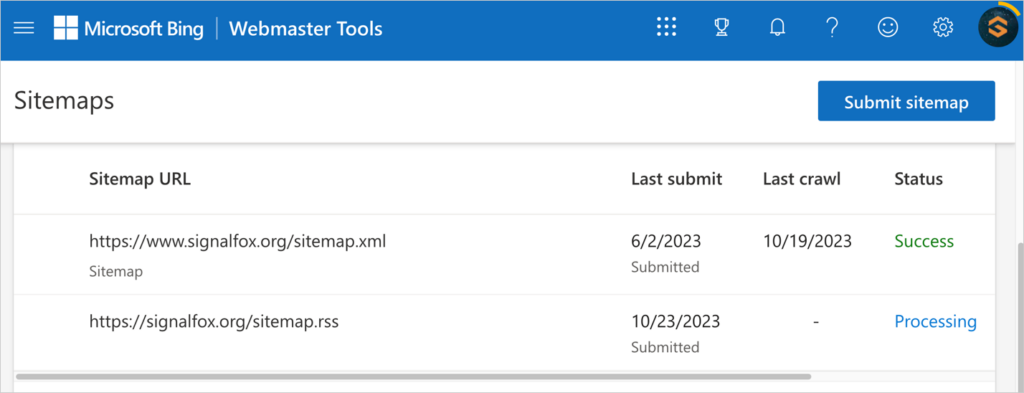
Fatto. Proprio come con GSC, vedrai una conferma una volta che la tua sitemap sarà accettata, insieme a un conteggio degli URL e a eventuali errori da rivedere.
Utilizzi AIOSEO? Poiché IndexNow notifica automaticamente sia Google che Bing, i tuoi contenuti nuovi e aggiornati vengono segnalati a entrambi i motori di ricerca nel momento in cui fai clic su pubblica. Non è necessaria alcuna reintegrazione manuale.
Crea la tua Sitemap WordPress in pochi minuti
Una sitemap di WordPress è una delle cose più semplici che puoi fare per aiutare i motori di ricerca a trovare e indicizzare i tuoi contenuti. E come hai visto in questa guida, impostarne una richiede solo pochi minuti.
Per riassumere, ecco i 3 metodi che abbiamo trattato:
- AIOSEO: L'opzione più potente, con personalizzazione completa, notifiche automatiche ai motori di ricerca tramite IndexNow e supporto per le sitemap di immagini, video e notizie.
- Sitemap integrata di WordPress: Un'opzione essenziale che funziona per siti molto piccoli ma manca di flessibilità.
- Yoast SEO: Una scelta solida se stai già utilizzando Yoast e non hai bisogno di funzionalità avanzate per le sitemap.
Qualunque metodo tu scelga, non dimenticare di inviare la tua sitemap a Google e Bing. È un passaggio rapido che può fare una reale differenza nella velocità con cui i tuoi contenuti vengono indicizzati.
Se hai trovato utile questa guida, potresti anche voler consultare questi post correlati:
- La guida definitiva alla SEO per WordPress
- Cos'è la SEO tecnica? (Più una checklist)
- I migliori generatori di sitemap per WordPress
Pronto a portare la tua SEO per WordPress al livello successivo? Installa AIOSEO oggi stesso e ottimizza la tua sitemap (e l'intero sito web) in pochi clic.
E per tutorial WordPress più semplici e consigli SEO, iscriviti al nostro Canale YouTube. Puoi anche seguirci su X (Twitter), LinkedIn o Facebook per rimanere aggiornato.
Domande frequenti
Cos'è una sitemap WordPress?
Una sitemap WordPress è un file che elenca tutti gli URL importanti del tuo sito (post, pagine, immagini e video) in un formato facilmente leggibile dai motori di ricerca. Aiuta i motori di ricerca come Google a scoprire e indicizzare i tuoi contenuti più velocemente, il che è particolarmente utile per i siti nuovi o con molte pagine.
WordPress crea automaticamente una sitemap?
Sì. Dalla versione 5.5 di WordPress, ogni sito WordPress genera automaticamente una sitemap di base all'indirizzo tuosito.com/wp-sitemap.xml. Tuttavia, la sitemap predefinita è limitata. Non può escludere contenuti non indicizzati, non supporta sitemap di immagini o video e non notifica i motori di ricerca quando pubblichi nuovi contenuti. La maggior parte dei proprietari di siti utilizza un plugin SEO come AIOSEO per un maggiore controllo.
Come trovo l'URL della mia sitemap in WordPress?
L'URL della tua sitemap dipende da come è stata creata. Con AIOSEO, è tuosito.com/sitemap.xml. Con la sitemap integrata di WordPress, è tuosito.com/wp-sitemap.xml. Con Yoast SEO, è tuosito.com/sitemap_index.xml. Se non sei sicuro di quale stai utilizzando, prova ciascun URL nel tuo browser finché non ne trovi uno che carica un file XML.
Ho bisogno di un plugin per le sitemap per WordPress?
Non ne hai bisogno, ma ti consiglio vivamente di usarne uno. La sitemap integrata di WordPress funziona per siti molto basilari, ma un plugin come AIOSEO ti offre molto più controllo. Puoi escludere contenuti specifici, aggiungere sitemap di immagini e video e notificare automaticamente i motori di ricerca ogni volta che i tuoi contenuti cambiano.
Come invio la mia sitemap a Google?
Accedi a Google Search Console, fai clic su Sitemap nel menu a sinistra, inserisci l'URL della tua sitemap e fai clic su Invia. Google inizierà subito a elaborare la tua sitemap. Se stai utilizzando AIOSEO, IndexNow notifica automaticamente Google ogni volta che pubblichi o aggiorni contenuti, quindi non è necessario inviarla nuovamente manualmente.
Qual è la differenza tra una sitemap XML e una sitemap HTML?
Una sitemap XML è un file dietro le quinte progettato per i motori di ricerca. Elenca tutti gli URL del tuo sito in un formato leggibile dalla macchina e aiuta i crawler a indicizzare i tuoi contenuti. Una sitemap HTML è una pagina sul tuo sito web progettata per i visitatori umani. elenca i tuoi contenuti in un formato leggibile per aiutare gli utenti a navigare nel tuo sito. Per la SEO, la sitemap XML è ciò che conta di più.
Vuoi Provare AIOSEO Gratuitamente?
Inserisci l'URL del tuo sito web WordPress per installare AIOSEO Lite.

Divulgazione: I nostri contenuti sono supportati dai lettori. Ciò significa che se fai clic su alcuni dei nostri link, potremmo guadagnare una commissione. Raccomandiamo solo prodotti che crediamo aggiungeranno valore ai nostri lettori.

Sono sempre più frustrato con questo plugin. Ho provato più volte a lasciare un ticket di supporto solo per ricevere un messaggio che dice “Modulo non valido”. Non ho idea di cosa significhi poiché sto semplicemente compilando il modulo come indicato. Ci sono problemi con il mio account (sono anche un utente Pro a pagamento) e non c’è un numero di telefono da chiamare, né un'e-mail a cui inviare un ticket se la pagina web non funziona per qualche motivo. Davvero deluso dal livello di assistenza clienti che ho ricevuto da quando l'azienda è cambiata di mano.
Ciao Curtis,
Non riscontriamo alcun problema con il nostro modulo di contatto. Prova qui https://aioseo.com/contact/ e fai clic sul pulsante Completa un modulo anziché sul pulsante Ticket di supporto.