
Vuoi sapere come personalizzare il feed RSS in WordPress e aggiungere crediti, testo personalizzato e link all'inizio e alla fine del tuo feed RSS?
In questo post, ti mostreremo come personalizzare il feed RSS in WordPress in 3 semplici passaggi. Ti spiegheremo anche cos'è un feed RSS e come puoi far sapere a Google di accreditare il tuo sito come fonte di contenuti originale.
Sentiti libero di utilizzare i collegamenti rapidi qui sotto per passare direttamente a diverse sezioni:
- Cos'è un Feed RSS (e perché è importante)?
- Come creare un feed RSS?
- Personalizza il feed RSS in WordPress (3 semplici passaggi)
Cos'è un Feed RSS (e perché è importante)?
RSS (Really Simple Syndication o Rich Site Summary) è un tipo di feed web che consente agli utenti e alle applicazioni di ricevere aggiornamenti regolari da un sito Web o blog di loro scelta.
È un semplice file di testo XML che include le informazioni aggiornate di un sito, che viene inserito in un lettore di feed a cui gli utenti possono iscriversi.
Nei primi tempi di Internet, era più difficile tenere traccia dei nuovi contenuti e degli aggiornamenti per i tuoi siti Web preferiti. All'epoca, dovevi aggiungerli ai preferiti e visitare manualmente ogni sito per vedere se c'erano nuovi aggiornamenti.
Rendeva difficile rimanere aggiornati!
Fortunatamente, il feed RSS ha risolto quel problema consentendo ai visitatori di tenere traccia dei loro siti Web preferiti senza dover visitare manualmente ogni sito.
Il feed RSS dice a Google che sei il proprietario originale dei contenuti
È anche importante nei casi in cui altri siti Web rubano i tuoi contenuti e non rimandano al tuo post originale. A volte, utilizzano software o bot automatizzati che copiano il tuo feed RSS e lo aggiungono ai propri siti Web. Questi sono chiamati content scraper.
Questo è molto frustrante quando dedichi molto tempo alla creazione di contenuti originali. E poiché i content scraper ripubblicano i tuoi post e non ti linkano nemmeno, Google non sa che sei il proprietario originale dei tuoi contenuti.
Può anche danneggiare il marchio che stai cercando di costruire perché altri siti avranno gli stessi contenuti. Peggio ancora, può danneggiare il tuo posizionamento nei motori di ricerca.
Ora che sai cos'è un feed RSS e perché è importante, ti mostreremo due esempi di dove puoi trovare il tuo feed RSS e come può apparire.
Esempio di feed RSS
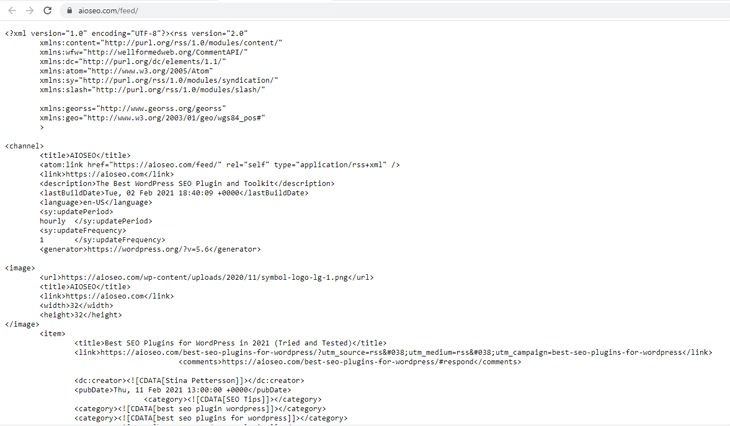
Per illustrare meglio cos'è un feed RSS e dove può essere trovato, ecco un esempio di URL per il feed RSS di All in One SEO (AIOSEO):
https://aioseo.com/feed/Puoi anche cambiare la fine dell'URL a seconda di quale feed vuoi controllare. Ad esempio, ecco un altro esempio di dove trovare il feed RSS per il blog di AIOSEO:
https://aioseo.com/blog/feed/Il file di testo XML effettivo può apparire così:
Puoi iscriverti a questo feed o al feed di qualsiasi sito e ricevere notifiche ogni volta che pubblicano un nuovo post del blog. Anche se l'interesse per i feed RSS è diminuito negli ultimi anni, ed è stato sostituito dai social media e da Google News, è ancora ottimo per i blogger che vogliono assicurarsi che Google accrediti i loro contenuti come fonte originale.
Come creare un feed RSS?
Non devi creare un feed RSS perché WordPress viene fornito con feed RSS predefiniti integrati. Ha già feed RSS per i contenuti del tuo sito Web, commenti, categorie e tag.
Tuttavia, puoi modificare e prendere il controllo dei feed predefiniti e assicurarti di ricevere credito per tutto il tuo duro lavoro utilizzando AIOSEO. Garantisce che i tuoi contenuti rimandino al tuo sito web dove sono stati pubblicati per la prima volta.
Più specificamente, ti consente di aggiungere link al tuo blog e ai tuoi post del blog in modo che gli scraper aggiungano automaticamente anche questi link. Questo aiuta i motori di ricerca a identificarti come la fonte originale del contenuto.
Ti mostreremo come farlo facilmente la prossima volta.
Personalizza il feed RSS in WordPress (3 semplici passaggi)

Per chi non lo sapesse già, AIOSEO è un plugin SEO completo per WordPress, che ti consente di ottimizzare i tuoi contenuti per i motori di ricerca, aumentare le classifiche e portare più traffico al tuo sito web.
Ma perché dovresti usare AIOSEO per personalizzare il tuo feed RSS, potresti chiedere?
Prima di tutto, è facile! E ti permette anche di:
- Monetizzare i tuoi feed aggiungendo Google AdSense, link di affiliazione o annunci banner
- Aumentare l'engagement intercollegando più contenuti per i tuoi lettori
- Aumentare le conversioni collegando alle tue pagine con le migliori conversioni
Detto questo, puoi facilmente configurarlo, cosa che ti mostreremo come fare la prossima volta. Puoi guardare il video o continuare a leggere il testo.
Modifica le impostazioni dei contenuti RSS
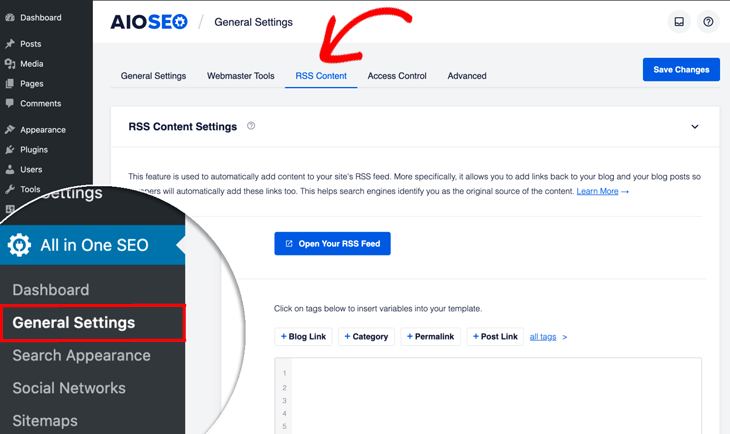
Le Impostazioni dei contenuti RSS aggiungeranno testo e link prima e dopo ogni post del tuo blog nel feed RSS del tuo sito.
Per iniziare, fai clic su Impostazioni generali nel menu All in One SEO, quindi fai clic sulla scheda Contenuti RSS.
Modifica il tuo feed RSS prima e dopo i contenuti
Una volta inserite le Impostazioni dei contenuti RSS, vedrai due sezioni in cui puoi decidere quale testo e quali link includere Prima dei contenuti e Dopo i contenuti.
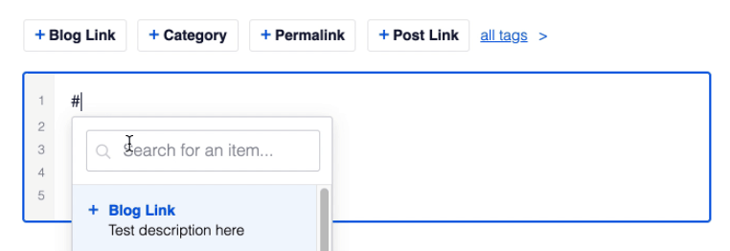
Inizieremo mostrandoti come modificare il tuo feed RSS prima dei contenuti. Per semplificare la personalizzazione del tuo feed RSS, AIOSEO viene fornito con tag preinstallati, come + Link Post, + Link Sito, + Link Autore, ecc., che possono essere aggiunti al campo.
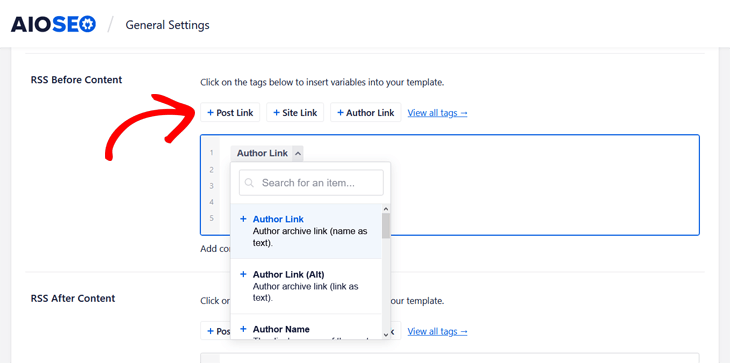
Semplicemente, fai clic sul tag che desideri aggiungere al campo e il link verrà incluso nel tuo feed.
Puoi anche digitare il carattere cancelletto (#) nel campo e verrà visualizzato un elenco di tag disponibili tra cui scegliere.
Combina testo con tag
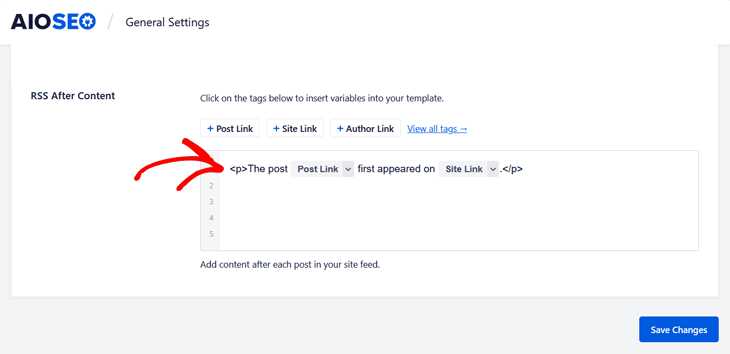
Inoltre, puoi inserire testo e combinarlo con i tag. Nella sezione RSS dopo i contenuti, ti mostriamo un esempio di questo dove abbiamo inserito testo predefinito prima dei tag.
Infine, se desideri Anteprima il tuo feed RSS, fai semplicemente clic sul pulsante Apri il tuo feed RSS. Ti reindirizzerà all'URL del tuo feed RSS. E seguendo il link, verrà visualizzato il file di testo XML per il tuo feed RSS.

Questo è tutto!
Speriamo che questo post del blog ti abbia aiutato a imparare come personalizzare il tuo feed RSS in WordPress. Con questi 3 semplici passaggi, ti assicurerai che i tuoi contenuti rimandino al tuo sito dove sono stati pubblicati per la prima volta, il che aumenterà invece di danneggiare le tue classifiche su Google.
E se vuoi controllare l'aspetto dei tuoi contenuti quando vengono condivisi sui social media, potresti anche voler consultare la nostra guida su come aggiungere Twitter Cards in WordPress o come correggere la miniatura errata di Facebook.
Ancora una cosa…
…per te che vuoi potenziare ulteriormente la tua SEO, l'aggiunta di markup schema al tuo sito farà al caso tuo e aumenterà il CTR. Per maggiori dettagli, consulta la nostra guida su come aggiungere rich snippet al tuo sito WordPress.
Non usi ancora AIOSEO? Cosa stai aspettando?
Vuoi Provare AIOSEO Gratuitamente?
Inserisci l'URL del tuo sito web WordPress per installare AIOSEO Lite.

Divulgazione: I nostri contenuti sono supportati dai lettori. Ciò significa che se fai clic su alcuni dei nostri link, potremmo guadagnare una commissione. Raccomandiamo solo prodotti che crediamo aggiungeranno valore ai nostri lettori.

Ciao team AIOSEO,
Ho clonato un sito web e sul nuovo dominio, vedo i nuovi post nel feed RSS ma alcuni dei post legacy dal sito originale stanno mostrando il "guid permalink" originale come segue:
Thu, 30 Apr 2020 12:28:32 +0000
http://www.old-domain.com/?post_type=event_post&p=25884
Le mie impostazioni del feed sul nuovo dominio sono impostate come segue:
Il post %post_link% è apparso per la prima volta su %site_link%.
Non sono sicuro se questo stia facendo più danni che bene considerando che dice ai motori di ricerca che non sono il creatore originale del contenuto quando in realtà lo sono ma su un dominio scaduto.
Inoltre, ho appena notato che il campo <![CDATA[ non si riflette nella Descrizione inserita manualmente tramite AIOSEO, tuttavia estrae la descrizione predefinita del post generata dall'utente, che in questo caso non è ciò che intendiamo mostrare al motore di ricerca. Ancora una volta, questo è un tema basato su tassonomia personalizzata, eppure AIOSEO consente all'amministratore di personalizzare il Titolo e la Descrizione del post, ma il risultato del feed RSS non riflette tali modifiche.
Qual è il tuo parere/feedback su questo scenario? Dovrei rimuovere completamente l'input delle impostazioni del Feed dalle impostazioni di AIOSEO? E per quanto riguarda quei campi di Descrizione che non sembrano riflettersi nel feed?
Grazie per il tuo supporto e consiglio in merito.
Ciao Jason,
Grazie per averci contattato. Apri un ticket di supporto al link sottostante e uno dei membri del nostro team sarà felice di aiutarti:
https://aioseo.com/contact
Ciao team AIOSEO.
Uso il plugin AIOSEO. E ho bisogno di modificare la lunghezza del testo RSS della descrizione (ho bisogno di un testo più lungo lì). Posso modificarlo?
Grazie.
Pavel
Ciao Pavel,
Sì, puoi modificare il contenuto del tuo feed RSS.
Dov'è l'opzione per modificare il feed RSS per un testo più lungo?
Perché non c'è un tag per aggiungere un'immagine? Come faccio? In Yoast o RankMath è uno shortcode ma non vedo questa possibilità nel tuo plugin e mi manca un'immagine in evidenza per tutti i post nel tuo feed RSS.
Ciao Tim! Grazie mille per il tuo commento.
Abbiamo una soluzione in arrivo a breve. Nel frattempo, ecco come puoi aggiungere un'immagine in evidenza ai tuoi feed RSS. https://www.wpbeginner.com/wp-tutorials/how-to-add-post-thumbnail-to-your-wordpress-rss-feeds/