
Vuoi sapere come implementare i dati strutturati in WordPress?
I dati strutturati, noti anche come markup schema, sono un ingrediente essenziale per aumentare la tua visibilità e i tassi di clic (CTR) nelle SERP. Questo perché portano a snippet in primo piano, aiutano a ottenere lo snippet in primo piano e rendono il tuo elenco di ricerca più prominente.
In questo articolo, ti mostreremo come implementare facilmente i dati strutturati in WordPress.
In questo articolo
Cosa sono i dati strutturati?
I dati strutturati sono un linguaggio semantico sotto forma di snippet di codice che aiuta i motori di ricerca a comprendere meglio il contenuto di una pagina web. È un linguaggio di markup che comunica il contenuto in modo organizzato, aiutando i motori di ricerca a comprendere il tuo contenuto e il suo contesto.
Esistono diversi tipi di dati strutturati che puoi implementare in WordPress. Ad esempio, puoi aggiungere lo schema FAQ, lo schema ricetta, lo schema libro, lo schema prodotto e molti altri. Il tipo di dati strutturati che utilizzi aiuta i motori di ricerca a indicizzare il tuo contenuto in modo più accurato, con conseguenti migliori posizionamenti.
Perché i dati strutturati sono importanti per la SEO?
I dati strutturati sono importanti per la tua SEO per diversi motivi. I più importanti sono che:
- Portano a risultati in primo piano
- Aiutano a ottenere lo snippet in primo piano
- Aumentano il CTR
- Portano a Pannelli informativi più accurati
Ecco un esempio di come appare un elenco di ricerca con dati strutturati:
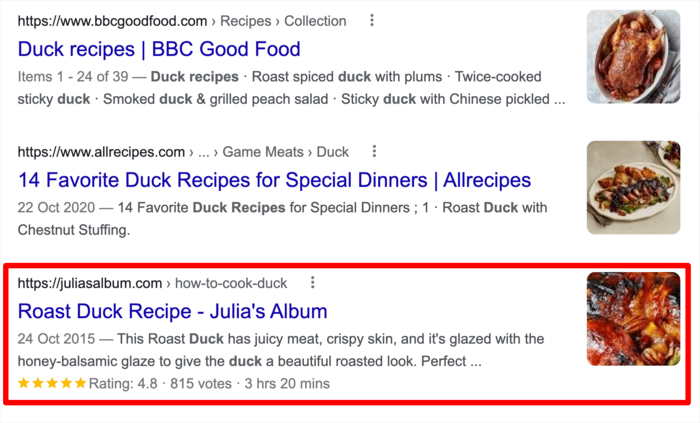
Sebbene i dati strutturati non siano un segnale di ranking, portano a un miglior posizionamento. Portano anche a più traffico sul tuo sito, con conseguente crescita del business.
Come implementare i dati strutturati in WordPress
Pronto a implementare i dati strutturati sul tuo sito WordPress?
Ecco una semplice guida su come puoi fare proprio questo.
Passaggio 1: Installa e attiva All In One SEO
Il primo passo per implementare i dati strutturati in WordPress è installare e attivare il plugin All In One SEO (AIOSEO).

AIOSEO è uno dei migliori plugin SEO per WordPress sul mercato. Il plugin è utilizzato da oltre 3 milioni di esperti di marketing per aiutarli a posizionare i loro siti e generare traffico mirato. Questo grazie alle numerose potenti funzionalità SEO che includono blocchi FAQ e Indice, un generatore di sitemap, un modulo SEO per immagini e molto altro.
AIOSEO dispone anche di un potente Generatore di Schema che rende facile per gli utenti aggiungere dati strutturati a pagine o post, anche senza conoscenze tecniche o di codifica.
Per istruzioni passo passo su come installare AIOSEO, consulta la nostra guida all'installazione.
Passaggio 2: Apri il Generatore di Schema e Scegli il Tipo di Markup Schema
Per aggiungere dati strutturati in WordPress, apri il post o la pagina su cui desideri implementarli. Successivamente, scorri fino in fondo alla pagina fino a Impostazioni AIOSEO » Schema.
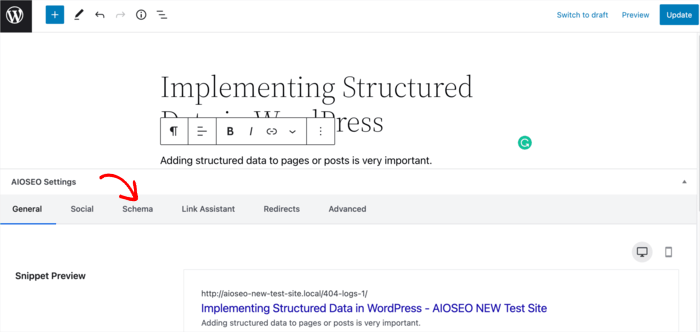
Facendo clic sulla scheda Schema si aprirà il Generatore di Schema. Vedrai una finestra modale che mostra lo schema attualmente in uso per quella pagina.
Per cambiare il tipo di schema, fai clic sul pulsante Genera Schema.
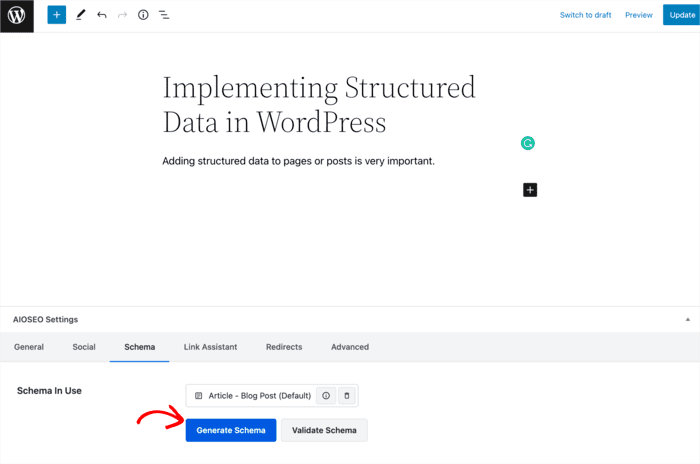
Questo aprirà il Catalogo Schema, dove puoi selezionare il tipo di markup schema che desideri implementare su quella pagina.
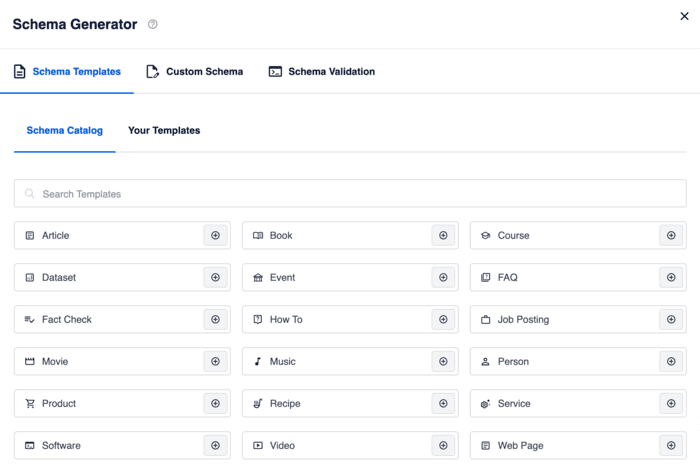
Scegli il tuo tipo di markup schema facendo clic sul pulsante +.
Passaggio 3: Compila le Informazioni Rilevanti
Una volta aggiunto il markup dello schema scelto, si aprirà un'altra finestra modale che ti permetterà di inserire le informazioni necessarie sul tuo contenuto e sul tipo di schema che desideri generare.
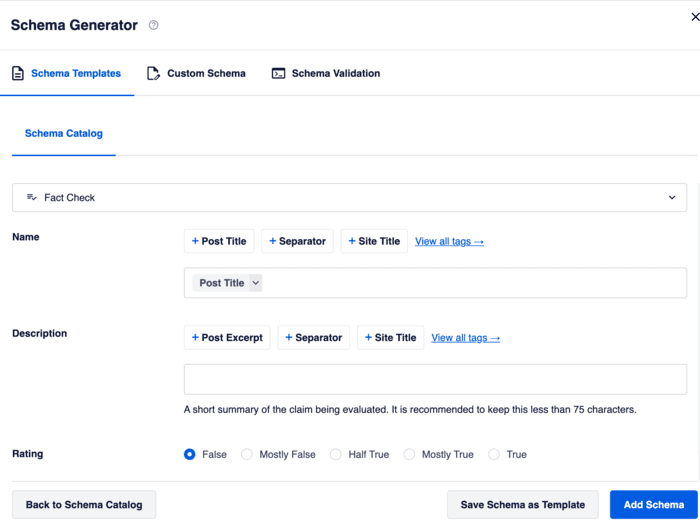
Lo Schema Generator di AIOSEO tradurrà queste informazioni in dati strutturati che verranno visualizzati in quella pagina.
Una volta terminato, fai clic sul pulsante Aggiungi Schema.
In alternativa, puoi fare clic sul pulsante Salva Schema come Modello. Questo ti consente di salvare il tipo di schema e le informazioni come modello che puoi facilmente aggiungere a contenuti simili sul tuo sito.
E il gioco è fatto!
Hai implementato i dati strutturati in WordPress.
E anche se potresti non vederlo visivamente, è aggiunto nel codice della pagina. Puoi confermarlo controllando il codice sorgente o utilizzando un validatore di Google.
Speriamo che questo articolo ti abbia aiutato a capire come implementare i dati strutturati in WordPress. Una volta terminato, potresti anche voler consultare i nostri altri tutorial. Esempi fantastici includono la nostra guida su come aggiungere una sezione FAQ in WordPress o come reindirizzare post o pagine in WordPress.
Vuoi Provare AIOSEO Gratuitamente?
Inserisci l'URL del tuo sito web WordPress per installare AIOSEO Lite.

Divulgazione: I nostri contenuti sono supportati dai lettori. Ciò significa che se fai clic su alcuni dei nostri link, potremmo guadagnare una commissione. Raccomandiamo solo prodotti che crediamo aggiungeranno valore ai nostri lettori.

grazie per aver condiviso.
Prego, Erez. Lieto che l'articolo ti sia piaciuto.
Signore, possiedo un sito web per gli ultimi avvisi di lavoro sarkari naukri. Questo è un sito web di notizie, quindi puoi confermarmi quale markup dello schema sarà migliore per il mio sito web?
ciao grazie mille.
ho una domanda:
dove vedo l'immagine che ho aggiunto? nella ricerca di Google?
Saluti
ALan
Sì, può essere visualizzato nei risultati avanzati (rich results) o nei risultati di ricerca per immagini.
Mi scusi, se inserisco 2 schemi, è possibile?
Ciao Alan!
Sì, è possibile ma deve essere fatto correttamente altrimenti potrebbe esserci un conflitto. E devi anche notare che non tutti verranno utilizzati nei tuoi snippet avanzati. Se c'è un tipo specifico di risultati avanzati che vorresti visualizzare nei risultati di ricerca, allora dovresti concentrarti su quel tipo di schema.
Grazie per avermi aiutato ad aggiornare le mie conoscenze sullo Schema. Infatti, il gergo tecnico spesso allontana l'entusiasmo, spingendo i non web designer come me a provare nuove funzionalità. Grazie a questo pensiero innovativo e all'implementazione dello Schema, ora tutti possono valutare le vere possibilità e approfondire senza dover pensarci due volte sulla sicurezza.
Ciao! Questo è fantastico.
È una funzionalità a pagamento? Mi sono perso qualcosa.
Ciao Miguel. Sì, lo Schema Generator è una funzionalità a pagamento.
ciao
perché quando modifico i miei schemi sono vuoti? anche se li ho creati.
il plugin non salva gli schemi?
Saluti
Alan
Ciao Alan, grazie per il tuo commento. Potresti gentilmente contattare il nostro team di supporto qui? Ti aiuteranno a risolvere il tuo problema.