

Sapevi che i social media generano il 31,24% del traffico verso i siti web? Ecco perché è importante integrare i social media nel tuo sito web, in modo da poter utilizzare la riprova sociale come mezzo per rafforzare il tuo brand e far crescere la tua attività.
In questo post, ti mostreremo come integrare i social media nel tuo sito WordPress senza dover essere un tecnico, utilizzando 5 semplici modi.
Ecco una rapida panoramica di ciò che tratteremo in questo post. Sentiti libero di fare clic su questi collegamenti rapidi per passare direttamente a diverse sezioni:
In questo articolo
- 5 Ways to Integrate Social Media Into Your Website
- 1. Aggiungi i tuoi profili social a WordPress
- 2. Abilita le miniature di Facebook per aumentare l'engagement
- Abilita le miniature di Facebook in WordPress
- Impostazione delle miniature di Facebook su singoli post e pagine
- 3. Imposta le schede di Twitter per generare più traffico di riferimento
- Impostazione delle schede di Twitter su singoli post e pagine
- 4. Incorpora un widget di recensioni dei social media sul tuo sito
- 5. Aggiungi testimonianze video di YouTube ai tuoi contenuti
5 modi per integrare i social media nel tuo sito web
Ci sono diversi modi per integrare i social media sul tuo sito WordPress. E ti mostreremo 5 semplici modi per farlo:
1. Aggiungi i tuoi profili social a WordPress
L'integrazione dei social media è importante perché può rafforzare il tuo brand e far crescere la tua attività. Otterrai maggiore visibilità e potrai generare più lead per la tua attività.
Inoltre, facendo in modo che i tuoi visitatori ti seguano sui diversi canali social, puoi rimanere in contatto con loro e riportarli facilmente sul tuo sito.
Detto questo, il primo passo è aggiungere i tuoi profili social a WordPress e farlo sapere a Google. Con AIOSEO, puoi aggiungere fino a 11 profili social, che ti aiuteranno a coprire la maggior parte dei social network.
AIOSEO è un plugin SEO completo per WordPress che ti consente di ottimizzare i tuoi contenuti per i motori di ricerca e aumentare i ranking con pochi clic. Ti dà accesso a tutti i potenti strumenti e funzionalità SEO di cui hai bisogno per potenziare la tua SEO e dominare i risultati di ricerca.
Per iniziare, naviga semplicemente su Reti Sociali nel menu All in One SEO e fai clic sulla scheda Profili Social.
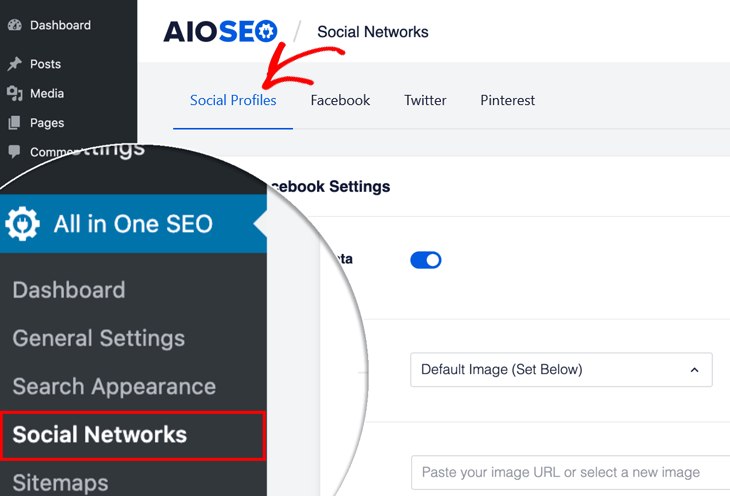
Questo aprirà una finestra, dove potrai aggiungere tutti i tuoi Profili Social. Incolla semplicemente i link ai tuoi social network.
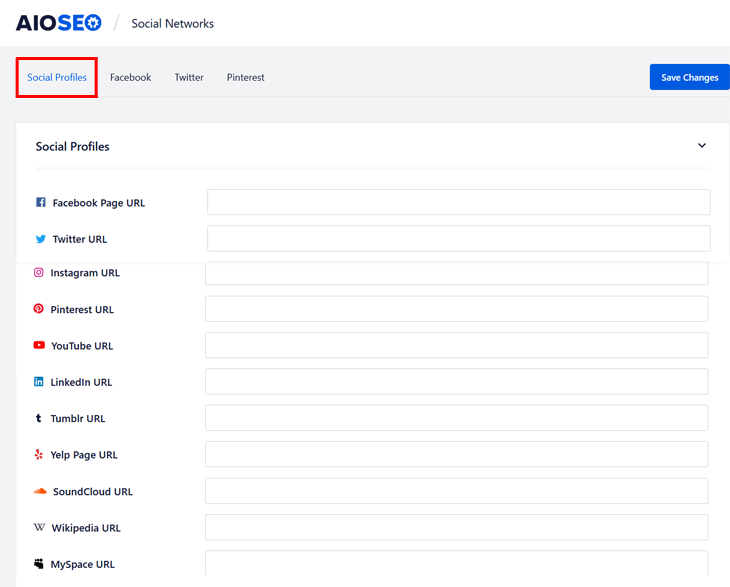
Una volta aggiunti i tuoi profili, fai clic sul pulsante Salva Modifiche e il gioco è fatto!
Il passo successivo è abilitare le miniature di Facebook e impostare le schede di Twitter per aumentare l'engagement e generare più traffico di riferimento verso il tuo sito web. Ti mostreremo come farlo facilmente di seguito.
2. Abilita le miniature di Facebook per aumentare l'engagement
Sapevi che i post con immagini ottengono il 39% in più di clic e condivisioni su Facebook? Ciò significa che è più probabile che le persone clicchino sul tuo sito web o condividano i tuoi contenuti su Facebook.
È quindi importante assicurarsi di mostrare la miniatura di Facebook corretta quando i tuoi contenuti vengono condivisi su Facebook.
Ecco un esempio di quando abbiamo impostato una miniatura di Facebook per uno dei nostri post del blog:
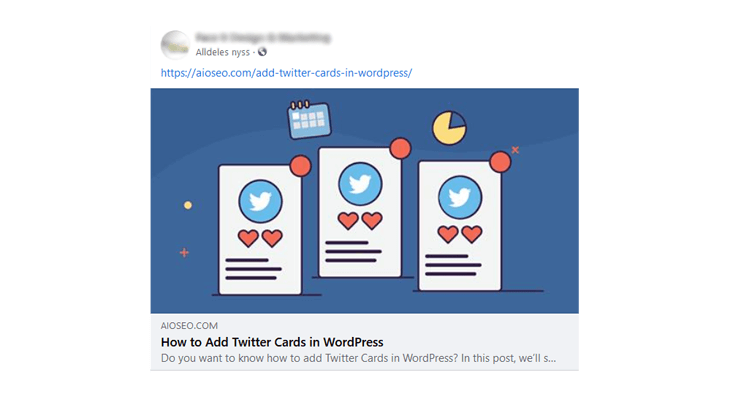
Se non imposti una miniatura di Facebook per i tuoi contenuti, Facebook solitamente "indovina" l'immagine, e potrebbe non farlo correttamente.
Bene, iniziamo abilitando prima le miniature di Facebook sul tuo sito WordPress.
Abilita le miniature di Facebook in WordPress
Per iniziare, vai su Reti social nel menu All in One SEO e fai clic sulla scheda Facebook.
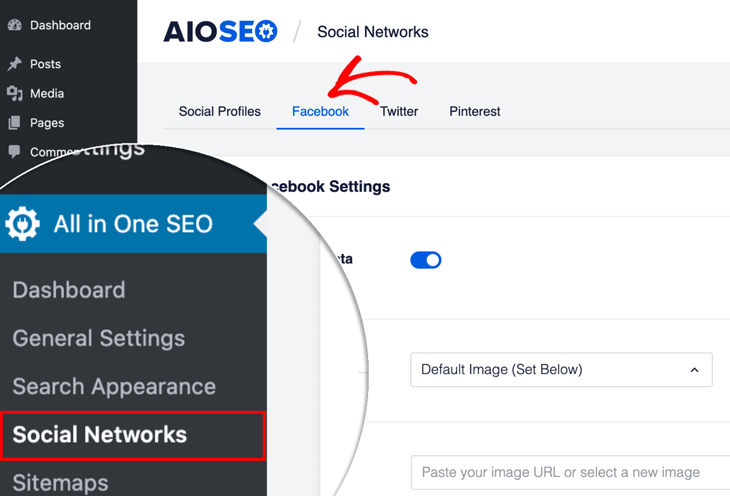
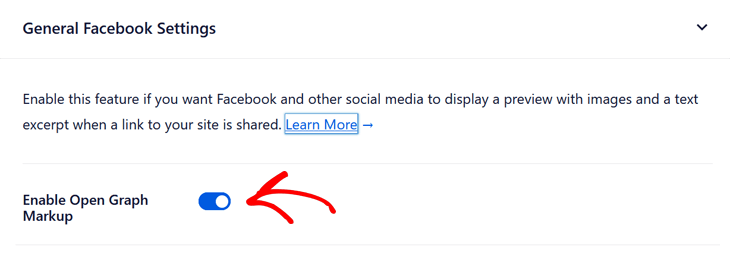
La prima impostazione che vedrai è l'impostazione Abilita markup Open Graph. Assicurati solo che sia abilitata.
Il passo successivo è scegliere quale miniatura viene utilizzata quando i tuoi contenuti vengono condivisi su Facebook. E ti mostreremo come farlo per i tuoi singoli post e pagine.
Se vuoi impostare una miniatura di Facebook per il tuo contenuto predefinito, puoi consultare il nostro post su come correggere la miniatura errata di Facebook in WordPress.
Impostazione delle miniature di Facebook su singoli post e pagine
Per iniziare, scorri verso il basso nel post o nella pagina che stai modificando fino alle Impostazioni AIOSEO, quindi fai clic sulla scheda Social.
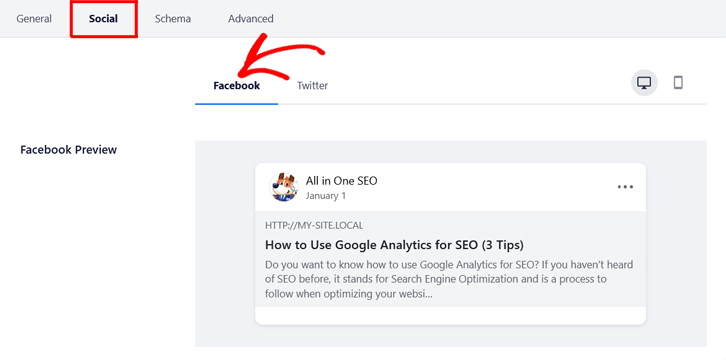
Successivamente, fai clic sulla scheda Facebook. Si aprirà una nuova finestra, dove potrai aggiungere il tuo Titolo di Facebook e la Descrizione.
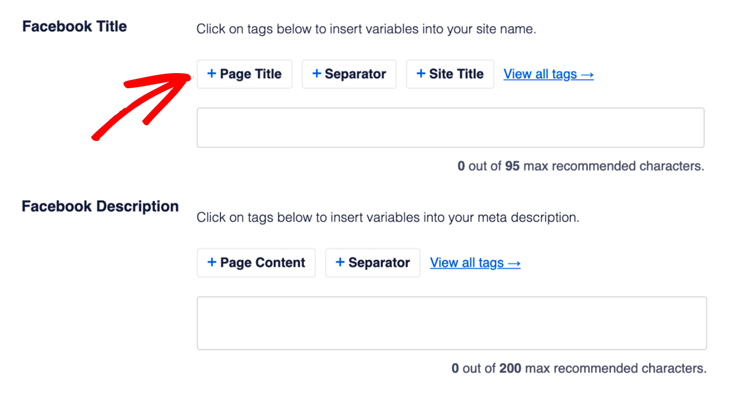
Puoi scrivere il tuo titolo e la tua descrizione oppure utilizzare i tag intelligenti. Ad esempio, se fai clic su + Titolo del post, AIOSEO aggiungerà automaticamente il titolo del tuo post o della tua pagina come titolo di Facebook.
Puoi anche digitare il carattere hashtag ( # ) nel campo per visualizzare un elenco di tag disponibili tra cui scegliere.
Nota: Ricorda di utilizzare un massimo di 70 caratteri per il titolo e 200 caratteri per la descrizione.
Una volta aggiunti il titolo e la descrizione di Facebook, scorri verso il basso fino alla sezione Origine immagine. Fai clic sul link e verrà visualizzato un menu a discesa con diverse Origini immagine.
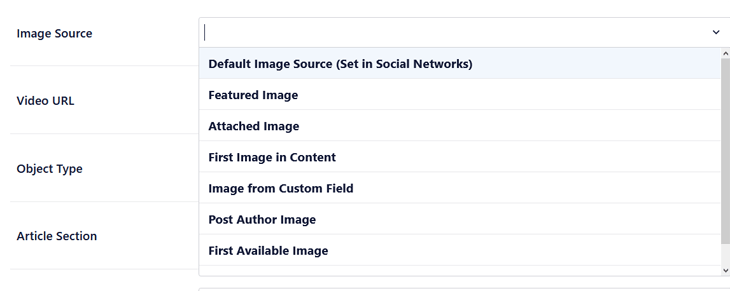
Qui puoi scegliere da dove vuoi aggiungere la tua immagine. Ad esempio, se scegli l'opzione Origine immagine predefinita (Impostata nelle reti social), Facebook mostrerà la miniatura che hai impostato per il tuo contenuto predefinito.
Questo è tutto!
Ora hai abilitato le miniature di Facebook sul tuo sito WordPress e hai impostato quale immagine vuoi mostrare quando i tuoi contenuti vengono condivisi su Facebook.
Ora, passiamo alla configurazione delle tue Twitter Card per generare più traffico di riferimento al tuo sito web.
3. Imposta le schede di Twitter per generare più traffico di riferimento
Le Twitter Card ti danno il potere di condividere informazioni visive e coinvolgenti con i tuoi follower senza superare il limite di caratteri e generare più traffico di riferimento al tuo sito.
Ti permettono inoltre di controllare l'aspetto dei tuoi contenuti quando vengono condivisi su Twitter. Infatti, puoi scegliere l'immagine e il testo che vengono visualizzati, il che significa che più persone noteranno i tuoi contenuti e ci cliccheranno sopra.
Ad esempio, questa è una Twitter Card quando si condivide il post di WPBeginner su come avviare il tuo podcast su Twitter:
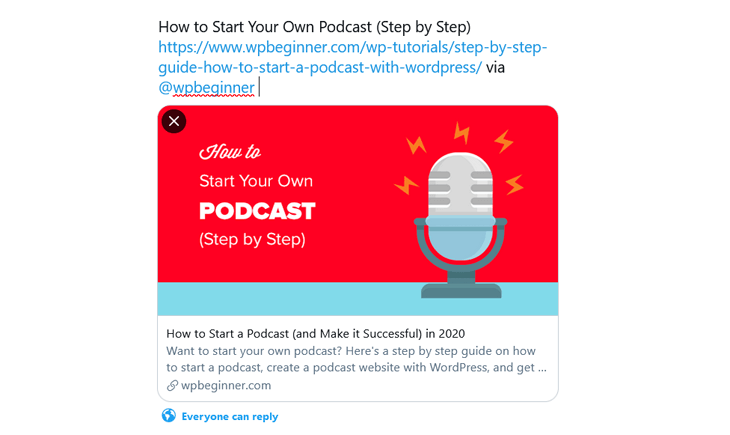
L'immagine grande la rende visivamente accattivante. E puoi vedere facilmente di cosa tratta il contenuto nella descrizione. Senza l'immagine e la descrizione, meno utenti ci cliccherebbero sopra.
Puoi anche aggiungere contenuti video e audio per aumentare ulteriormente il tuo CTR (Click-Through-Rate) e le condivisioni.
Vediamo ora come impostare le Twitter Card per i singoli post e pagine.
Impostazione delle schede di Twitter su singoli post e pagine
Quando modifichi il tuo post o la tua pagina del blog, scorri verso il basso fino a Impostazioni AIOSEO, quindi fai clic sulla scheda Social.
Quindi, fai clic sulla scheda Twitter accanto alla scheda Facebook.
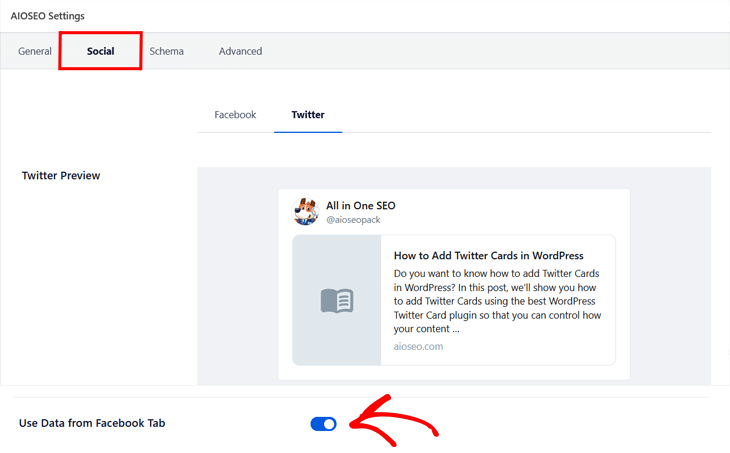
L'opzione Usa dati dalla tua scheda Facebook è impostata per impostazione predefinita, ma se desideri inserire il tuo titolo e la tua descrizione di Twitter, puoi semplicemente deselezionare questo pulsante.
Se lo fai, si aprirà una nuova finestra, dove potrai aggiungere il tuo Titolo di Twitter e la tua Descrizione.
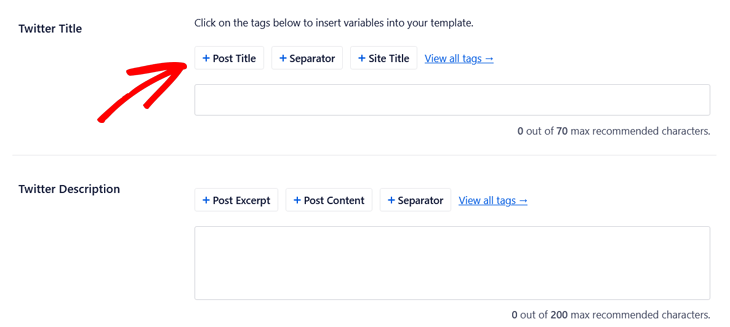
Qui puoi semplicemente eseguire la stessa procedura del titolo e della descrizione di Facebook.
Il passo successivo è scegliere quale Tipo di Twitter Card utilizzare per il tuo post o la tua pagina del blog.
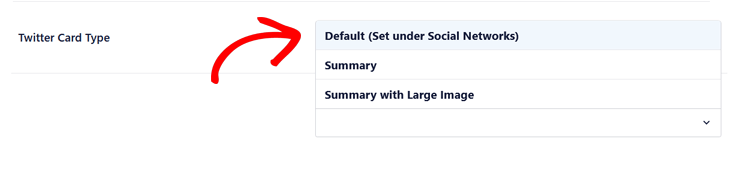
Se hai impostato le Twitter Card per i tuoi contenuti predefiniti, puoi scegliere l'opzione Predefinito (Impostato in Reti Sociali). Per maggiori dettagli, visita la nostra guida su come aggiungere Twitter Card in WordPress in modo semplice.
In caso contrario, puoi scegliere quale Twitter Card desideri utilizzare. La card Riassunto visualizza un'immagine in miniatura e la card Riassunto con immagine grande mostrerà un'immagine grande per il tuo contenuto.
Tutto qui!
Ora hai impostato l'aspetto dei tuoi contenuti quando vengono condivisi su Twitter, il che aiuterà ad aumentare il tuo CTR e il traffico di riferimento.
Successivamente, ti mostreremo come aggiungere un widget di recensioni sui social media per mostrare le recensioni dei tuoi clienti in modo da poter utilizzare la prova sociale per far crescere il tuo marchio.
4. Incorpora un widget di recensioni dei social media sul tuo sito
Con l'aumento degli account sui social media, non c'è motivo di visualizzare recensioni senza volto e senza nome sulla pagina delle testimonianze del tuo sito web.
Invece, puoi usare il potere dei social media per creare una prova sociale positiva per il tuo marchio. E un buon modo per farlo è incorporare recensioni dai social media sul tuo sito.
Ecco un esempio del feed di recensioni sui social media di Smash Balloon su Twitter:
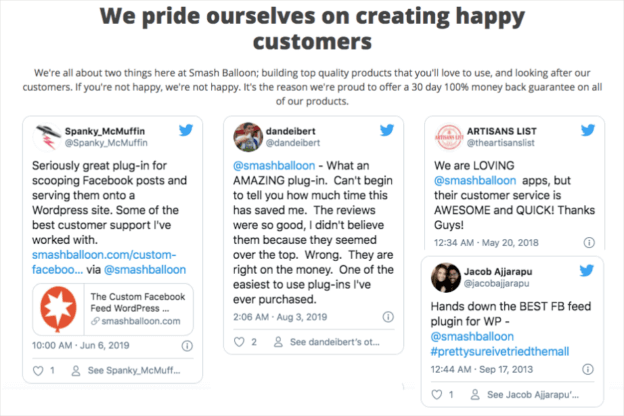
Utilizzando questo feed di social media sulla tua pagina delle testimonianze, puoi visualizzare tweet pertinenti che menzionano il tuo nome utente Twitter per presentare con orgoglio le recensioni dei tuoi clienti soddisfatti.
Il modo più semplice per farlo è utilizzare Custom Twitter Feeds Pro di Smash Balloon. Dai un'occhiata a questo utile tutorial su come aggiungere una timeline delle menzioni al tuo sito web con pochi clic.
E se le tue recensioni sui social media provengono da Facebook, puoi utilizzare il plugin Custom Facebook Feed Pro. Ti consente di incorporare recensioni reali di Facebook nella barra laterale del tuo WordPress, proprio come questa:
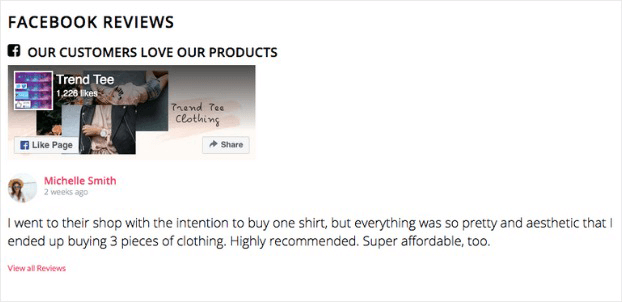
Questo ti aiuterà a mostrare le recensioni dei tuoi clienti come prova sociale. È anche super facile da configurare! Per sapere come, consulta il tutorial di Smash Balloon su come aggiungere un widget di recensioni sui social media a WordPress.
5. Aggiungi testimonianze video di YouTube ai tuoi contenuti
Aggiungere testimonianze video di YouTube ai tuoi contenuti è un ottimo modo per aumentare le conversioni e generare più vendite per la tua attività.
È anche una strategia di marketing popolare per la sua efficacia. Dopotutto, l'80% dei marketer conferma che i video hanno aiutato ad aumentare le vendite per i loro marchi.
Ad esempio, ecco una selezione di video testimonianze per il miglior plugin di creazione lead per WordPress, OptinMonster:
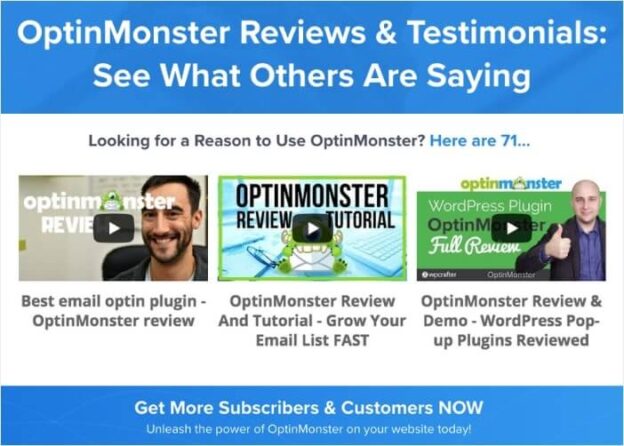
Guardare queste recensioni aiuterà i nuovi clienti a decidere se provare o meno il plugin. Il fatto è che i consumatori hanno l'83% di probabilità in più di fidarsi dei propri pari piuttosto che del marchio stesso, quindi le video testimonianze sono un ottimo modo per creare fiducia.
Con l'aiuto del plugin Feeds for YouTube Pro, puoi facilmente incorporare video di YouTube sul tuo sito in 5 minuti al massimo. Segui questo tutorial per principianti su come incorporare una galleria YouTube su WordPress e l'avrai configurato prima ancora di accorgertene.
Ecco fatto!
Ora hai imparato 5 modi per integrare i social media nel tuo sito web - facilmente e senza problemi, anche se non sei un esperto di tecnologia! Usa questi suggerimenti e ti aiuteranno a portare più traffico di riferimento al tuo sito web, aumentare l'engagement e costruire il tuo marchio a velocità supersonica.
Prima di andare, dai un'occhiata a 20 consigli SEO definitivi per aiutarti a migliorare il tuo posizionamento o impara come ottimizzare il tuo post del blog e le immagini per massimizzare la tua SEO.
Non stai ancora usando AIOSEO? Cosa stai aspettando?
Vuoi Provare AIOSEO Gratuitamente?
Inserisci l'URL del tuo sito web WordPress per installare AIOSEO Lite.

Divulgazione: I nostri contenuti sono supportati dai lettori. Ciò significa che se fai clic su alcuni dei nostri link, potremmo guadagnare una commissione. Raccomandiamo solo prodotti che crediamo aggiungeranno valore ai nostri lettori.

L'aggiunta di widget di feed dipende dal tema.
Grazie per questo. Molto utile e facile da seguire. Complimenti!
Prego! Sono contento che tu abbia trovato utile il post.