

Vuoi sapere come impostare Google Analytics su un sito WordPress?
Google Analytics è uno strumento fondamentale per ogni proprietario o amministratore di sito web. Mostra come il tuo pubblico interagisce con il tuo sito web e ti fornisce dati preziosi per potenziare i tuoi sforzi SEO.
Ottenere informazioni sul pubblico è importante perché ti aiuta a ottimizzare il tuo sito web per l'engagement e le conversioni.
Ecco perché devi sapere come impostare Google Analytics su un sito WordPress. Ti mostreremo come farlo nel modo più semplice.
3 motivi per cui l'installazione di Google Analytics su un sito WordPress è importante
Se gestisci un sito web, una delle aggiunte più importanti che dovresti fare al tuo set di strumenti è Google Analytics (GA).
Perché è così importante?
Ti fornisce informazioni su chi visita il tuo sito
GA è uno strumento inestimabile che ti permette di sapere chi visita il tuo sito web. Ti mostra, tra molti altri fattori del pubblico, la posizione geografica del tuo visitatore e il browser utilizzato.
Google Analytics ti mostra anche come le persone trovano il tuo sito web. Di solito proviene da fonti come motori di ricerca, traffico diretto (da email, ad esempio), link di riferimento da altri siti web e altro ancora. Sapere da dove proviene il tuo traffico è fondamentale per ottimizzare i tuoi canali di acquisizione.
Mostra le interazioni del pubblico
Sapere cosa fanno i tuoi visitatori quando atterrano sul tuo sito è importante. Le metriche di engagement sono importanti da monitorare in quanto ti mostrano:
- Post che generano più traffico e entrate
- Post e pagine con i tassi di rimbalzo più alti
- Il tipo di contenuto che gli utenti cercano
- Link che ricevono più clic
Tutti questi dati sono fondamentali per aiutarti a migliorare i tassi di conversione, diminuire i tassi di rimbalzo e far crescere la tua attività in modo più efficiente. Possono anche aiutarti a creare contenuti migliori e campagne di marketing ottimizzate.
Scopri quali pagine generano più entrate
Se gestisci un sito web che genera entrate, è fondamentale capire quali pagine generano più entrate. Puoi ottenere questi dati da GA. Puoi anche vedere come i clienti si muovono attraverso il processo di checkout e interagiscono con i tuoi contenuti. Questo ti aiuterà a costruire percorsi di acquisto più efficienti.
Puoi fare molto di più con GA sul tuo sito web. Ecco perché devi sapere come impostarlo sul tuo sito.
Come impostare Google Analytics su un sito WordPress: Inizia creando un account Google Analytics
Come promesso, ti mostreremo come impostare Google Analytics su un sito WordPress, nel modo più semplice.
Tuttavia, prima di procedere, devi prima creare un account GA se non ne hai già uno.
Creazione di un account Google Analytics
Per creare un account GA, avrai bisogno di un indirizzo Gmail. Puoi crearlo facilmente se non ne hai uno.
Una volta che hai un indirizzo Gmail, puoi accedere alla pagina di registrazione di Google Analytics e creare il tuo account. Ecco come:
Passaggio 1: Configurazione del tuo account Google Analytics
Utilizzando le tue credenziali Gmail, accedi a Google Analytics e segui le istruzioni per configurare il tuo account. Uno dei primi passaggi in questa fase consiste nell'inserire le tue informazioni, incluso il nome dell'account. Il nome dell'account verrà utilizzato internamente, quindi puoi usare qualsiasi nome che abbia senso per te, come il nome della tua attività/sito web.
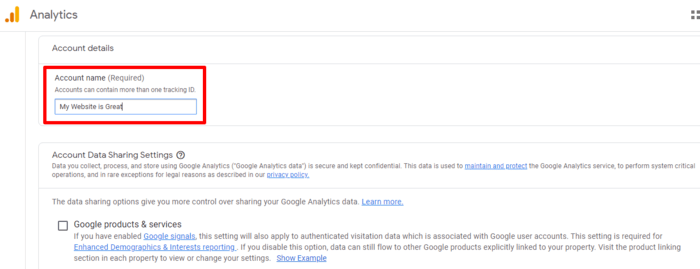
Ti verrà anche chiesto di nominare la tua proprietà (sito web) e di inserire altre informazioni sulla tua attività. Le informazioni sull'attività includono ciò che desideri monitorare con GA.
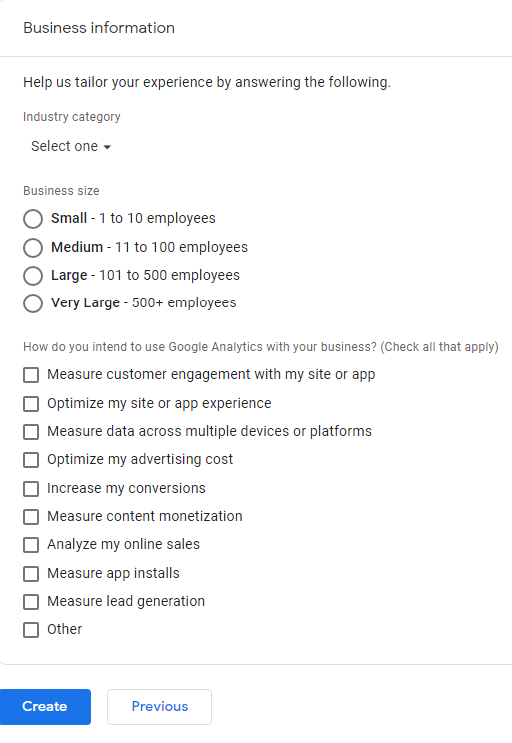
Una volta selezionate tutte le caselle appropriate, puoi fare clic su "Crea". In questo modo verrai indirizzato a una pagina in cui ti verrà richiesto di accettare i termini di servizio di Google Analytics.
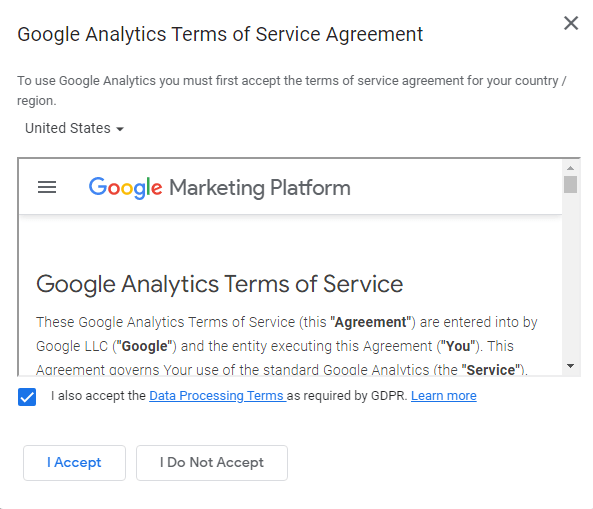
Successivamente, si aprirà una finestra e ti verrà richiesto di selezionare le preferenze per la tua newsletter via email. Quindi, verrai portato alla dashboard di amministrazione di Google Analytics.
Passaggio 2: Determina il tipo di risorsa web che desideri monitorare
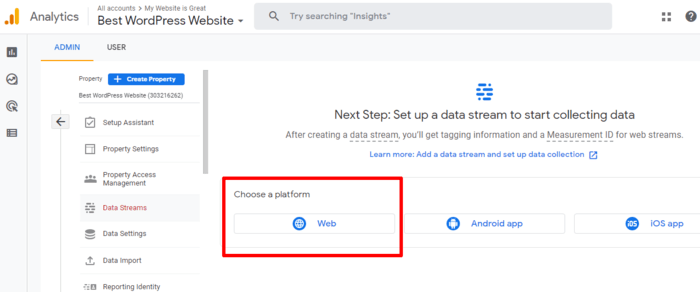
Uno dei primi passaggi da compiere una volta nella dashboard di amministrazione è selezionare il tipo di risorsa web che monitorerai. In questo caso, sceglierai "Web". Una volta fatto ciò, ti verrà richiesto di configurare un flusso di dati:
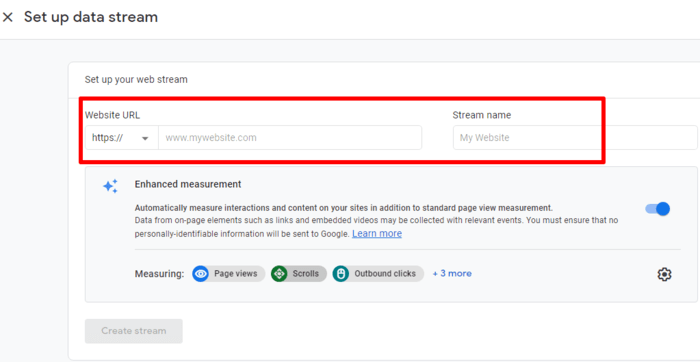
Successivamente, la procedura guidata di configurazione ti presenterà i dettagli del tuo flusso web e il codice di monitoraggio di Google Analytics da incollare sul tuo sito web.
Nessuna competenza di codifica?
Non preoccuparti. Come promesso, ti mostreremo come configurare Google Analytics su un sito WordPress, nel modo più semplice.
Come configurare Google Analytics su un sito WordPress (modo semplice): Utilizzo di MonsterInsights
L'utilizzo di un plugin è il modo più semplice per configurare Google Analytics su un sito WordPress. A questo proposito, nessun plugin batte MonsterInsights.
Ricordi il codice di monitoraggio che hai ottenuto nell'ultima fase della configurazione di GA?
In genere, dovresti inserirlo nel codice del tuo sito web. Tuttavia, con MonsterInsights, non devi armeggiare con alcun codice. Questo rende MonsterInsights uno strumento eccellente sia per esperti che per principianti.
Per iniziare con MonsterInsights, devi prima scaricare e attivare il plugin. Per fare ciò, devi accedere al tuo account MonsterInsights e scaricare il file zip del plugin. Una volta fatto, vai alla tua Dashboard di WordPress, naviga fino all'opzione "Carica plugin" e seleziona "Carica".
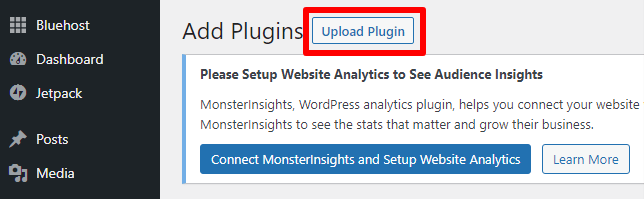
Ti verrà quindi richiesto di selezionare il file che desideri caricare.
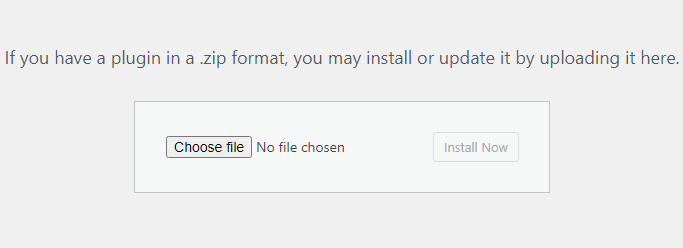
Seleziona il file zip che hai appena scaricato, quindi fai clic su "Installa ora". In questo modo il file verrà caricato e MonsterInsights verrà installato sul tuo sito. Una volta caricato il plugin, fai clic sul pulsante "Attiva" per attivare il plugin. La procedura guidata ti aiuterà a completare il processo.
Configurazione di MonsterInsights
Il primo passo per configurare MonsterInsights è selezionare il tipo di sito web a cui ti stai connettendo. Hai tre opzioni: Sito web aziendale, Publisher (Blog) ed eCommerce. Seleziona l'opzione più applicabile, quindi fai clic su "Salva e continua". Successivamente, verrai indirizzato a una pagina in cui ti verrà chiesto di inserire la tua chiave di licenza.
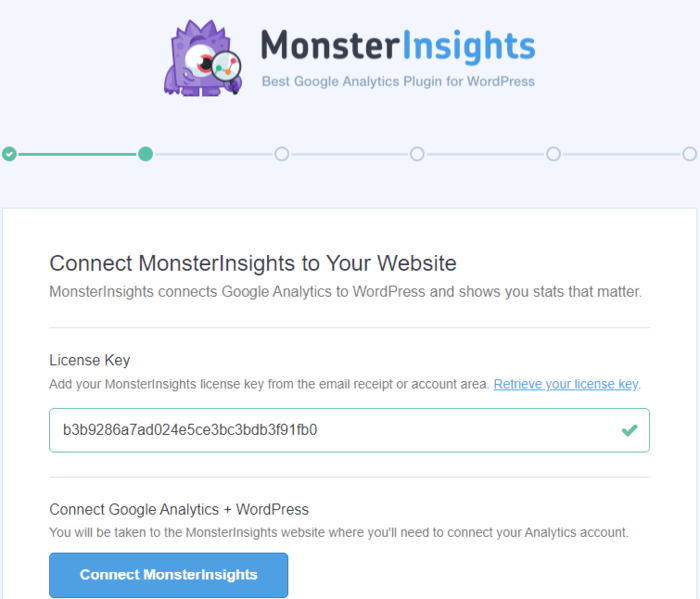
Una volta verificata la chiave di licenza, fai clic sul pulsante “Connetti MonsterInsights”. Ti verrà quindi richiesto di scegliere l'account Google che hai utilizzato per creare il tuo account GA. In questo modo verrai indirizzato a una pagina in cui concederai a MonsterInsights le autorizzazioni appropriate per accedere ai tuoi dati di analisi.
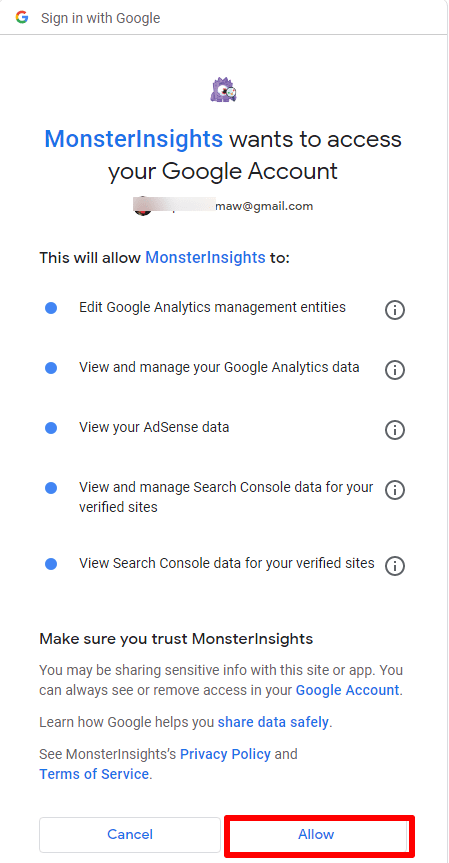
Fai clic su “Consenti” e la procedura guidata di configurazione ti porterà a una pagina in cui dovrai selezionare il profilo che desideri connettere a GA. Se hai molte proprietà web, assicurati di scegliere quella giusta.
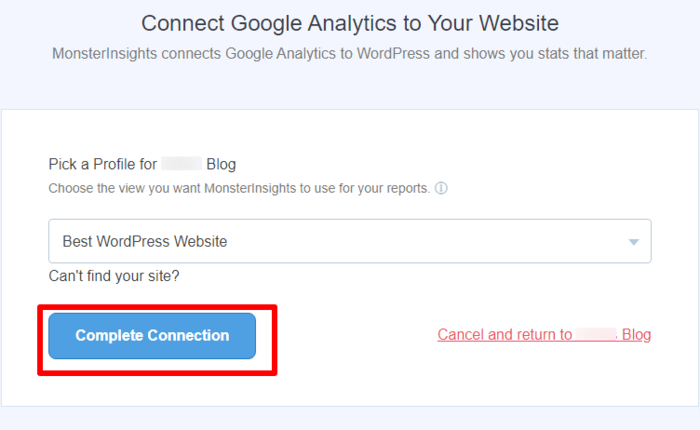
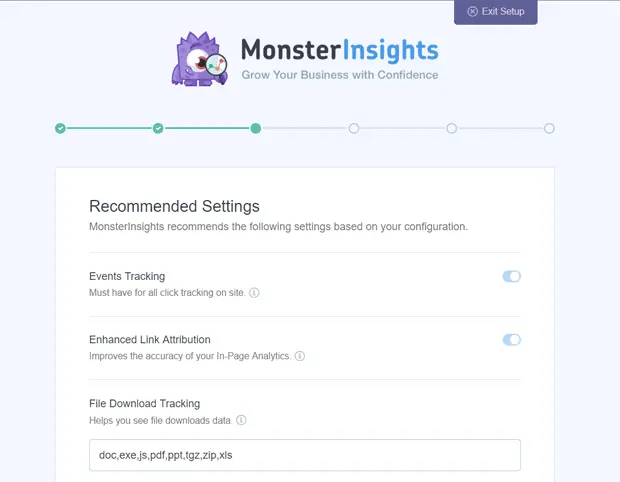
Fai clic su “Completa connessione”. Il plugin eseguirà un'autenticazione finale. Una volta completata, verrai riportato alla pagina di configurazione di MonsterInsights. Qui ti verranno presentate le impostazioni consigliate (abilitate per impostazione predefinita), che includono:
- Monitoraggio eventi
- Attribuzione link avanzata
- Monitoraggio download file
Troverai anche impostazioni più avanzate che dovrai abilitare se applicabili al tipo di sito web e ai tuoi obiettivi. In fondo, hai la possibilità di consentire gli aggiornamenti automatici del plugin. Ti consigliamo di impostarlo su attivo, in modo da facilitare l'aggiornamento del plugin.
Rivedi e configura le tue impostazioni, quindi fai clic su “Salva e continua”.
La pagina successiva mostrerà i componenti aggiuntivi che puoi installare per rendere MonsterInsights più versatile nei dati che monitora.
Installa i componenti aggiuntivi necessari e fai clic su “Salva e continua”, e verrai portato all'ultimo passaggio della configurazione.

Fai clic su “Termina configurazione ed esci dalla procedura guidata” e hai finito. Hai appena configurato Google Analytics su un sito WordPress. Ora puoi visualizzare le metriche di rendimento del tuo sito web direttamente dalla tua bacheca di WordPress. Per farlo, fai clic sull'opzione “Insights” nella tua bacheca di WordPress e seleziona “Report”.
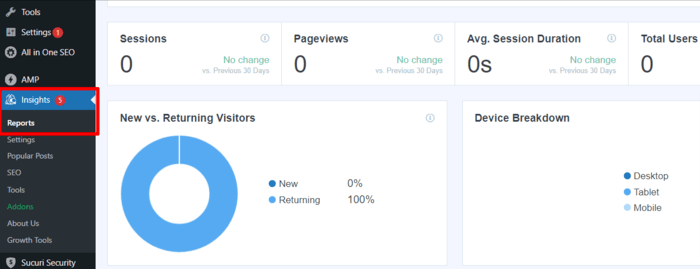
Puoi visualizzare diversi report facendo clic sulle schede nella parte superiore della pagina dei report.
Sebbene tu possa ottenere tantissime informazioni preziose utilizzando MonsterInsights Lite, avrai bisogno della versione Pro per sbloccare funzionalità avanzate. Queste includono il monitoraggio delle prestazioni del tuo negozio e-commerce, informazioni sulla provenienza del tuo traffico, le tue pagine di destinazione principali e altro ancora.
Come configurare Google Analytics su un sito WordPress utilizzando il plugin Insert Header and Footers
Un altro modo semplice per configurare GA sul tuo sito WordPress è utilizzare il plugin Insert Header and Footers di WPBeginner. Il plugin ti consente di inserire codice nel tuo sito web WordPress senza doverlo fare tu stesso. L'unica avvertenza è che, a differenza del metodo MonsterInsights, non sarai in grado di visualizzare i tuoi dati di analisi nella tua bacheca di WordPress.
Dovrai prima installare e attivare il plugin Insert Header and Footers per utilizzare questo metodo.
Successivamente, vai al tuo account GA e copia il tuo codice di monitoraggio. Lo troverai andando nella sezione “Admin” e selezionando l'opzione “Flussi di dati”. In questo modo si aprirà una pagina che mostra le tue proprietà web.
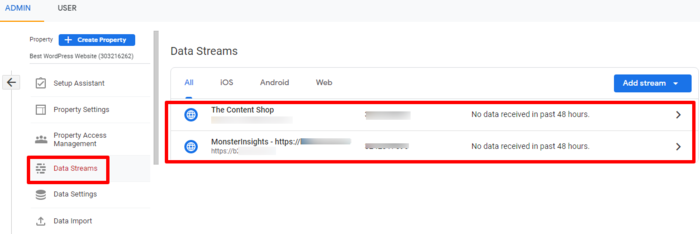
Selezionando la proprietà web di cui hai bisogno lo snippet di codice aprirà i dettagli dello streaming. Quindi, nella pagina “dettagli stream web”, fai clic sull’opzione “tag globale del sito” nella sezione “Istruzioni per il tagging”. In questo modo la sezione si espanderà per mostrare il tuo snippet di codice GA.
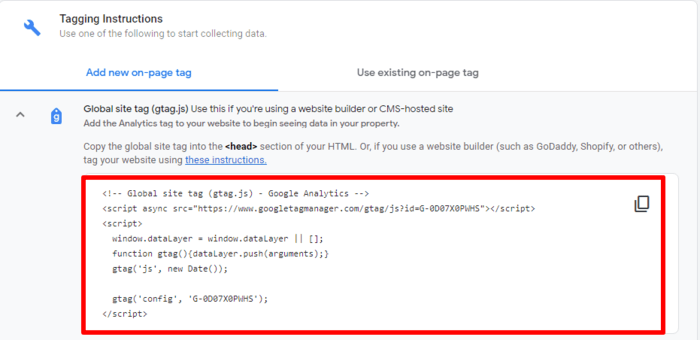
Questo è il codice che dovrai incollare nell'intestazione del tuo sito web per consentire a GA di monitorare le analisi sul tuo sito web. Copia questo codice e vai alla tua bacheca di WordPress.
Una volta in WordPress, seleziona l'opzione “Impostazioni” e fai clic su “Intestazione e piè di pagina”.
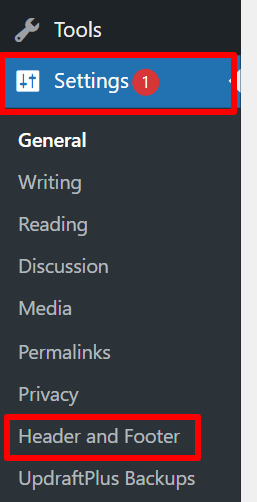
Questo ti porterà a una finestra che ti offre molte opzioni per incollare il tuo codice.
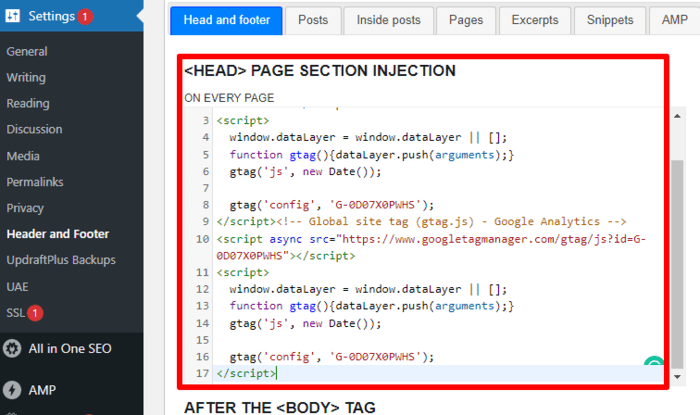
Incolla il tuo codice nello spazio di Inserimento Sezione Pagina <Head> e fai clic su “Salva”.
Fatto! Hai configurato Google Analytics sul tuo sito.
Google Analytics: una risorsa inestimabile per ogni web admin
Comprendere cosa succede sul tuo sito WordPress è fondamentale per migliorare il tuo coinvolgimento e le tue conversioni.
Ecco perché configurare Google Analytics è essenziale.
Il monitoraggio mirato ti aiuterà a comprendere meglio il tuo pubblico, consentendoti così di creare contenuti su misura per le loro esigenze. La ricchezza di dati forniti da GA è utile per monitorare le prestazioni SEO. È anche prezioso per aiutarti a migliorare la tua strategia SEO.
Ecco perché configurare GA sul tuo sito deve essere una priorità. È importante quanto installare un plugin SEO come AIOSEO. AIOSEO è uno dei migliori plugin SEO sul mercato. Automatizza le attività SEO che devi eseguire sul tuo sito web.
Mentre configuri Google Analytics sul tuo sito WordPress, assicurati di scaricare anche AIOSEO.
Vuoi Provare AIOSEO Gratuitamente?
Inserisci l'URL del tuo sito web WordPress per installare AIOSEO Lite.

Divulgazione: I nostri contenuti sono supportati dai lettori. Ciò significa che se fai clic su alcuni dei nostri link, potremmo guadagnare una commissione. Raccomandiamo solo prodotti che crediamo aggiungeranno valore ai nostri lettori.

Integrazione plugin di Google (Site kit) anche Ad sense Optimize, tag manager e Google search in uno, e gratis!
Ciao Harrie,
Grazie per il commento. In effetti Site Kit aiuta a configurare Google Analytics su un sito WordPress. Puoi consultare questo post su come Site Kit si confronta con MonsterInsights.