
Vuoi sapere come monitorare facilmente i reindirizzamenti degli URL in WordPress?
Il monitoraggio dei reindirizzamenti degli URL ti consente di risolvere i tuoi errori 404 o i link non funzionanti e di correggerli immediatamente prima che danneggino il tuo posizionamento sui motori di ricerca.
In questo post, ti mostreremo come monitorare i reindirizzamenti degli URL in WordPress. Tratteremo anche perché dovresti monitorare i reindirizzamenti del sito web e come utilizzare il controllo dei reindirizzamenti.
Sentiti libero di utilizzare questi collegamenti rapidi per passare direttamente a diverse sezioni:
In questo articolo
Cos'è un reindirizzamento 301?
Un reindirizzamento 301 è il tipo più comune di reindirizzamento ed è uno spostamento permanente di un URL. È un'impostazione che invia automaticamente i visitatori del tuo sito web a un URL diverso da quello su cui sono atterrati.
Tecnicamente parlando, è un codice che dice a un browser web che la pagina che sta cercando di caricare è stata eliminata o spostata. Il reindirizzamento 301 gli dice di navigare invece verso una pagina diversa a tua scelta.
Soprattutto, quando un reindirizzamento è configurato correttamente, i tuoi visitatori spesso non si accorgeranno nemmeno di essere stati reindirizzati a una pagina diversa.
Dai un'occhiata alla nostra panoramica dei tipi di reindirizzamento che dovresti conoscere per ulteriori informazioni su come gestire diverse modifiche agli URL.
Quando utilizzare i reindirizzamenti 301
I reindirizzamenti 301 vengono utilizzati quando:
- Hai modificato l'URL di una pagina web esistente
- Hai eliminato contenuti vecchi sul tuo sito e vuoi reindirizzare i visitatori alla tua nuova pagina
- Hai ridisegnato il tuo sito web e lo stai spostando su un nuovo dominio
Ora che sai cos'è un reindirizzamento 301 e quando usarlo, diamo un'occhiata al motivo per cui dovresti monitorare i reindirizzamenti del tuo sito web o URL.
Perché dovresti monitorare i reindirizzamenti del sito web?
Dovresti monitorare i reindirizzamenti del sito web per essere a conoscenza degli errori 404 sul tuo sito web. In questo modo, puoi reindirizzare gli URL che non esistono più a un nuovo URL e mantenere il tuo posizionamento sui motori di ricerca.
Un errore 404 è la pagina di errore che i visitatori del tuo sito web vedono quando uno dei tuoi URL non funziona sul tuo sito. Si verifica quando una pagina viene eliminata o spostata senza essere reindirizzata a una nuova.
Avere troppi errori di pagina non trovata 404 e non reindirizzarli può causare un calo del tuo posizionamento su Google.
Ecco alcuni modi in cui non monitorare e reindirizzare i tuoi URL può danneggiare la tua SEO:
- Gli utenti possono ancora trovare le tue pagine eliminate nei risultati di ricerca: Le tue pagine eliminate sono ancora indicizzate e gli utenti potrebbero finire sulla tua pagina eliminata, il che non offre una buona esperienza utente.
- Il tuo Bounce Rate aumenterà: Quando i tuoi utenti visitano una pagina di errore 404, usciranno immediatamente, aumentando il tuo bounce rate e danneggiando infine la tua SEO.
- Perderai Backlink Guadagnati con Fatica: I backlink che sei riuscito a ottenere sul tuo sito web andranno persi quando i tuoi contenuti verranno spostati o eliminati.
- I tuoi Ranking SEO potrebbero diminuire: Quando troppi URL vengono modificati, Google potrebbe impiegare molto tempo per rielaborarli e riscoprirli. Ciò potrebbe comportare un calo dei ranking.
- Può causare invisibilità nei motori di ricerca: Non reindirizzando le tue pagine 404, potresti perdere visibilità per i tuoi contenuti importanti. Questo perché Google deve dedicare tempo all'indicizzazione delle tue pagine inesistenti o non necessarie e potrebbe non indicizzare le tue pagine importanti.
Detto questo, ti mostreremo come monitorare facilmente i reindirizzamenti degli URL in WordPress.
Monitora facilmente i reindirizzamenti degli URL in WordPress

Con il Gestore Reindirizzamenti di All in One SEO, puoi monitorare facilmente i tuoi reindirizzamenti URL e verificare che funzionino correttamente.
AIOSEO offre il modo più semplice per monitorare ed eseguire reindirizzamenti senza bisogno di conoscenze tecniche del server. Non solo, ma offre anche molti altri strumenti e funzionalità SEO avanzati e potenti, come:
- Contenuti pilastro: Costruisci facilmente cluster di argomenti e migliora la tua autorità tematica e la strategia SEO semantica.
- Statistiche di Ricerca: Tieni traccia delle metriche SEO importanti direttamente dalla tua dashboard di WordPress.
- SEO Autore: Potenzia i tuoi segnali Google E-E-A-T direttamente in WordPress, dandoti un vantaggio sui concorrenti.
- Revisioni SEO: Tieni traccia di tutte le modifiche apportate al tuo sito e osserva il loro impatto sulla tua SEO. Inoltre, puoi vedere su una timeline come gli aggiornamenti di Google influenzano il tuo sito.
- Monitoraggio Ranking Parole Chiave: Ottieni dati in tempo reale sulle prestazioni delle tue parole chiave direttamente nella tua dashboard di WordPress.
- Generatore avanzato di Robots.txt: Genera e personalizza facilmente il tuo file robots.txt per una migliore scansione e indicizzazione.
- Generatore Schema di nuova generazione: Questo generatore di schema no-code consente agli utenti di generare e produrre qualsiasi markup schema sul tuo sito.
- Assistente Link: Potente strumento di internal linking che automatizza la creazione di link tra le pagine del tuo sito. Ti fornisce anche un audit dei link in uscita.
- E altro ancora.
Come monitorare i reindirizzamenti URL in WordPress
Pronto a monitorare i reindirizzamenti URL sul tuo sito?
Ecco alcuni semplici passaggi per aiutarti a fare proprio questo.
Abilita i reindirizzamenti sul tuo sito web
Per iniziare, devi prima abilitare i reindirizzamenti sul tuo sito web. Per poterlo fare, devi ottenere la licenza AIOSEO Pro o Elite, e poi scaricare e installare il plugin. Per istruzioni dettagliate, consulta la nostra guida su come installare All in One SEO.
Se non hai mai installato un plugin prima, visita la guida passo passo di WPBeginner su come installare un plugin di WordPress.
Dopo aver installato il Gestore Reindirizzamenti di AIOSEO, vai su Reindirizzamenti nel menu All in One SEO e fai clic sul pulsante Attiva Reindirizzamenti.
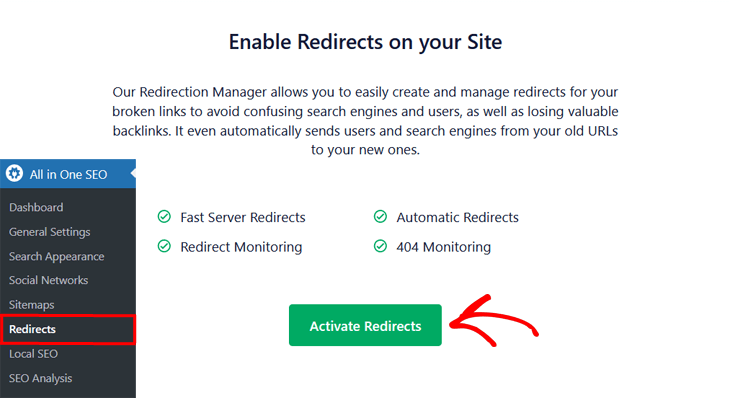
Questo ti porterà alla schermata Reindirizzamenti. Qui vedrai prima l'opzione Aggiungi Nuovo Reindirizzamento, dove puoi reindirizzare i tuoi URL.

Se non hai mai creato un reindirizzamento prima, puoi consultare la nostra guida per principianti su come aggiungere reindirizzamenti 301 in WordPress.
Detto questo, diamo un'occhiata a come monitorare i tuoi reindirizzamenti URL.
Monitoraggio dei tuoi reindirizzamenti URL
Utilizzando il Gestore Reindirizzamenti di AIOSEO, non avrai bisogno di alcun tracker di reindirizzamento aggiuntivo. È tutto lì per te per monitorare e gestire facilmente i tuoi reindirizzamenti.
Quindi, se scorri verso il basso sotto l'impostazione Aggiungi Nuovo Reindirizzamento, vedrai la Tabella Reindirizzamenti, dove puoi visualizzare tutti i tuoi reindirizzamenti.
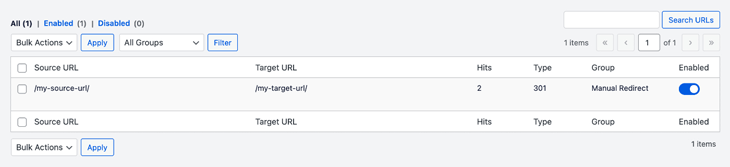
Qui puoi tenere facilmente traccia di tutti i reindirizzamenti che hai effettuato sul tuo sito web. E puoi facilmente Abilitare o Disabilitare i tuoi reindirizzamenti utilizzando l'interruttore a destra.
Monitoraggio delle tue pagine di errore 404
Per iniziare a monitorare le tue pagine di errore 404, devi prima assicurarti che l'impostazione Registri 404 sia abilitata, e ti mostreremo come verificarla successivamente.
Abilitazione Registri 404
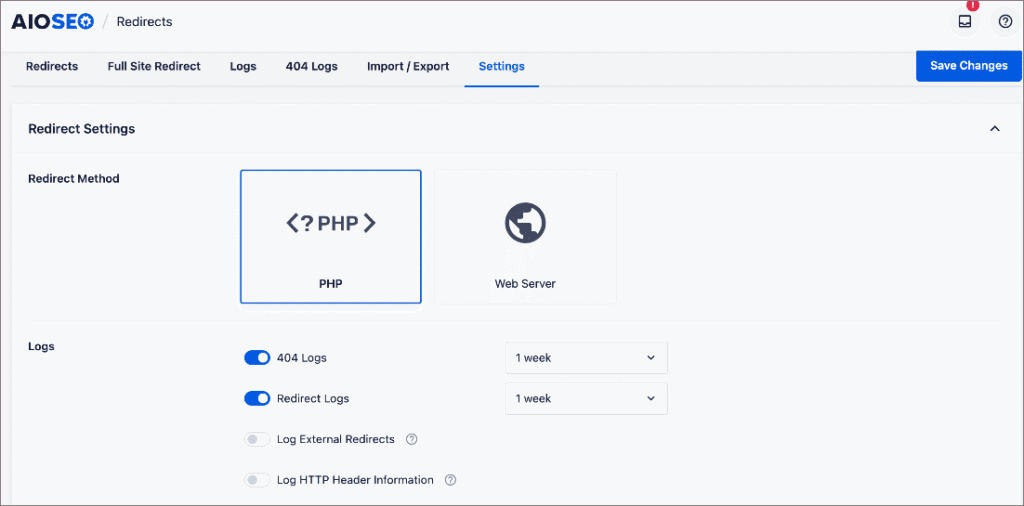
Per abilitare i tuoi registri 404, vai su Reindirizzamenti e fai clic sulla scheda Impostazioni. Quindi, scorri verso il basso finché non vedi la sezione Registri. Per iniziare a registrare o monitorare i tuoi errori 404, fai clic sull'interruttore Registri 404 in modo che diventi blu.
Impostazione della conservazione dei log
Puoi quindi impostare per quanto tempo desideri monitorare i tuoi errori 404. Fai semplicemente clic sul menu a discesa a destra dell'interruttore Registri 404 e scegli il tuo intervallo di tempo.
Monitoraggio e reindirizzamento delle tue pagine 404
Ora che hai configurato la registrazione, puoi iniziare a monitorare i tuoi 404 e reindirizzarli facilmente alla nuova pagina di tua scelta.
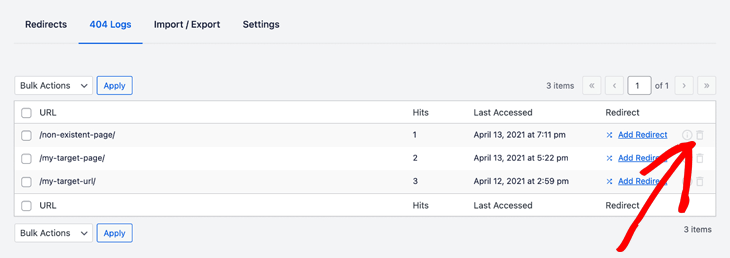
Tutte le tue pagine 404 appariranno nella scheda Registri 404.
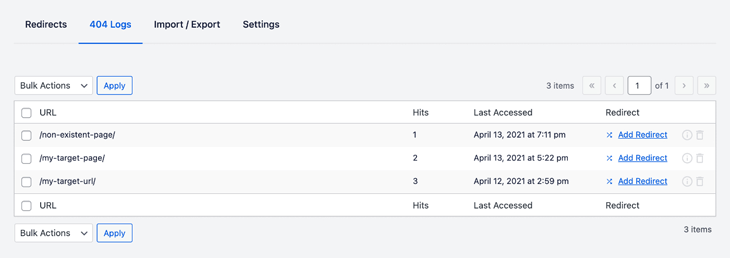
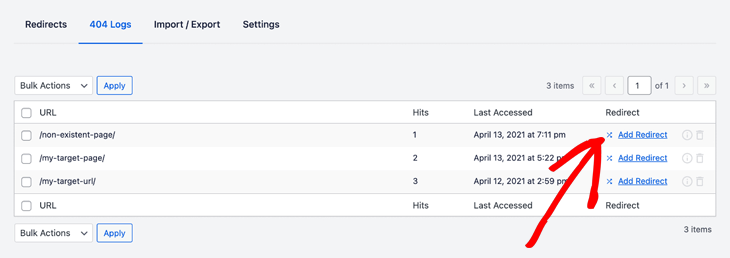
E per reindirizzarle, fai semplicemente clic sul link Aggiungi reindirizzamento a destra e aggiungi il tuo nuovo URL.
Comprensione della scheda Log 404
Nella colonna URL, puoi vedere la pagina 404 che qualcuno ha visitato sul tuo sito web.
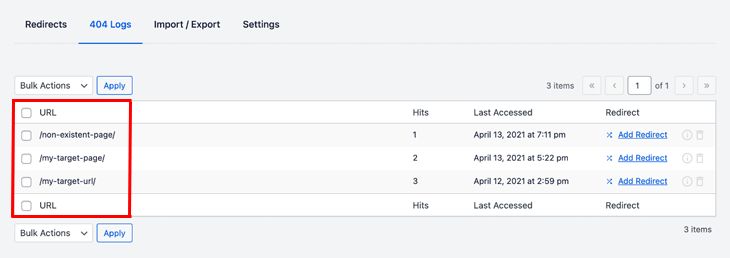
Proprio come nella Tabella dei reindirizzamenti, la colonna Accessi mostra quante volte è stata visitata. Puoi anche vedere la data dell'ultima visita dell'URL nella colonna Ultimo accesso.
E per visualizzare i dettagli del registro, fai semplicemente clic sull'icona delle informazioni aggiuntive nel menu di destra.
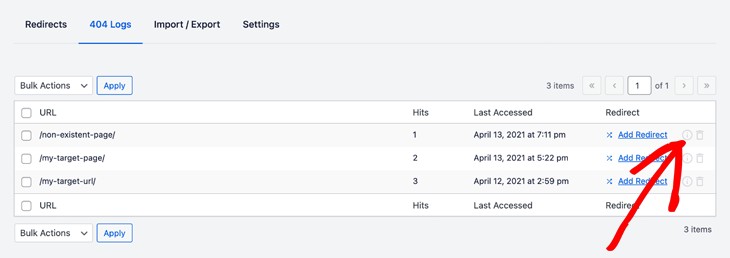
Se desideri eliminare le voci del tuo registro, fai semplicemente clic sull'icona Elimina o cestino nello stesso menu.
Verifica dei tuoi reindirizzamenti
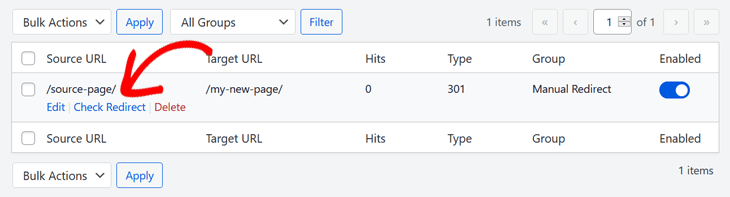
Il Gestore di reindirizzamenti di AIOSEO è dotato di un controllo reindirizzamenti integrato. Questo ti consente di verificare rapidamente se i tuoi reindirizzamenti funzionano correttamente.
Fai semplicemente clic sul link Controlla reindirizzamento e ti mostrerà la pagina a cui sei stato reindirizzato.
È veloce e facile! Esattamente come vogliamo che sia per gestire la tua SEO utilizzando il miglior plugin SEO per WordPress, AIOSEO.
Perché è importante monitorare i reindirizzamenti degli URL?
Il monitoraggio dei reindirizzamenti degli URL è fondamentale per mantenere un sito web sano. Ti aiuta a garantire che visitatori e motori di ricerca raggiungano la destinazione prevista, prevenendo errori 404 e mantenendo i tuoi ranking SEO. Ti consente inoltre di identificare e correggere eventuali link non funzionanti.
Come posso monitorare i reindirizzamenti degli URL in WordPress?
Molti plugin SEO come All in One SEO (AIOSEO) offrono gestori di reindirizzamenti integrati. Questi plugin ti consentono di creare, gestire e monitorare i tuoi reindirizzamenti direttamente dalla tua bacheca di WordPress, spesso con funzionalità di registrazione e controlli dei reindirizzamenti.
Posso verificare se i miei reindirizzamenti funzionano correttamente?
Sì, il Gestore di reindirizzamenti di AIOSEO include un controllo reindirizzamenti integrato. Puoi semplicemente fare clic su un link "Controlla reindirizzamento" per verificare rapidamente che i tuoi reindirizzamenti funzionino come previsto e portino alla destinazione corretta.
Spero che questo post ti abbia aiutato a trovare il miglior software di agenzia SEO per la tua attività. Potresti anche voler consultare altri articoli sul nostro blog, come il nostro elenco dei migliori strumenti di analisi dei contenuti o la nostra guida definitiva alla SEO per WordPress.
Se hai trovato utile questo articolo, iscriviti al nostro Canale YouTube. Troverai molti altri tutorial utili lì. Puoi anche seguirci su X (Twitter), LinkedIn o Facebook per rimanere aggiornato.
Vuoi Provare AIOSEO Gratuitamente?
Inserisci l'URL del tuo sito web WordPress per installare AIOSEO Lite.

Divulgazione: I nostri contenuti sono supportati dai lettori. Ciò significa che se fai clic su alcuni dei nostri link, potremmo guadagnare una commissione. Raccomandiamo solo prodotti che crediamo aggiungeranno valore ai nostri lettori.
