
Vuoi imparare a usare l'anteprima dello snippet di Google per migliorare la tua SEO?
L'anteprima è un'immagine della tua pagina nei risultati di ricerca di Google. Utilizzando un'anteprima, puoi trovare e correggere errori prima della pubblicazione.
In questo tutorial passo-passo, condivideremo un modo semplice per utilizzare un'anteprima dello snippet di Google per ottimizzare la tua SEO. E forniremo alcuni suggerimenti per gli snippet che ti metteranno in vantaggio.
In questo articolo
Perché usare un'anteprima dello snippet di Google?
Sappiamo tutti come appaiono i risultati standard dei motori di ricerca. C'è un titolo, un link e una descrizione. Nella SEO, chiamiamo questo "snippet di ricerca". Ha questo aspetto:
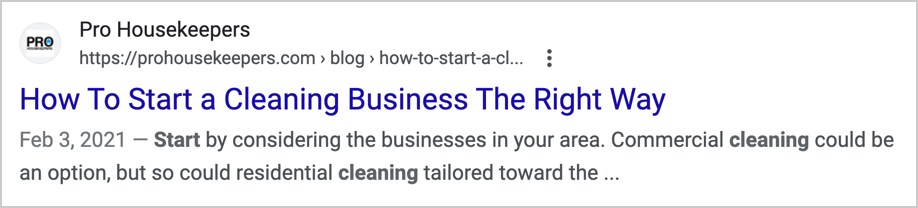
Ma a volte, il titolo viene troncato, come in questo esempio qui sotto.
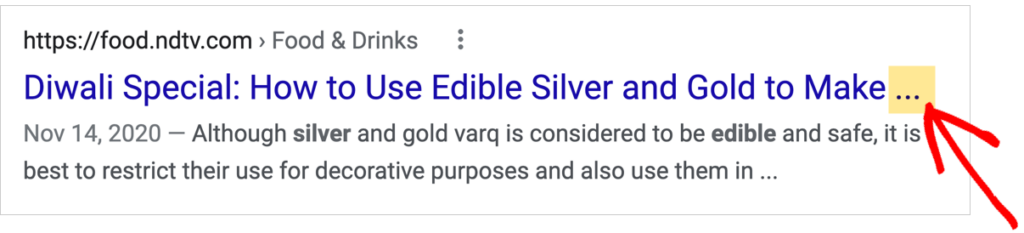
Oppure lo snippet SERP potrebbe non fornire una descrizione chiara dell'articolo.
Problemi come questo possono far sì che le persone saltino il tuo articolo. E questo rende difficile ottenere nuovi lettori o vendite.
Gli strumenti di anteprima SERP forniscono un modo semplice per migliorare il tuo snippet in modo che generi più clic.
E uno dei modi più semplici per accedere e modificare le anteprime è utilizzare un plugin SEO.
Passaggio 1: Scarica il plugin All in One SEO (AIOSEO)
Ti consigliamo di scaricare e installare il plugin All in One SEO (AIOSEO).
Questo è un plugin consolidato e facile da usare per i principianti.
All in One SEO (AIOSEO) ha migliaia di valutazioni a 5 stelle su WordPress.org e oltre 3 milioni di persone lo utilizzano attualmente.

Dopo aver scaricato AIOSEO nel tuo editor di WordPress:
- Vai su Plugin » Aggiungi nuovo
- Carica il file zip
- Fai clic su Attiva
Si aprirà una procedura guidata di configurazione che ti guiderà attraverso alcuni semplici passaggi.
Domande? Dai un'occhiata alla nostra guida all'installazione.
Passaggio 2: Trova l'anteprima dello snippet di Google
Ora, nel tuo editor di WordPress, naviga in una pagina o in un post di cui desideri vedere un'anteprima dello snippet di Google.
Opzione 1: Inizia dalla modalità di anteprima di WordPress
Se sei in modalità di anteprima di WordPress, passa il mouse sopra l'icona di AIOSEO nella barra di amministrazione.
Nel menu a discesa che appare, seleziona Anteprima SEO.
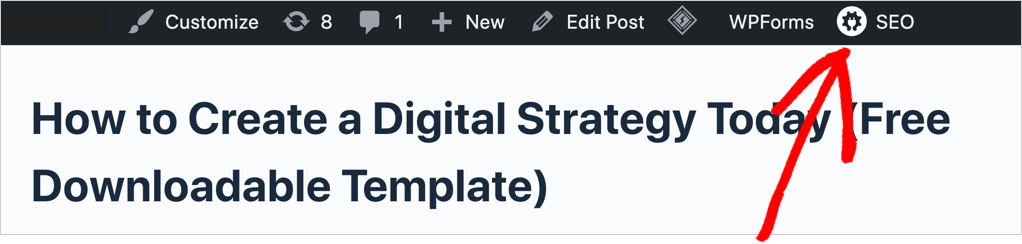
Ora puoi vedere la tua anteprima dello snippet SERP di Google:
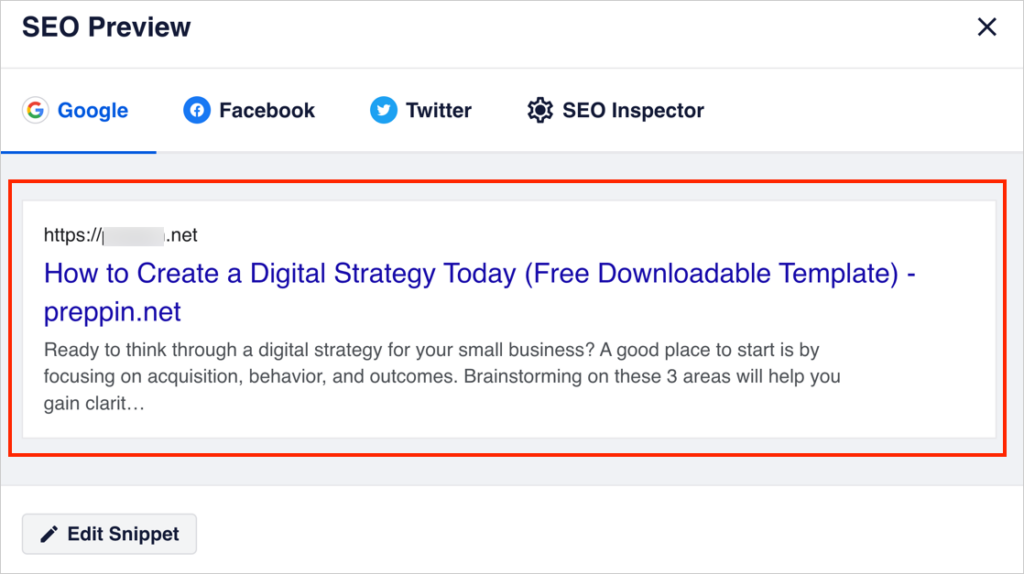
Se desideri modificare il tuo titolo o la tua descrizione, fai clic sul pulsante grigio Modifica snippet. Quindi segui le istruzioni nei Passaggi 2 e 3.
Opzione 2: Inizia dalla modalità di modifica
Se sei in modalità di modifica di WordPress, procedi come segue.
- Nell'angolo in alto a destra, fai clic sul pulsante AIOSEO. (Ciò aprirà le impostazioni di AIOSEO nella colonna di navigazione di destra.)
- Quindi fai clic su Generale.
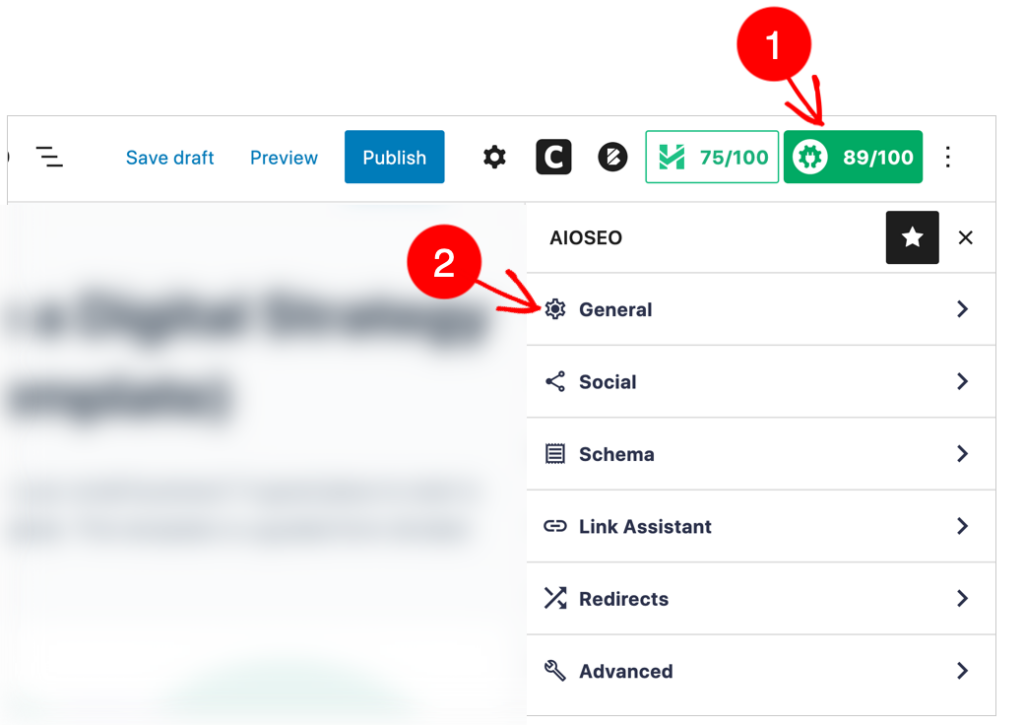
Ora vedrai la tua anteprima dello snippet di Google.
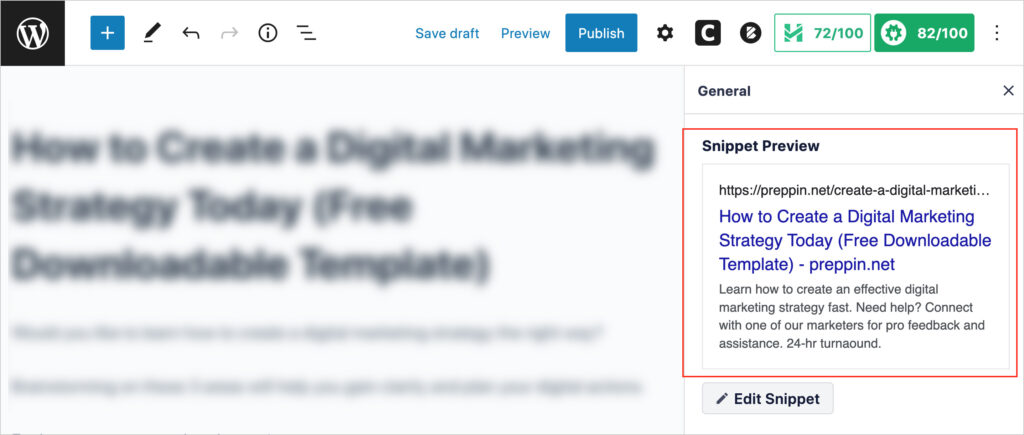
Questa anteprima dello snippet è stretta e simula l'aspetto del tuo articolo su uno smartphone.
Come passare dalla visualizzazione desktop a quella mobile
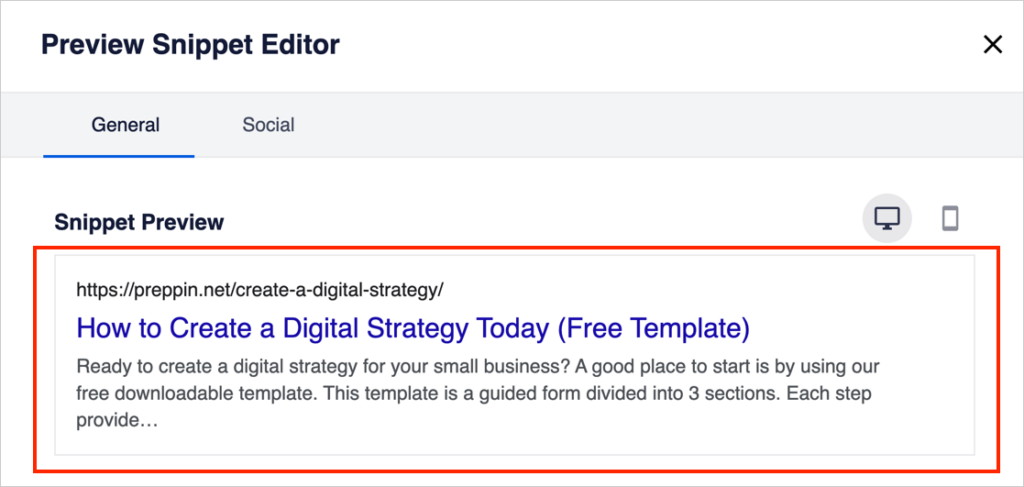
Sotto l'anteprima dello snippet, fai clic sul pulsante di modifica per vedere un'anteprima desktop.
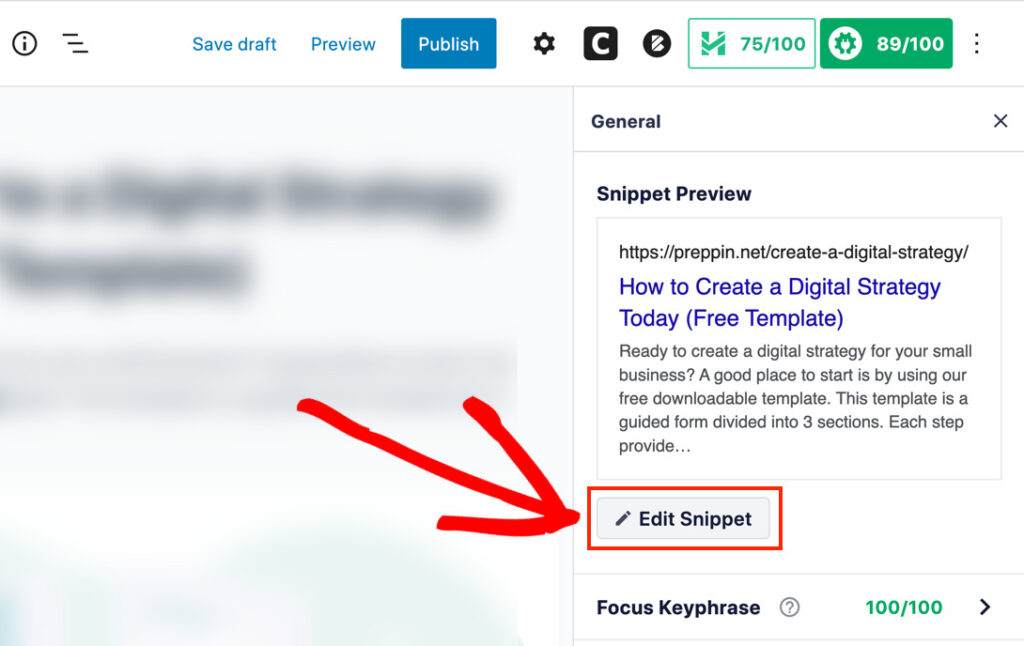
Apparirà una piccola finestra popup. Noterai che l'anteprima del tuo snippet è più larga. L' anteprima SEO ora simula l'aspetto della tua pagina per qualcuno che effettua una ricerca Google da desktop.
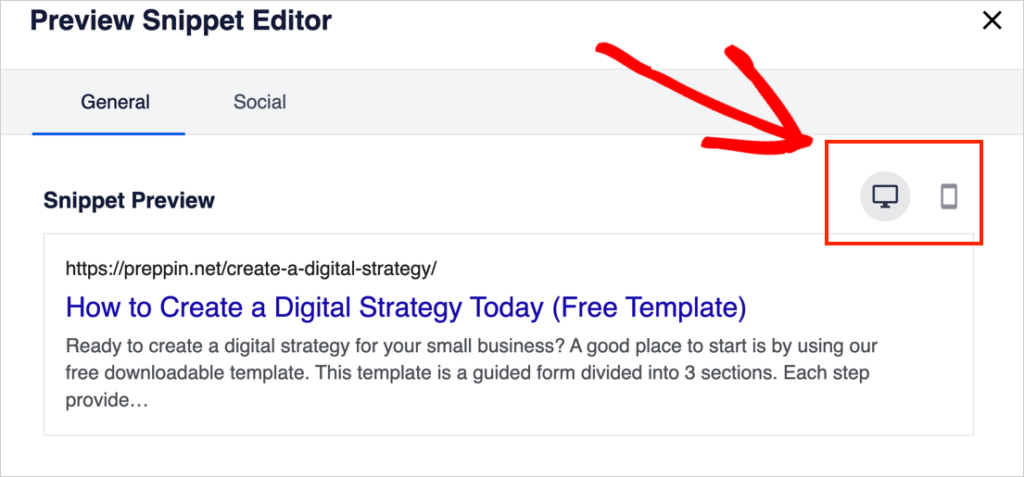
Puoi passare dalle anteprime degli snippet desktop e mobile facendo clic sulle icone dei dispositivi nell'area in alto a destra della finestra popup.
Ora che sai dove trovare l'anteprima dello snippet di Google, esploriamo il campo Titolo del post.
Passaggio 3: Ottimizza il tuo titolo
Sotto l'anteprima dello snippet di Google, vedrai una sezione Titolo del post.
Ecco come appare.
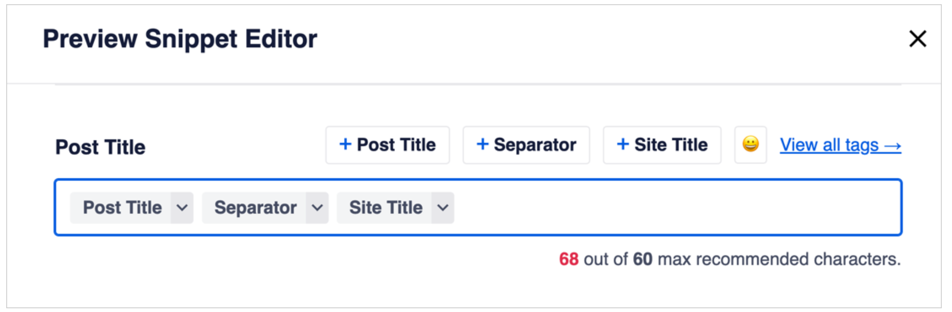
Vedrai 3 piccole caselle grigie (o "tag") nel campo Titolo del post.
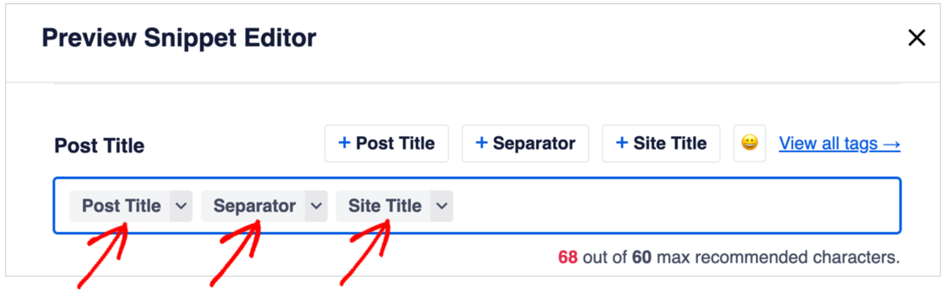
Ecco cosa fanno questi tag grigi.
- Il tag Titolo del post inserisce automaticamente il titolo che hai digitato in cima al tuo articolo.
- Il tag Separatore aggiunge automaticamente un carattere separatore personalizzabile (come un trattino o una barra verticale) dopo il tuo titolo.
- Il tag Titolo del sito inserisce automaticamente il nome del tuo sito web.
Questi tag possono farti risparmiare tempo perché non devi digitare alcun contenuto.
Per impostazione predefinita in AIOSEO, questo è il modo in cui tutti i tuoi campi Titolo del post sono configurati.
Ma puoi rimuovere il Titolo del sito e il Separatore e utilizzare tutti i 60 caratteri solo per il titolo del tuo articolo.
Ora, diamo un'occhiata a due casi in cui potresti voler modificare le impostazioni predefinite del Titolo del post.
Caso n. 1: Vuoi accorciare il tuo titolo
Nell'anteprima di esempio qui sotto, il nostro titolo supera i 60 caratteri consigliati.
Nota che il Separatore e il Titolo del sito (più gli spazi tra di essi) fanno parte di questo conteggio di 60 caratteri.
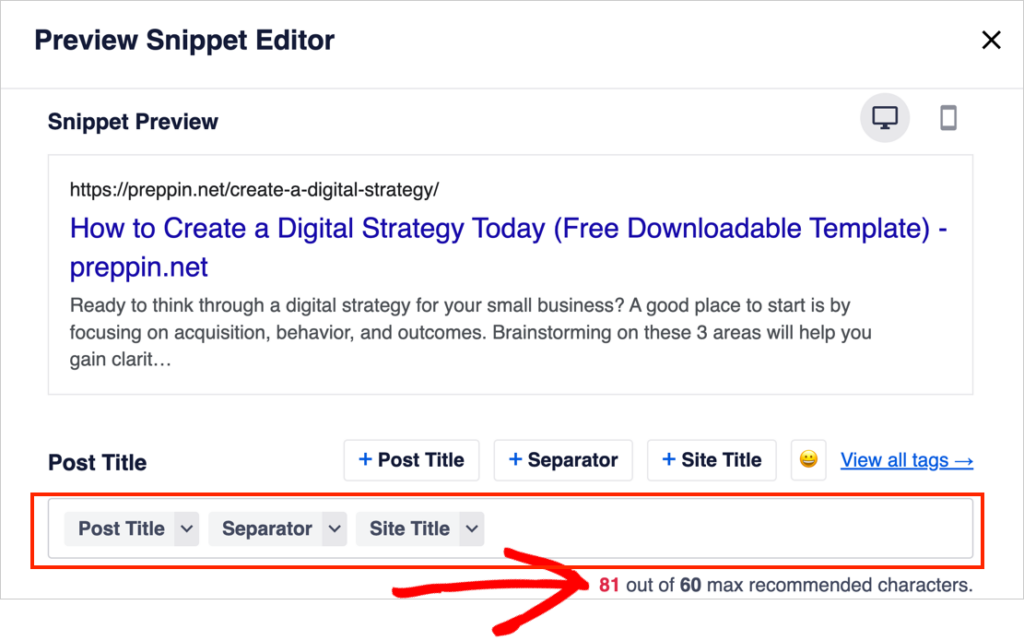
Quindi, cosa fare?
Potresti rimuovere i tag Separatore e Titolo del sito.
(Puoi sempre aggiungerli facendo clic sui "risparmi" in alto a destra.)
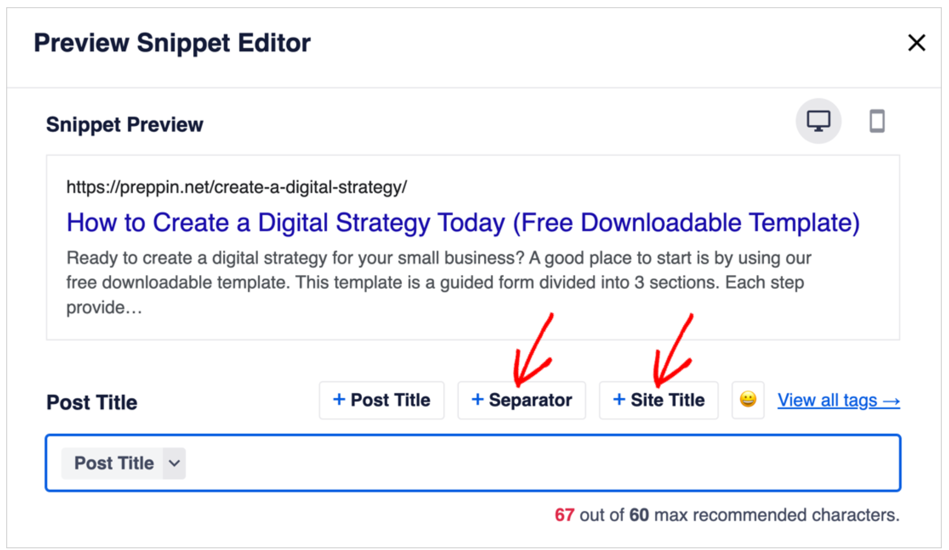
Nota nell'esempio sopra che il nostro titolo supera ancora i 60 caratteri consigliati.
Rimuovendo la parola "Downloadable", il nostro titolo rientra ora nelle raccomandazioni.
Nota: per modificare il tuo titolo, modifica il titolo direttamente nella pagina dell'articolo, oppure elimina il tag grigio Titolo del post dal campo e digita il tuo titolo preferito.
Abbiamo fatto quest'ultima in questo caso qui sotto:
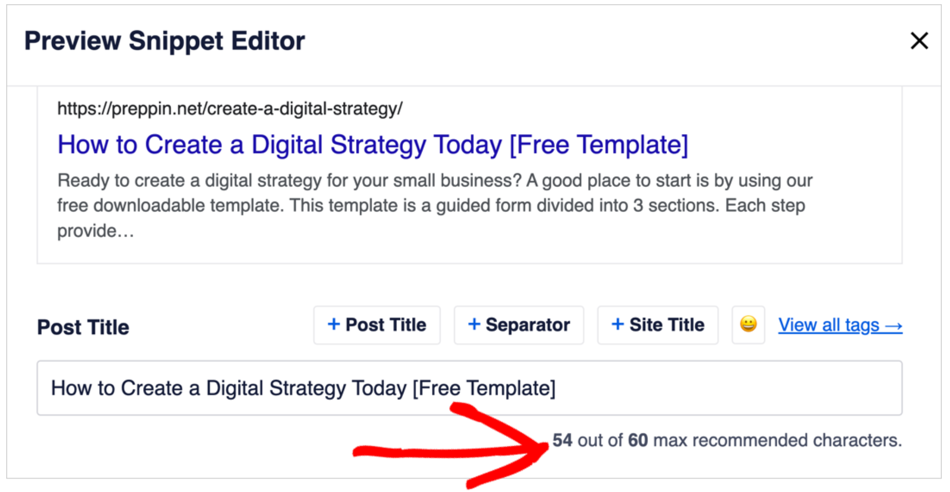
Caso n. 2: Vogliamo utilizzare tutto lo spazio disponibile per il nostro titolo
Ora immaginiamo che il nostro titolo, separatore e titolo del sito combinati rientrino nel limite consigliato di 60 caratteri. Ecco un esempio inventato:
Come sostituire un water (5 passaggi) – Monongahela Hardware
Ma il nome del sito occupa molto spazio.
Potremmo voler eliminare il separatore e il titolo del sito solo per poter aggiungere altre parole al nostro titolo, così:
Come Sostituire un WC (5 passaggi) – [Fai da te o Assumici]
Il titolo sopra fornisce più informazioni al ricercatore: non è solo un articolo fai-da-te. Puoi assumere questo ferramenta per svolgere questo lavoro per te.
Se il proprietario del sito ha impostato la SEO locale, questo articolo apparirà nelle ricerche locali per "come sostituire un WC".
Ora comprendi le impostazioni predefinite per il campo Titolo Post. E sai che puoi modificarle o digitare manualmente un titolo.
Diamo un'occhiata a come il tuo titolo influisce sulla SEO.
Fattori SEO del Titolo
I titoli possono avere un impatto significativo sui tassi di clic. Ecco 3 modi per preparare il tuo titolo per la SEO.
Includi una Parola Chiave Principale
È importante includere la tua parola chiave principale nel tuo titolo SEO.
La tua parola chiave principale aiuta Google a capire in quali query di ricerca dovrebbe apparire il tuo articolo.
Puoi pensare alla parola chiave principale come all'argomento principale del tuo articolo. (Nuovo della ricerca per parole chiave? Dai un'occhiata a questa fantastica guida per principianti.)
Ecco alcuni esempi di parole chiave principali incluse nei titoli.
- 8 migliori plugin WordPress FAQ Block
- Passa al digitale in 7 passaggi
- 9 migliori alternative a Clickfunnels gratuite e a pagamento
- Recensione OptinMonster 2023: È il miglior strumento per la crescita?
Testo persuasivo
Il tuo titolo dovrebbe essere chiaro e descrittivo. Insieme alla descrizione della pagina (discussa di seguito), il tuo titolo è una delle tue maggiori opportunità per ottenere clic. Dovrebbe dare ai ricercatori un'ottima ragione per cliccare.
Ma non promettere troppo. Scrivi un titolo che dica al ricercatore cosa può aspettarsi dalla tua pagina web.
Lunghezza del Titolo: il numero di caratteri è importante?
Abbiamo menzionato che lo strumento di anteprima snippet di AIOSEO consiglia di limitare i titoli a 60 caratteri.
Ma ecco alcune sfumature. Ci sono casi in cui potresti voler usare titoli più lunghi. I marketer lo fanno spesso.
Dai un'occhiata alla nostra gamma dei migliori strumenti di marketing SEO approvati da esperti digitali.
Vediamo perché.
Nell'esempio seguente, questo articolo ha un titolo lungo 66 caratteri. L'articolo viene visualizzato come "snippet in primo piano". A causa dell'ampia area di visualizzazione, il titolo completo viene mostrato (in alto).
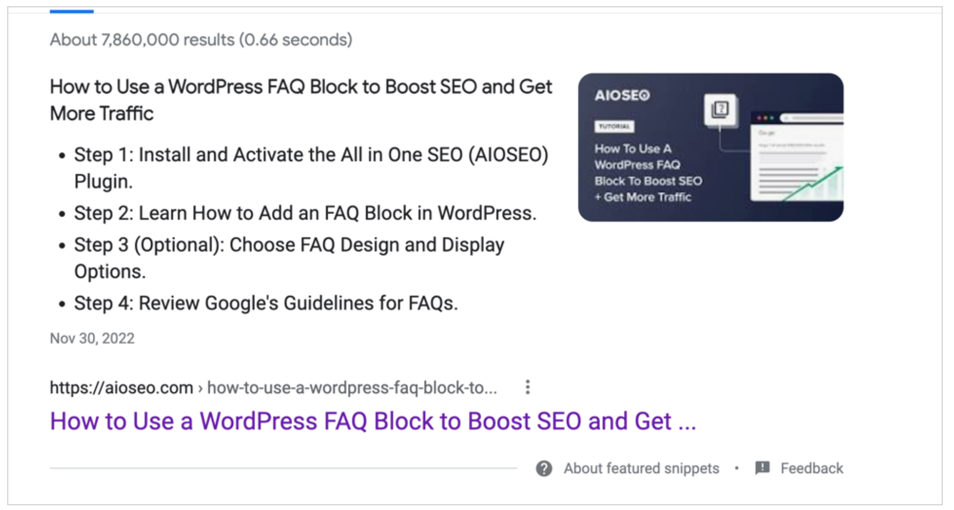
Ma solo alcuni articoli finiscono come snippet in primo piano. Il vantaggio principale dell'utilizzo di un titolo lungo è che puoi includere parole chiave aggiuntive per i motori di ricerca.
Se provi questo, assicurati che ciò che appare nei primi 60 caratteri circa sia un titolo completo.
Ora, passiamo alla tua descrizione.
Passaggio 4: Ottimizza la tua descrizione
Tornando all'anteprima dello snippet di Google, scorri oltre il Titolo del post e vedrai un'area Meta Description.
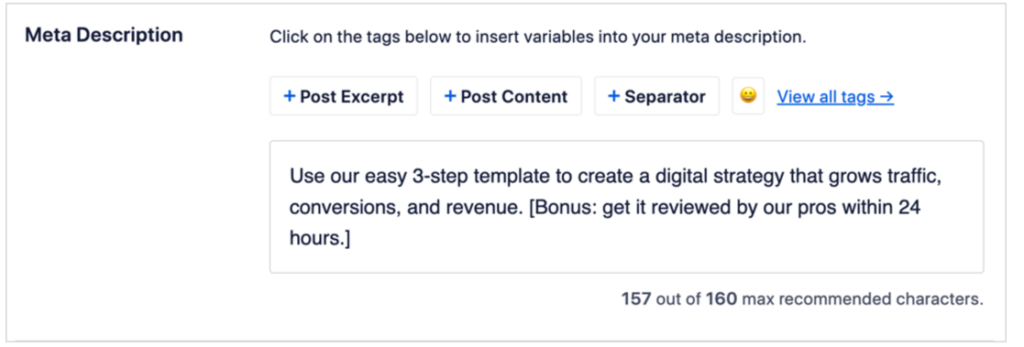
Qui ti consigliamo di rimuovere il tag Excerpt. È solo un segnaposto che dice a Google di estrarre qualsiasi estratto dalla tua pagina.
Poiché hai 160 caratteri per la tua descrizione, vorrai crearla tu stesso.
- Assicurati di includere la tua parola chiave principale.
- Prova a includere alcune parole chiave correlate.
Nell'esempio seguente, "creare una strategia digitale" è la nostra parola chiave principale (o argomento principale dell'articolo). Abbiamo aggiunto le parole "traffico, conversioni e entrate" perché queste sono 3 cose che le persone sperano di ottenere con una strategia digitale.
Quindi abbiamo aggiunto alcune informazioni "bonus" alla fine.
Fattori SEO della Meta Description
Ora esaminiamo i principali fattori SEO per la tua meta description. È importante rendersi conto che le meta description non sono fattori di ranking, ma possono migliorare la tua SEO.
Presenza della parola chiave principale
La tua parola chiave principale dovrebbe essere nella tua meta description. E puoi includere parole chiave correlate.
Puoi trovare parole chiave correlate effettuando una ricerca in incognito con Chrome utilizzando la tua parola chiave principale o utilizzando uno strumento gratuito come Ubersuggest.
Testo informativo e persuasivo
Chiediti: "Cosa c'è di unico o di valore nel mio articolo? In che modo è diverso dagli altri sullo stesso argomento?"
Come il tuo titolo, questa è un'opportunità significativa per ottenere clic con un riepilogo preciso.
Emoji
Puoi inserire emoji nella tua meta description o nel titolo. Le emoji non sono un fattore di ranking, ma attirano l'attenzione. Per questo motivo, possono aumentare i clic.
Dovrai sperimentare per vedere se questo è il caso del tuo contenuto. Ma assicurati prima che le emoji si adattino bene alla voce del tuo brand.

Passaggio 5: Ottimizza il tuo Slug
Uno slug è l'ultima parte di un URL. Una barra (/) lo precede. Ad esempio: tuosito.com/blog/hello-world
Nell'esempio sopra, "hello-world" è lo slug.
Per impostazione predefinita, WordPress genera automaticamente uno slug per ogni post che crei. Copia semplicemente il titolo del tuo post. Quindi un post chiamato "Questo è il mio primo post del blog" genererebbe questo slug:
example.com/blog/this-is-my-first-blog-post
Includi la tua parola chiave principale
Ti consigliamo di includere la tua parola chiave principale nel tuo slug.
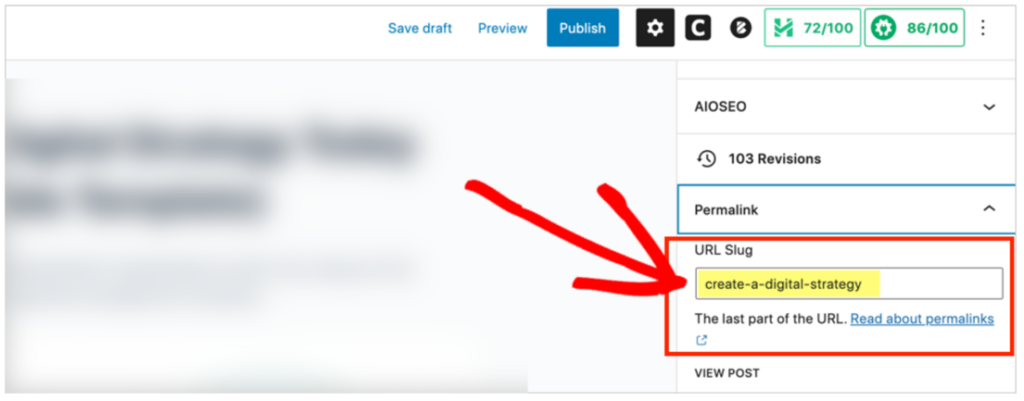
Andrà tutto bene se includi la tua parola chiave nel titolo. Ma se vuoi modificare il tuo slug, puoi fare clic sull'icona dell'ingranaggio in alto a destra. Quindi vai su Post » Permalink.
Vedrai un campo per lo slug dell'URL. Digita semplicemente il tuo slug preferito lì.
Alcune note aggiuntive
- Strumenti SEO: Ora che stai utilizzando il plugin All in One SEO (AIOSEO), esplora alcune semplici vittorie SEO, come aggiungere breadcrumb o una tabella dei contenuti alle tue pagine. Ciò può migliorare anche l'esperienza utente.
- Pixel: Alcuni siti web dicono che devi misurare i tuoi titoli in pixel. Non è vero. È una voce che si è diffusa dopo che un dipendente di Google ha fatto uno scherzo correlato.
- Cos'è la SERP di Google? SERP (o SERPs) è l'acronimo di search engine results pages (pagine dei risultati dei motori di ricerca). Aggiungi "Google" davanti e la frase si riferisce specificamente alle pagine dei risultati del motore di ricerca di Google.
- Cos'è un simulatore di SERP? È la stessa cosa di un'anteprima dello snippet di Google. Ci sono molti nomi per questo, tra cui strumento di anteprima dello snippet SERP o strumento di ottimizzazione dello snippet SERP di Google.
Cosa fare dopo?
Piccole modifiche al titolo e alla descrizione possono avere un impatto eccezionale.
Speriamo che questo post ti abbia aiutato a capire il vantaggio di utilizzare il plugin AIOSEO per ottimizzare le anteprime degli snippet di Google in WordPress.
Per ulteriori raccomandazioni sugli strumenti, consulta questi articoli:
- Migliori Strumenti SEO Gratuiti
- I migliori strumenti SEO per piccole imprese
- I migliori strumenti di monitoraggio SEO
- Strumenti gratuiti di analisi SEO
- I migliori strumenti per audit SEO
Ti invitiamo inoltre a esplorare come evitare truffe SEO e come utilizzare le FAQ in modo strategico per generare più traffico.
Se hai trovato utile questo articolo, iscriviti al nostro canale YouTube. Troverai molti altri tutorial utili lì. Puoi anche seguirci su Twitter, LinkedIn o Facebook per rimanere aggiornato.
Vuoi Provare AIOSEO Gratuitamente?
Inserisci l'URL del tuo sito web WordPress per installare AIOSEO Lite.

Divulgazione: I nostri contenuti sono supportati dai lettori. Ciò significa che se fai clic su alcuni dei nostri link, potremmo guadagnare una commissione. Raccomandiamo solo prodotti che crediamo aggiungeranno valore ai nostri lettori.

Sto usando AIOSEO e stavo pensando di acquistare la versione pro finché non ho notato che Google sta completamente IGNORANDO la mia descrizione e prelevando testo da una parte casuale del sito, quindi qual è il senso? Proverò Yoast invece.
Ciao Kevin, Google a volte riscrive automaticamente le meta descrizioni in base a ciò che ritiene più pertinente alla ricerca dell'utente, indipendentemente dal plugin SEO che utilizzi. Ciò significa che, sia che tu stia usando AIOSEO o qualsiasi altro plugin SEO, tutte le meta descrizioni sono suggerimenti per Google, ma la decisione finale spetta al motore di ricerca. Puoi leggere di più qui: https://www.searchenginejournal.com/why-google-rewrites-meta-descriptions/370452/
Se hai altre domande, faccelo sapere!
Grazie per il tuo feedback.