
Vuoi sapere come importare ed esportare facilmente i reindirizzamenti in WordPress utilizzando All in One SEO (AIOSEO)?
A volte, durante la gestione dei contenuti del tuo sito web, potresti dover importare o esportare i tuoi reindirizzamenti da e verso altri plugin. Quindi, in questo post, ti mostreremo come importare ed esportare facilmente i reindirizzamenti in WordPress utilizzando AIOSEO. Spiegheremo anche perché la gestione dei tuoi reindirizzamenti è importante e quale tipo di reindirizzamento dovresti usare.
Sentiti libero di utilizzare questi collegamenti rapidi per passare direttamente alla sezione desiderata:
In questo articolo
Perché è importante gestire i tuoi reindirizzamenti?
La gestione dei tuoi reindirizzamenti è estremamente importante per la SEO, l'esperienza utente e le conversioni.
Ad esempio, un utente che finisce su una pagina 404 non trovata probabilmente non rimarrà a cercare di capire dove si trova il tuo nuovo contenuto. Invece, probabilmente abbandonerà il tuo sito web e farà visita al tuo concorrente che probabilmente otterrà quella vendita.
Non gestire i tuoi reindirizzamenti non fa bene nemmeno alla SEO, ed ecco alcuni motivi per cui:
- Aumento del tasso di rimbalzo — un tasso di rimbalzo più elevato comporterà classifiche inferiori nei motori di ricerca. Google non considererà il tuo sito web utile quando le persone lo abbandonano a causa dei tuoi 404.
- La riscoperta di nuovi link richiede tempo — quando troppi URL vengono modificati, Google può impiegare molto tempo per riprocessarli e riscoprirli.
- Perderai preziosi backlink — non reindirizzando i tuoi link vecchi o interrotti, perderai tutti i backlink che sei riuscito a ottenere sul tuo sito web. I backlink sono un forte fattore di ranking, quindi perderli danneggerà in definitiva le tue classifiche SEO.
- Scarsa esperienza utente — le tue pagine eliminate sono ancora nell'indice e gli utenti possono trovarle e cliccarci sopra. Con ciò, non è una buona esperienza utente quando qualcuno clicca sul tuo link e viene visualizzato un errore 404.
Ora che sai perché è importante gestire i tuoi reindirizzamenti, diamo un'occhiata a quale tipo di reindirizzamento dovresti usare successivamente.
Che tipo di reindirizzamento dovrei usare?
Nella maggior parte dei casi, i due tipi di reindirizzamento più comuni: 301 Spostato permanentemente e 307 Reindirizzamento temporaneo, saranno tutto ciò di cui avrai bisogno per reindirizzare le tue vecchie pagine alle nuove.
Ecco alcuni esempi di quando usare ciascun reindirizzamento:
- 301 Spostato permanentemente: Dovresti usare questo tipo di reindirizzamento se vuoi reindirizzare permanentemente il tuo vecchio URL perché il contenuto è stato eliminato o spostato.
- 307 Reindirizzamento temporaneo: Questo tipo di reindirizzamento dovrebbe essere utilizzato se desideri solo reindirizzare temporaneamente il tuo vecchio URL a una nuova pagina.
Per gli utenti più esperti, ci sono anche altri tipi di reindirizzamento che potresti voler utilizzare:
- 302 Found: Questo codice è raramente utilizzato e solitamente solo come reindirizzamento temporaneo. Significa che il contenuto è stato trovato ma a un URL diverso. Si consiglia di utilizzare invece il 301 Moved Permanently o il 307 Temporary Redirect.
- 303 See Other: Un tipo speciale di reindirizzamento utilizzato per alcuni tipi di file in determinati linguaggi di programmazione.
- 304 Not Modified: Un altro tipo speciale di reindirizzamento che informa i browser che la risorsa non è stata modificata rispetto alla versione specificata negli header della richiesta.
- 308 Permanent Redirect: Anche questo è raramente utilizzato e significa che la risorsa è stata spostata permanentemente. Si consiglia di utilizzare invece il 301 Moved Permanently.
Sapendo questo, vorrai rendere il componente aggiuntivo Redirection Manager di AIOSEO il tuo nuovo migliore amico. Rende il processo di reindirizzamento semplice come una passeggiata!
Quindi, passiamo ora a mostrarti quanto è facile importare ed esportare reindirizzamenti utilizzando il miglior plugin di reindirizzamento per WordPress, All in One SEO (AIOSEO).
Importa ed Esporta Facilmente Reindirizzamenti in WordPress

Con AIOSEO, puoi facilmente importare ed esportare reindirizzamenti utilizzando l'impostazione Importa / Esporta, oltre a importare da altri plugin ed esportare i tuoi file di log.
Inoltre, AIOSEO è un plugin SEO completo per WordPress e viene fornito con molti potenti strumenti e funzionalità SEO.
Bene, iniziamo mostrandoti come importare reindirizzamenti da altri plugin.
Importare reindirizzamenti da altri plugin
AIOSEO ti consente di importare facilmente i tuoi reindirizzamenti da altri plugin e rende super facile passare tutti i tuoi reindirizzamenti ad All in One SEO. In questo modo, puoi utilizzare un plugin invece di due o più per gestire i tuoi reindirizzamenti e la SEO, indipendentemente dalle dimensioni del tuo sito web.
Ed è un vantaggio per tutti, poiché non solo è più facile, ma non appesantirà o rallenterà il tuo sito dall'uso di troppi plugin. Soprattutto, non è necessario disporre di competenze tecniche o conoscenze del server per utilizzare il componente aggiuntivo Redirection Manager di AIOSEO.
Per iniziare, devi prima ottenere una licenza AIOSEO Pro o Elite, quindi scaricare e installare il plugin. Per istruzioni dettagliate, consulta la nostra guida su come installare All in One SEO.
Se non hai mai installato un plugin prima, visita la guida di WPBeginner su come installare un plugin di WordPress.
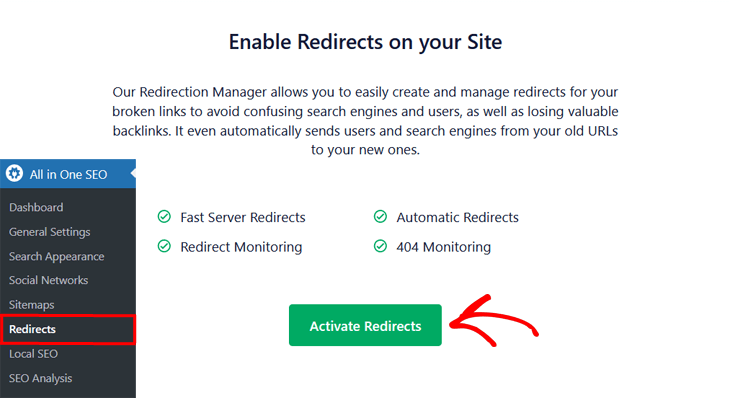
Una volta installato AIOSEO, il primo passo è abilitare i reindirizzamenti sul tuo sito web. Vai semplicemente su Reindirizzamenti nel menu All in One SEO e fai clic sul pulsante Attiva Reindirizzamenti.
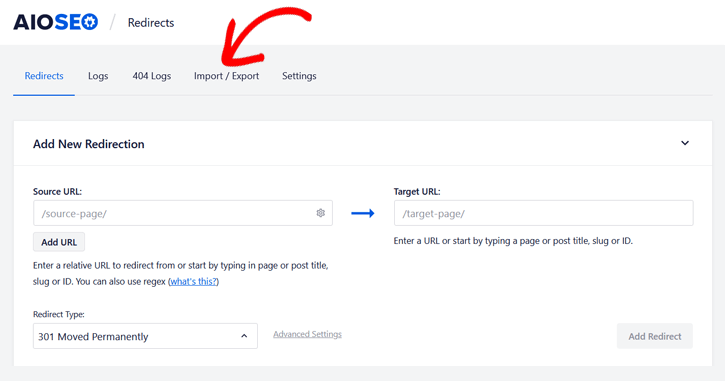
Successivamente, nella finestra Reindirizzamenti, fai clic sulla scheda Importa / Esporta.
Nella sezione Importa Reindirizzamenti da Altri Plugin vedrai un menu a discesa che elenca i plugin da cui puoi importare.
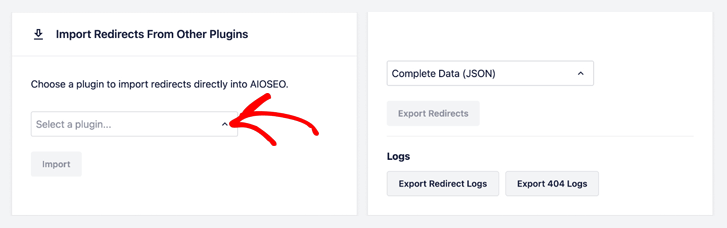
Fai clic sulla piccola freccia e l'elenco verrà visualizzato.
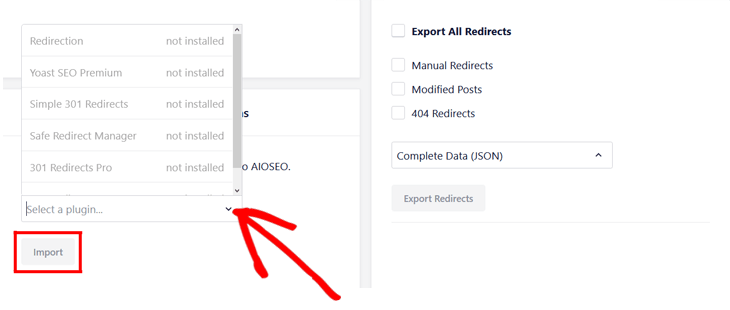
Successivamente, seleziona il plugin da cui desideri importare e fai clic sul pulsante Importa.
AIOSEO importerà i reindirizzamenti comprese eventuali opzioni come Ignora Maiuscole/Minuscole, Ignora Barra o Regex, ove possibile.
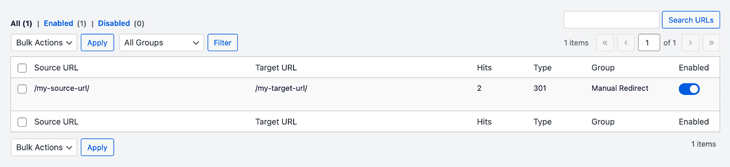
E i tuoi reindirizzamenti importati saranno ora elencati nella Tabella dei reindirizzamenti, che troverai tornando alla scheda Reindirizzamenti.
Ora che sai come importare i tuoi reindirizzamenti in AIOSEO da altri plugin, diamo un'occhiata a come esportarli facilmente.
Importazione di reindirizzamenti in blocco da un file CSV (facoltativo)
Puoi anche importare reindirizzamenti da un altro plugin utilizzando un file CSV. Questo è particolarmente utile se stai importando reindirizzamenti in blocco. Per prima cosa, vai al plugin o allo strumento che utilizzi per i reindirizzamenti e scaricali in un file CSV.
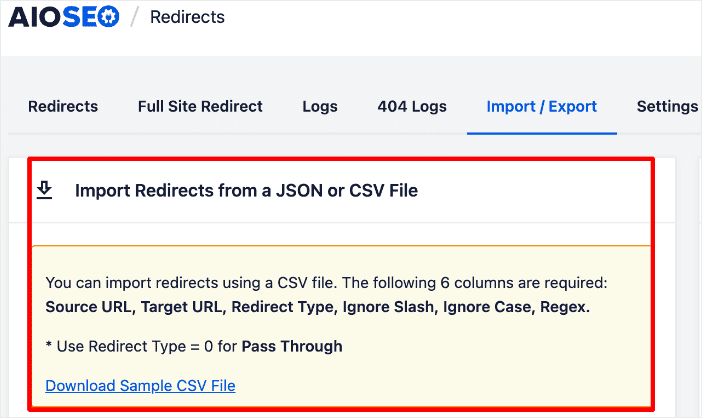
Una volta scaricato il file CSV con i tuoi link di reindirizzamento, il passo successivo è caricarlo. Per farlo, vai al menu AIOSEO » Reindirizzamenti » Importa/Esporta. Fai clic su Scegli un file e seleziona il tuo file CSV dal tuo computer.
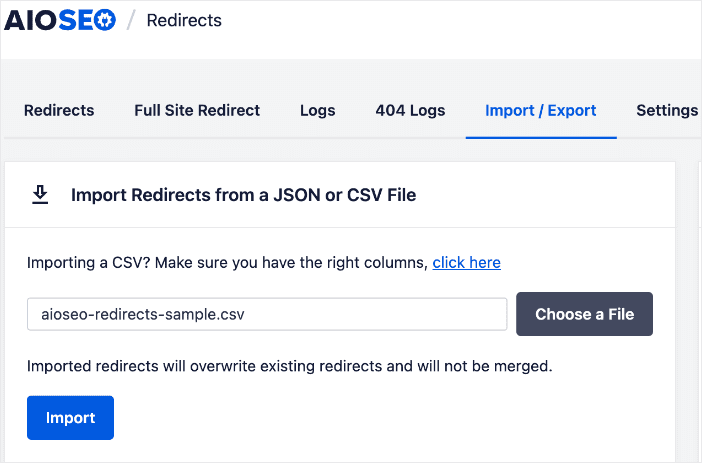
Successivamente, fai clic su Importa e tutti i tuoi reindirizzamenti verranno estratti dal file CSV.
Per istruzioni dettagliate, consulta il nostro tutorial su reindirizzamento di link in blocco da un file CSV.
Esportazione semplice di reindirizzamenti 301
AIOSEO semplifica l'esportazione dei reindirizzamenti 301. Ti consente di esportare qualsiasi tipo di reindirizzamento desideri in diversi formati.
Per iniziare, nella schermata Importa / Esporta, vedrai una sezione per Esporta reindirizzamenti.
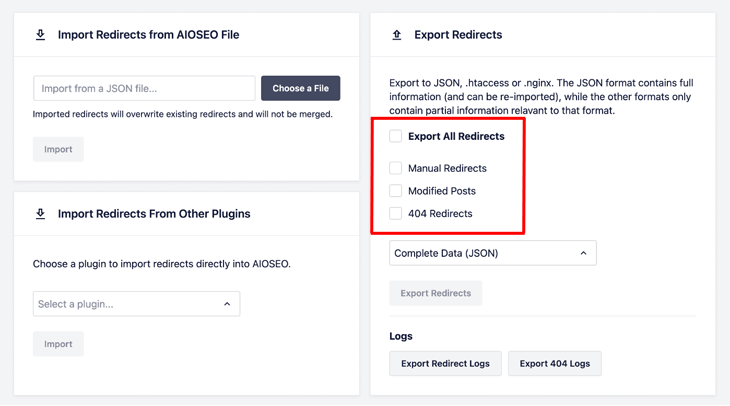
Qui hai diverse scelte per esportare i tuoi reindirizzamenti. Ad esempio, vedrai caselle di controllo per Esporta tutti i reindirizzamenti o per esportare solo i tipi specifici di reindirizzamenti.
Per sapere quale opzione scegliere, ecco una spiegazione di ogni casella di controllo:
- Esporta tutti i reindirizzamenti: Questo esporterà tutti i reindirizzamenti impostati in AIOSEO
- Reindirizzamenti manuali: Questo esporterà solo i reindirizzamenti che hai creato nella scheda Reindirizzamenti
- Post modificati: Questo esporterà solo i reindirizzamenti che AIOSEO ha creato automaticamente quando gli slug sono stati modificati nei tuoi contenuti (l'impostazione Reindirizzamenti automatici deve essere abilitata per questo)
- Reindirizzamenti 404: Questo esporterà solo i reindirizzamenti che hai creato dai log 404 (l'impostazione Log 404 deve essere abilitata per questo)
Una volta selezionati i reindirizzamenti che desideri esportare, puoi selezionare il formato del file di esportazione nel menu a discesa.
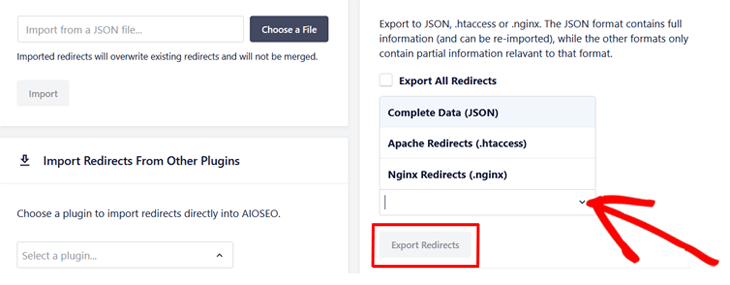
Fai clic sulla piccola freccia, e AIOSEO elencherà tre tipi di file di esportazione che può generare, che sono:
- Dati completi (JSON): Questo file viene utilizzato quando si desidera importare i propri reindirizzamenti su un altro sito
- Reindirizzamenti Apache (.htaccess): Questo genererà un file che puoi utilizzare per migrare i tuoi reindirizzamenti al tuo file .htaccess sul tuo server
- Reindirizzamenti NGINX (.nginx): Questo genererà un file che puoi utilizzare per migrare i tuoi reindirizzamenti al tuo file nginx.conf sul tuo server
Una volta selezionati i reindirizzamenti che desideri esportare e il formato del file di esportazione, fai clic sul pulsante Esporta reindirizzamenti e il file verrà scaricato sul tuo computer.
Esportazione dei log dei reindirizzamenti
AIOSEO ti consente persino di esportare i log dal suo Gestore di reindirizzamenti. Per fare ciò, fai clic sul pulsante Esporta log reindirizzamenti o sul pulsante Esporta log 404 per esportare uno dei file di log.

Semplice come questo!
Importazione di reindirizzamenti da file JSON
Se stai già utilizzando il Gestore di reindirizzamenti di AIOSEO e desideri importare i tuoi reindirizzamenti su un altro sito, puoi farlo utilizzando il nostro formato di file JSON.
Prima di iniziare, devi assicurarti di aver esportato i tuoi reindirizzamenti da AlOSEO utilizzando il formato di file Dati completi (JSON).
Quindi, nella sezione Importa reindirizzamenti dal file AIOSEO, fai semplicemente clic sul pulsante Scegli un file e individua e seleziona il file di esportazione che hai scaricato sul tuo computer.
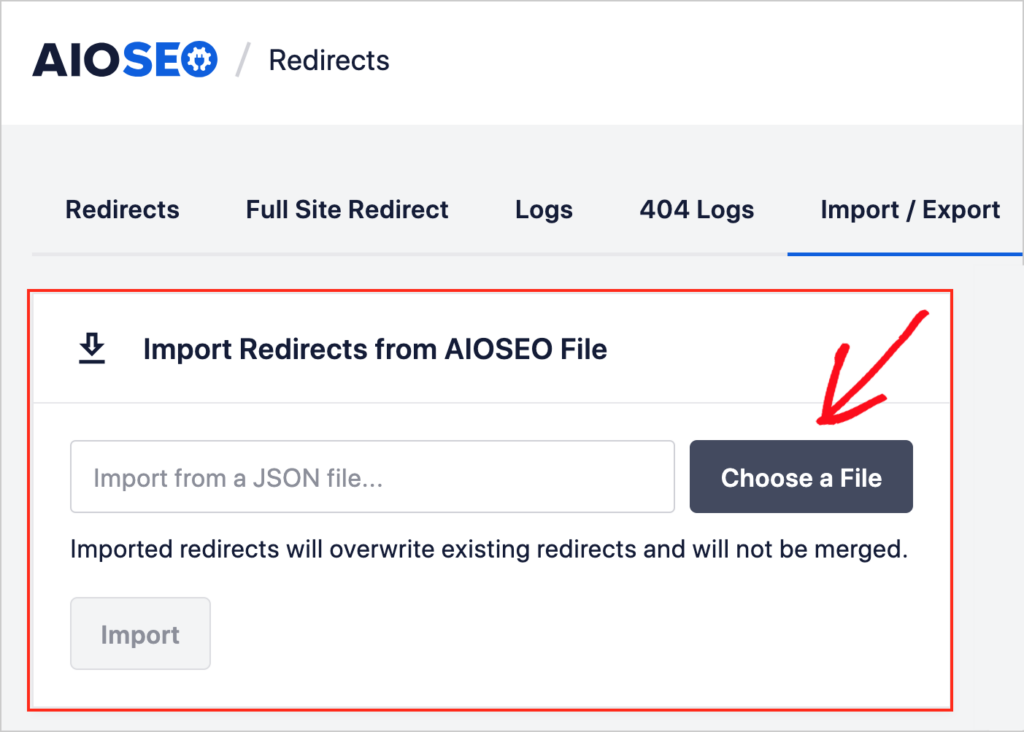
Ora, fai semplicemente clic sul pulsante Importa per importare i tuoi reindirizzamenti, e il gioco è fatto!
Ora hai imparato come importare ed esportare facilmente i reindirizzamenti in WordPress utilizzando AIOSEO. Come puoi vedere, la gestione dei contenuti del tuo sito web non potrebbe essere più semplice di così.
Potresti anche voler consultare la nostra guida per principianti su come aggiungere reindirizzamenti 301 in WordPress o come trovare e correggere facilmente i tuoi errori 404.
Speriamo che questo post ti abbia aiutato a capire come impostare reindirizzamenti in blocco in WordPress. Potresti anche voler consultare altri articoli sul nostro blog, come il nostro tutorial su importazione ed esportazione di reindirizzamenti o la nostra guida definitiva al reindirizzamento di un sito WordPress.
Se hai trovato utile questo articolo, iscriviti al nostro Canale YouTube. Troverai molti altri tutorial utili lì. Puoi anche seguirci su X (Twitter), LinkedIn o Facebook per rimanere aggiornato.
Vuoi Provare AIOSEO Gratuitamente?
Inserisci l'URL del tuo sito web WordPress per installare AIOSEO Lite.

Divulgazione: I nostri contenuti sono supportati dai lettori. Ciò significa che se fai clic su alcuni dei nostri link, potremmo guadagnare una commissione. Raccomandiamo solo prodotti che crediamo aggiungeranno valore ai nostri lettori.
