
WordPressマルチサイトとは?
複数のWordPressサイトを管理している場合、すべてのサイトを切り替えるのがどれほど面倒かご存知でしょう。幸いなことに、WordPressマルチサイトを設定すれば、単一のダッシュボードからそれが可能です。
この記事では、WordPressマルチサイトを分かりやすく解説し、ビジネスに適したソリューションかどうかを評価するのに役立ちます。また、そのインストール方法もご紹介します。
この記事では
WordPressマルチサイトとは?
マルチサイトは、単一のWordPressインストールから複数のウェブサイトとブログを作成・管理できる機能です。つまり、1つのダッシュボードから好きなだけ多くのサイトを管理できるということです。たった1つで。
重要な機能
- サブドメインとディレクトリのネットワークを可能にします
- 他のユーザーがマルチサイトネットワークでアカウントやWordPressブログを作成できるようにすることができます
- スーパー管理者は、マルチサイトネットワーク内のサイトにテーマとプラグインをインストールできます。ただし、ネットワークのサイト管理者はその機能を持っていません。
- スーパー管理者は、サイト管理者ができない、マルチサイトネットワーク上のすべてのウェブサイトのテーマを変更することもできます。
マルチサイトネットワークのインストール、管理、更新は、思っているほど難しくありません。実際、インストールは標準的なWordPressのインストールとほぼ同じです。標準的なWordPressサイトと同じコアファイル、フォルダ構造、コードベースを持っています。
WordPressマルチサイトのもう1つの素晴らしい点は、ネットワーク上のすべてのテーマとプラグインが、いくつのサイトがそれらを使用しているかに関わらず、一度だけ保存されることです。つまり、各サイトが独自のWordPressインストールを持っている場合よりもサーバー容量が小さくなるということです。
ただし、マルチサイトと標準インストールにはいくつかの違いがあります。管理画面とその使い方、ファイル、フォルダ、データベーステーブルです。それらを見ていきましょう。
ファイルとフォルダ
マルチサイトネットワークのwp-config.phpファイルとwp-uploadsフォルダは、標準的なWordPressインストールとは若干異なります。
wp-config.phpファイルには、マルチサイトを有効にし、WordPressにその機能や動作を通知する追加の行が含まれています。
wp-uploadsフォルダには、ネットワーク上の各サイトのサブフォルダがあり、各サイトのファイルはサイトのフォルダに保存されます。これは、標準的なWordPressインストールのwp-uploadsフォルダで通常見られるものと同様です。
結局のところ、これらの違いを気にする必要はありません。WordPressがすべて処理してくれます!
データベース
標準的なWordPressのインストールには、サイトのコンテンツや設定を保存するための11個のデータベーステーブルがあります。そのうち9つのテーブルは、マルチサイトネットワーク上の各サイトで複製されます。そのため、サイトが増えるほど、テーブルも増えます。
これは、心配する必要のないもう一つの違いです。
WordPressマルチサイトのSEO:それほど複雑ではありません
サイトのネットワークを運営する際にSEOがどれほど複雑になるか疑問に思っていることでしょう。しかし、適切なWordPressマルチサイトSEOプラグインを使用すれば、SEOの管理は簡単になります。検討すべき最高のSEOプラグインの1つはAll In One SEO(AIOSEO)です。

AIOSEOは、1億回以上ダウンロードされている強力なWordPressプラグインです。何百万人もの知識豊富なマーケターがAIOSEOを使用して、ウェブサイトのランキングを上げ、ターゲットトラフィックを誘導しています。これは、プラグインにSEOフレンドリーなウェブサイトやコンテンツの作成を支援するために設計された多くのSEO機能とモジュールが備わっているためです。
最も良い点は、コーディングスキルがゼロでもプラグインを使用できることです。
AIOSEOのインストールと有効化に関する詳細な手順については、インストールガイドをご覧ください。
WordPressマルチサイトSEOに関しては、AIOSEOは非常に価値のあるツールです。
AIOSEOのWordPressマルチサイトSEO機能の例
マルチサイトSEOに関してウェブ管理者が直面するフラストレーションを理解しているため、開発者はこれらのフラストレーションを軽減するのに役立つ強力な機能を開発しました。これらには以下のようなものがあります:
ドメインのアクティベーションボックス
AIOSEOをインストールしたら、ドメインアクティベーションボックスのおかげで、ネットワーク上のサイト全体でライセンスの有効化または無効化が非常に簡単になります。これは、AIOSEO » Network Settingsに移動することで見つけることができます。
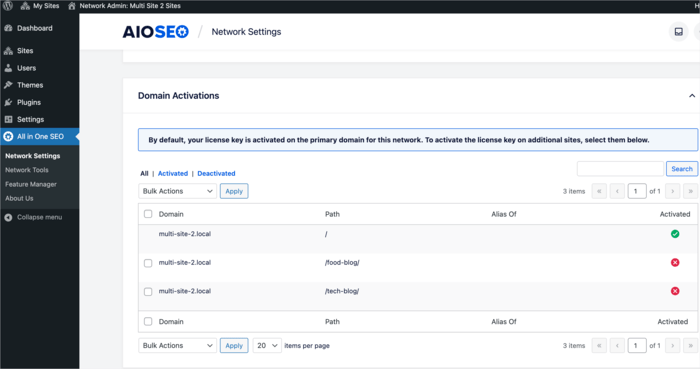
この中央の場所から、ボタンを1回クリックするだけで、WordPressマルチサイトネットワークの任意のサブサイトでAIOSEOライセンスを有効化または無効化できます。
SEOとプラグイン設定のインポートとエクスポート
AIOSEOで気に入るもう一つのマルチサイトSEO機能は、設定のインポート/エクスポート機能です。ネットワーク内のすべてのウェブサイトのSEOを設定するのは、骨の折れる時間のかかる作業です。
幸いなことに、AIOSEOは、ネットワーク内のサイト間でSEO設定をインポートおよびエクスポートできるようにすることで、これを処理します。
この強力な機能を使用するには、Network Tools » Import/Exportに移動してください。
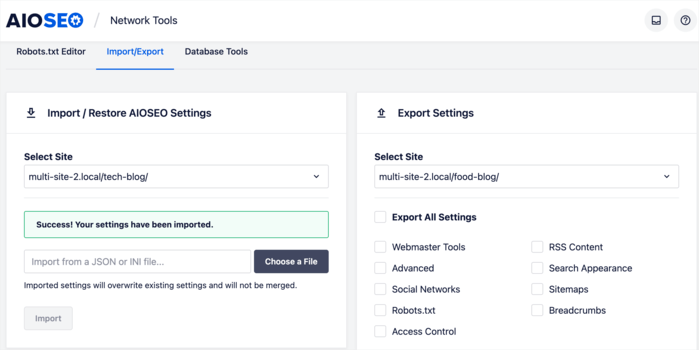
その後、あるサイトのSEO設定をダウンロードし、別のサイトまたは他のサイトにアップロードできます。
また、マルチサイトネットワークに新しいサイトを追加する場合、すでに最適化されているサイトのSEO設定をインポートすることもできます。これを行うには、通常どおりネットワークに新しいサイトを追加し、設定をインポートしたいサイトを選択します。
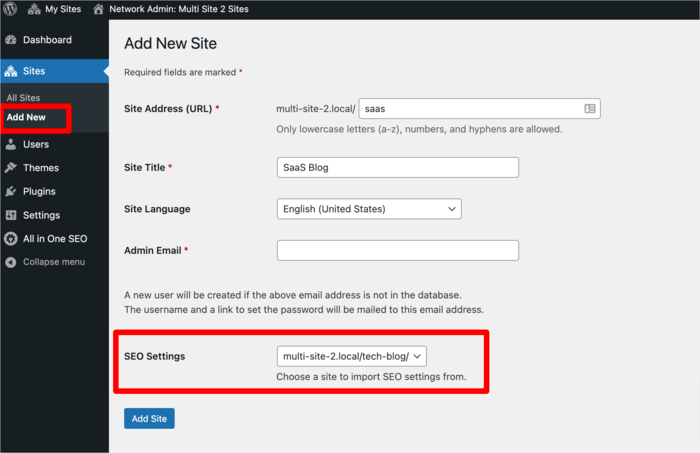
これにより、新しいサイトの設定プロセスがスピードアップし、WordPressマルチサイトネットワーク全体でより早くランキングできるようになります。
robots.txtファイルを簡単に編集・管理
検索エンジンがサイトをクロールする方法を制御することは、重要なページがインデックスされるようにするために不可欠です。これにより、重要なページがランキングされる可能性が高まります。
だからこそ、robots.txtファイルを編集および最適化することは、SEOの重要な側面なのです。ご想像のとおり、これをマルチサイトネットワーク全体で大規模に行うのは非常に大変な作業になり得ます。
そこで、AIOSEOのような強力なマルチサイトプラグインが役立ちます。
AIOSEOを使用すると、ネットワーク内のすべてのサブサイトのrobots.txtファイルを簡単に編集できます。個々のサイトに対して行うことも、サイトをまとめて一括処理することもできます。
robots.txtファイルを編集するには、ネットワーク管理ダッシュボード » AIOSEOダッシュボード » ネットワークツールにアクセスしてください。
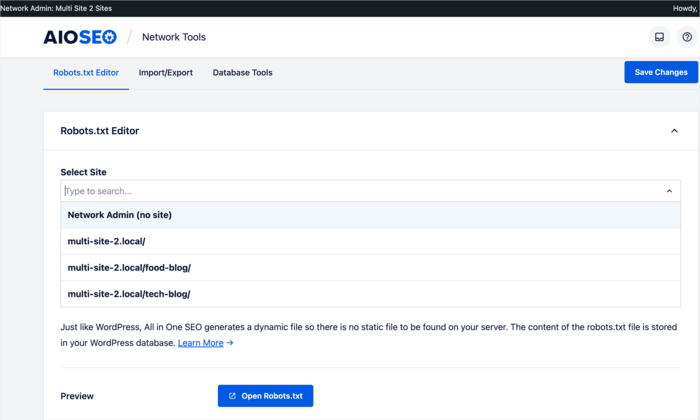
サイトを選択すると、そのrobots.txtファイルのプレビューがすぐに表示されます。ネットワーク管理エリアから直接、そのサイトのrobots.txtルールを変更することもできます。
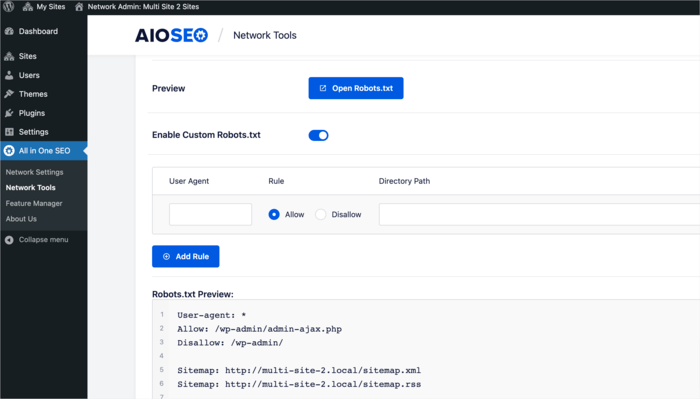
また、ネットワーク管理 (サイトなし)オプションを選択することで、すべてのサブサイトに適用されるルールを設定することもできます。
robots.txtファイルを一元管理することで、より柔軟性が高まり、多くの時間と労力を節約できます。さらに、AIOSEOのネットワークツールページから行うことで、ネットワーク内に複数のサブサイトがある場合でも、はるかに簡単になります。
WordPressのマルチサイトSEOがいかに管理しやすいかを知ったところで、私たちの質問への答え、つまりWordPressマルチサイトとは何かについて続けていきましょう。
WordPressマルチサイトは誰が使うべきか?
WordPressマルチサイトと、単一サイトのインストールとどう違うかを定義しました。次に、そのユースケースを簡単に見てみましょう。つまり、WordPressマルチサイトは誰が使うべきなのでしょうか?
マルチサイトには多くの利点があり、特定のケースでは非常に役立つ一方で、他のケースでは管理上の複雑さにつながる可能性があります。
では、WordPressマルチサイトはどのようなケースに最適なのでしょうか?
WordPressマルチサイトは、類似した機能を持つサイトのネットワークを構築するのに理想的です。これは、プラグイン、サーバー設定、またはカスタムアプリケーションを介して行われます。また、ネットワーク全体で少数のテーマを使用するネットワークや、ネットワークメンバーがカスタムテーマを使用できるようにするネットワークにも理想的です。
ネットワークに、さまざまなプラグイン、テーマ、その他のカスタマイズを使用する非常に多様なWordPressサイトがある場合、WordPressマルチサイトは求めているソリューションではありません。
WordPressマルチサイトの例:マルチサイトを実行している人気のサイト
Automattic社のWordPress.comは、マルチサイトネットワークの究極の例です。これは何百万ものサイトをホストしており、無料で利用できます(プレミアムテーマとプラグインは追加料金がかかります)。
ニューヨーク・タイムズも良い例です。これは、単一のWordPressマルチサイトインストールを使用する複数のブログのネットワークです。

大学も、マルチサイトネットワークを使用する組織の良い例です。通常、機関内のさまざまな部署や内部ブログのために、ネットワーク上に複数のサイトを設定します。
既存のインストールにWordPressマルチサイトをインストールする方法
既存のWordPressインストールにマルチサイトネットワークを設定するには、次の2つのものが必要です。
- 管理者であり、サーバーのファイルにアクセスできる必要があります。そして、
- ファイルへの変更とディレクトリの作成を許可されている必要があります。
コードの知識は必要ありません。
新規インストールで有効化したい場合は、データを削除してWordPressを再インストールするだけです。
既存のWordPressインストールにマルチサイトをインストールすることもできます。ただし、WordPressはサブディレクトリとサブドメインに正しい名前を割り当てられる必要があるため、デフォルトのパーマリンク構造は使用しません。
ちなみに、サブドメインまたはサブディレクトリとしてファイルを作成したいかどうかを決定する必要があります。この決定は将来的に元に戻すことはできないため、慎重に選択してください。
- サブドメイン構造は次のようになります: site1.mydomain.com、site2.mydomain.com、site3.mydomain.comなど。
- サブフォルダ構造は次のようになります: mydomain.com/site1、mydomain.com/site2、mydomain.com/site3など。
サブディレクトリは、アクティブなURLまたは既に作成されたURLと干渉する可能性があるため、確立されたサイトには作成できないことに注意してください。
mydomain1.com、mydomain2.com、mydomain3.comなどのドメインを使用することもできますが、プラグインを利用し、ある程度の技術的な知識が必要です。
インストール手順をステップバイステップで見ていきましょう。
- 通常のWordPressインストール: ZIPファイルをダウンロードしてサーバーにインストールしてください。
- wp-configファイルを特定します(WordPressをインストールしたフォルダ内にあります)。
- ファイルの下部にある「/* That’s all, stop editing! Happy blogging. */」というフレーズを探します。
- フレーズのすぐ上の新しい行を追加します。次のコードを新しい行にコピーして貼り付けます。
/* Multisite */

define( 'WP_ALLOW_MULTISITE', true );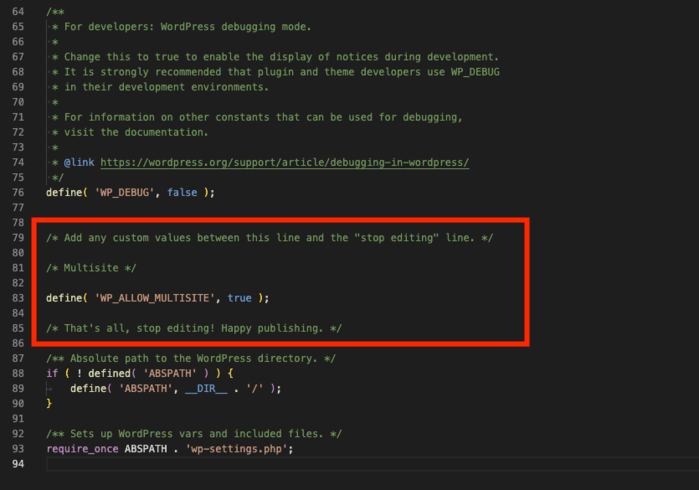
- wp-config.phpファイルを保存し、ウェブサイトをリロードします。
- WordPress管理ダッシュボードに移動し、ツール » ネットワーク設定に移動します。サブドメインまたはサブディレクトリのいずれかを選択するように求められます。(注意: サブドメインを使用することを選択した場合、ウェブホスティングサービスプロバイダーがサブドメインを許可していることを確認する必要があります。ネットワーク用にワイルドカードDNSを作成する必要があります。)
- マルチサイトネットワークのタイトルとネットワーク管理者のメールアドレスを更新します。変更が必要ない場合は、すべてそのままにしておくことができます。
- インストールボタンをクリックします。WordPressは、wp-config.phpファイルと.htaccessファイルにコピーするためのコードを生成します。
- ネットワークインストール画面に自動的にリダイレクトされます。指示に従ってコードを貼り付けます。
- ファイルを保存します。
- マルチサイトが正常にインストールされます。ネットワーク管理ダッシュボードにアクセスするには、再度ログインする必要があります。
これで完了です!マルチサイトのインストールは、通常のWordPressサイトと同様に機能するはずです。ネットワークに新しいサイト、プラグイン、テーマ、その他の機能を追加できるようになります。
既存のサイトをマルチサイトネットワークに変換するために、上記と同じ手順に従うことができます。唯一の違いは、サイトが1か月以上アクティブになっている場合、サブドメインの使用が強制されることです。
マルチサイトネットワークにサイトを追加する方法
マルチサイトネットワークにサイトを追加するのは、2つのステップのプロセスです。
- マイサイト » ネットワーク管理 » サイト » 新規追加に移動します。
- サイトのアドレス、サイトのタイトル、サイト管理者のメールアドレスを追加し、新規追加をクリックします。
新しいサイトが作成されます。サイトはいくつでも追加でき、サイト » 全サイト をクリックするとサイトのリストを確認できます。
AIOSEO がインストールされている場合は、最もパフォーマンスの高いサイトから SEO 設定をインポートすることを忘れないでください。
マルチサイトネットワークにテーマをインストールして有効化する方法
マルチサイトネットワークにテーマをインストールして有効化するには、2つの方法があります。
- テーマをネットワーク管理にインストールすると、ネットワーク全体で有効化できます。または、
- テーマをネットワーク管理にインストールし、特定のサイトで有効化できます。
テーマをネットワーク全体で有効化するには:
- テーマ » 新規追加 に移動します。
- テーマをインストールし、ネットワーク有効化 をクリックします。
これで、テーマはネットワーク上のすべてのサイトで利用可能になります。
特定のサイトで有効化するには:
- サイト に移動し、テーマを有効化したいサイトを選択します。
- 編集 » テーマ をクリックし、有効化したいテーマを見つけます。
- 有効化 をクリックします。
サイト管理画面のテーマタブに移動すると、有効化した新しいテーマが表示されます。サイトは、そのテーマを有効化することを選択できます。
マルチサイトネットワークにプラグインをインストールして有効化する方法
マルチサイトネットワークにプラグインをインストールして有効化するには:
- プラグインを標準の方法でダウンロードしてインストールします: プラグイン » 新規追加 (ネットワーク管理画面で)
- プラグインをネットワーク全体で有効化するには、ネットワーク有効化 をクリックすると、プラグインはネットワーク上のすべてのサイトで有効化されます。
特定のサイトにプラグインをインストールして有効化するには:
- プラグインを標準の方法でダウンロードしてインストールします: プラグイン » 新規追加 (ネットワーク管理画面で)
- プラグインインストーラーに戻る をクリックします。
- 次に、プラグインを有効化したいサイトのサイト管理画面に移動します。プラグイン に移動します。
- 有効化したいプラグインを見つけて、有効化 をクリックします。
サイト管理画面からプラグインを削除または更新することはできないことに注意してください。
WordPress マルチサイトのインストール、機能の有効化、機能の追加は、これですべてです。
WordPressマルチサイト:正しく行えばゲームチェンジャー
WordPress マルチサイトは、多くのビジネスにとって強力でゲームを変えるツールです。とはいえ、必要だと考えているすべてのビジネスにとって完璧なソリューションではないかもしれません。ニーズを慎重に評価して、ビジネスに適しているかどうかを判断する必要があります。
この記事が、WordPress マルチサイトとは何か、そしてそれがあなたにとって最良のソリューションかどうかを知るのに役立ったことを願っています。完了したら、ブログの他の SEO チュートリアルも確認したい場合があります。良い例は、SEO タイトルとメタディスクリプションに絵文字を追加する方法に関するガイドです。また、WordPress 用の最高のスキーマジェネレータープラグインの比較も確認したい場合があります。
AIOSEO を無料で試してみませんか?
AIOSEO Lite をインストールするには、WordPress ウェブサイトの URL を入力してください。

開示:当社のコンテンツは読者によってサポートされています。これは、当社のリンクの一部をクリックすると、手数料が発生する可能性があることを意味します。当社は、読者に価値をもたらすと信じる製品のみをお勧めします。

ありがとうございます。