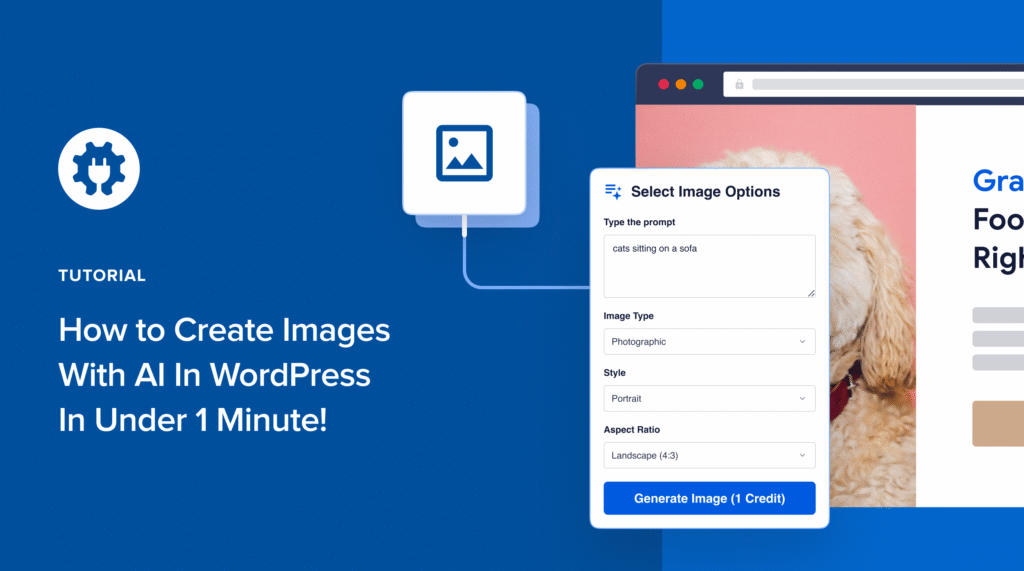

ブログ記事にぴったりの画像を求めて、ストックフォトサイトを延々とスクロールするのにうんざりしていませんか?それが見つかっても、お金がかかったり、すでに何千回も使われていたりしませんか?コンテンツに完全に一致する100%ユニークな画像を1分以内に入手できたらどうでしょう?
それがAIで画像を生成する力です。
このガイドでは、コンテンツエディタから直接、数回のクリックでWordPress用の画像をAIで生成する方法を正確に説明します。
この記事では
AI画像ジェネレーターを使うメリットは?
チュートリアルに入る前に、これがコンテンツクリエイターにとってなぜそれほど重要なのかを簡単に説明しましょう。AIを使用して画像を生成することは、単なるクールなトリックではなく、より賢い働き方です。
気に入る理由は次のとおりです。
- 時間の無駄をなくす:ストックフォトサイトを延々とスクロールする必要はもうありません。欲しいものを正確に説明すれば、60秒以内にカスタム画像を入手できます。
- 費用を節約できる:個々のストックフォトや高額な月額サブスクリプションの支払いをやめましょう。エディタから直接、必要なすべての高品質画像を作成できます。
- 100%ユニークな画像を入手できる:ブランドに完全にユニークなビジュアルを作成できます。他の何百ものブログですでに使用されているのと同じ写真を使用することを心配する必要はもうありません。
- 常に完璧な画像を入手できる:非常に具体的なものの画像が必要ですか?あなたが書いているトピックを正確に説明するビジュアルを生成できます。
あなたのお気に入りの新しいAI画像ジェネレーターをご紹介します
このチュートリアルでは、All in One SEO(AIOSEO)のAI画像ジェネレーターを紹介します。
コンテンツクリエイターとして、私は何十もの画像ジェネレーター(およびそれに伴うサブスクリプション費用)を使用してきましたが、しばしば期待外れでした。
編集については言うまでもありません。ほんの少しの変更を依頼しただけで、ソフトウェアがおかしくなり、まったく異なる画像を生成します。うんざりします。
しかし、AIOSEOの画像ジェネレーターは私のためにゲームを完全に変えました。

AIOSEO WordPress画像ジェネレーターを使用すると、次のことができます。
- ブログ記事、アイキャッチ画像、ソーシャルメディアグラフィック用の完全にオリジナルの画像を作成する
- シネマティック、イラスト、ミニマリストなどのさまざまなクリエイティブスタイルから選択する
- 簡単なテキストプロンプトに基づいて1分以内に画像を生成
- そして私のお気に入りの部分:独自の画像をアップロードして、AIに編集を依頼できます!これは信じられないほど強力です。
さて、あなたが知らないかもしれませんが、私はこれに興奮しています。これほど優れたWordPressツールはめったにありません。そして、それがどのように機能するかをお見せするのが本当に楽しみです。しかし、その前に…
なぜ私を信頼すべきか
私は6年以上コンテンツを作成しており、「画像探し」のフラストレーションを非常によく理解しています。無関係なストックフォトを何時間も探し、ライセンスについて心配し、時にはあきらめて、完全に適切ではない画像で妥協してきました。
だからこそ、AIOSEOのAI画像ジェネレーターをテストするのが待ちきれませんでした。それは私のワークフローを完全に変えました。
これからお見せするシンプルで実用的な手順は、私が今、書くすべての投稿にユニークで高品質な画像を作成するために使用しているのと同じものであり、多くの時間と頭痛の種を節約してくれます。
WordPressでAIを使用して画像を生成する方法
仕組みを見たいですか?WordPress内でAIを使用して画像を生成する方法を、ステップバイステップで説明します。
ステップ1:WordPress画像ブロックを追加する
あなたの旅は、使い慣れたツールから始まります。標準のWordPress画像ブロックです。
投稿またはページの編集画面で、プラス(+)アイコンをクリックして新しいブロックを追加します。検索バーが表示されます。「画像」と入力して、デフォルトの画像ブロックを選択します。

プロのヒント:「/image」と入力して「Enter」を押すと、このブロックをさらに速く開くこともできます。
このステップのために特別なAIOSEOブロックを探す必要はありません。AIの魔法は、あなたが毎日すでに使用しているブロックに組み込まれています。
ステップ2:AI画像ジェネレーターを起動する
投稿に画像ブロックが追加されたら、ブロックの上部にあるツールバーを確認してください。
AIで生成というラベルの新しいボタンが表示されます。それをクリックしてください。

これにより、AIOSEO AI画像ジェネレーターが画面に表示されます。
ステップ3:優れた画像プロンプトを作成する
ここがあなたの創造性が発揮される場所です。
取得する画像の品質は、プロンプトの品質に依存します。あいまいなプロンプトでは一般的な画像しか得られませんが、詳細なプロンプトはあなたのビジョンを形にします。
アーティストに指示を出すようなものだと考えてください。詳細を提供すればするほど、あなたが想像しているものに近づきます。
ここでWordPress画像ジェネレーターに入力します:

完璧な画像プロンプトの重要な要素
AI画像ジェネレーターを最大限に活用するためのヒントに従ってください:
1.被写体について具体的に説明してください。具体的に説明するほど、より良くなります。一般的なオブジェクトを要求するだけでなく、それを説明してください。
- あいまいなプロンプト:犬
- より良いプロンプト:白い長い毛を持つ幸せなマルチーズ犬。
2.シーンとアクションを設定します。被写体がどこにいて、何をしているかをAIに伝えます。これにより、コンテキストが追加され、画像がはるかに面白くなります。
- あいまいなプロンプト:ラップトップで作業している人。
- より良いプロンプト:モダンなラップトップを操作する、素朴な木製デスクに座った人物、隣にはコーヒーカップ。
では、これらのヒントを1つの優れたプロンプトにまとめましょう。
「長く光沢のある毛並みを持つ白いマルチーズ犬が、黄色と白のデイジー畑に座っている。」
このプロンプトは、AIが特定の高品質な画像を作成するために必要なすべての情報を提供します。プロンプトの準備ができたら、フィールドに入力するだけです。
ステップ4:画像設定を選択して生成する
プロンプトを追加したら、画像を微調整するためのオプションがいくつかあります。

プロンプトフィールドのすぐ下に、いくつかのドロップダウンメニューが表示されます。
- 品質:低、中、高を選択できます。ほとんどのブログ記事の画像では、中程度の品質で十分であり、生成も速いです。(より高い品質には、より多くのAIクレジットが必要です。)
- スタイル:プロンプトにスタイルを含めるか、ここで選択できます。ジェネレーターは、クリエイティブ、ストックフォト、イラストなどのプリセットスタイルを提供します。これは、一貫した外観を確保するための優れた方法です。(何を選べばよいかわからない場合は、「自動」のデフォルト設定のままにしておくと、AIが最適な一致を選択します。)
- アスペクト比:これにより、画像の形状を選択できます。正方形(1:1)、縦長(2:3)、横長(3:2)を選択できます。ほとんどのブログ記事の画像では、横長が最良の選択肢です。
プロンプトと設定が完了したら、ウィンドウの右下にある生成ボタンをクリックします。
ステップ5:レビューして画像を挿入する
AIがその魔法をかけるのに数分かかります。
完了すると、ジェネレーターウィンドウ内に、まったく新しいユニークな画像のプレビューが表示されます。
私が受け取ったのはこちらです:

これで、いくつかのオプションがあります。
- 気に入った場合:画像を挿入ボタンをクリックします。これにより、画像はWordPressの画像ブロックに自動的に挿入され、メディアライブラリに追加されます。
- まだ完璧でない場合:プロンプトを調整して再生成をクリックします。このオプションの優れた点は、編集を依頼でき、以前の結果をすべて表示できるため、以前のバージョンを失うことがないことです。
- すべてをやり直したい場合は、ウィンドウを閉じて新しいプロンプトを入力してください。完全に方向性を変えたい場合に良いオプションです。
プロのヒント:AI画像ジェネレーターは、すべての画像作成をWordPressメディアライブラリに自動的にアップロードします。これは、どの投稿やページからでもAI作成物にアクセスできることを意味します。
これで完了です!わずか数ステップで、アイデアから完全にオリジナルで高品質な画像まで作成でき、WordPressコンテンツで使用する準備が整いました。
素晴らしいAI画像を作成するためのプロのヒント
AI画像ジェネレーターは非常に強力で、非常にシンプルなプロンプトでも機能します。
ただし、画像を次のレベルに引き上げたい場合は、いくつかのヒントを紹介します。
1.既存の画像をAIで編集する
既存のAI生成画像を編集する場合でも、独自の画像をアップロードする場合でも、エディター内で直接編集を依頼できます。
エディターで画像を選択し、AIで編集をクリックするだけです。

次に、既存のプロンプトを変更するか、新しいプロンプトを追加します。
私の場合は、プロンプトに別の文を追加して、犬の毛に黄色いリボンを付けるように依頼しました。ここで、その結果を見ることができます。

2.画像履歴を表示して以前のバージョンにアクセスする
編集を試していた場合は、以前のバージョンを再確認したいかもしれません。
AIOSEOは、過去の結果を表示ボタンでこれを非常に簡単にします。

これをクリックすると、以前のプロンプトから作成された画像が表示されます。下のスクリーンショットでは、犬とそのリボンの色を変更した方法を確認できます。

これらの以前のバージョンを使用するには、目的のものを選択して画像を挿入をクリックするだけです。
3.リクエストで創造性を発揮する
ブログ投稿用の画像を作成するのが最も明白な用途ですが、他にもたくさんのものを作成できます。
たとえば、画像ジェネレーターを使用してブログのアイキャッチ画像を作成するのが好きです。
投稿のアイキャッチ画像設定の横にあるAIボタンをクリックすることで、これを行うことができます。

これによりAI画像ジェネレーターが開かれ、以前と同じプロセスに従うことができます。アイキャッチ画像については、最終結果に含めることができるように、常に投稿タイトルも指定します。
私の犬のブログ投稿から得られた例を次に示します。

かなり便利でしょう?
4.画像SEOを忘れない
画像は、検索エンジン用に最適化されるまで真に準備ができているとは言えません。
画像SEOとは、検索エンジンが画像を簡単に理解できるように最適化する実践のことです。検索エンジンは私たちのように画像を「見る」ことができないため、これは重要です。代わりに、コンテンツを解読するためにテキスト要素に依存します。
画像SEOの例をいくつか紹介します。
- 画像ファイル名にキーワードを使用する
- 最適化された画像タイトル属性を記述する
- 画像を正確に反映する説明的なaltテキストを作成する
AIOSEOは、その画像SEO機能でこれを簡単にします。
クローラーが画像を理解すると、Google画像検索でランク付けできるようになり、サイトへのトラフィックをさらに生成するための別の手段が追加されます。
また、リッチスニペットを取得することもできます。これは、検索結果ページ(SERP)で目立つようにし、クリック率(CTR)を向上させるのに役立ちます。

Googleでの画像のランク付け方法の詳細については、WordPress画像SEOガイドをお読みください。
検索をやめて、AI画像の作成を始めましょう
これで、WordPressエディター内でAIを使用して画像を生成するために必要なすべてが揃いました。
AIOSEOを使用したプロセスは非常にシンプルで、コンテンツクリエーターにとっては完全にゲームチェンジャーです。(一般的なストック写真や高額なロイヤリティ料をもう探す必要がないのは幸いです。)
今では、画像をすばやく簡単に作成する方法ができたので、執筆プロセスもスピードアップしてみてはいかがでしょうか。AIブログ投稿ジェネレーターを使用して数分で完全なドラフトを作成する方法に関するガイドをご覧ください。
ブログのビジュアルを管理し、すべての投稿に魅力的な画像を作成する準備はできましたか?
今すぐAIOSEOとそのユーザーフレンドリーなAI画像ジェネレーターで始めましょう!
よりシンプルなWordPressチュートリアルやSEOのヒントについては、YouTubeチャンネルを購読してください。また、X(Twitter)、LinkedIn、またはFacebookでフォローして、最新情報を入手してください。
WordPress画像ジェネレーターに関するFAQ
AI画像ジェネレーターとは何ですか?
AI画像ジェネレーターは、プロンプトと呼ばれるテキストの説明からオリジナルの画像を生成するツールです。欲しい画像を言葉で説明するだけで、人工知能があなたの入力に基づいてユニークなビジュアルを生成し、オンデマンドのアーティストのように機能します。
AI生成画像はブログで無料で利用できますか?
AIOSEOのAI画像ジェネレーターのようなツールを使用すると、作成した画像はWordPressウェブサイトで使用できます。これにより、ストックフォトによくある複雑なライセンス制限なしに、100%ユニークでロイヤリティフリーの画像を入手できます。
WordPressに最適なAI画像ジェネレーターは何ですか?
WordPressに最適なAI画像ジェネレーターは、コンテンツエディター内で直接動作するものであり、これにより時間の節約とワークフローの簡素化が実現します。このため、AIOSEOのAI画像ジェネレーターは、標準のWordPress画像ブロックに直接組み込まれているため、投稿から離れることなく画像を生成して追加できる理想的な選択肢です。
AIOSEO を無料で試してみませんか?
AIOSEO Lite をインストールするには、WordPress ウェブサイトの URL を入力してください。

開示:当社のコンテンツは読者によってサポートされています。これは、当社のリンクの一部をクリックすると、手数料が発生する可能性があることを意味します。当社は、読者に価値をもたらすと信じる製品のみをお勧めします。
