
WordPressウェブサイトにデータセットスキーマを簡単に追加する方法をお探しですか?
データセットスキーマは、検索者がデータセットを見つけ、フィルタリングするのに役立ちます。
この短いチュートリアルでは、数分でWordPressにデータセットスキーママークアップを追加する方法を学びます。
必要なもの:All in One SEO (AIOSEO) プラグイン。
この記事では
データセットスキーママークアップとは?
データセットスキーママークアップは、データセットを含むウェブページに適用されるコードの一種です。
このコードの目的は、オンライン検索でデータセットを見つけやすく、探索しやすくすることです。
Google データセット検索
GoogleにはGoogle Dataset Searchというデータセット専用の検索エンジンがあることをご存知でしたか?
科学者や科学ジャーナリスト向けに設計されたこの検索エンジンは、2年前にベータ版からリリースされました。
Dataset Searchはサイロ化された検索エンジンであるため、検索語を入力すると、自動提案でデータセットが表示されます。
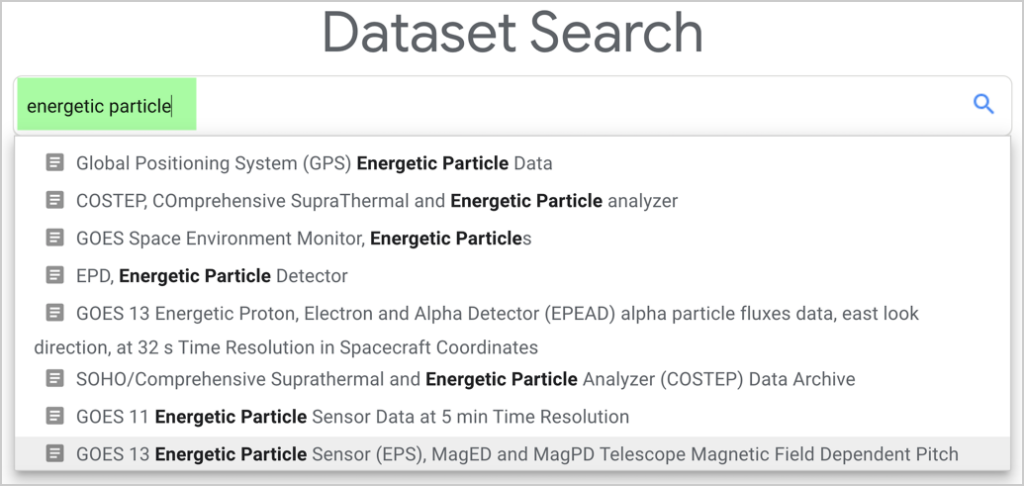
以下の検索例では、「energetic particles」に対して、左側の列に100以上のデータセットのスクロール可能なリストが表示されます。
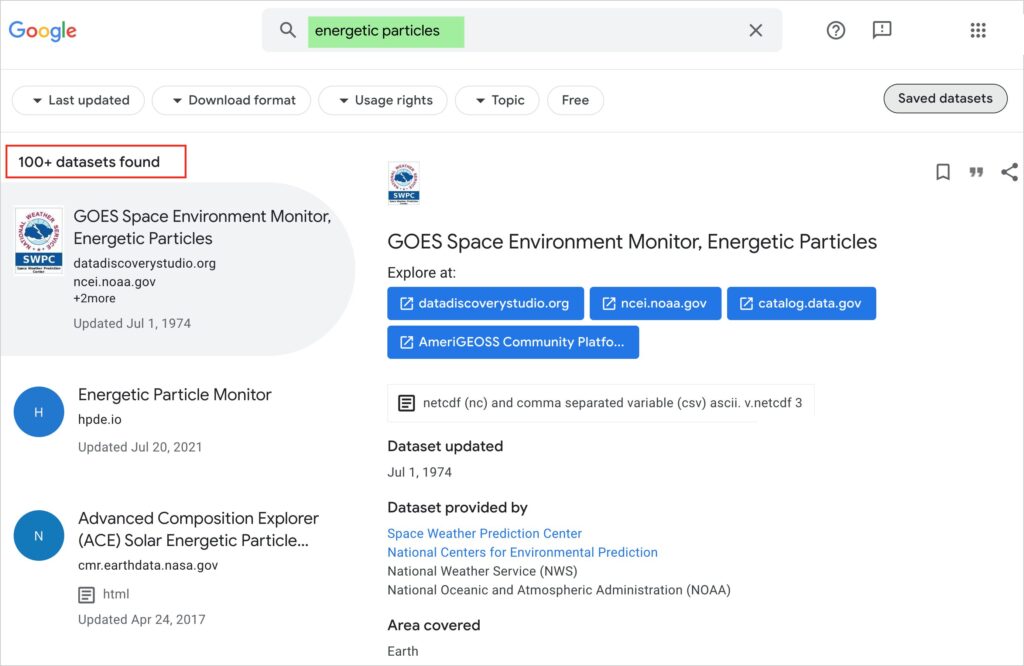
Google Dataset Searchの結果の上部には、ユーザーが絞り込むことができるフィルタのセットがあります。
- ダウンロード形式
- 使用権
- トピック
- 最終更新日
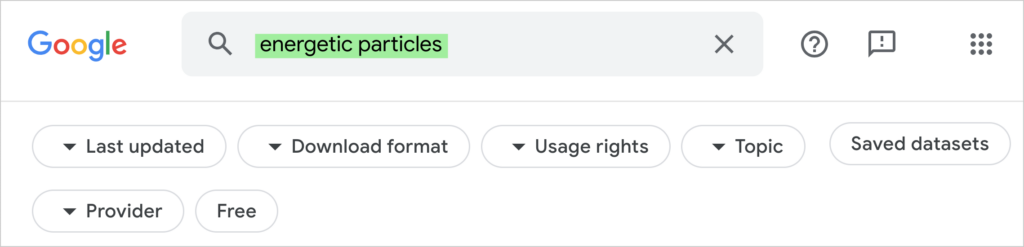
これらのフィルタのいずれかをクリックすると、さらにオプションが表示されます。
データセットスキーママークアップは、これらの検索機能を可能にするのに役立ちます。
ステップ1:All-in-One SEO (AIOSEO) プラグインをダウンロードする
WordPressページにデータセットスキーマを追加するには、All in One SEO (AIOSEO) プラグインをダウンロードしてインストールすることをお勧めします。
このプラグインを使用すると、データセットスキーマの追加が簡単になります。ボタンをクリックしてフォームに入力するだけです。

AIOSEOはWordPress.orgで数千もの5つ星レビューを獲得しています。現在、300万人以上がこのプラグインを使用しています。さらに、ユーザーは経験豊富なソフトウェアエンジニアが対応するAll in One SEOのサポートサービスにアクセスできます。
All-in-One SEO (AIOSEO) プラグインがインストールされたら、データセットスキーマを追加する準備が整いました。
ステップ2:データセットスキーマボタンを見つけてクリックする
WordPressエディタを開き、データセットスキーマを追加したいページに移動します。
右上のAIOSEOボタンをクリックします。(これによりAIOSEOの設定が開きます。)
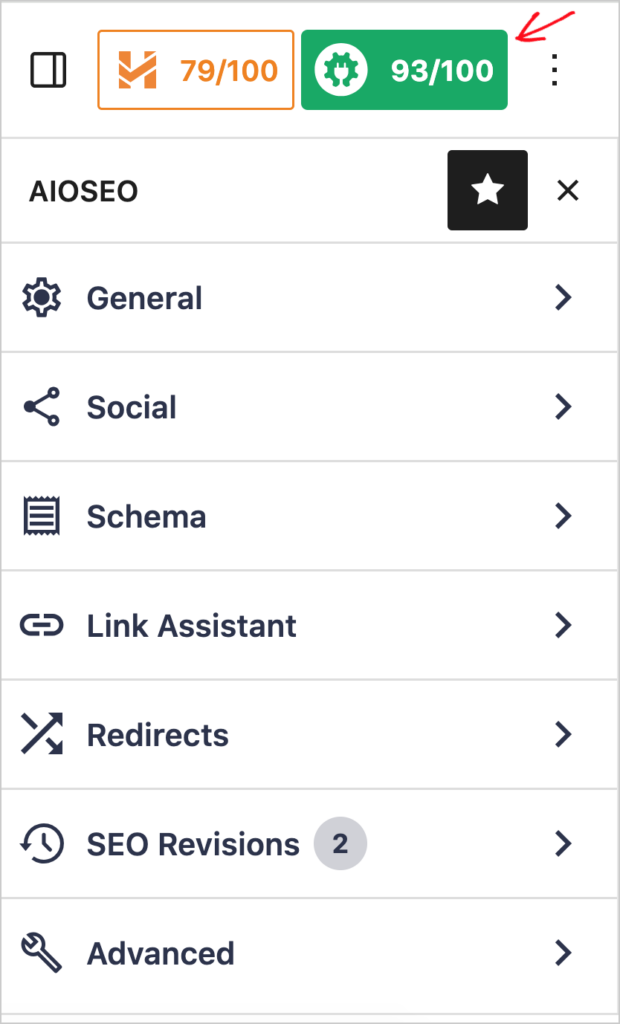
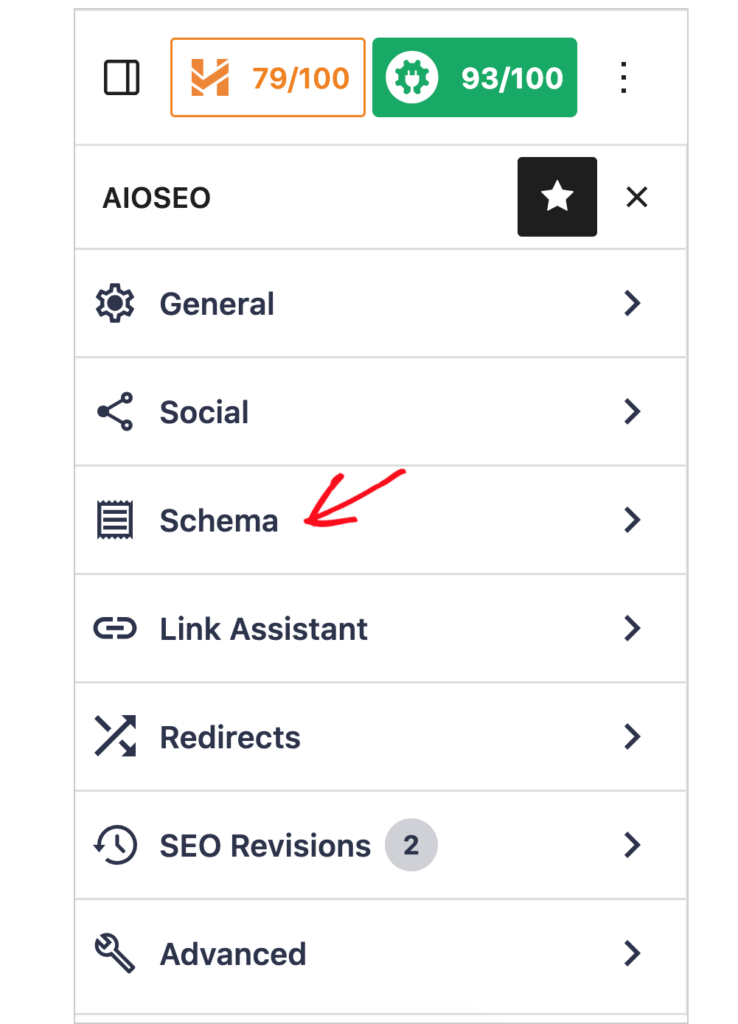
次に、Schemaをクリックします。
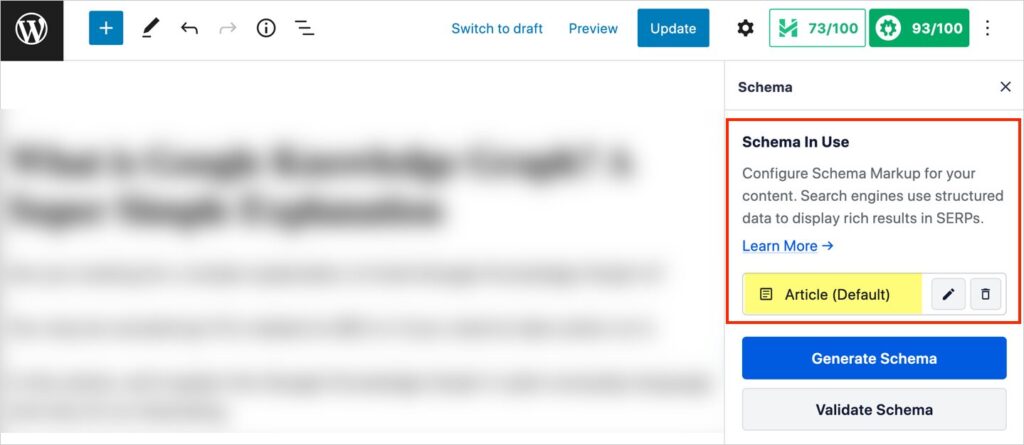
次に、使用中のスキーマというエリアが表示されます。
「記事」スキーマが既に適用されていることに注意してください。(これはデフォルト設定です。)
次に、青いスキーマを生成ボタンをクリックします。
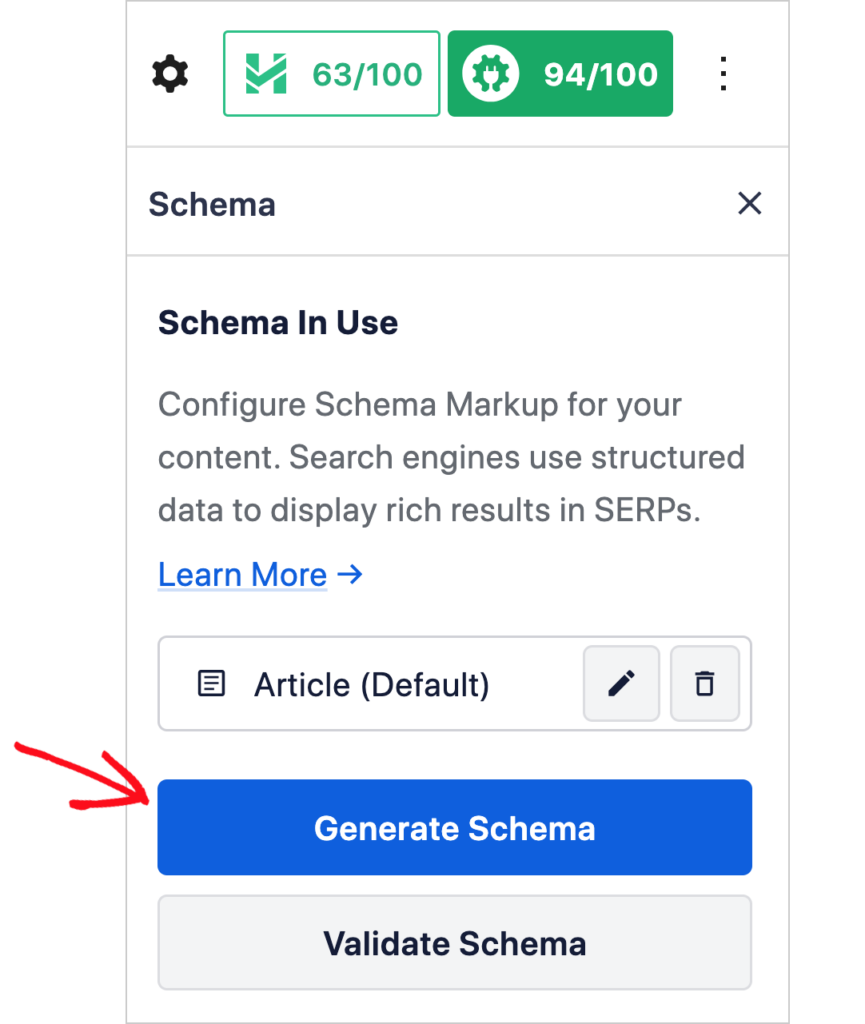
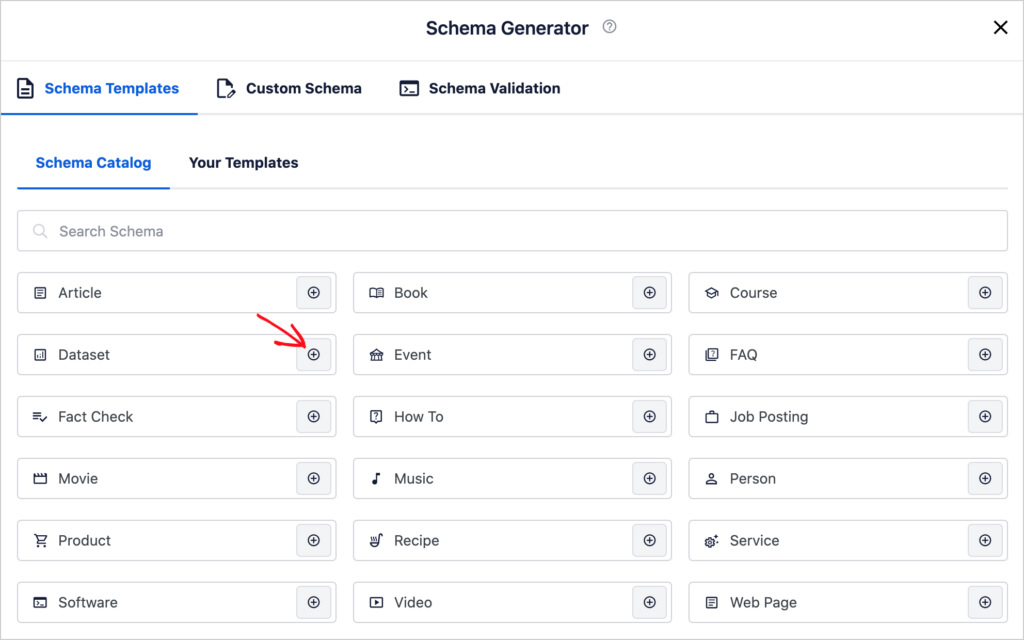
これにより、AIOSEOのスキーマカタログが開きます。このカタログには、ウェブページに追加できるすべてのスキーマタイプがリストされています。
データセットスキーマボタンを探し、ボタンの右側にあるプラス(+)アイコンをクリックします。
ステップ3:データセットスキーマフォームに入力します
そのデータセットボタンをクリックすると、入力用のスクロール可能なフォームが表示されたポップアップウィンドウが開きます。
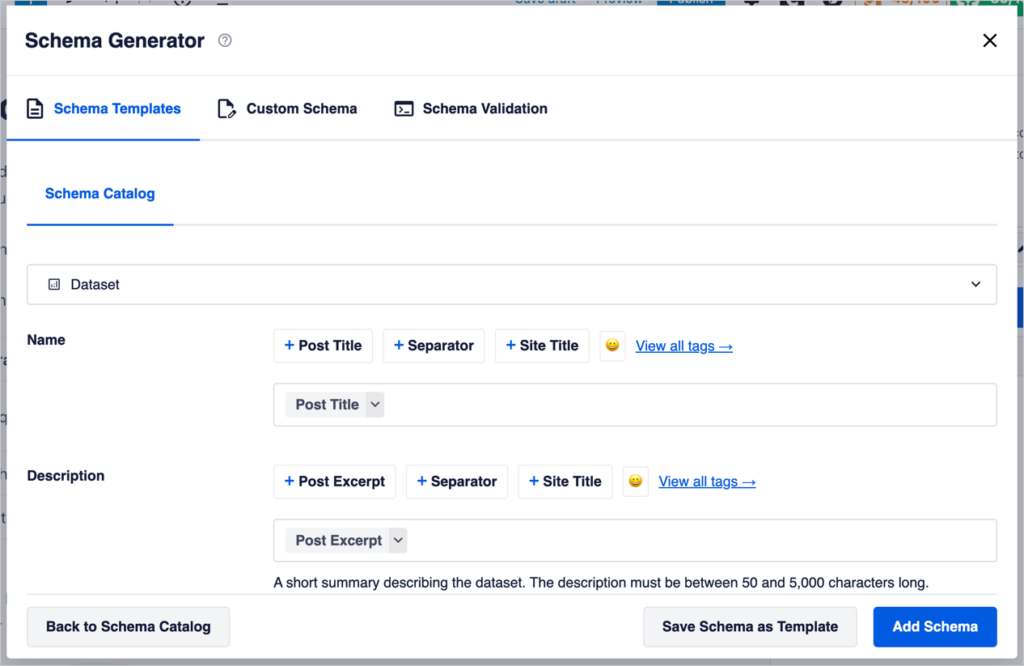
ここにフォームフィールドのリストと、いくつかの説明があります。
- タイトル:データセットの名前を追加します。デフォルトでは、これはページまたは投稿のタイトルに設定されています。別のタイトルを入力する必要がある場合は、灰色の「投稿タイトル」タグをハイライトして削除してください。
- 説明:データセットを説明する短い要約を追加します。説明は50〜5,000文字の間である必要があります。(デフォルトの「投稿抜粋」タグを最初に削除してください。このデフォルト設定により、ランダムなテキストブロックが説明として表示されます。)
- Same As:関連する場合、データセットの正規(重複)バージョンを指すURLを追加します。
- 別名:データセットを参照するために使用される可能性のある別名、エイリアス、略語などを含めて追加します。
- データカタログ:このデータセットが属する、より大きな(親の)データカタログの名前を追加します。
- 識別子:関連するデジタルオブジェクト識別子(DOI)またはコンパクト識別子を追加します。
- ライセンス:ライセンスへのURLを追加します。(例:https://creativecommons.org/licenses/by/3.0/)
- 無料でアクセス可能:このデータセットが自由に利用できるか、ペイウォールの背後にあるかをユーザーに知らせます。
- キーワード:データセットのトピックおよび/またはサブトピックを明確にするキーワードを入力します。

- 時間的範囲:これは、このデータセットがカバーする特定の時間間隔です。(ISO 8601標準を使用してください。)
- 空間的範囲:測定値が収集された特定の座標を入力します。
サブデータセット
ここで1つ以上のサブデータセットを説明します。
サブデータセット1
- 名前:サブデータセットの名前を入力します
- 説明:データセットを説明する短い要約を追加します。説明は50〜5,000文字の間である必要があります。
ページに複数のデータセットをアップロードする必要がある場合は、右下にある別のサブデータセットを追加リンクをクリックしてください。
ダウンロード
ダウンロード1
- エンコーディングフォーマット:ダウンロードのファイル形式を追加します(例:CSV)
- URL:ファイルダウンロードのURLを追加します。
複数のダウンロードをアップロードしますか? 右下にある「さらにダウンロードを追加」リンクをクリックするだけです。
はい、ページに関連する限り、いくつのスキーマタイプでも追加できます。たとえば、データセットスキーマを追加した後、著者スキーマを適用するAIOSEOの著者SEOツールを使用したい場合があります。
ポップアップフォームウィンドウの右下にある青い「スキーマを更新」ボタンをクリックして、データセットスキーマを保存します。
ステップ4:(オプション)スキーマをテストする
オプションの手順として、All in One SEOプラグインを使用してスキーマをテストできます。「これらの指示」に従って、「リッチリザルトテスト」を実行してください。
これはコード検証テストです。All in One SEOは、Googleのリッチリザルトテストと連携してこの機能を実行します。
このテストでは、データセットスキーママークアップがページに正しく適用されているかを確認します。
データセットスキーマの編集または削除方法
データセットスキーマを編集または削除するには、次の手順に従ってください。
- WordPressエディターを開き、編集したいページに移動します。
- 「AIOSEOボタン」をクリックし、次に「スキーマ」(上記のステップ2を参照)をクリックします。
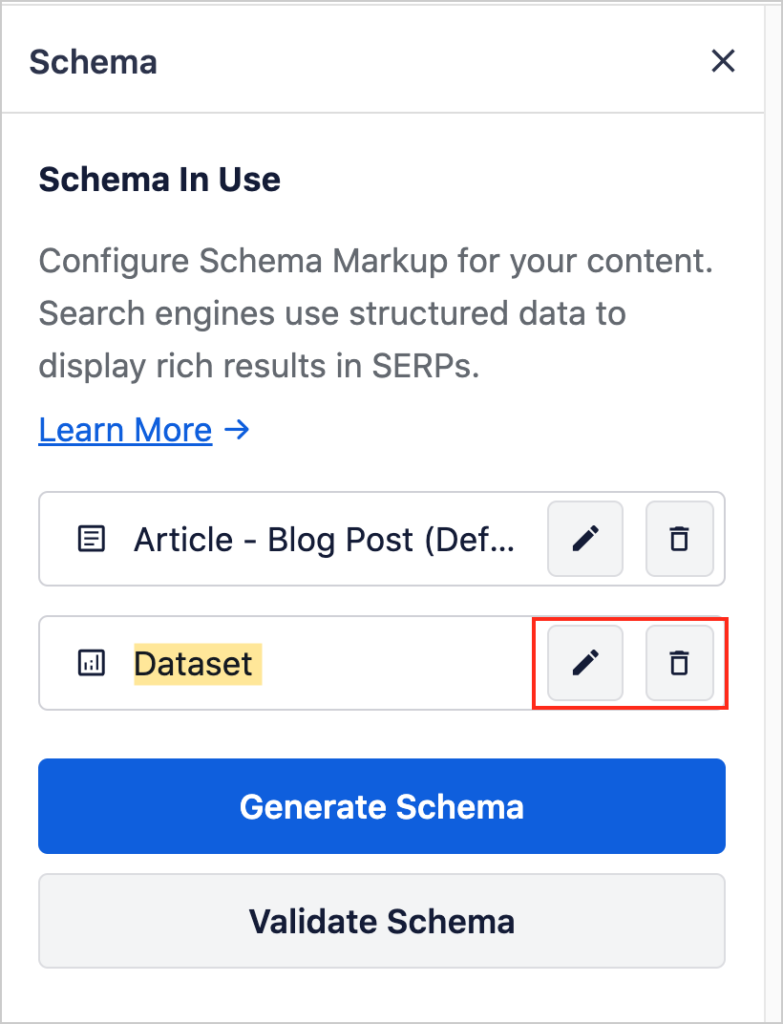
- Now, under Schema in Use, you'll see your Dataset button.
- 鉛筆アイコンをクリックして、データセットスキーマを編集します。
- ゴミ箱アイコンをクリックして、データセットスキーマを削除します。
Googleのデータセットスキーマに関するドキュメント
プラグインなしでデータセットスキーマを追加することに興味がある場合は、Googleの開発者向けドキュメントをこちらで確認することをお勧めします。
データセットスキーマに関するQ&A
1つのページに複数のスキーマタイプを追加できますか?
はい、ページに関連する限り、いくつのスキーマタイプでも追加できます。たとえば、データセットスキーマを追加した後、著者のスキーマを適用するAIOSEOの著者SEOツールを使用したい場合があります。
著者SEOを使用するには、経歴情報を入力するフォームに記入し、学歴、雇用主、ソーシャルメディアなどのオプションを追加するオプションがあります。
スキーマが正しく適用されたことをどのように確認できますか?
AIOSEOがページにスキーマを正しく適用したことの証明を確認したい場合は、WordPressで直接Googleのリッチリザルトテストを実行できます。
次は?
WordPressのページまたは投稿にデータセットスキーマを追加する方法がわかったところで、次は?
著者SEOがGoogleに重要な専門知識と信頼のシグナルを送信する方法を探る。
私たちのYouTubeチャンネルを購読してください。毎週新しいチュートリアルを公開しています。また、X(Twitter)、LinkedIn、またはFacebookで私たちに参加して、最新情報を入手してください。
AIOSEO を無料で試してみませんか?
AIOSEO Lite をインストールするには、WordPress ウェブサイトの URL を入力してください。

開示:当社のコンテンツは読者によってサポートされています。これは、当社のリンクの一部をクリックすると、手数料が発生する可能性があることを意味します。当社は、読者に価値をもたらすと信じる製品のみをお勧めします。

読むのが本当に楽しかったです。あなたはとても良い著者です。良い記事です。