
WordPressにFAQセクションを追加する方法を知りたいですか?
FAQは、検索エンジンの最適化を強化する強力な方法です。Googleの「他の人はこちらも質問」セクションに掲載されたり、検索エンジンの結果でより目立つリスティング(リッチスニペット)を獲得したりすることができます。
この記事では、SEOを強化するために、FAQスキーマを出力してWordPressにFAQセクションを正しく追加する方法を紹介します。
FAQセクションがSEOにとって重要な理由
コンテンツにFAQセクションを設けることは、SEOにとって非常に重要であり、SEOランキングの向上に役立ちます。
その理由の1つは、ユーザーが質問に対する回答を得られることで、ユーザーエクスペリエンス(UX)が向上することです。その結果、ユーザーはサイトに長く滞在し、検索エンジンにコンテンツが価値のあるものであることを示します。
もう1つの理由は、FAQはSERPでの表示を改善することです。特にJSONスキーマを出力する場合、これはスキーママークアップが他の検索結果よりも魅力的に見えるリッチスニペットを獲得するのに役立つからです。
FAQスキーマの場合、検索結果は以下の例のように、他の結果よりも大きく目立つようになります。
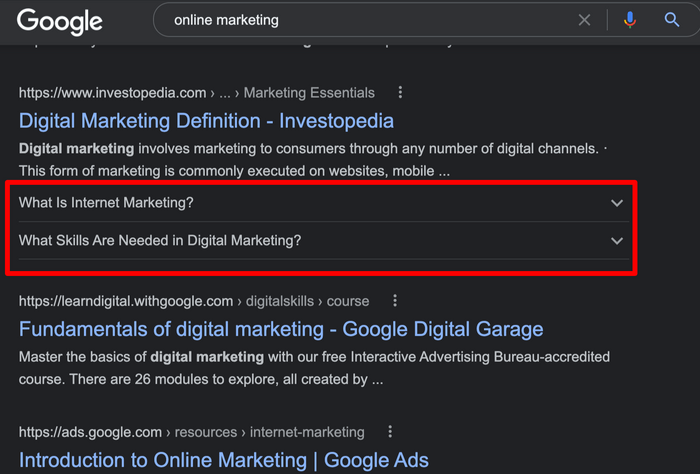
このような検索結果は、ユーザーが探している回答がコンテンツに含まれていることを示すのに役立ち、クリック率(CTR)を向上させます。これは、ユーザーがあなたのコンテンツを気に入っていることを検索エンジンに示します。
WordPressにFAQセクションを追加する方法(簡単な2つの方法)
All In One SEOのような強力なWordPress SEOプラグインがあれば、WordPressに適切なスキーママークアップでFAQセクションを追加するのは非常に簡単です。
そのため、WordPressにFAQセクションを追加する最初のステップは、AIOSEOをインストールすることです。

AIOSEOは市場で最高のWordPress SEOプラグインの1つであり、1億回以上ダウンロードされています。賢いマーケターは、このプラグインを使用して検索ランキングを向上させ、サイトへのトラフィックを大量に獲得しています。
最高のWordPress FAQプラグインでもあるAIOSEOは、コンテンツにあらゆる種類のスキーマを追加できます。
AIOSEOのインストールに関する詳細な手順については、インストールガイドをご覧ください。
それでは、AIOSEOを使用してWordPressにFAQセクションを追加する2つの方法を簡単に見てみましょう。
方法1:FAQブロックを使用してWordPressにFAQセクションを追加する方法
適切なFAQスキーマでFAQセクションを追加する最も簡単な方法は、AIOSEOのFAQブロックを使用することです。この簡単なツールを使用すると、手動でスキーママークアップを追加する手間をかけずに、コンテンツにFAQセクションを追加できます。
サイト上の任意のページまたはブログ投稿にFAQセクションを追加するために使用できるため、Google検索結果でリッチスニペットを獲得できます。
ステップ1:AIOSEO – FAQブロックを追加する
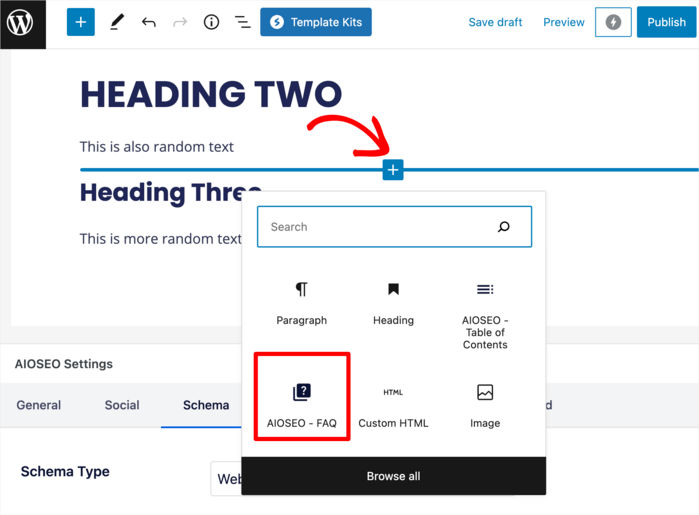
FAQセクションを追加するには、他のブロックを追加するのと同じように、WordPressコンテンツエディターにAIOSEO – FAQブロックを追加するだけです。
次に、コンテンツまたはウェブページに関連するよくある質問を追加する必要があります。
このブロックにFAQを追加すると、適切なFAQスキーマが自動的に作成されます。
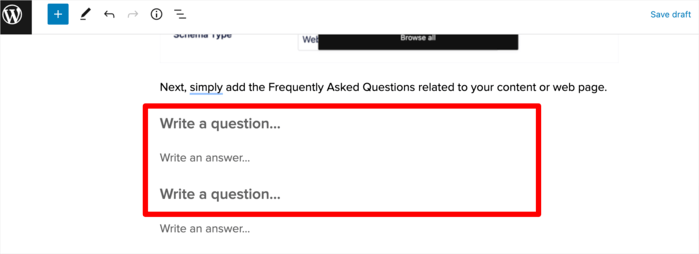
投稿またはページに追加したい頻繁に尋ねられる質問の数だけ、この手順を繰り返してください。
ステップ2:FAQセクションをカスタマイズする(オプション)
AIOSEOのFAQブロックには、ブロックの背景、テキストの色、フォントサイズ、見出しのスタイルをカスタマイズするためのデザインオプションがあります。
FAQセクションをカスタマイズするには、サイドバーのブロック設定に移動し、FAQオプションパネルを展開します。
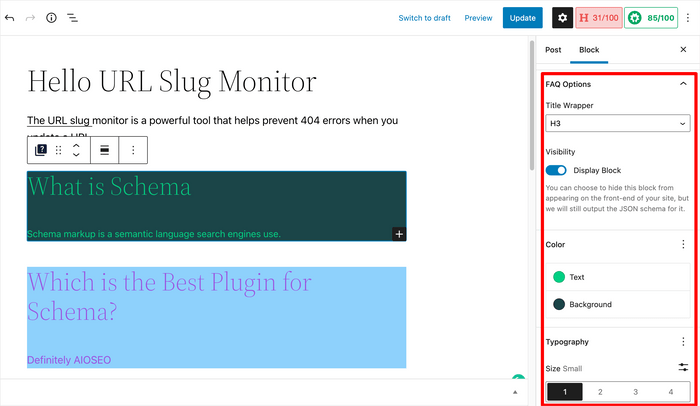
ここから、テキストと背景の色、タイポグラフィなどを選択できます。
ステップ4:表示ステータスを設定する
AIOSEOのFAQブロックでは、JSONスキーママークアップを出力したまま、サイトのフロントエンドでFAQセクション(または選択したFAQ)を非表示にすることもできます。
デフォルトでは、FAQは表示されるため、ユーザーはフロントエンドでそれらを見ることができます。
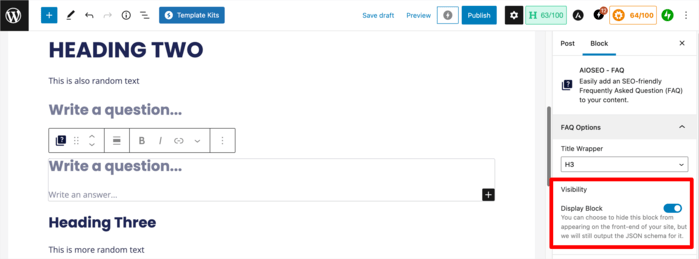
FAQセクションを非表示にするには、表示トグルをオフの位置に切り替えるだけです。
ユーザーはFAQを見ることができないかもしれませんが、検索エンジンはスキーママークアップを読み取ることができるため、リッチスニペットを取得できます。
これで完了です!
WordPressの投稿またはページにFAQセクションを追加しました。
方法2:専用のFAQページを作成する方法+スキーママークアップ
オンラインストアや製品ウェブサイトを運営している場合は、サイトに専用のFAQページを作成したい場合があります。
AIOSEOには、専用のFAQページスキーマの組み込みサポートと、カスタムスキーママークアップを手動で追加する方法が用意されています。
これを使用してFAQページを作成する方法を説明します。
ステップ1:WordPressでFAQページを作成する
WordPressブロックエディターを開き、新しいページを作成して、FAQまたはよくある質問と呼びます。
ブロックエディターでは、通常のコンテンツブロックとして入力することで、追加したいすべての頻繁に尋ねられる質問を追加できます。
コンテンツの構造に応じて、質問に適切な見出しタグ(例:H3またはH4)を追加できます。
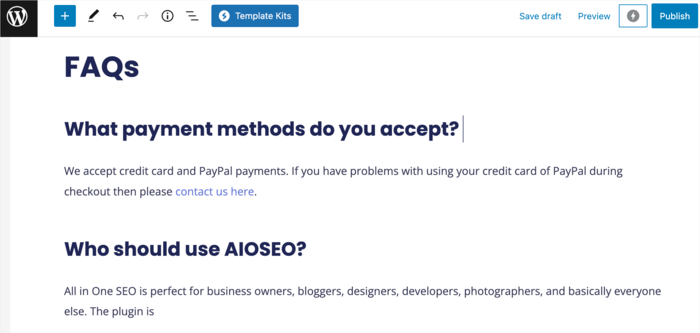
この方法の唯一の欠点は、FAQスキーマをページに手動で追加する必要があることです。
ステップ2:FAQスキーマを追加する
ページにFAQスキーマを追加するには、AIOSEO設定までスクロールダウンし、スキーマをクリックします。
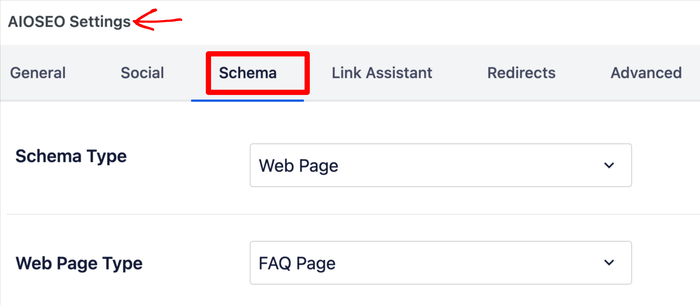
次に、スキーマタイプをWebページに設定し、次にWebページタイプをFAQページに設定します。これにより、質問と回答を入力できるウィンドウが開きます。
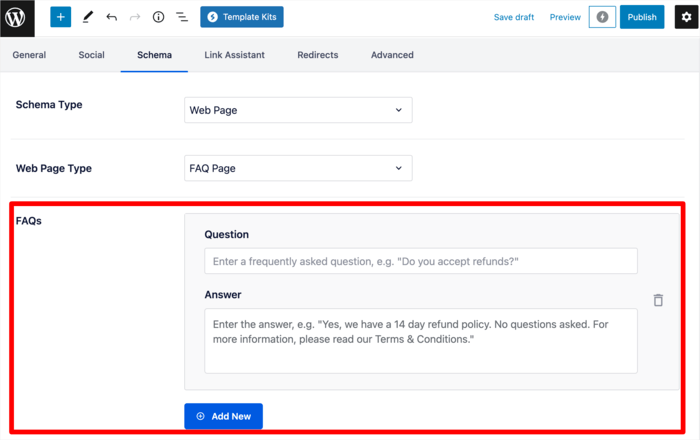
別のFAQを追加するには、新規追加ボタンをクリックします。すべてのFAQを追加するまで、このプロセスを繰り返します。
完了したら、下書きを保存するか、公開を押すことができます。
これで、記事にFAQセクションとFAQスキーマを手動で追加しました。
この方法を使用してWordPressの投稿やページにスキーママークアップを追加する方法の詳細な手順については、このガイドを確認してください。
この記事がお役に立ち、WordPressでFAQブロックを簡単に追加する方法を理解していただけたことを願っています。完了したら、他のガイドも役立つかもしれません。たとえば、サイトのスキーマにソーシャルメディアプロフィールを追加する方法を知りたいかもしれません。または、ブログ投稿SEOチェックリストに関心があるかもしれません。
この記事がお役に立った場合は、YouTubeチャンネルを購読してください。そこには、さらに多くの役立つチュートリアルがあります。また、X(Twitter)、LinkedIn、またはFacebookでフォローして、最新情報を入手することもできます。
AIOSEO を無料で試してみませんか?
AIOSEO Lite をインストールするには、WordPress ウェブサイトの URL を入力してください。

開示:当社のコンテンツは読者によってサポートされています。これは、当社のリンクの一部をクリックすると、手数料が発生する可能性があることを意味します。当社は、読者に価値をもたらすと信じる製品のみをお勧めします。

こんにちは – レイアウトは気に入っています – しかし、トグルまたはアコーディオン効果が欲しいです。これをホームページに表示しており、トグルのシンプルさが気に入っています。どうもありがとうございます!
私もです!