

WordPressサイトにHTMLサイトマップを追加する方法をお探しですか?
サイトマップは読者にとって役立ち、コンテンツの計画にも役立ちます。
この記事では、HTMLサイトマップを生成する簡単な方法と、表示オプションについて説明します。
この記事では
HTMLサイトマップとは?
HTMLサイトマップは、サイト上のすべてのコンテンツの完全なリストです。各ウェブページはタイトルとハイパーリンクで表されます。
HTMLサイトマップから、ユーザーはウェブサイトのすべてのページに移動できます。
HTMLサイトマップのメリット
HTMLサイトマップは、ユーザーに代替のサイトナビゲーションを提供できます。
そして、物理的な書店のように、閲覧を通じて新しい興味深いアイテムを発見するユニークな方法を提供できます。
一部のマーケターは、HTMLサイトマップにはSEO上のメリットがあると示唆しています。これは、提供される内部リンクによるものです。
XMLサイトマップとHTMLサイトマップの比較
XMLサイトマップについて聞いたことがあるかもしれません。HTMLサイトマップとはどのように違うのでしょうか?XMLサイトマップは、検索エンジンのクローラー(または「ボット」)が読み取るように設計されています。
対照的に、HTMLサイトマップは読者に表示され、サイト訪問者向けに設計されています。
All in One SEO(AIOSEO)のような一部のプラグインは、XMLサイトマップを自動的に生成し、新しいページを公開したり既存のコンテンツを編集したりするたびに更新します。
「HTMLサイトマップとXMLサイトマップの比較」の記事でさらに詳しくご覧ください。
XMLはExtensible Markup Languageの略です。
All in One SEOにはサイトマップジェネレーターが含まれているため、数回のボタンクリックでHTMLサイトマップを作成することもできます。
その方法を説明します。
WordPressウェブサイトにHTMLサイトマップを追加する方法
ステップ1:All in One SEO(AIOSEO)プラグインをダウンロードする
All in One SEO(AIOSEO)プラグインをダウンロードすることをお勧めします。
これは、WordPressで何千もの5つ星レビューを獲得している実績のあるプラグインです。経験豊富なWordPressエンジニアのサポートチームによってサポートされています。

プラグインをダウンロードしてインストールしたら、HTMLサイトマップを起動できます。
ステップ2:HTMLサイトマップを有効にする
WordPressエディターで、**AIOSEO » Sitemaps**に移動します。
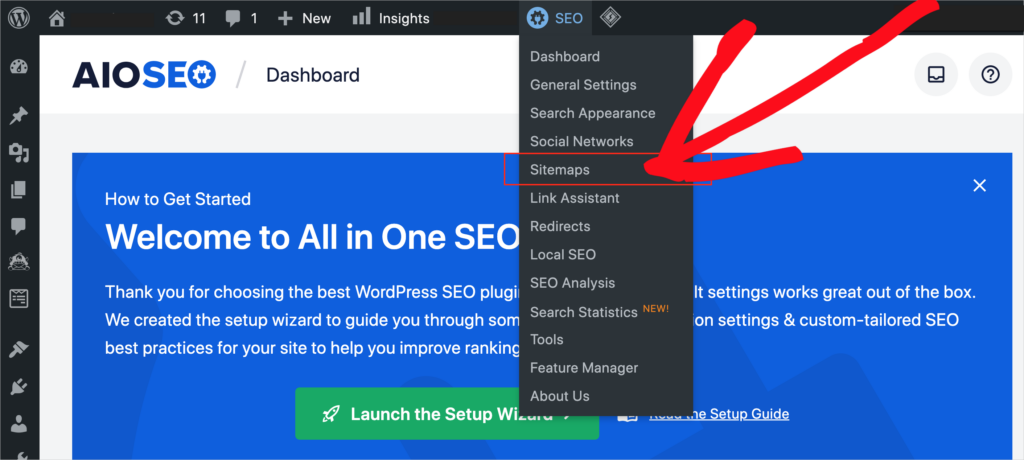
次に、**HTML Sitemap**を選択します。

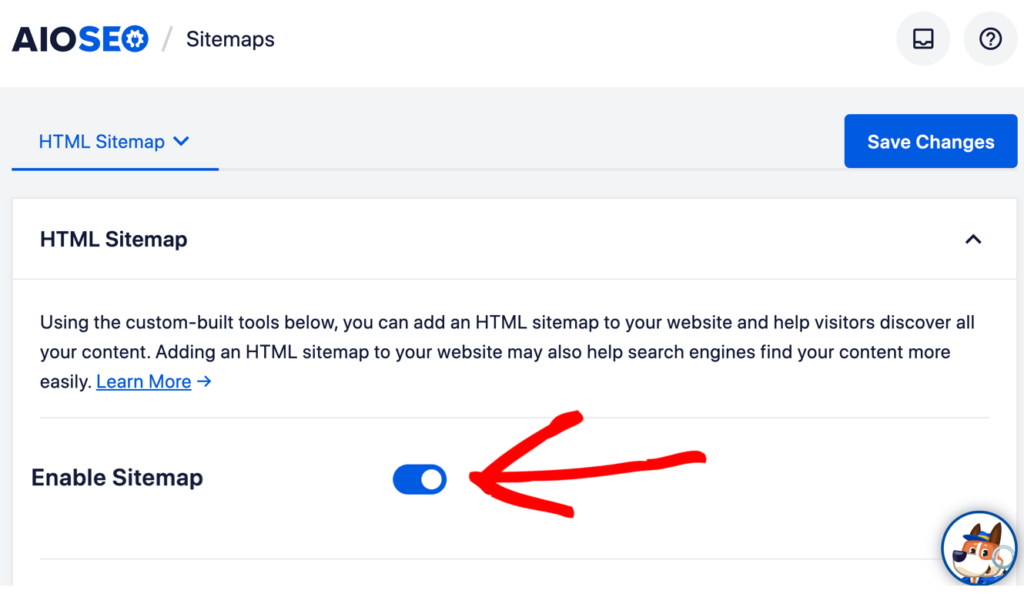
次に、少し下にスクロールして**Enable Sitemap**に進み、**トグルボタン**をクリックします。
ステップ3:HTMLサイトマップを表示する
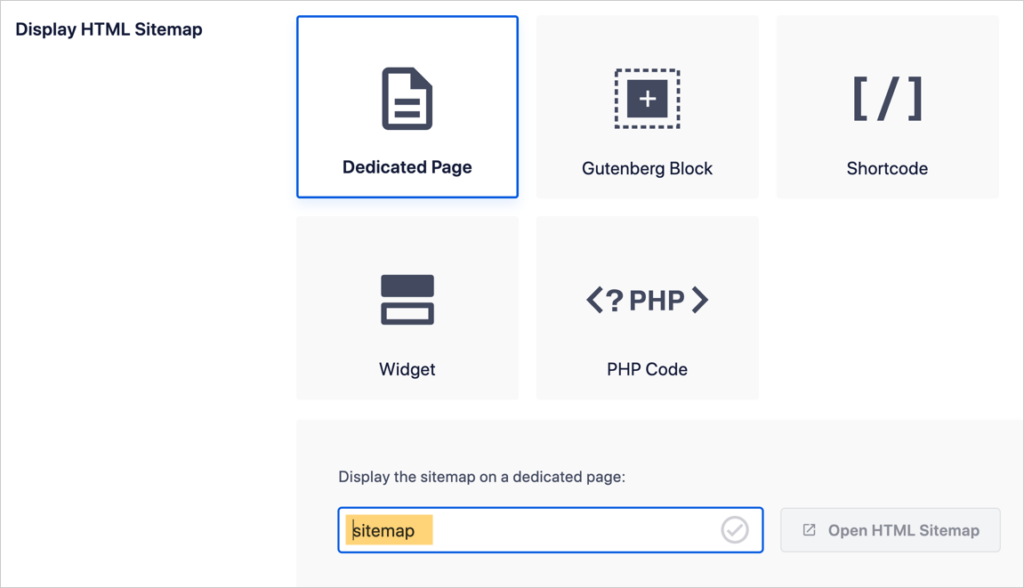
さらに下にスクロールすると、**Display HTML Sitemap**が表示されます。
デフォルトでは**Dedicated Page**が選択されています。下部には、HTMLサイトマップページのファイル名を入力するオプションがあります。
下の画像では、「sitemap」をページ名として使用しました。
- 一番下までスクロールして、**Save Changes**をクリックします。
- 次に、HTMLサイトマップを開く(上記の画像を参照)をクリックして、新しいHTMLサイトマップページを表示します。
その他の表示オプション
HTMLサイトマップを表示するための他のオプションがあることに気づくでしょう。ここではそれらを概説します。
- Gutenbergブロック: HTMLサイトマップをブロックとして挿入するには、ページまたは投稿に移動し、AIOSEO – HTMLサイトマップ ブロックを検索します。
- ショートコード: ショートコードを使用してサイトマップを表示することもできます。
- ウィジェット: このウィジェットを追加するには、ウィジェットページにアクセスし、AIOSEO – HTMLサイトマップウィジェットを探します。(ウィジェットページはyourdomain.com/wp-admin/widgets.php)で見つけることができます。)
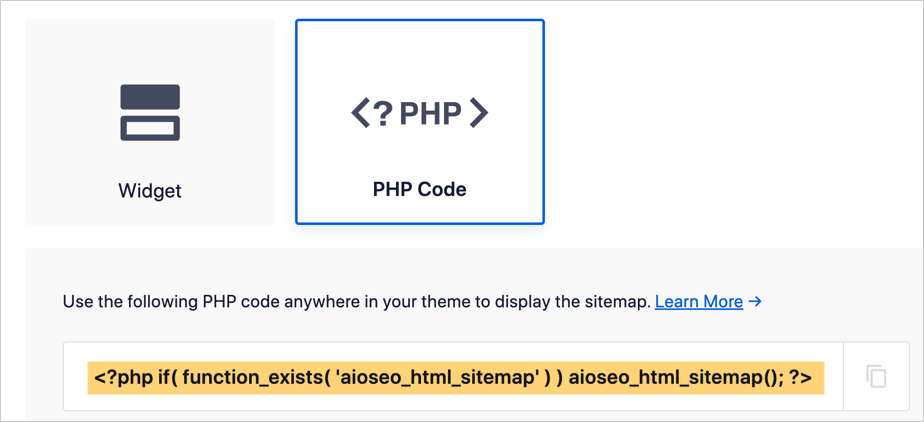
- PHPコード: PHPコードをクリックすると、コードスニペットが表示されます。
ステップ4:オプション:設定を選択
下にスクロールして、HTMLサイトマップ設定を表示します。
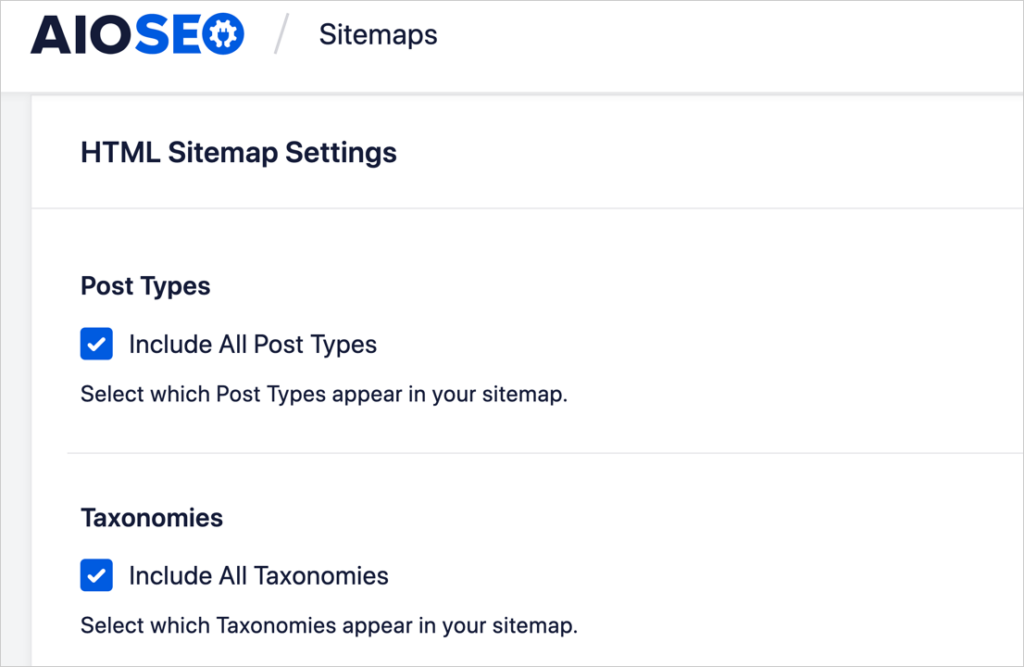
変更できるデフォルト設定があることがわかります。デフォルト設定で問題ない場合は、このセクションはスキップしてください。
設定オプションの説明を以下に示します。
- 投稿タイプ: すべてを選択するか、投稿またはページを選択します。
- タクソノミー: すべてを含めるか、カテゴリまたはタグを選択します。
- Sort Order: Select your preference from the drop-down menu.
- 公開日
- 最終更新日
- アルファベット順
- 投稿/タームID
- 並べ替え順序: 昇順または降順を選択します。
- 公開日: 非表示または表示を選択します。
- Compact Archives: Choose Enabled or Disabled.
- これにより、アーカイブのコンパクトなバージョンを提供できます。この機能はWPBeginner Compact Archivesテクノロジーを使用しており、ここをクリックしてその外観を確認できます。
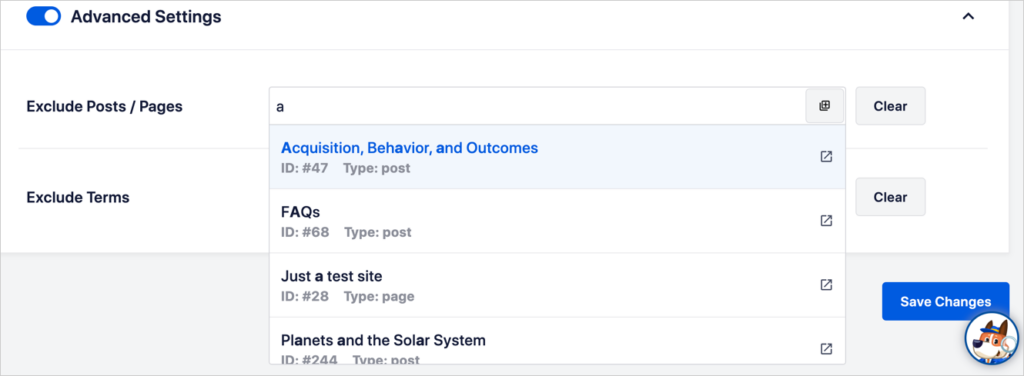
高度な設定
選択できる高度な設定は2つあります。
- 投稿/ページを除外: これを使用して、WebページをHTMLサイトマップから除外します。ページID、タイトル、またはスラッグを入力します。
- タームを除外: これを使用して、タクソノミー(カテゴリやタグなど)を除外します。
その他のサイトマップの種類
追加のサイトマップタイプに興味がありますか?
- 動画サイトマップを追加: All in One SEOのProバージョンで利用可能なこのオプションは、動画コンテンツのSEOを向上させるのに役立ちます。
- Googleニュースサイトマップを追加: サイトは、承認のためにGoogle Publisherに送信する必要があります。
- RSSサイトマップ: これは、All in One SEOをインストールすると、XMLサイトマップとともに自動的に作成されます。
次にやること
この投稿が、HTMLサイトマップを簡単に作成するのに役立ったことを願っています。
次に、初心者向けのDIY SEOプロジェクトをいくつか見て、リードを生成する方法を学びましょう。
この記事がお役に立った場合は、YouTubeチャンネルを購読してください。そこには、簡単な検索エンジン最適化のチュートリアルがたくさんあります。また、Twitter、LinkedIn、またはFacebookでフォローして、最新情報を入手することもできます。
AIOSEO を無料で試してみませんか?
AIOSEO Lite をインストールするには、WordPress ウェブサイトの URL を入力してください。

開示:当社のコンテンツは読者によってサポートされています。これは、当社のリンクの一部をクリックすると、手数料が発生する可能性があることを意味します。当社は、読者に価値をもたらすと信じる製品のみをお勧めします。

サイトマップに関する有益な洞察をありがとうございます。指示に従おうとしましたが、私のサイトでは、All-in-one SEOには、一般設定、検索の外観、ソーシャルネットワーク、リダイレクト、および私たちについて、の5つの機能しかありません。サイトマップのオプションがないため、どうすればよいかわかりません。
こんにちは!コメントありがとうございます。WordPressにログインすると、管理バー(上部の水平ナビゲーション)にAIOSEOアイコンが表示されるはずです。それをホバーすると、「サイトマップ」オプションが表示されるはずです。
表示されない場合は、All in One SEOサポートチームに連絡してください。喜んでお手伝いします!
All in One SEO(AIOSEO)は、私のウェブサイトであるスポーツブログサイト「https://iplpro.in」のXMLサイトマップも自動生成し、新しいページを公開したり既存のコンテンツを編集したりするたびに更新してくれます。手動で行うのは非常に時間がかかるため、これは私たちにとって非常に簡単なプロセスです。AIOSEOのサービスに満足しています。
フィードバックありがとうございます、@Aprurvaさん。お役に立てて嬉しいです!
試してみる