
サイトマップに複数のURLを追加する方法を知りたいですか?
サイトマップは、検索エンジンがサイトの重要なページをより速く発見するのに役立つ、不可欠なSEO要素です。しかし、大規模なウェブサイトでは、各URLを手動で追加するのは時間がかかり、手間がかかります。
この記事では、サイトマップに複数のURLを簡単に追加する方法を紹介します。わずか数分で完了します。
サイトマップとは?
サイトマップは、ウェブサイトのページ、メディア、その他のファイルに関する情報を提供するために作成されるファイルです。それらの間の関係も示します。サイトマップは、検索エンジンに次のような情報を提供するため、ウェブサイトにとって不可欠な資産です。
- どのページを優先するか
- ページが最後に変更された日時
- コンテンツの代替言語バージョン(存在する場合)
- その他多数
サイトマップは、ウェブサイト上の特定の種類のコンテンツに関する情報を提供することも役立ちます。例としては、ニュースコンテンツ、動画コンテンツ、画像などがあります。
これらすべてが、最適化されたクロール効率につながる貴重な情報です。
ウェブサイトが成長するにつれて、サイトマップに追加する必要のあるURLが増えます。また、WordPressの外部でランディングページやその他のアセットを構築する場合、インデックス作成のためにサイトマップに含めたい場合があります。このためには、サイトマップに複数のURLを追加する必要があるかもしれません。
そのため、サイトマップに複数のURLを簡単に追加する方法をご紹介します。
サイトマップに複数のURLを追加する方法
サイトマップに複数のURLを簡単に追加するための最初のステップは、WordPressウェブサイトにAll In One SEO (AIOSEO)をインストールして有効化することです。AIOSEOは市場で最高のWordPress SEOプラグインであり、300万以上のダウンロードを誇っています。
賢いウェブサイト所有者は、AIOSEOを使用して検索ランキングの向上に役立てています。なぜなら、スキーママークアップ、自動で戦略的な内部リンクを構築する機能など、SEO設定を正しく設定するために必要な強力な機能が備わっているからです。また、市場で最高のWordPressサイトマップジェネレーターの1つも付属しています。
デフォルトでは、AIOSEOはWordPressの投稿、ページ、カスタム投稿タイプをすべてサイトマップに自動的に含めます。
しかし、このプラグインは、コードやサイトの技術的な側面をいじることなく、他の複数のURLをサイトマップに簡単に追加するのにも役立ちます。これは、WordPressをメインサイトとして使用しているが、ストアがShopifyやBigCommerceにある場合に非常に役立ち、それらのリンクをメインサイトマップに追加したい場合があります。
始めるには、まずAll in One SEOプラグインをインストールして有効化する必要があります。詳細については、インストールガイドをご覧ください。
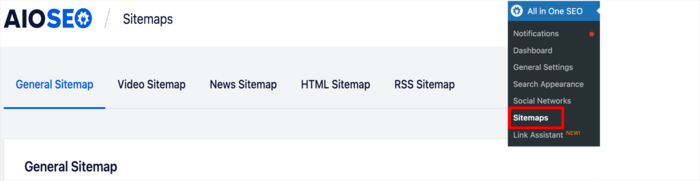
プラグインをインストールしたら、サイトマップの設定タブにある強力な追加ページ機能のおかげで、サイトマップに複数のURLを簡単に追加できます。これを行うには、まずサイトマップ » 一般サイトマップに移動します。
次に、ページを下にスクロールすると、「追加ページ」セクションがあります。この機能を有効にすると、追加したいURLが含まれるCSVファイルをインポートして複数のURLを追加するためのオプションを提供するウィンドウが開きます。
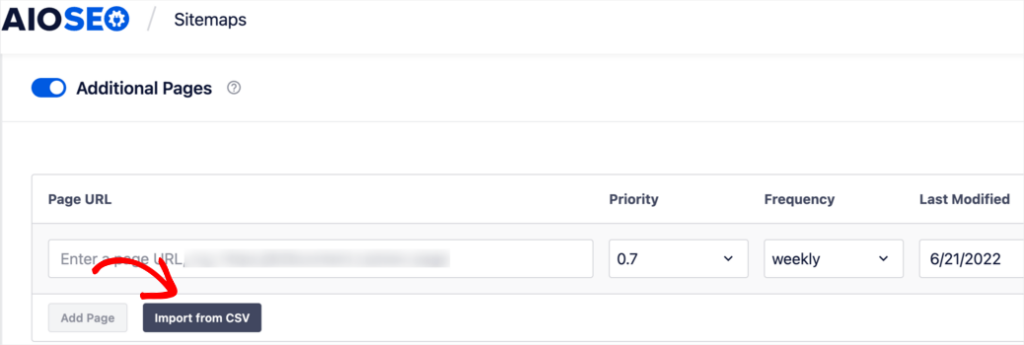
「CSVからインポート」ボタンをクリックすると、CSVファイルをアップロードするためのフィールドがある別のウィンドウが開きます。
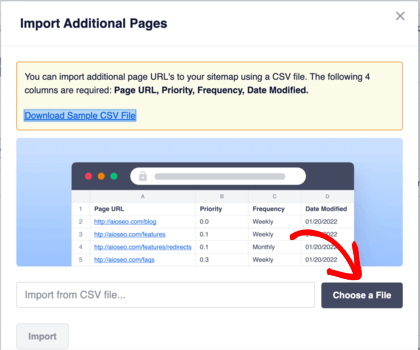
CSVファイルを選択してアップロードしたら、「インポート」ボタンをクリックします。これにより、CSVファイル内のすべてのURLがサイトマップに追加されます。
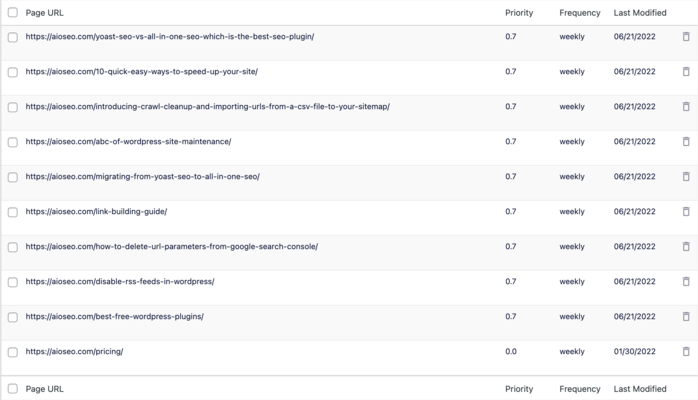
URLが追加されたら、「保存」をクリックするだけで完了です!
これで、検索エンジンはサイトをクロールする際にどのページを優先すべきかを知ることができます。
この記事が、サイトマップに複数のURLを追加する方法を学ぶのに役立ったことを願っています。SEOランキングを向上させるために、WordPress SEOの初心者ガイドや究極のリンク構築ガイドも参照してください。また、詳細なオンページSEOガイドや、URLに関する追加リソースも用意しています。それらには以下が含まれます:
この記事がお役に立った場合は、YouTubeチャンネルを購読してください。そこには、さらに多くの役立つチュートリアルがあります。また、Twitter、LinkedIn、またはFacebookでフォローして、最新情報を入手してください。
AIOSEO を無料で試してみませんか?
AIOSEO Lite をインストールするには、WordPress ウェブサイトの URL を入力してください。

開示:当社のコンテンツは読者によってサポートされています。これは、当社のリンクの一部をクリックすると、手数料が発生する可能性があることを意味します。当社は、読者に価値をもたらすと信じる製品のみをお勧めします。

こんにちは、上記のURLのタイトルを追加するにはどうすればよいですか?