

WordPressの管理画面は、経験豊富なユーザーにとっては素晴らしい、エキサイティングなオプションが満載で複雑です。しかし、ほとんどのユーザーは管理画面を威圧的で、しばしば混乱するものだと感じています。このような場合、無邪気な探索や、誤ったクリックによって、サイトが簡単に(そしてすぐに)機能しなくなる可能性があります。
クライアントに美しいサイトを引き渡す開発者であっても、複数のユーザーがいるサイトの管理者であっても、サイトを保護し、ユーザーエクスペリエンスを向上させるために、管理パネルをカスタマイズして合理化する必要があります。
この記事は、クライアントやサイトユーザーのために、WordPressの管理画面をシンプルで整理されたものにするためのガイドであり、その強力な機能はそのまま維持します。
始めましょう!
セキュリティに関する考慮事項
ちょっと待ってください。まず重要な問題であるセキュリティに対処しましょう。「つまらない!」とはわかっていますが、サイトのセキュリティを強化するカスタマイズから始めることが不可欠です。以下に、行うべきカスタマイズと確認すべき事項をいくつか示します。
- デフォルトの「admin」ユーザー名を、特定されにくいものに変更する
- ログインページのURLをデフォルトのwp-login-phpから変更する
- 複雑なパスワードを作成する
- 指定された期間内のログイン試行回数を制限する
iThemes Securityのような優れたセキュリティプラグインは、上記のすべてに役立ちます。これらは、心に留めておくべき重要なセキュリティ上の考慮事項のほんの一部です。
本題に戻り、始めましょう!
エディターロールを割り当てる
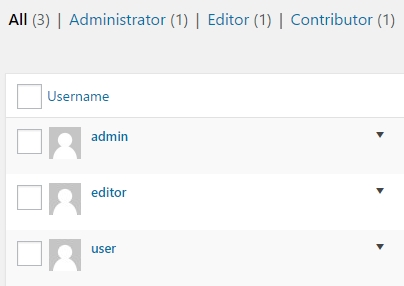
管理メニューパネル(画面の左側)は、通常、めったに使用されないプラグインメニュー、ツール、設定でいっぱいになり、非常に散らかっています。そのため、不要なメニュー項目を削除し、完全な管理者アクセスを必要としない人にエディターロールを割り当てることで、混乱を減らしてみてはいかがでしょうか?
ただし、エディターロールを割り当てることで隠されてしまう重要なツールや設定もあります。たとえば、ユーザーはサイトのコンテンツに影響を与える特定のプラグイン(スライダープラグインなど)の設定にアクセスする必要がある場合があります。そのような場合は、コードを実装するか、ロールエディタープラグインを使用して、そのプラグインへのアクセスを排他的に付与する必要があります。
ダッシュボードをカスタマイズする
ダッシュボードは、WordPress管理画面のもう一つの散らかった領域であり、最も高度なユーザーでさえ圧倒される可能性があります。エディターアカウントでさえ、散らかったダッシュボードビューを持つことがあります。では、どのようにノイズを減らすことができるでしょうか?
管理ページの最上部にある「画面オプション」タブに移動します。そこで、各画面のさまざまなコンテンツツールを有効または無効にすることができます。
ガイドまたはマニュアルを追加する
「画面オプション」タブのすぐ隣に「ヘルプ」セクションがあります。良いニュースは、ユーザーが必要なタスクや機能を実行するのに役立つカスタムガイドラインを提供するように、「ヘルプ」セクションを簡単に変更できることです。
たとえば、カスタム投稿タイプやページにヘルプテキストを追加できます。これを行うには、コードを追加するか、プラグインを使用します(これに役立つプラグインがいくつかありますが、それについては後述します)。
ガイドは、すべてのユーザーにとって最も有益な方法で整理する必要があります。ユーザーまたはクライアントからのよくある質問を確認し、それらの質問にガイドで回答することを検討してください。
WP管理画面UIカスタマイズ
管理画面インターフェースを簡素化する最も簡単で最良の方法は、「WP Admin UI Customize」プラグインを使用することです。これは、非常に視覚的なインターフェースを通じてアクセスできる、幅広い必須のアクションと設定を提供します。コードを一切使用する必要はありません。
このプラグインを使用して、インターフェースを整理し、単純化するためのいくつかの重要な手順を見ていきましょう。
一般画面設定
ここは、管理者以外のユーザーへの通知を無効にする場所です。WordPressは、更新(WordPress、プラグイン、テーマ)が利用可能になると、すべてのユーザーに自動的に通知を送信します。コメントの通知もユーザーに送信されます。
これらの通知はまったく不要で、混乱を招く可能性があります。管理者ではないすべてのユーザーに対して無効にするのが最善です。
ダッシュボードのカスタマイズ
WP Admin UI Customizeダッシュボードを通じて、ダッシュボードをさらにカスタマイズできます。このカスタムダッシュボードは、実際には画面オプションの拡張機能です。冗長なブロックをダッシュボードから無効にするために使用してください。
サイドメニューの整理
プラグイン開発者はサイドメニューパネルを好むことを私たちは皆知っています。私たち自身のAll in One SEO Packのような多くのプラグインは、サイドメニューにカスタムメニューを備えています。
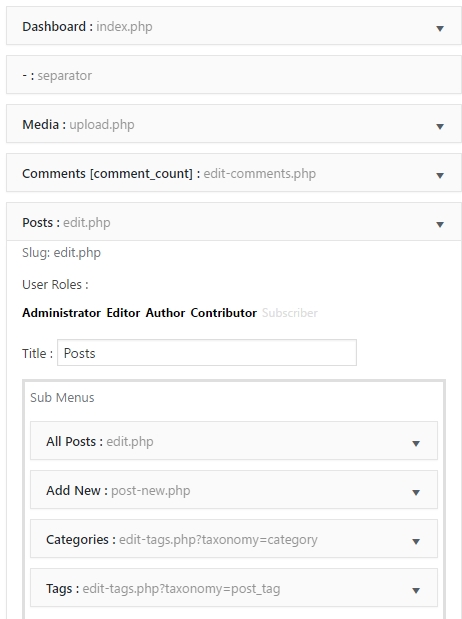
正直に言うと、これらのカスタムメニューがあることは時々便利です。しかし、ほとんどの場合、バックエンドユーザーを混乱させ、混乱させるだけです。これは、ほとんどのプラグインでユーザーアクセス権が適切に有効化されていないためですが、それらにアクセスできないユーザーにも表示されることがよくあります。管理インターフェースの乱雑さに無意味に貢献しています。
良いニュースは、リストをスクロールして不要なものを削除するだけで、これらのプラグイン(サイドメニューから)を簡単に削除できることです。
ログイン画面のカスタマイズ
特に管理インターフェース内で、カスタムな雰囲気と体験を持つことは常に良いことです。WP Admin UI Customizeプラグインは、ログイン画面のカスタマイズを可能にすることで、それをさらに促進します。
ロゴ、色、フォントなどのさまざまな要素をカスタマイズして追加できます。それをいじって、あなた自身のものにしてください。
まとめ
WordPressの管理インターフェースは、平均的なユーザーにとって非常に圧倒的になる可能性があります。さらに、知らないユーザーによる単一の偶発的なクリックは、サイトをシャットダウンし、時には高価な復旧につながる可能性があります。したがって、その脆弱性を制限するために管理インターフェースを単純化することが不可欠です。
すべてを台無しにする可能性のある目に見える複雑さなしに、強力なサイトが保証されます。
この記事に記載されている項目は、それを達成するための重要なステップです。しかし、バックエンドをさらに単純化するために実行できる追加のこと(コード、さまざまなプラグイン、カスタマイズされたダッシュボードテーマなど)はたくさんあります。
クライアントやユーザーのために、インターフェースをどのように簡素化し、より使いやすくしましたか?コメントでお知らせください!
AIOSEO を無料で試してみませんか?
AIOSEO Lite をインストールするには、WordPress ウェブサイトの URL を入力してください。

開示:当社のコンテンツは読者によってサポートされています。これは、当社のリンクの一部をクリックすると、手数料が発生する可能性があることを意味します。当社は、読者に価値をもたらすと信じる製品のみをお勧めします。
皆さんのように網羅的であればいいのに!