
WPCodeとの新しい連携により、All in One SEO(AIOSEO)を使用して検索結果でWooCommerce製品属性を有効にできるようになりました。
このカスタマイズオプションは、新しいAIOSEOコードライブラリ内のコードスニペットとして表示されます
このチュートリアルでは、これらの製品属性を有効にする方法を学びます。
この記事では
WooCommerce製品属性とは?
WooCommerce製品属性は、サイズ、色、素材、ブランドなどの製品の特徴です。
ウェブサイトに表示されると、訪問者は属性を使用して結果をフィルタリングできます。これにより、ナビゲーションが改善されます。
検索結果でWooCommerce製品属性を有効にする理由
検索結果に製品属性が表示されるようにすると、クリック率が向上します。
検索者が検索結果ページで製品の詳細を確認できると、興味のある買い物客はあなたのサイトを訪問する可能性が高くなります。
それでは、WooCommerce製品属性を検索結果に表示するための簡単な手順を説明します。
ステップ1:All in One SEO(AIOSEO)をダウンロードする
まず、まだ行っていない場合は、All in One SEO(AIOSEO)をダウンロードしてインストールしてください。
プラグインをWordPressサイトにアップロードすると、セットアップウィザードが開き、いくつかのステップを案内します。

All in One SEOは、WordPress.orgで数千件の5つ星評価を獲得している実績のあるプラグインです。現在、300万人以上がこのプラグインを使用しています。
ステップ2:コードスニペットライブラリに移動する
次に、WordPress管理バーで AIOSEO » ツール » コードスニペット に移動します。
まだWPCodeをインストールしていない場合は、インストールを促すプロンプトが表示されます。プラグインは無料で入手できます。
次に、コードスニペットが表示されます。
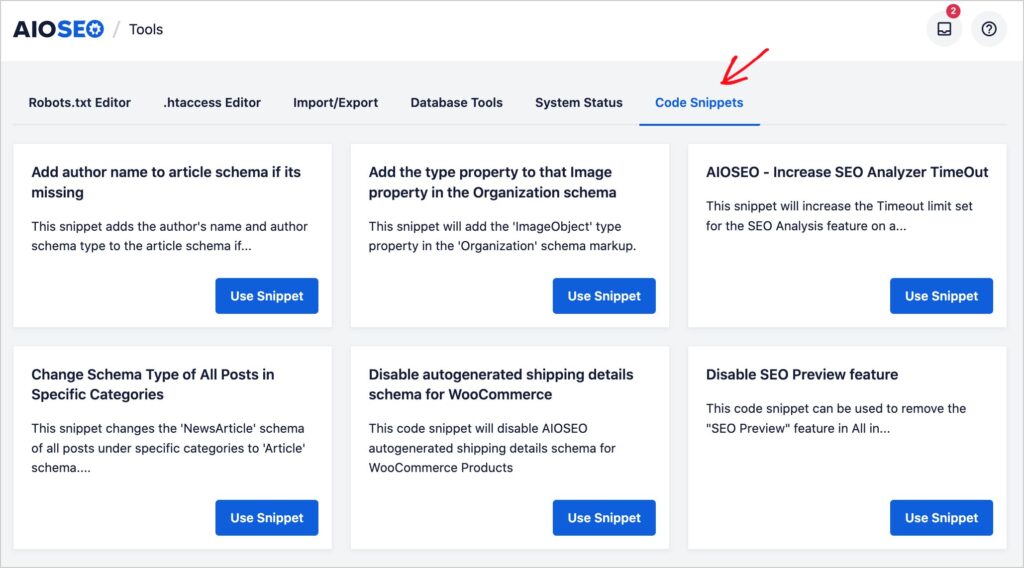
現在、23個のコードスニペットから選択できます。今後も追加していきます。
このチュートリアルでは、Enable WooCommerce Product Attributes in Search Appearanceというラベルのスニペットを使用します。
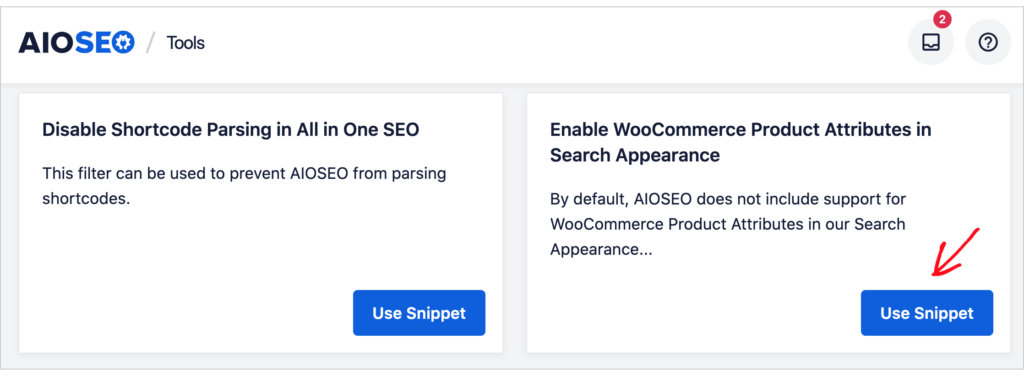
このコードスニペットにより、サイズ、色、在庫、素材などの製品属性が検索結果に表示されるようになります。
開始するには、青い スニペットを使用 ボタンをクリックします。これにより新しいウィンドウが開きます。
注意:以前にそのボタンをクリックした場合、「Use Snippet」ではなく「Edit Snippet」と表示されます。いずれにしてもクリックしてください。
ステップ3:スニペットをアクティブ化する
次に、右上にある
- 非アクティブボタンを アクティブ に切り替えます。
- 更新 をクリックします。
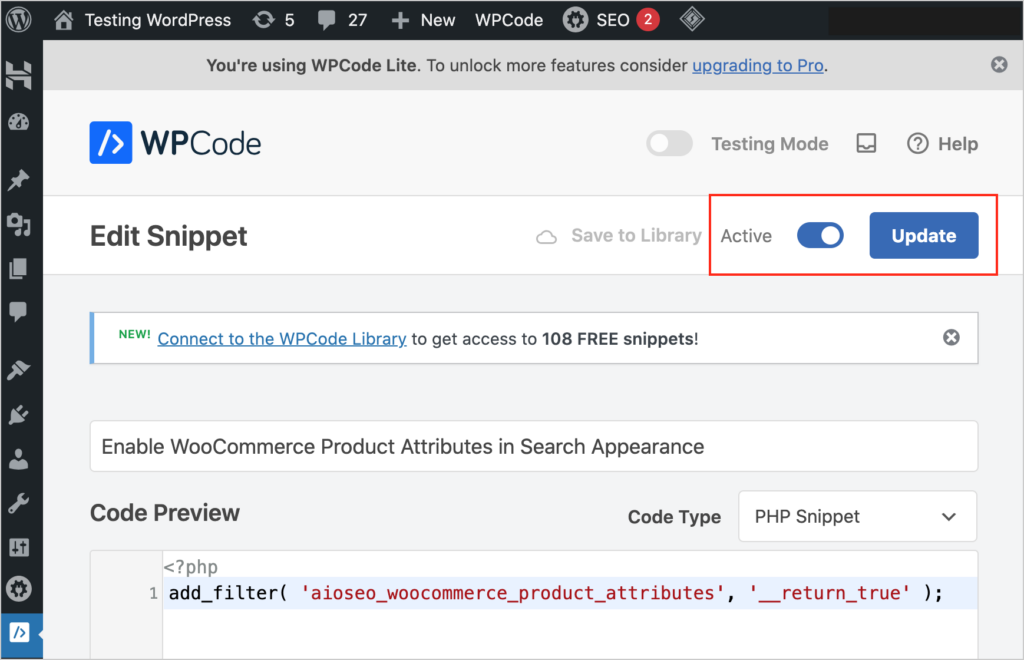
これで完了です。コードスニペットは現在アクティブです。
コードスニペットを非アクティブ化するには、ボタンを「Inactive」に切り替えてから、青い「Update」ボタンを再度クリックしてください。
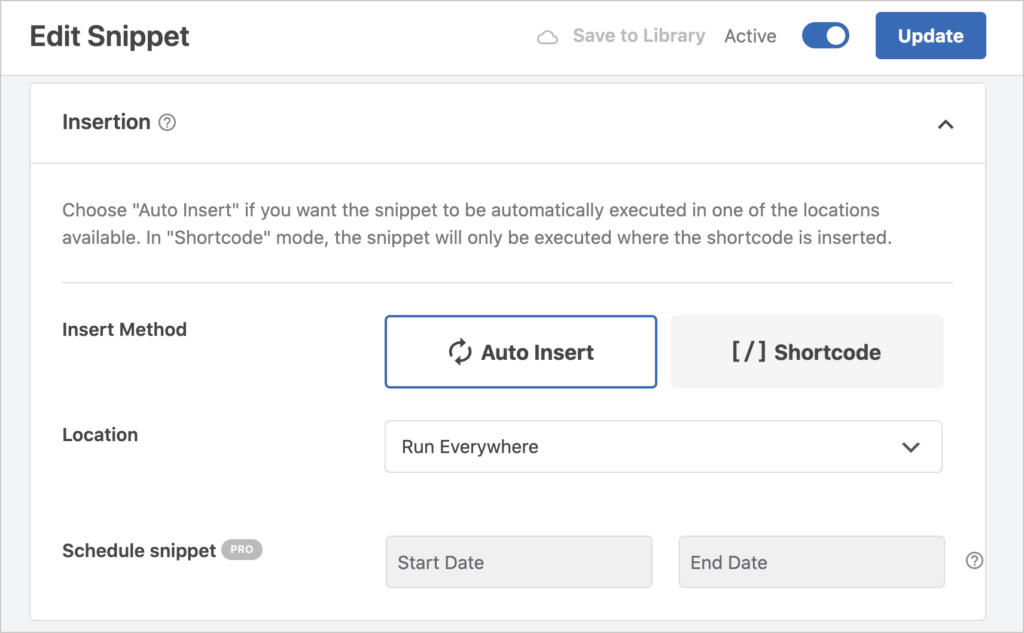
挿入オプション
上記のコードペインのすぐ下には、挿入オプションがあります。
ここでは、属性をすべての場所に自動挿入するか、属性を表示する場所と条件をカスタマイズするかを選択できます。
たとえば、カレンダーの日付範囲を選択して、属性が表示される時期を制御できます。
WPCodeでAIOSEOコードスニペットにアクセスする方法
WPCodeから直接WooCommerceコードスニペットにアクセスすることもできます。
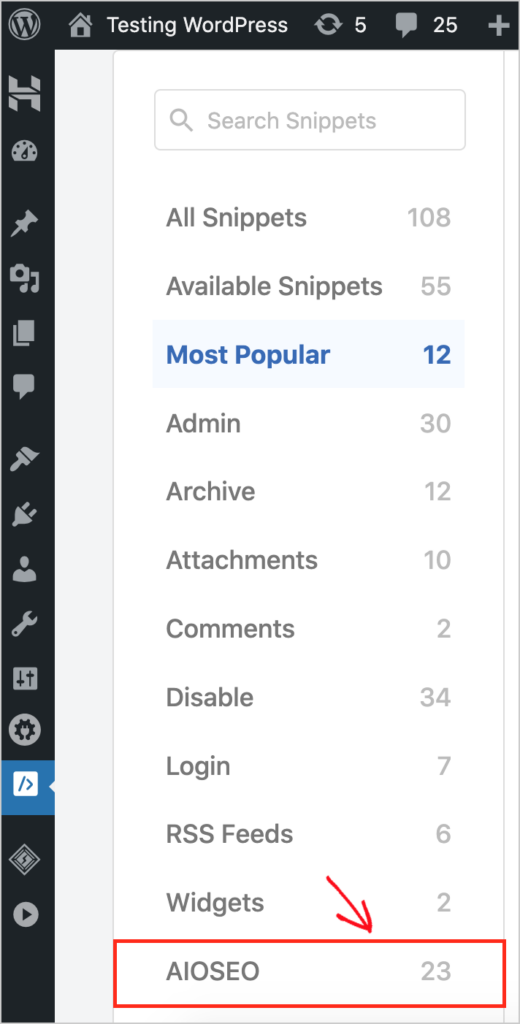
WPCodeがインストールされている場合は、WPCode » Libraryに移動します。
左下にあるボタンでAIOSEOのコードスニペットが表示されます。
クリックして、選択したスニペットを選択します。
リッチリザルトは常に検索ページに表示されますか?
検索エンジンに特定の方法で検索結果を表示させることはできません。
検索エンジンは、検索ごとにリッチリザルトを表示するかどうかを決定します。
これはインターネット速度など多くの要因に依存します。たとえば、インターネット速度が遅い検索者は、リッチ機能のない検索結果が表示される場合があります。
しかし、ページのリッチリザルトが常に表示されるとは限らず、すべてのユーザーに表示されるわけではありませんが、ページの背後にあるコードは、Googleなどの検索エンジンがコンテンツをよりよく理解し、関連クエリでランク付けするのに役立ちます。
次にやること
これで、WooCommerceの製品属性を検索結果に追加してAll in One SEOをカスタマイズする方法がわかりました。
次に、製品レビューのスキーマをページに追加して、評価とレビューを検索結果に表示する方法を学びます。 メールマーケティングとSEOを調和させて収益を増やす方法を検討します。そして、WooCommerceのSEOを改善する3つの方法を発見します。
次に、YouTubeチャンネルを購読してください。毎週新しいコンテンツを公開しています。また、X(Twitter)、LinkedIn、またはFacebookで私たちに参加して、最新情報を入手してください。
AIOSEO を無料で試してみませんか?
AIOSEO Lite をインストールするには、WordPress ウェブサイトの URL を入力してください。

開示:当社のコンテンツは読者によってサポートされています。これは、当社のリンクの一部をクリックすると、手数料が発生する可能性があることを意味します。当社は、読者に価値をもたらすと信じる製品のみをお勧めします。
