
WordPressでページを非表示にする方法を知りたいですか?
ウェブサイトのページを非表示にすることは、直感に反するように思えるかもしれません。しかし、時には便利です。例えば、サイトに不可欠なページがあっても、検索エンジンの結果ページ(SERP)に表示させたくない場合があります。あるいは、プライバシーを保護し、望まないユーザーが特定のページにアクセスできないようにしたい場合もあります。
その理由については後ほど詳しく説明しますが、要するに、WordPressウェブサイトの特定のページを非表示にする方法を知る必要がある時期が来るかもしれないということです。
この記事では、WordPressでページを非表示にするために使用できる3つの簡単な方法について説明します。
ウェブサイトのページを非表示にしたい理由
要するに、ウェブサイトのページを非表示にしたい主な理由は3つあります。
関連性、あるいは関連性の欠如
一部のページは訪問者にとって関連性がなく、それらにアクセスするとウェブサイト全体のユーザーエクスペリエンス(UX)が損なわれます。良い例は、ウェブサイトの検証を支援するために公開するページです。そのようなページを非表示にするのは良い習慣です。
すべてのページが有益とは限らない
ウェブサイト上のいくつかのページは、あなたにとっては必要かもしれませんが、ユーザーやウェブサイト全体のSEO戦略には有益ではないかもしれません。これらのページを非表示にすることは、公開するよりもはるかに良い結果をもたらします。
プライバシー保護
WordPressでページを非表示にしたいもう1つの理由は、プライバシー保護です。顧客や会員の重要な情報が含まれるページがあり、それらを公開したくない場合があります。プライバシーを強化し、機密データを安全に保つために、これらのページを非表示にすることができます。
WordPressでページを非表示にする方法 — 3つの簡単な方法
サイトのページを非表示にすることが有益であることを理解したところで、どのようにすればそれができるのかを簡単に見ていきましょう。
AIOSEOを使用してWordPressページを検索エンジンから非表示にする
WordPressでページを非表示にする最も簡単な方法は、AIOSEOを使用することです。この方法の容易さから、初心者と経験豊富なウェブサイトの所有者および管理者の両方に最も推奨する方法です。
この方法を開始するには、まずAIOSEOプラグインをダウンロードする必要があります。これは、現在利用可能な最高のWordPress SEOプラグインの1つであり、300万回以上ダウンロードされています。これはその有効性の証です。AIOSEOプラグインのインストール方法に関する詳細ガイドをご覧ください。AIOSEOの最も良い点は、無料バージョンにWordPressでのページ非表示を含む多くのクールな機能が満載されていることです。
AIOSEOをインストールしたら、非表示にしたいページに移動して編集します。次に、ページを下にスクロールしてAIOSEO設定に移動し、「詳細設定」タブをクリックします。ここで、「ロボット設定」オプションと、デフォルト設定とカスタム設定を切り替えることができるトグルが表示されます。トグルは「デフォルト設定を使用」に設定されているため、トグルをオフの位置に切り替える必要があります。
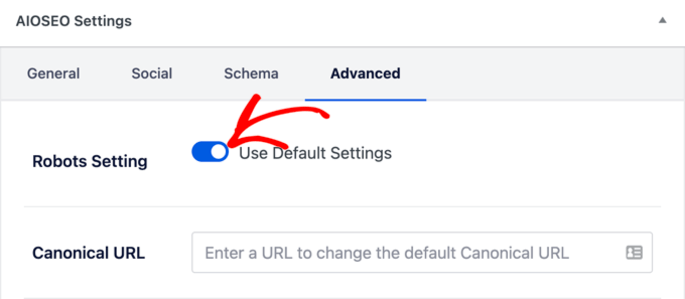
デフォルトのロボット設定をオフにすると、より多くのロボットメタオプションが表示されます。検索結果にページが表示されないようにするには、「インデックスしない」というチェックボックスをオンにします。
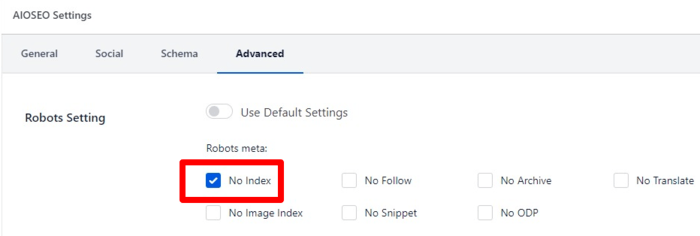
変更を保存すると、AIOSEOは検索エンジンがあなたのページをクロールしてインデックスに登録するのを防ぐコード行を挿入します。
特定のページをSERPに表示しないようにすることに加えて、AIOSEOではコンテンツの特定のセクションを非表示にすることもできます。これも簡単で、AIOSEOの設定に移動して「検索外観」をクリックするだけです。
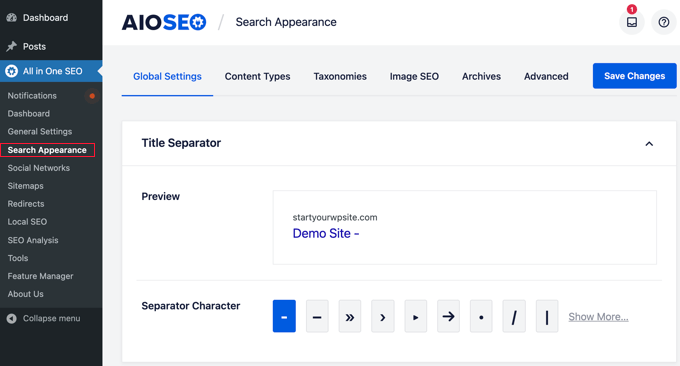
検索外観ページには、コンテンツタイプ、分類、画像SEO、アーカイブなど、さまざまなコンテンツセクションのさまざまなタブがあります。これらのタブのいずれかをクリックすると、「検索結果に表示」オプションが表示されます。トグルを「いいえ」に設定します。
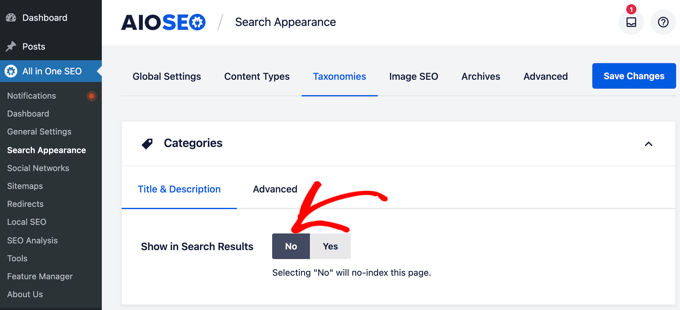
この設定で「いいえ」を選択すると、ページはインデックスに登録されず、検索エンジンはそれをクロールできなくなります。ページは検索結果やXMLサイトマップに表示されません。
robots.txtファイルを使用してWordPressでページを非表示にする方法
WordPressでページを非表示にする2番目の方法は、robots.txtファイルを編集することです。この設定ファイルには、検索エンジンボットにサイトをクロールする方法を指示する命令が含まれています。
WordPressでページを非表示にする方法を学んでいる初心者の方は、この方法はお勧めしません。robots.txtファイルを不正確にフォーマットすると、SEOに悪影響を与える可能性があるためです。そのため、AIOSEOを使用してバックエンドの作業を行う方が簡単な方法をお勧めします。
ただし、コードを少しいじってみたい場合は、robots.txtファイルに検索エンジン向けの命令をコーディングすることで、ウェブサイトのページを非表示にすることができます。
では、robots.txtファイルをどのように編集するのでしょうか?
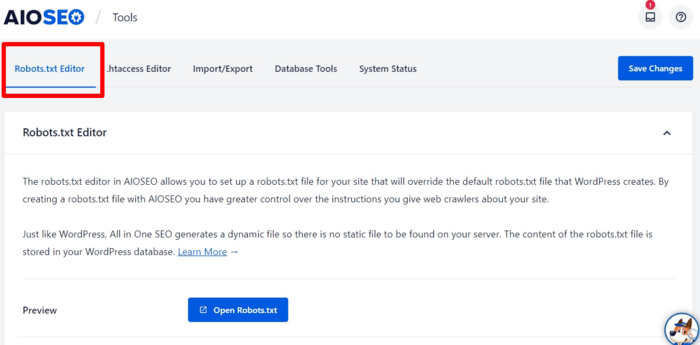
これもAIOSEOを使えば非常に簡単で、WordPressダッシュボード内から直接行うことができます。始めるには、AIOSEOの設定に移動し、「ツール」オプションをクリックします。これにより、robots.txtファイルにアクセスして編集できるページが開きます。
次に、「カスタムrobots.txtを有効にする」トグルをオンに切り替えます。これにより、robots.txtファイルに新しいルールを追加できるようになります。追加するには、以下のスクリーンショットに示すように、提供されたフォームフィールドに入力するだけです。
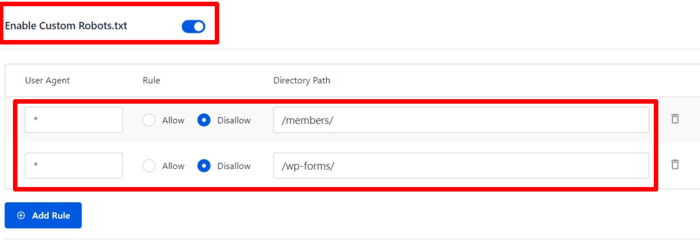
ユーザーエージェントフィールドは、ページのクロールとインデックス作成を許可または拒否する検索エンジンボットを定義できるようにします。アスタリスクを付けると、すべての検索エンジンが含まれます。
許可/拒否は、許可または拒否したい特定のページを定義できるようにします。この場合、検索エンジンがページをクロールしないように拒否したいです。このフィールドには、ドメイン名の後に続くURLの部分のみを入力するようにしてください。
たとえば、次のようなURLのページを仮定してみましょう。
http://example.com/members
そのページを非表示にしたい場合は、robots.txtファイルにURLを追加する方法は次のとおりです。
Disallow: /members/
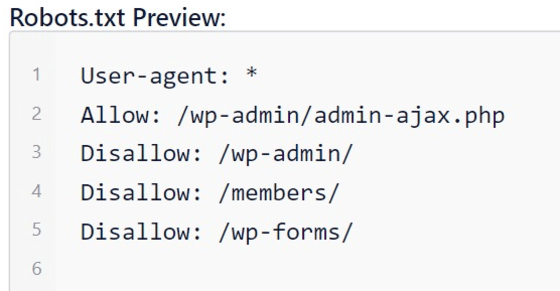
完了したら、変更を保存すると、AIOSEOがrobots.txtファイルを自動的に更新します。robots.txtファイルは次のようになります。
この方法はコーディングの知識がないと少し daunting に感じるかもしれませんが、少し練習すれば、コードを追加する必要がないため簡単になります。必要なのは、非表示にしたいページの URL だけです。AIOSEO は、robots.txt エディタの関連フィールドに入力すると、バックグラウンドでコーディングを行います。
学習曲線が短いことに加えて、この方法で WordPress のページを非表示にすることにはいくつかの欠点もあります。まず、robots.txt ファイルは公開されているため、誰でも直接アクセスして非表示にしているページを確認できます。
この方法が万能ではないもう 1 つの理由は、ほとんどの検索エンジンは robots.txt ファイルの指示に従いますが、他のクローラーやボットはそれを無視することを選択する可能性があることです。典型的な例は、重要な個人情報を収集するためにウェブサイトをスクレイピングする任務を持つクローラーやボットです。さらに、マルウェアを拡散するためにそれ以上のことを行うクローラーもあります。これらは again、robots.txt ファイルの指示を無視するように設計されています。
WordPress のページをパスワードで保護して非表示にする方法
WordPress のページや投稿を非表示にするもう 1 つの簡単な方法は、パスワードで保護することです。これにより、パスワードを持つユーザーにのみ表示されるようになります。これは、WordPress にはウェブサイトの投稿やページをパスワードで保護できる組み込み機能があるため簡単です。
この方法でページを非表示にするには、非表示にしたいページを編集します。次に、WordPress エディタで投稿設定に移動し、「表示設定」をクリックします。
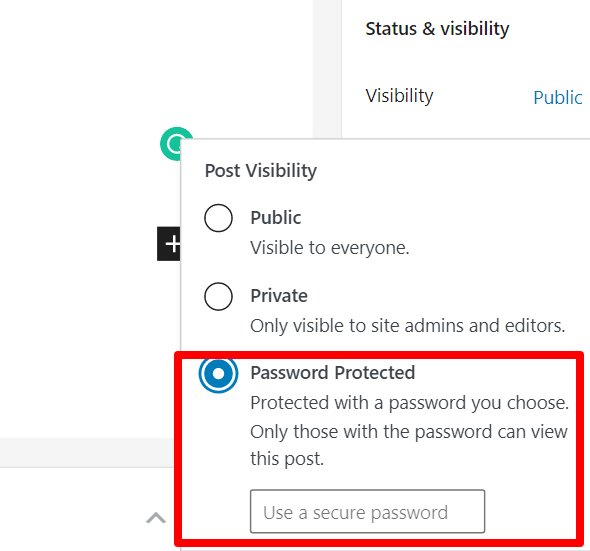
表示設定をクリックすると、WordPress で利用可能な表示設定オプションが表示されます。ここで、ページを公開、プライベート、またはパスワード保護にすることができます。
プライベートページ/投稿とパスワード保護されたページ/投稿の違いは何ですか?
プライベートページ/投稿は、ウェブサイトの管理者またはエディターロールを持つログインユーザーにのみ表示されます。一方、パスワード保護されたページ/投稿は、パスワードを持つユーザーのみが表示できます。
ページを非表示にするには、「パスワード保護」オプションを選択し、ページを保護するために強力なパスワードを入力します。ユーザーは、ページを表示するために設定したパスワードを入力するように求められます。
この方法の最も重要な利点の 1 つは、特定のコンテンツへのアクセスを購読者のみに許可することで、ウェブサイトを収益化できることです。ただし、より良い選択肢は、アクセス制御の設定においてより多くの柔軟性を提供できる最高のメンバーシッププラグインを探すことです。
WordPress でページを非表示にする方法 — もうわかりました
WordPress で特定のページを非表示にする理由はたくさんあります。これらの 3 つの方法は、理由に関係なく、タスクを実行するのに役立ちます。ただし、初心者の方は、最初と 3 番目の方法が簡単なので強くお勧めします。
もちろん、最初の戦略を実行するには、AIOSEO のような強力なプラグインが必要です。今すぐ最高の WordPress SEO ツールをダウンロードしてください。
AIOSEO を無料で試してみませんか?
AIOSEO Lite をインストールするには、WordPress ウェブサイトの URL を入力してください。

開示:当社のコンテンツは読者によってサポートされています。これは、当社のリンクの一部をクリックすると、手数料が発生する可能性があることを意味します。当社は、読者に価値をもたらすと信じる製品のみをお勧めします。
