
WordPressで画像を遅延読み込みする方法を知りたいですか?
画像の遅延読み込みを有効にすると、訪問者はページ全体を待つことなくコンテンツを素早く閲覧できます。
この記事では、遅延読み込み画像とは何か、そしてなぜWordPressウェブサイトに追加する必要があるのかを説明します。
遅延読み込み画像とは?
遅延読み込みにより、ウェブサイトはユーザーの画面に表示されたときにのみ画像を読み込みます。これにより、サイトのパフォーマンスが向上し、サイトの読み込み時間が短縮されます。
間違いなく、ビジュアルコンテンツを追加することは、サイトのユーザーエンゲージメントを高める最良の方法の1つです。しかし、ウェブページに画像が多すぎると、その速度とパフォーマンスに直接影響を与える可能性があります。
画像の遅延読み込みは、訪問者が実際に画像を見るまでページにすべての画像が読み込まれないため、パフォーマンスの問題に対する解決策です。
WordPress 5.5では、追加の設定なしで画像の遅延読み込みを利用できるようになりました。
ただし、画像の遅延読み込みの方法や、背景画像の遅延読み込みをカスタマイズしたい場合は、WordPressプラグインを使用する必要があります。
WordPressで遅延読み込み画像をセットアップする方法
時間を無駄にせず、次のステップに進み、上位2つの方法を使用してWordPressで遅延読み込み画像を簡単にセットアップする方法を学びましょう。
方法1:WPRocketキャッシュプラグインを使用する
WPRocketは、ウェブサイトを5倍高速化する最高のキャッシュプラグインです。有料プラグインですが、提供される機能は簡単です。
WPRocketを使用して画像の遅延読み込みを有効にする方法を見てみましょう。
このプラグインはすでにセットアップされていると仮定します。そうでない場合は、WordPressでWPRocketプラグインを簡単にセットアップする方法に関するガイドをご覧ください。
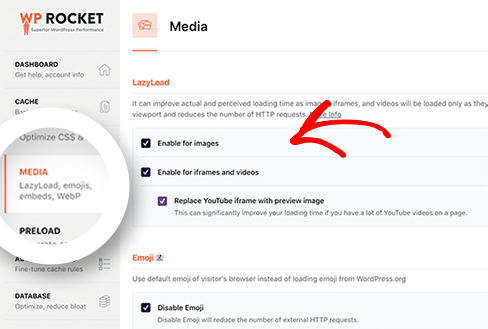
WPRocketアカウントに移動し、メディアに移動するだけです。
ここでは、次の2つの異なるオプションが表示されます。
- 画像用の有効化:画像としてウェブサイトの読み込み時間を改善できます。
- iframeまたは動画用の有効化:動画の遅延読み込みも有効にできます。
簡単な例を挙げます。
ボーナスのヒント:SiteGroundのような最高のホスティングプロバイダーを使用している場合は、同様の遅延読み込み機能を備えた無料のSiteGround Optimizerプラグインを使用できます。
次に、次の方法に進みましょう。
方法2:プラグインを使用してWordPressの遅延読み込みをセットアップする
画像の遅延読み込みを提供するプラグインはたくさんありますが、その中でも最高のものの一つはEWWW Image Optimizerです。
EWWW画像オプティマイザープラグインは完全に無料で使いやすいです。
まず、このプラグインをインストールしてアクティブ化する必要があります。詳細については、WordPressプラグインのインストール方法の詳細ガイドを参照してください。
アクティブ化されると、WordPress管理ダッシュボードの設定の下にEWWW Image Optimizerタブが表示されます。設定についていくつか質問されます。
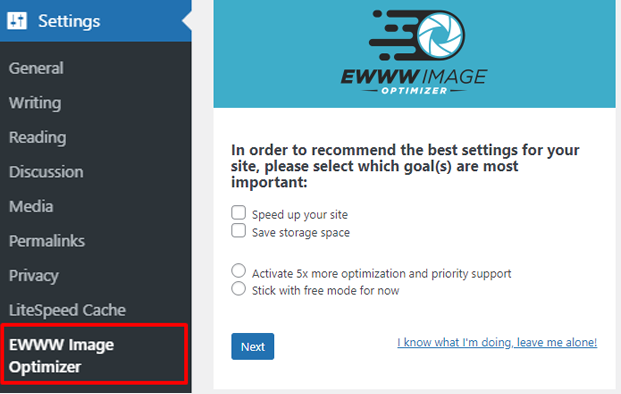
次の画面で、EWWWプラグインによって推奨される設定が表示されます。必要に応じて変更できます。
このチュートリアルではLazy Loadに焦点を当てますので、Lazy Loadチェックボックスを選択して有効にし、設定の保存をクリックしてください。
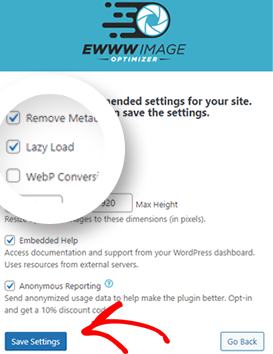
これで完了です!これで、ウェブサイトの画像が自動的に遅延読み込みされ、最適化されます。
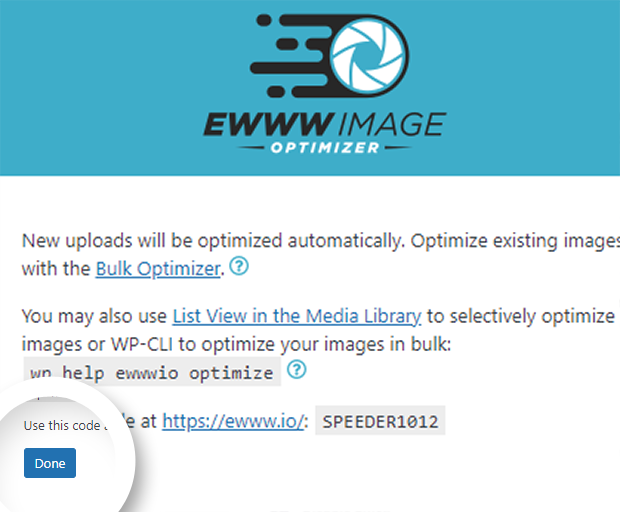
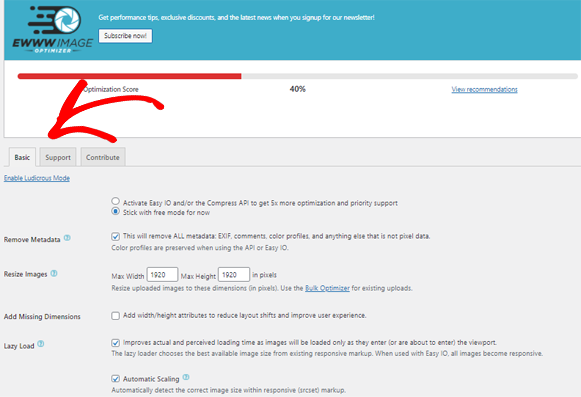
完了ボタンをクリックすると、最適化スコアと変更できるその他の設定が表示されます。
これで完了です!この投稿が、WordPressの遅延読み込みがサイトの速度をどのように向上させ、SEOで最適化されるかを理解するのに役立ったことを願っています。
SEOについてさらに詳しく知りたい場合は、究極のWordPress SEOガイドをご覧ください。
何を待っていますか?今日から最も強力なWordPress AIOSEOプラグインを使い始めましょう。
AIOSEO を無料で試してみませんか?
AIOSEO Lite をインストールするには、WordPress ウェブサイトの URL を入力してください。

開示:当社のコンテンツは読者によってサポートされています。これは、当社のリンクの一部をクリックすると、手数料が発生する可能性があることを意味します。当社は、読者に価値をもたらすと信じる製品のみをお勧めします。
