
WordPressでURLリダイレクトを簡単に追跡する方法を知りたいですか?
URLリダイレクトを追跡することで、404エラーや壊れたリンクをトラブルシューティングし、検索エンジンのランキングに悪影響を与える前にすぐに修正できます。
この記事では、WordPressでURLリダイレクトを追跡する方法を紹介します。また、ウェブサイトのリダイレクトを追跡すべき理由と、リダイレクトチェッカーの使用方法についても説明します。
以下のクイックリンクを使用して、さまざまなセクションに直接ジャンプしてください。
この記事では
301リダイレクトとは何ですか?
301リダイレクトは最も一般的なリダイレクトタイプであり、URLの永続的な移動です。これは、ウェブサイト訪問者を、アクセスしたURLとは異なるURLに自動的に送信する設定です。
技術的には、読み込もうとしているページが削除されたか移動されたことをウェブブラウザに伝えるコードです。301リダイレクトは、代わりに選択した別のページに移動するように指示します。
何よりも、リダイレクトが正しく設定されていれば、訪問者は別のページにリダイレクトされたことに気づかないことさえあります。
URLのさまざまな変更の処理方法の詳細については、知っておくべきリダイレクトタイプの概要をご覧ください。
301リダイレクトの使用時期
301リダイレクトは次の場合に使用されます:
- 既存のウェブページのURLを変更した場合
- サイトの古いコンテンツを削除し、訪問者を新しいページにリダイレクトしたい場合
- ウェブサイトを再設計し、新しいドメインに移動する場合
これで、301リダイレクトとは何か、そしていつ使用するかを知ったので、次にウェブサイトまたはURLリダイレクトを追跡すべき理由を見てみましょう。
ウェブサイトのリダイレクトを追跡すべき理由
ウェブサイトのリダイレクトを追跡して、ウェブサイトの404エラーを認識する必要があります。そうすれば、存在しなくなったURLを新しいURLにリダイレクトし、検索エンジンでのランキングを維持できます。
404エラーは、サイトのURLのいずれかが壊れている場合にウェブサイト訪問者が表示するエラーページです。これは、ページがリダイレクトされずに削除または移動された場合に発生します。
404エラーが多すぎ、リダイレクトしないと、Googleでのランキングが低下する可能性があります。
URLの追跡とリダイレクトを行わないことがSEOに悪影響を与える可能性のある方法はいくつかあります。
- ユーザーは削除されたページを検索結果で見つけることができます:削除されたページはまだインデックス登録されており、ユーザーが削除されたページにたどり着く可能性がありますが、これは良いユーザーエクスペリエンスを提供しません。
- 直帰率が上昇します:ユーザーが404エラーページにアクセスすると、すぐに離脱するため、直帰率が上昇し、最終的にSEOに悪影響を与えます。
- 苦労して獲得した被リンクを失います:コンテンツが移動または削除されると、ウェブサイトに取得した被リンクは失われます。
- SEOランキングが低下する可能性があります:URLが多数変更されると、Googleがそれらを再処理して再発見するのに時間がかかります。これにより、ランキングが低下する可能性があります。
- 検索での非表示につながる可能性があります:404ページをリダイレクトしないと、重要なコンテンツの可視性を失う可能性があります。これは、Googleが存在しない、または不要なページをクロールするのに時間を費やす必要があり、重要なページをインデックス登録しない可能性があるためです。
さて、次にWordPressでURLリダイレクトを簡単に追跡する方法をご紹介します。
WordPressでURLリダイレクトを簡単に追跡する

All in One SEOのRedirection Managerを使用すると、URLリダイレクトを簡単に追跡し、正しく機能していることを確認できます。
AIOSEOは、サーバーの知識がなくても、リダイレクトを追跡および実行できる最も簡単な方法を提供します。それだけでなく、次のような、より多くの高度で強力なSEOツールと機能も提供します。
- コアコンテンツ: トピッククラスターを簡単に構築し、トピックの権威性とセマンティックSEO戦略を強化します。
- 検索統計:WordPressダッシュボードから直接、重要なSEOメトリックを追跡します。
- 著者SEO: WordPress内でGoogleのE-E-A-Tシグナルを強化し、競合他社に差をつけます。
- SEOリビジョン:サイトに行う変更を追跡し、SEOへの影響を確認します。さらに、Googleのアップデートがサイトにどのように影響するかをタイムラインで確認できます。
- キーワードランクトラッカー:WordPressダッシュボード内で、キーワードパフォーマンスに関するリアルタイムデータを取得します。
- 高度なRobots.txtジェネレーター: robots.txtファイルを簡単に生成およびカスタマイズして、クロールとインデックス作成を改善します。
- 次世代スキーマジェネレーター: このノーコードスキーマジェネレーターにより、ユーザーはサイト上の任意のスキーママークアップを生成して出力できます。
- リンクアシスタント: サイト内のページ間のリンク構築を自動化する強力な内部リンクツールです。また、アウトバウンドリンクの監査も提供します。
- その他多数。
WordPressでURLリダイレクトを追跡する方法
サイトでURLリダイレクトを追跡する準備はできましたか?
それを実現するための簡単な手順をいくつかご紹介します。
ウェブサイトでリダイレクトを有効にする
開始するには、まずウェブサイトでリダイレクトを有効にする必要があります。これを実行するには、AIOSEO ProまたはEliteライセンスを取得し、プラグインをダウンロードしてインストールする必要があります。詳細な手順については、All in One SEOのインストール方法に関するガイドを参照してください。
プラグインを初めてインストールする場合は、WPBeginnerのステップバイステップガイド「WordPressプラグインのインストール方法」をご覧ください。
AIOSEOのRedirection Managerをインストールした後、All in One SEOメニューのRedirectsに移動し、Activate Redirectsボタンをクリックします。
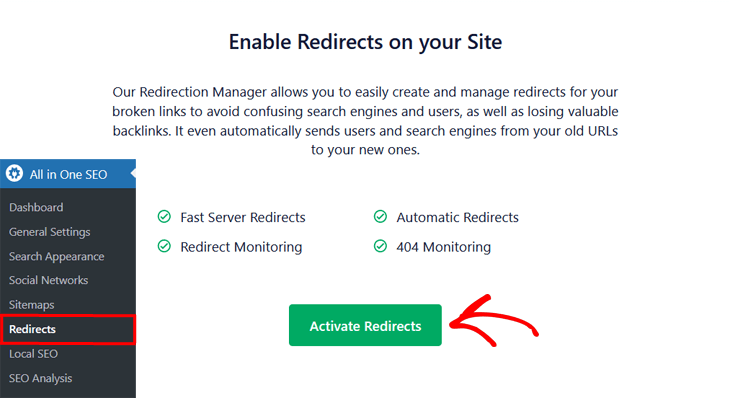
これにより、Redirects画面に移動します。ここで、最初にAdd New Redirectオプションが表示され、URLをリダイレクトできます。

リダイレクトを作成したことがない場合は、初心者向けのガイド「WordPressで301リダイレクトを追加する方法」をご覧ください。
そうした上で、次にURLリダイレクトの追跡方法を見ていきましょう。
URLリダイレクトの追跡
AIOSEOのリダイレクトマネージャーを使用する場合、追加のリダイレクトトラッカーは必要ありません。リダイレクトを簡単に追跡および管理するためのすべてが用意されています。
そのため、新規リダイレクトの追加設定の下までスクロールすると、リダイレクトテーブルが表示され、すべてのアクションを確認できます。
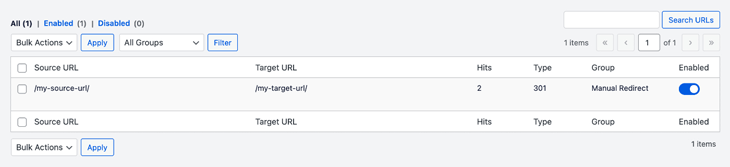
ここでは、ウェブサイトで行ったすべてのアクションを簡単に追跡できます。また、右側のトグルを使用して、アクションを簡単に有効または無効にできます。
404エラーページの追跡
404エラーページの追跡を開始するには、まず404ログ設定が有効になっていることを確認する必要があります。次にその確認方法を示します。
404ログの有効化
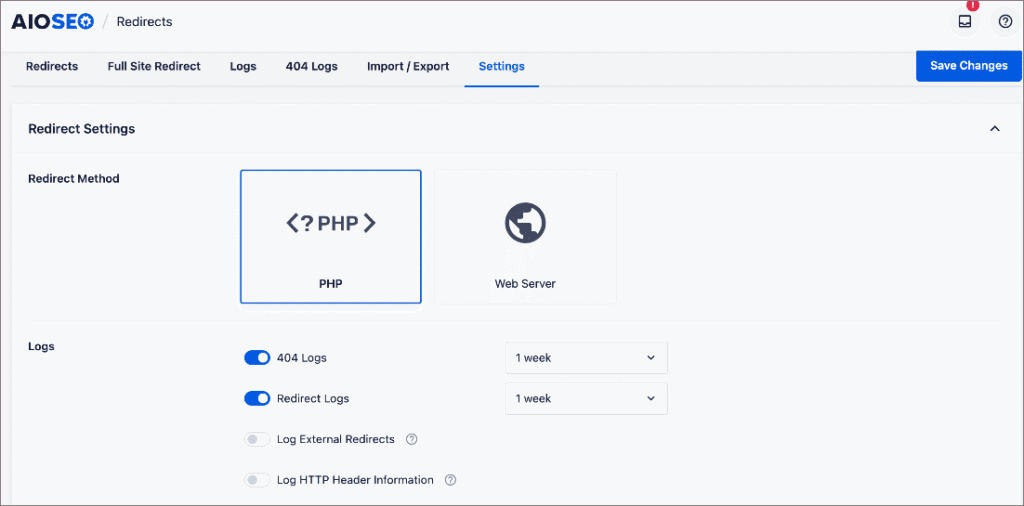
404ログを有効にするには、リダイレクトに移動し、設定タブをクリックします。次に、ログセクションが表示されるまで下にスクロールします。404エラーのログ記録または追跡を開始するには、404ログトグルをクリックして青色にします。
ログ保持期間の設定
次に、404エラーを追跡する期間を設定できます。404ログトグルの右側にあるドロップダウンメニューをクリックして、期間を選択するだけです。
404ページの追跡とリダイレクト
ログ設定が完了したので、404エラーの追跡を開始し、選択した新しいページに簡単にリダイレクトできます。
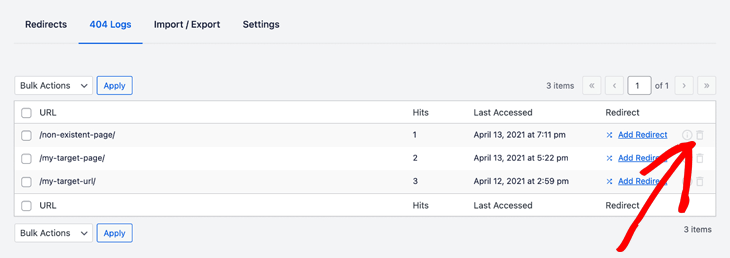
すべての404ページは、404ログタブに表示されます。
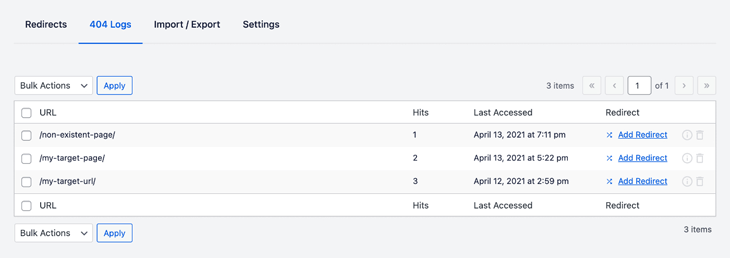
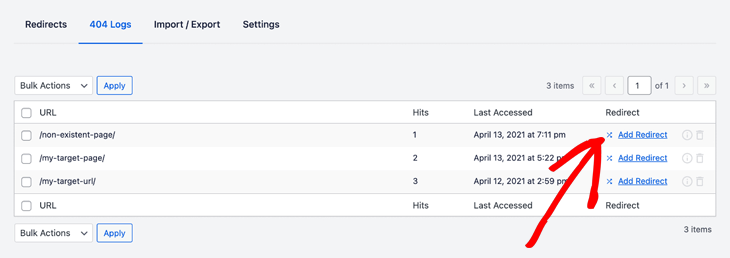
リダイレクトするには、右側にあるリダイレクトの追加リンクをクリックして、新しいURLを追加するだけです。
404ログタブの理解
URL列では、訪問者がウェブサイトでアクセスした404ページを確認できます。
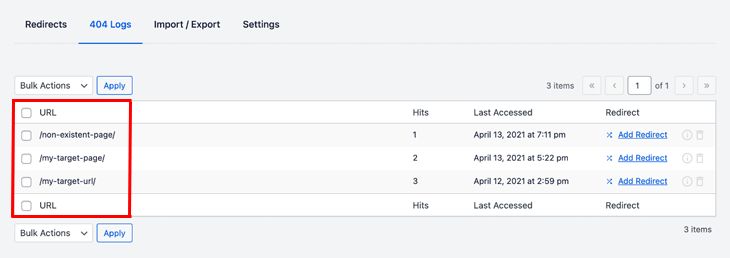
リダイレクトテーブルと同様に、ヒット数列は訪問回数を示します。最終アクセス列では、URLが最後にアクセスされた日付も確認できます。
ログの詳細を表示するには、右側のメニューにある追加情報アイコンをクリックするだけです。
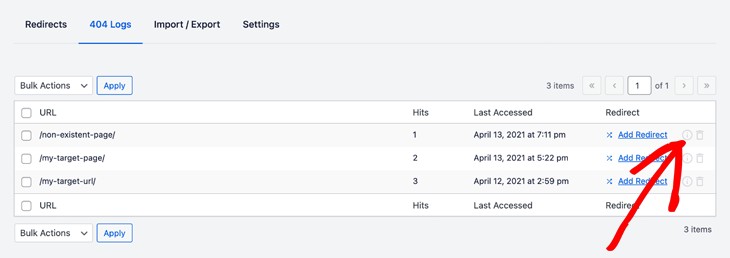
ログエントリを削除したい場合は、同じメニューにある削除またはゴミ箱アイコンをクリックするだけです。
リダイレクトの確認
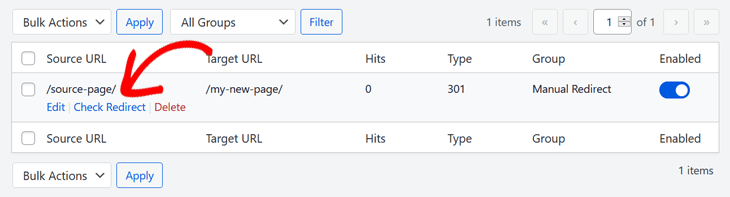
AIOSEOのリダイレクトマネージャーには、組み込みのリダイレクトチェッカーが付属しています。これにより、リダイレクトが正しく機能しているかどうかをすばやく確認できます。
リダイレクトを確認リンクをクリックするだけで、リダイレクトされたページが表示されます。
すばやく簡単に!WordPress用の最高のSEOプラグインであるAIOSEOを使用してSEOを管理するために、まさに私たちが望む方法です。
URLリダイレクトの追跡はなぜ重要ですか?
URLリダイレクトの追跡は、健全なウェブサイトを維持するために不可欠です。訪問者と検索エンジンが意図した場所に確実に到達できるようにし、404エラーを防ぎ、SEOランキングを維持するのに役立ちます。また、壊れたリンクを特定して修正することもできます。
WordPressでURLリダイレクトを追跡するにはどうすればよいですか?
All in One SEO(AIOSEO)のような多くのSEOプラグインには、組み込みのリダイレクトマネージャーが用意されています。これらのプラグインを使用すると、WordPressダッシュボードから直接リダイレクトを作成、管理、追跡できます。多くの場合、ログ機能やリダイレクトチェッカーも利用できます。
リダイレクトが正しく機能しているか確認できますか?
はい、AIOSEOのリダイレクトマネージャーには組み込みのリダイレクトチェッカーが含まれています。リダイレクトが意図したとおりに機能し、正しい宛先に誘導されていることをすばやく確認するには、「リダイレクトをチェック」リンクをクリックするだけです。
この投稿が、あなたのビジネスに最適なSEOエージェンシーソフトウェアを見つけるのに役立ったことを願っています。また、ブログの他の記事もチェックしてみてください。たとえば、「最高のコンテンツ分析ツールのリスト」や「WordPress SEOの究極ガイド」などです。
この記事がお役に立った場合は、YouTubeチャンネルを購読してください。そこには、さらに多くの役立つチュートリアルがあります。また、X(Twitter)、LinkedIn、またはFacebookでフォローして、最新情報を入手することもできます。
AIOSEO を無料で試してみませんか?
AIOSEO Lite をインストールするには、WordPress ウェブサイトの URL を入力してください。

開示:当社のコンテンツは読者によってサポートされています。これは、当社のリンクの一部をクリックすると、手数料が発生する可能性があることを意味します。当社は、読者に価値をもたらすと信じる製品のみをお勧めします。
