
All in One SEO(AIOSEO)をカスタマイズしたいですか?弊社の世界クラスのエンジニアが、まさにそれを行うためのコードスニペットを作成しました。
これまで、このカスタムコードは一般公開されていませんでした。しかし、WPCodeとの新しい連携のおかげで、数回のボタンクリックでAIOSEOをカスタマイズできるようになりました。
このチュートリアルでは、この新しいスニペットライブラリを使用してAIOSEOに新しい機能を追加する方法を学びます。
この記事では
ステップ1:All in One SEO(AIOSEO)をダウンロードする
まず、まだ行っていない場合は、All in One SEOをダウンロードしてインストールしてください。
All in One SEO(AIOSEO)は、WordPress.orgで数千件の5つ星評価を獲得し、300万人以上のユーザーを持つ実績のあるプラグインです。
プラグインをWordPressサイトにアップロードすると、セットアップウィザードが開き、いくつかのステップを案内します。

ステップ2:コードスニペットライブラリに移動する
次に、WordPress管理バーで AIOSEO » ツール » コードスニペット に移動します。
まだWPCodeをインストールしていない場合は、インストールを促すプロンプトが表示されます。プラグインは無料で入手できます。
これで、AIOSEOでコードスニペットが表示されます。
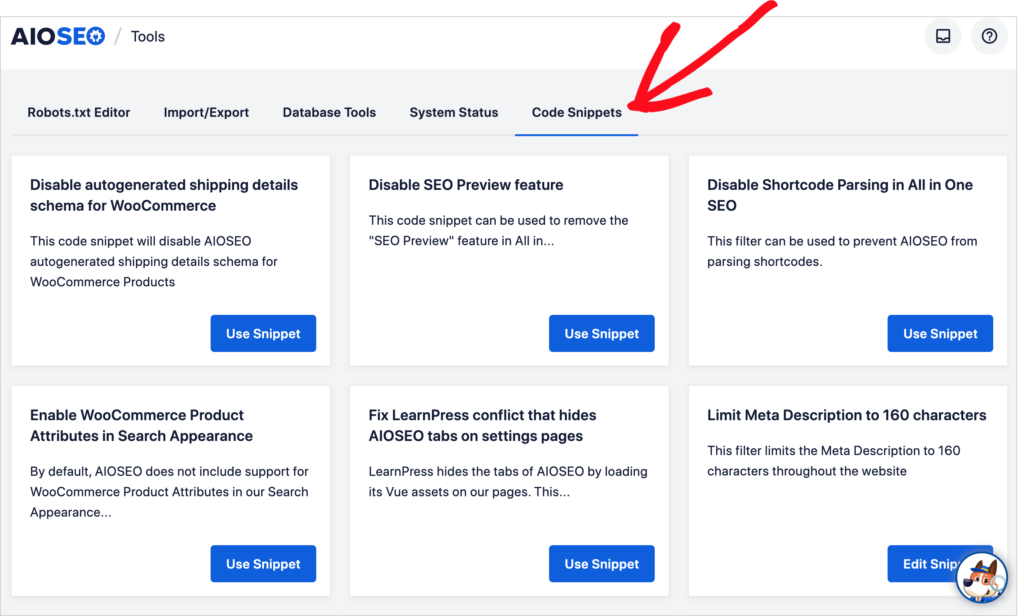
現在、選択できる14個のコードスニペットがあります。
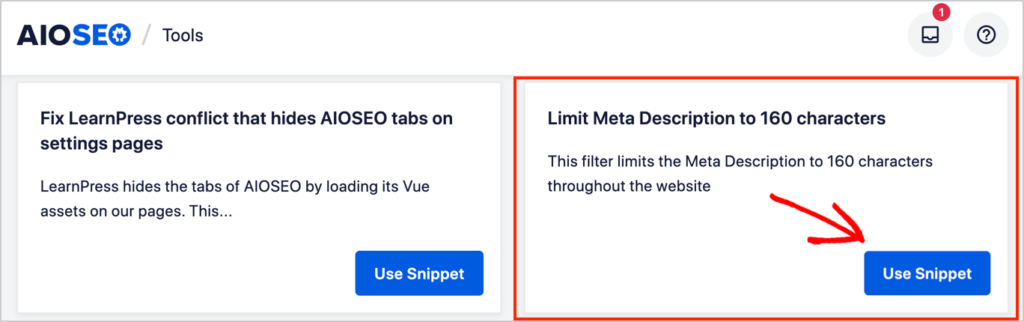
このチュートリアルでは、メタディスクリプションを160文字に制限するを選択します。
このコードスニペットは、サイト全体のメタディスクリプションを160文字に切り詰めます。これは、各ウェブページのHTMLコードで行われます。
開始するには、青い スニペットを使用 ボタンをクリックします。これにより新しいウィンドウが開きます。
ステップ3:スニペットを有効化する
次に、右上にある
- 非アクティブボタンを アクティブ に切り替えます。
- 更新 をクリックします。
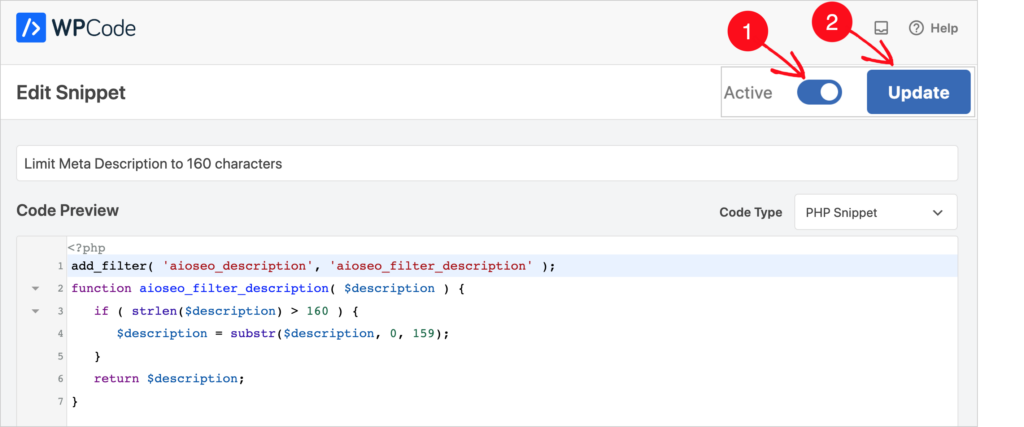
これで完了です。コードスニペットは現在アクティブです。
コードスニペットを非アクティブ化するには、ボタンを 非アクティブ に戻し、青い 更新 ボタンを再度クリックするだけです。
AIOSEOチームは、ライブラリにさらに多くのスニペットを追加し続けます。
オプション:挿入のカスタマイズ
コードスニペットのデフォルトの挿入は、すべてのページ(「すべてで実行」)およびすべてのデバイスタイプに自動的に挿入される(「自動挿入」)ことです。
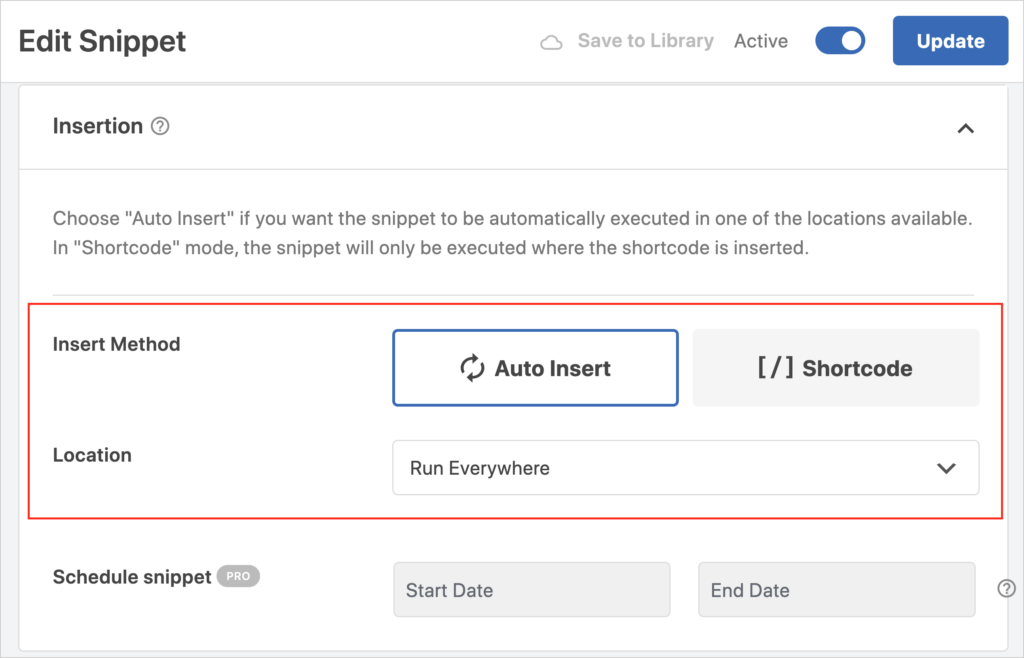
デフォルト設定はほとんどのユーザーのニーズを満たしますが、これらの設定をカスタマイズすることもできます。
挿入方法:自動挿入の代わりにショートコードを選択して、選択したページに手動でスニペットを追加できます。
場所:自動挿入を選択した場合、場所ドロップダウンでさまざまなオプションを選択できます。これらには以下が含まれます:
- フロントエンドのみ
- 管理者のみ
- サイト全体のヘッダー、フッター、または本文
WPCodeのProバージョンを使用している場合は、HTML要素やCSSセレクターに基づいて場所を選択することもできます。
スニペットのスケジュール:日付ピッカーを使用して、スニペットを実行する指定された期間をスケジュールすることもできます。(WPCode Proが必要です。)
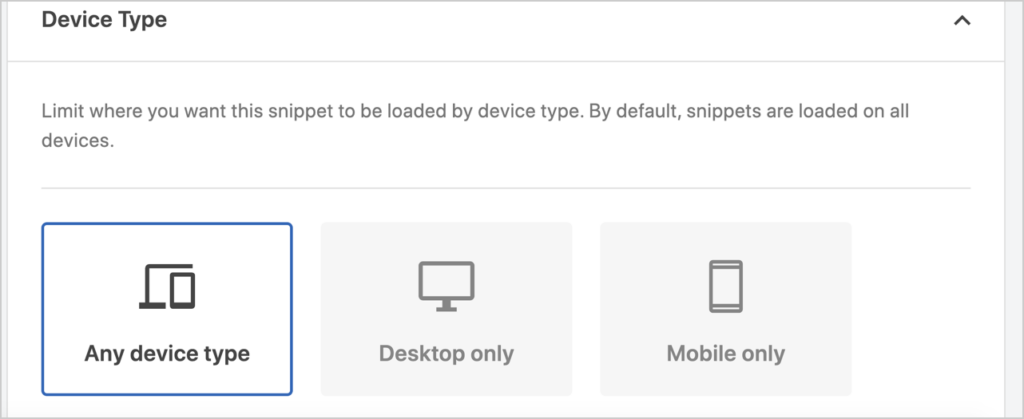
デバイスタイプ:ウィンドウを少し下にスクロールすると、コードスニペットがアクティブになるデバイスタイプを制限するオプションが表示されます。
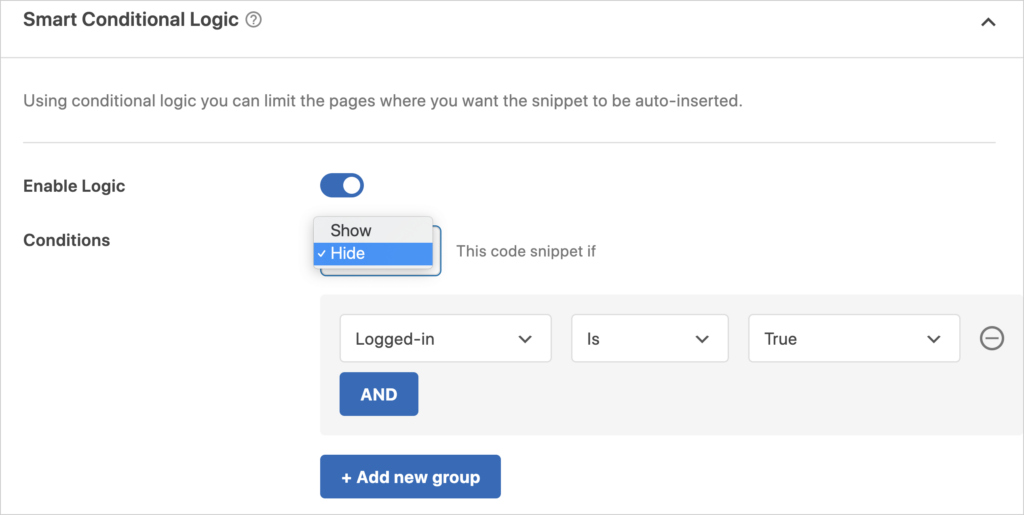
スマート条件付きロジック:条件に基づいて、ページでコードスニペットを表示または非表示にすることもできます。例:
- ページのURL
- ユーザーがログインしているかどうか
- ユーザーのロール
- ページのタイプ(投稿タイプ、リファラーなど)
- WooCommerceページ
- Easy Digital Downloadsページ
- MemberPressページ
- その他多数。
WPCodeでAIOSEOコードスニペットにアクセスする方法
WPCodeから直接コードスニペットにアクセスすることもできます。
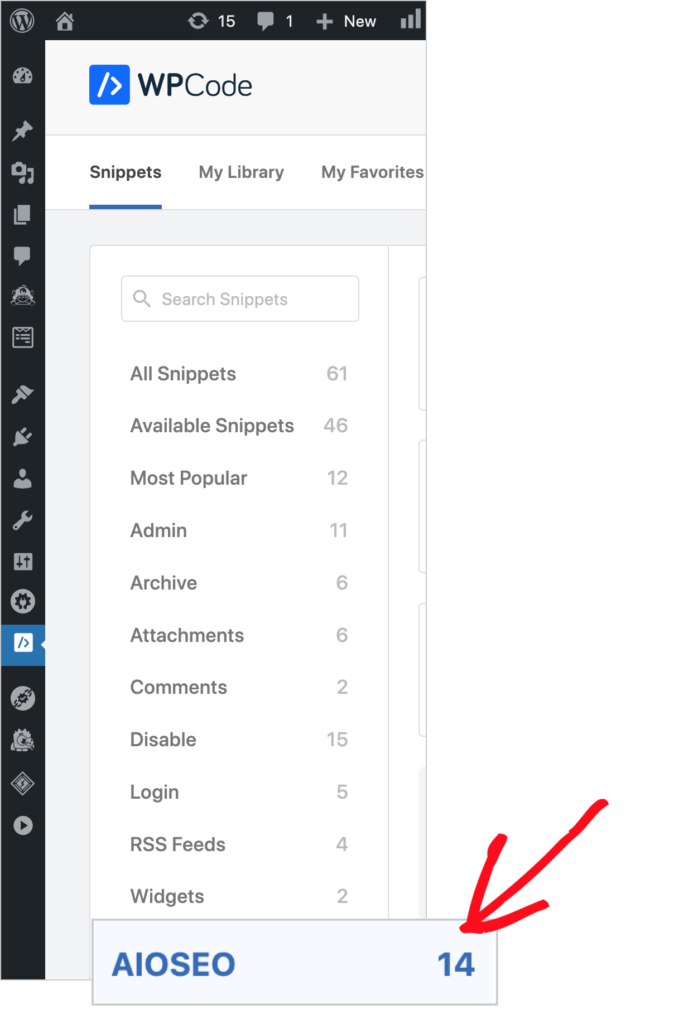
WPCodeがインストールされている場合は、WPCode » Libraryに移動します。
左下にあるボタンでAIOSEOのコードスニペットが表示されます。
次にやること
この投稿は、新しいWP Code統合の使用方法を理解するのに役立ちました。
次に、WordPressでパンくずリストナビゲーションを追加する方法を調べ、Webページをリッチスニペットに変える方法を学びます。そして、リードを獲得することを忘れないでください。
この記事がお役に立った場合は、YouTubeチャンネルを購読してください。そこには他にも多くの役立つチュートリアルがあります。また、Twitter、LinkedIn、またはFacebookでフォローして、最新情報を入手してください。
AIOSEO を無料で試してみませんか?
AIOSEO Lite をインストールするには、WordPress ウェブサイトの URL を入力してください。

開示:当社のコンテンツは読者によってサポートされています。これは、当社のリンクの一部をクリックすると、手数料が発生する可能性があることを意味します。当社は、読者に価値をもたらすと信じる製品のみをお勧めします。
