
SemperPlugins.comで最も人気のあるページの一つは、当社の Google Search Console 検証 ページです。当社のドキュメントは、ほとんどのウェブマスターがWordPressサイトをGoogle Search Consoleにリンクおよび検証するのに十分な詳細を提供していますが、Googleが元の投稿以降オプションを追加したため、プロセスを確認する良い機会です。
Google Search Console(以前はGoogleウェブマスターツールとして知られていました)は、ウェブサイトやブログの検索エンジン最適化を管理するための不可欠なサービスです。このGoogleサービスは、Googleのボットがコンテンツへのアクセス中にエラーを検出した場合、どのキーワードがサイトやブログの発見に使用されているか、またはページランクに影響を与える可能性のある重複コンテンツの問題があるかどうかを教えてくれます。Google Search Consoleは、検索エンジンがコンテンツを効率的にインデックスできるように、サイトとsitemap.xmlファイルを送信する場所です。
インデックス用にサイトを送信するには、まずGoogle Search Consoleにサイトを追加し、検証する必要があります。Googleは、ウェブサイトやブログに接続してクロールできることを確認するために検証プロセスを使用します。サイトを送信すると、Googleはいくつかの検証方法を表示します。通常、Googleは主な推奨事項といくつかの代替方法を提案します。All in One SEO PackのGoogle Search Console検証フィールドを使用した最も簡単な方法から、DNSゾーンファイルへのTXTレコードの追加というより複雑な方法まで、各方法について説明します。
このチュートリアルでは、放置していた休眠ドメインであるdjmuseum.orgを送信しました。ライブドメインを使用すると、Google Search Consoleが提供するさまざまな検証方法を使用してWordPressウェブサイトを検証する方法を最もよく示すことができます。これには、当社のAll in One SEO Pack & Google Search Console検証プロセスも含まれます。
プロパティを追加
まず、Google Search Consoleにプロパティ(サイト)を追加する必要があります。これを行うには、有効なGoogleアカウントでGoogle Search Consoleにログインしている必要があります。以前にプロパティ(サイト)が追加されていない場合、ホームページは紹介ページに解決され、以下に示すように最初のプロパティを追加できるURLフィールドが表示されます。
プロパティを追加するには、提供されたテキストフィールドにドメイン名を入力し、「プロパティを追加」ボタンをクリックするだけです。
注意:ブラウザでサイトを表示したときにドメインの前に「www」が表示される場合は、URLフィールドに「www」を含めるようにしてください。ブラウザでサイトを表示したときに「www」が表示されない場合は、URLフィールドに「www」を含めないようにしてください。
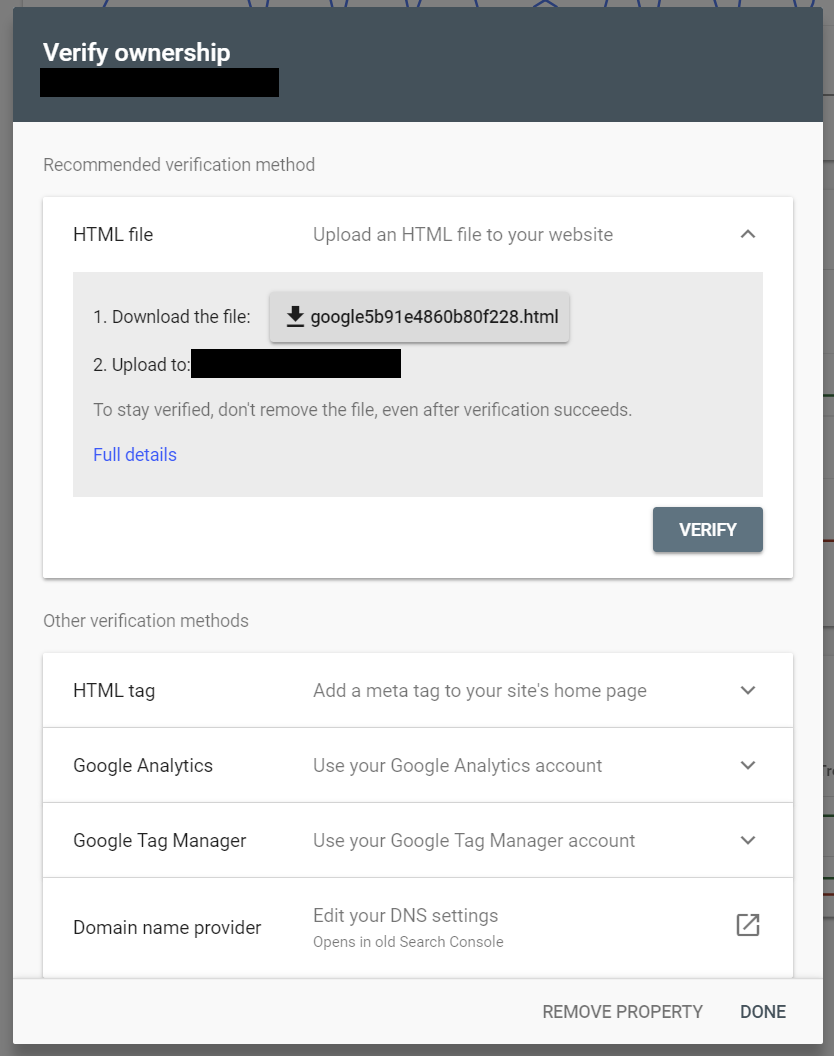
プロパティの追加に成功すると、Google Search Console にはサイトを認証するための推奨方法と、4つの異なる代替方法が表示されます。表示される推奨方法は、送信するドメインごとに異なる場合があります。Google Search Console は、選択した推奨方法を表示します。
Google アナリティクスによる方法
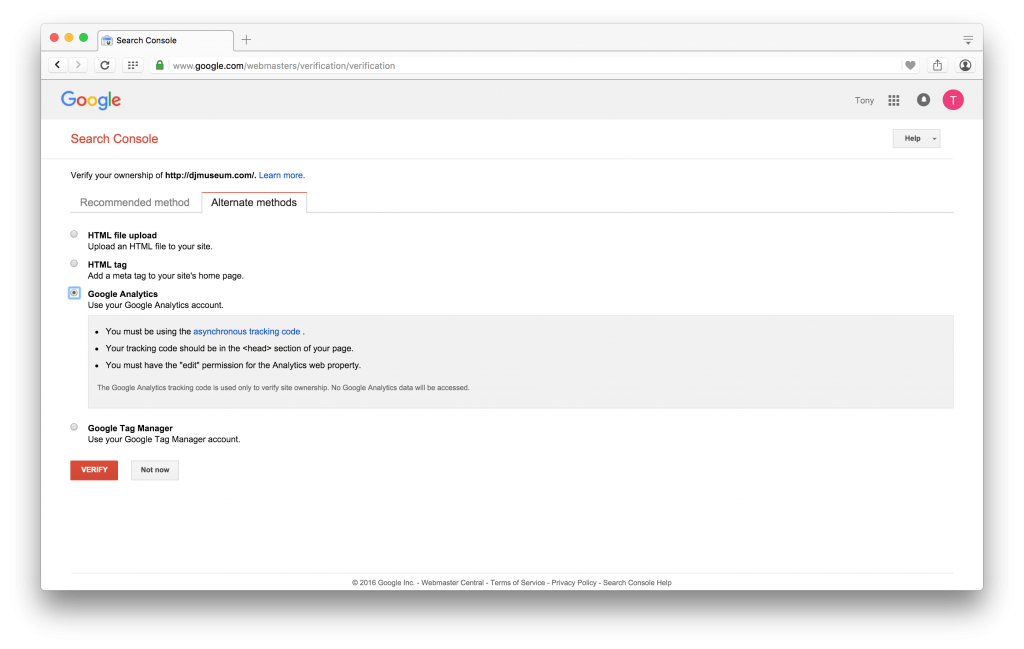
In our experience, the Google Analytics method works 100% of the time. We conclude this is the easiest method to implement, especially when using All in One SEO Pack plugin.
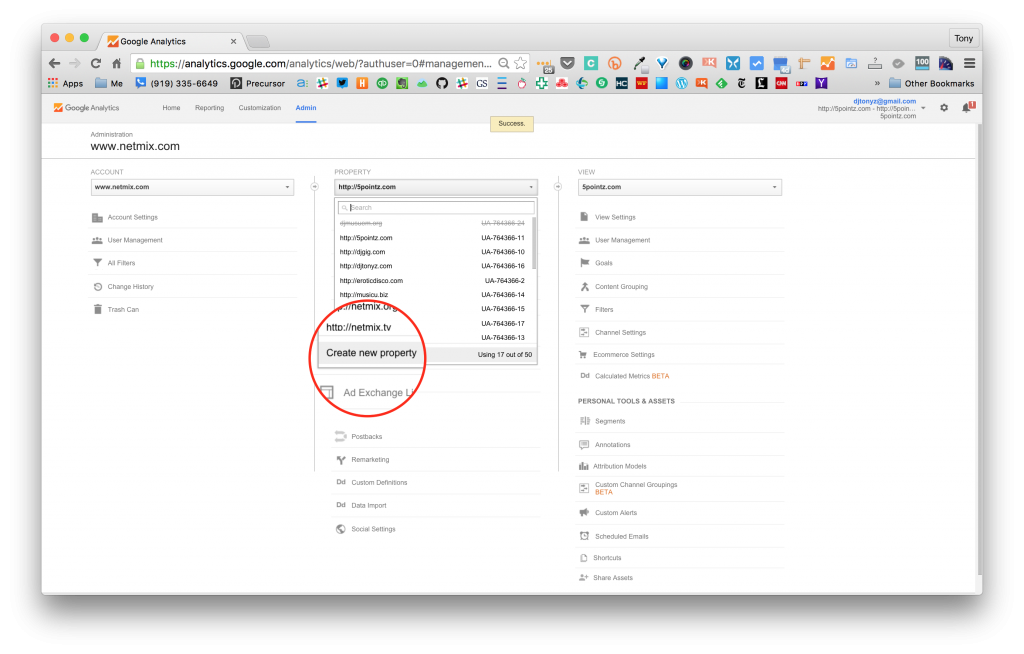
このチュートリアルでは、Google アナリティクス アカウントのいずれかにログインし、Google アナリティクス ダッシュボードにウェブサイトをプロパティとして追加します。ログイン後、[管理] に移動し、中央の [プロパティ] 列に焦点を当てます。ドロップダウンセレクターから、[新しいプロパティを作成] をクリックします。
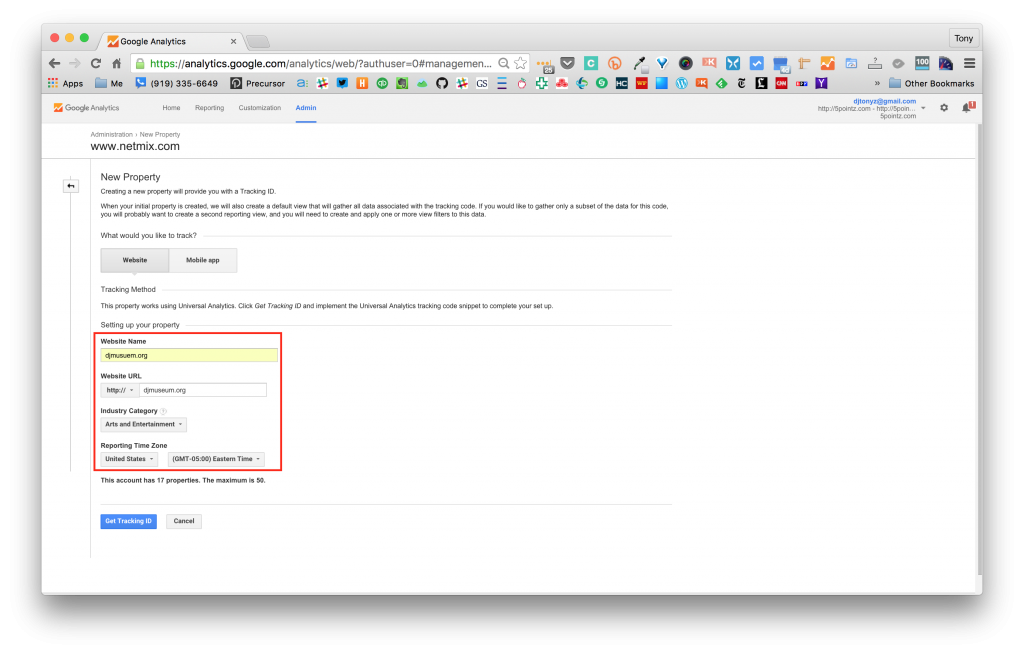
 Next, we'll fill in the Property details. We'll enter our website name (for this exercise, we simply entered: djmuseum.org). Then, we can enter the Website URL. We can also choose an Industry Category and our Reporting Time Zone. We then click the blue “Get Tracking ID” button to obtain our UA (Universal Analytics) number.
注意: サイトが SSL 暗号化で保護されている場合は、ドロップダウンメニューから「https」を選択できます。
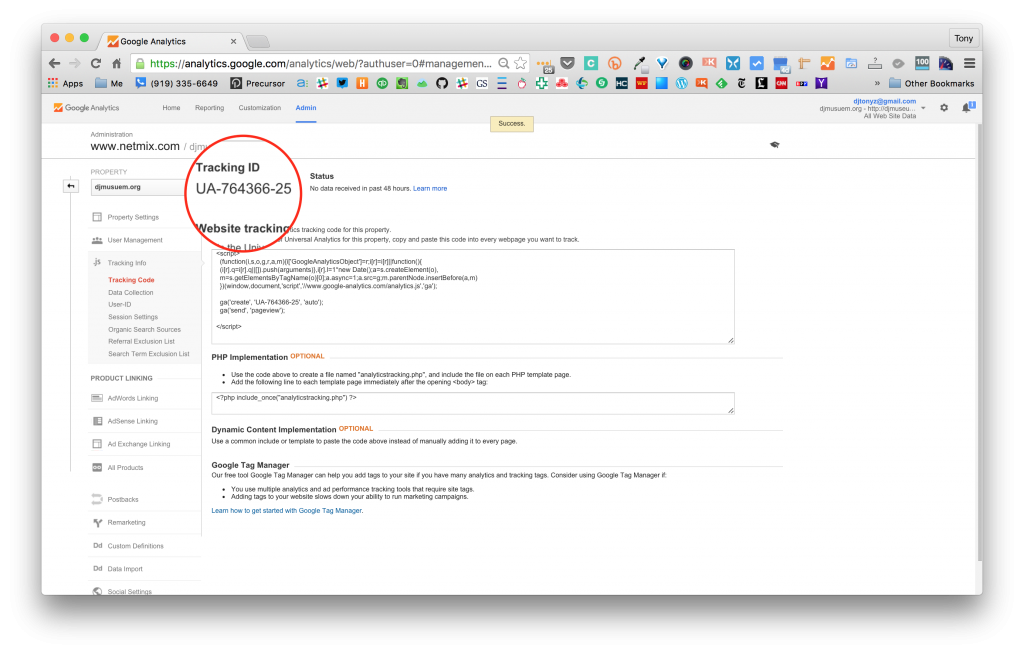
We can see that Google Analytics has assigned our website a tracking ID beginning with “UA-” followed by a set of numbers: “764366-25.”
WordPress ダッシュボードでは、All in One SEO Pack プラグインがインストールされ、有効化されています。[一般設定] に移動し、[Google 設定] セクションまでスクロールします。トラッキング ID をテキストフィールドに入力します(フィールドにはサンプル値が表示されます)。UA 番号が追加されたら、「ユニバーサル アナリティクスを使用する」とマークされたボックスをオンにし、一般設定ページの最下部までスクロールして [オプションを更新] をクリックします。
All in One SEO Pack は、必要な非同期トラッキング コードをサイトの HTML の <HEAD></HEAD> 要素内に自動的に追加しました。このコードは、最新のウェブブラウザの [ページソースを表示] 機能を使用して確認できます。
次に、Google Search Console に戻り、赤い [認証] ボタンをクリックします。Google はサイトの非同期トラッキング コードと、All in One SEO Pack に挿入された UA 番号を接続できるようになったため、正常に認証できるはずです。
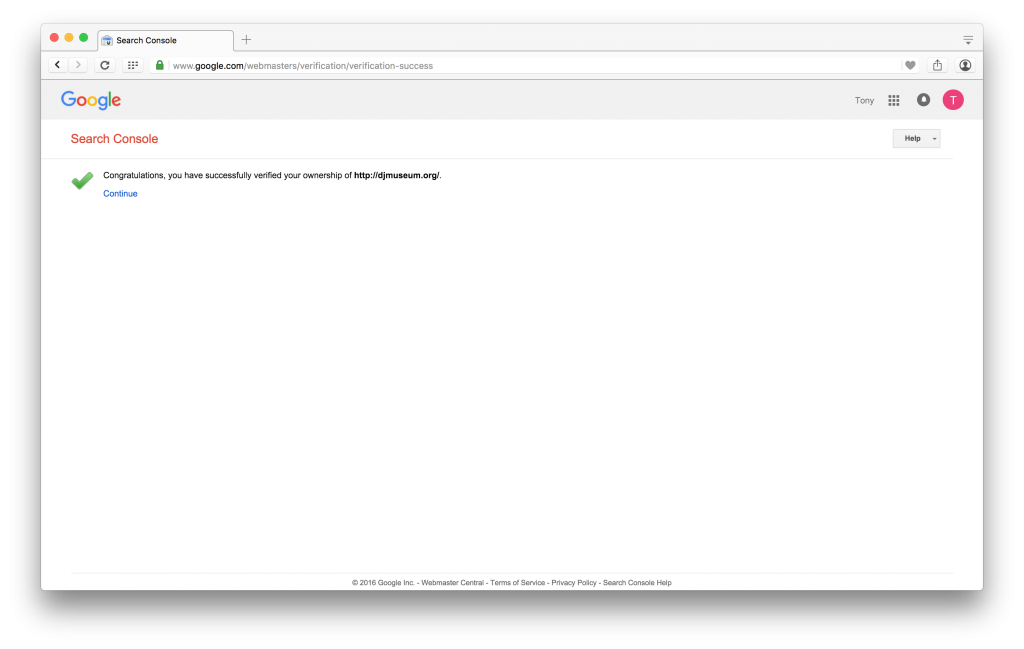
成功しました!Google Search Console に「おめでとうございます」画面が表示され、サイトが認証されたことが確認できます。以下に示します。
HTML タグによる方法
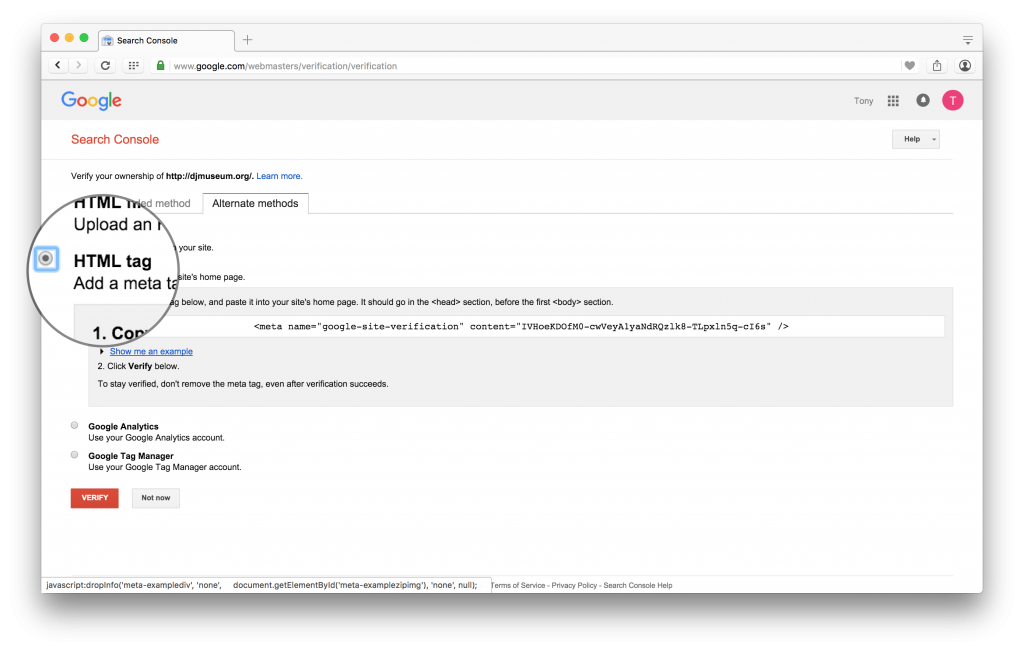
2番目に簡単な方法も All in One SEO Pack で実行できます。ただし、当社の経験では、HTML タグによる方法は常に機能するとは限らず、認証に最大24時間かかる場合があります。
HTML タグの方法では、Google Search Console は <meta> タグ内のテキストフィールドにテキスト文字列を提供します。引用符自体のない、引用符内のテキスト文字列が必要になります。引用符の間にあるものをコピーするだけです。
上記のスクリーンショットでは、このコードが IVHoeKDOfM0-cwVeyA1yaNdRQzlk8-TLpxln5q-cI6s であることがわかります。
注意: この文字列は、このサイト固有のものです。
テキストフィールドは、必要なテキスト文字列だけでなく、含まれるすべてのものをコピーするように強制します。テキストエディタを使用して文字列を編集し、引用符に含まれる文字のみを取得できます。
In our WordPress dashboard, under All in One SEO, General Settings, scroll down to the Webmaster Verification section. Enter only the string of text without quotation marks into the text field. Then scroll to the bottom of the page and click Update Options.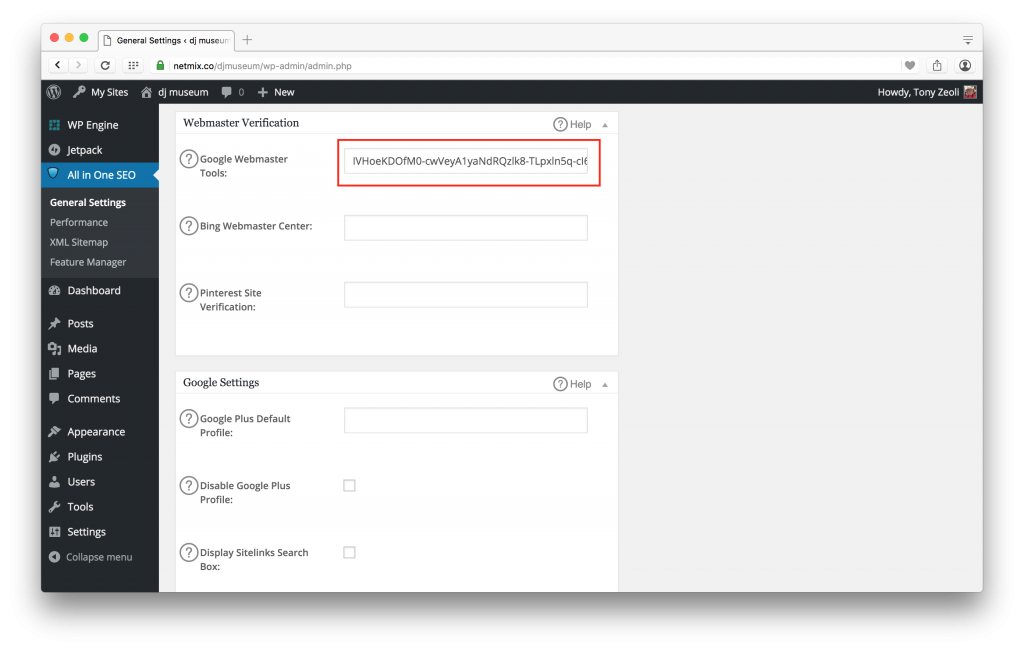 We then toggle back to Google Search Console and click the red Verify button. And, we get the success message our site is now verified. Remember, it can take up to 24 hours for Google to verify a site using this method.
代替方法
Google Search Consoleでは、サイトの確認方法として「推奨方法」と「代替方法」が用意されています。今回は、All in One SEO Packで完了できる最も簡単な2つの方法について説明しました。他の方法はやや難しく、技術的な知識が必要です。そのため、技術的な専門知識があり、より複雑なツールに慣れている場合を除き、これらの方法は推奨しません。
TXTレコードを使用して確認する
この方法では、DNSゾーンファイルをどのようにアクセスして更新するかについての基本的な知識が必要です。ドメイン名サービスプロバイダー(例:GoDaddy、NameCheap、Enom、Register.com、Network Solutionsなど)またはDNSサービスプロバイダー(例:CloudFlare)のアカウント管理画面にあるDNS設定マネージャーにアクセスする必要があります。
主要なDNSサービスプロバイダーであるCloudFlareにサンプルアカウントを設定し、このプロセスを説明します。このチュートリアルでは、ドメイン名サービスプロバイダーに登録されたドメイン名があり、ゾーンファイルに必要な変更を加えるためにドメインのDNSマネージャーにアクセスできることを前提とします。DNSマネージャーパネルは、以下に示すCloudFlareのDNSゾーンファイルマネージャーパネルの例のようになっているはずです。
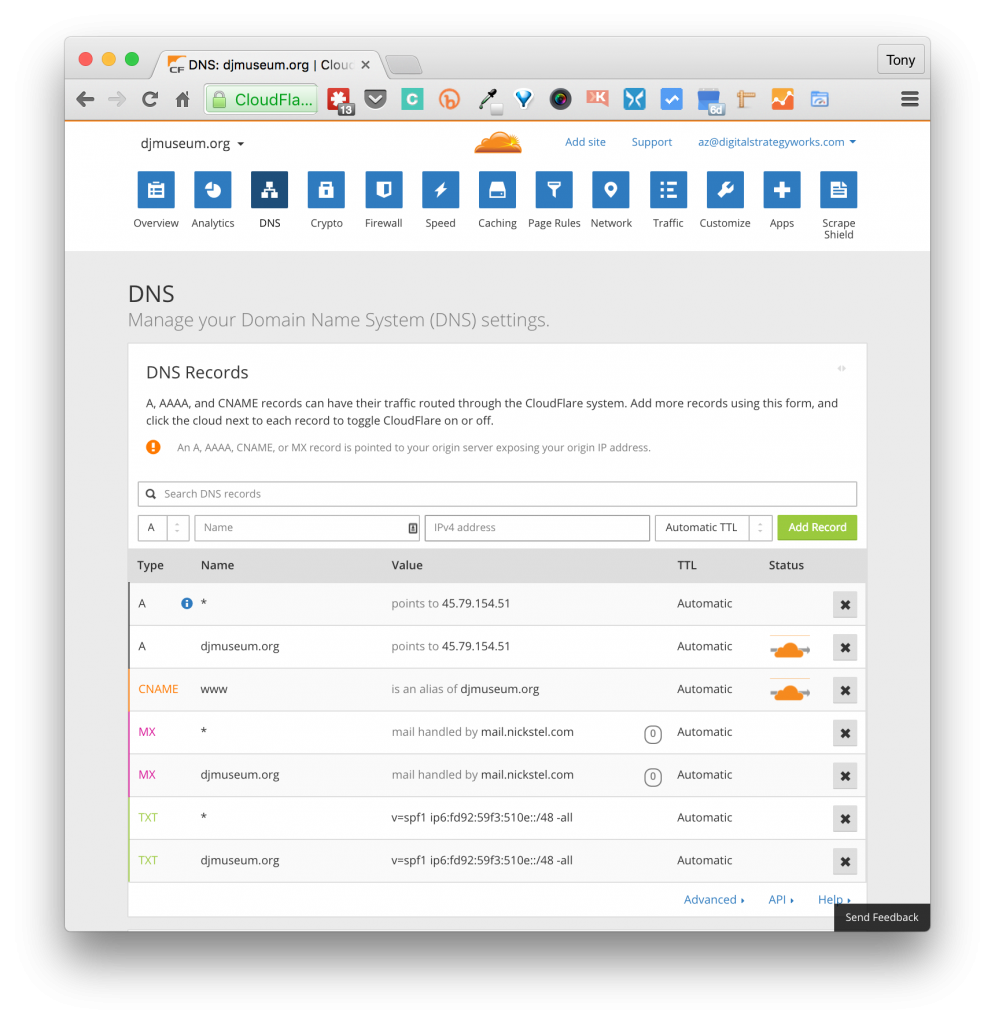
DNSゾーンファイルマネージャーにアクセスしたら、Google Search ConsoleとDNSマネージャーの間を行き来できるように、ブラウザタブで準備しておきます。
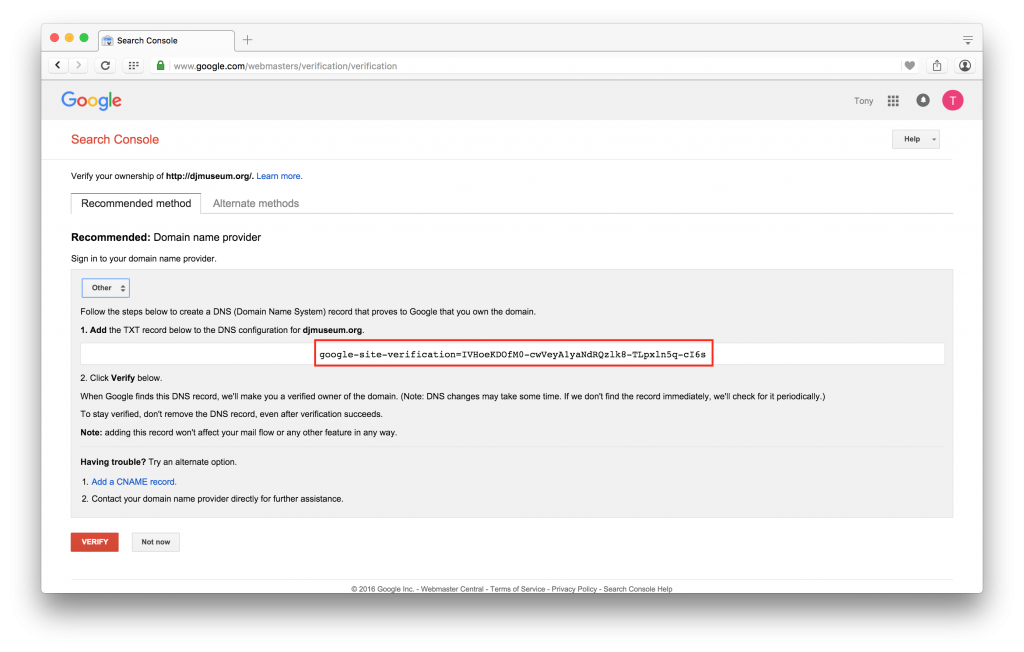
Google Search Consoleにアクセスし、「推奨方法」のテキストフィールド(下の赤い線で囲まれた部分)をクリックします。
注:Google Search Consoleは別の方法を推奨する場合があります。
以下に示すように、カーソルを使用して、テキストフィールド内にあるテキスト文字列をハイライトしてコピーします。
ブラウザタブをDNSゾーンファイルマネージャーに戻し、新しいTXTレコードを追加します。
注:既存のレコードを変更しないように注意してください。DNSエントリを必要とするウェブサイト、メールサーバー、その他のサービスへのトラフィックを中断させる可能性があります。
ドロップダウンメニューをクリックし、「TXT」を選択します。
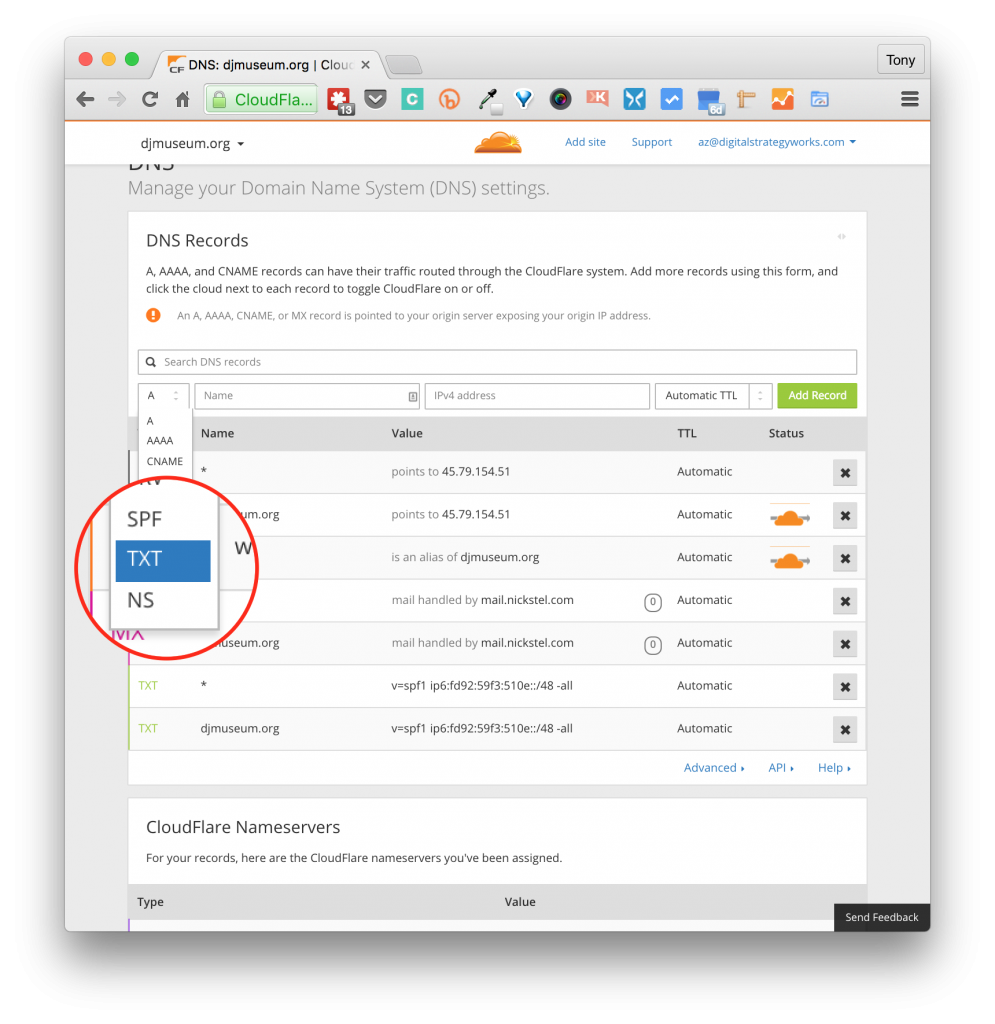
TXTを選択したら、「名前」フィールドに@記号を入力します。これにより、テキストフィールドにドメイン名が入力されます。これは、次の手順で確認できます。

「宛先」フィールドをクリックします。この例では、グレー表示された「クリックして設定」というテキストが表示されています(他のDNSマネージャーでは何も表示されない場合があります)。この例ではポップアップボックスが表示されますが、他のDNSゾーンファイルマネージャーでは、テキストフィールドに直接貼り付けるだけでよい場合があります。
Google Search Consoleからコピーしたテキスト文字列を挿入します。次に、緑色の「保存」ボタンをクリックします。
注:さまざまなサービスのDNSゾーンファイルマネージャーは、異なる動作をする場合があります。CloudFlareは、表示されているようなポップアップボックスを提供します。
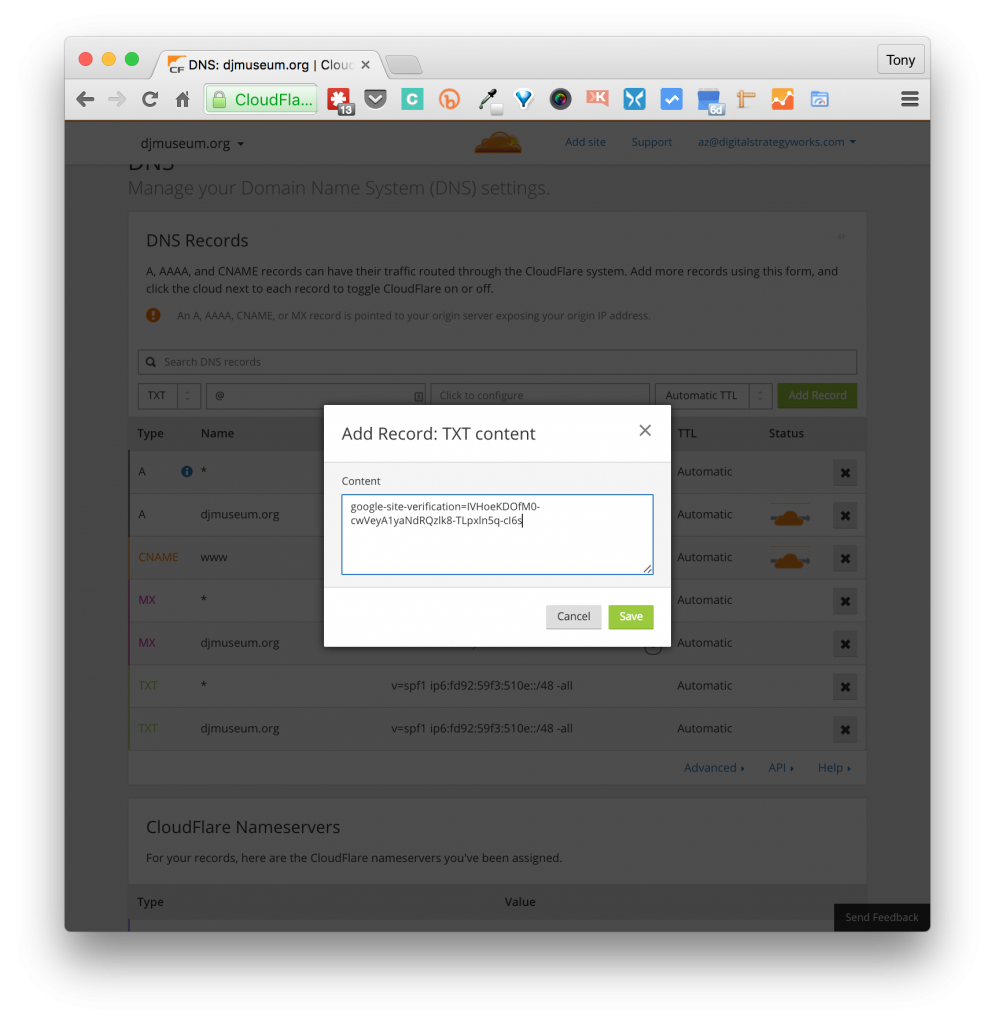
DNSゾーンファイルマネージャーで名前と宛先を設定しました。ブラウザタブをGoogle Search Consoleに戻し、ページ下部にある赤い「確認」ボタンをクリックします。
成功!Google Search Consoleに、お祝いのメッセージが表示されます。
確認に失敗した場合
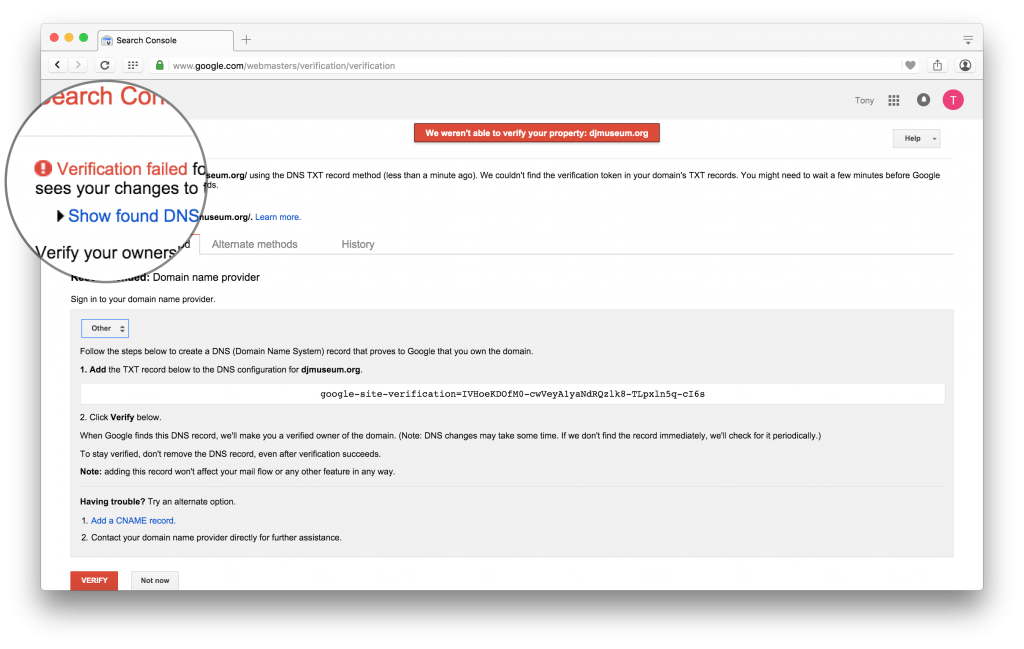
確認に失敗した場合、ページの上部に、以下のような例のエラーメッセージが表示されます。このチュートリアルでは、ドメインが駐車されていたSedoからCloudFlareにDNSプロバイダーを変更しました。DNSサーバーがグローバルに更新されるのに、新しいレコードの更新や既存のレコードの変更には24〜48時間かかる場合があります。このチュートリアルを作成している間に、最初に以下の「確認に失敗しました…」という通知に遭遇しました。このメッセージが表示された場合は、ドメインがホストの正しいIPアドレスを指しているか、DNSの引き継ぎが完了したか(ドメイン名のサービスプロバイダーから別のサービスにDNSの責任を移行した場合)を確認してください。
HTMLファイルアップロード
サイトを認証するために使用できる別の方法として、HTMLファイルアップロードがあります。これを行うには、Google Search ConsoleからダウンロードフォルダまたはデスクトップにHTMLファイルをダウンロードする必要があります。
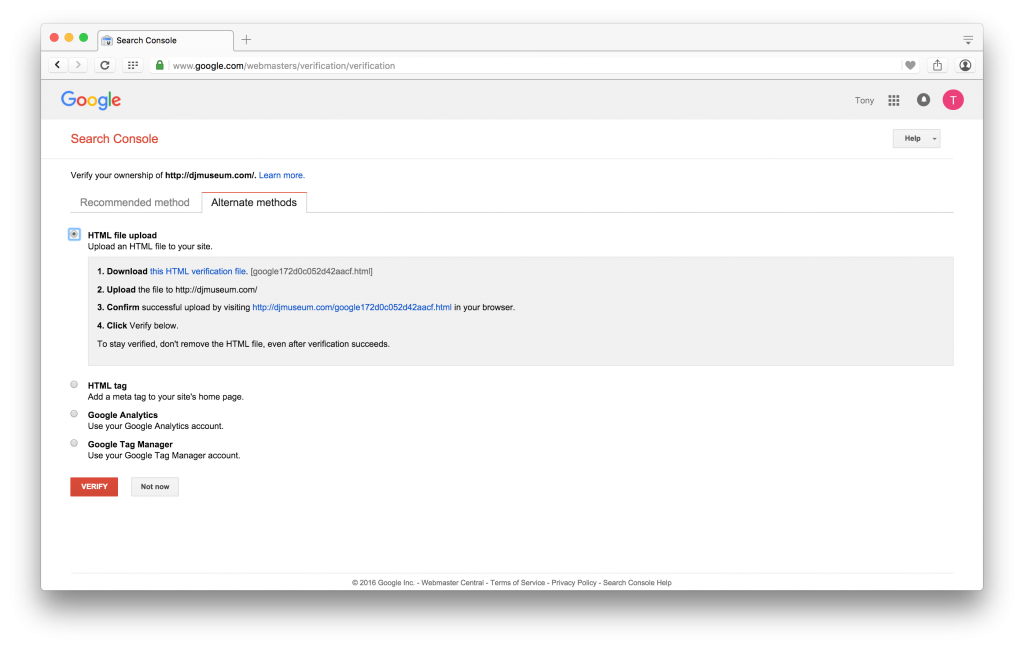
ダウンロードしたら、FTP、SFTP、またはホスティングプロバイダーのcPanel(コントロールパネル)のアップロードマネージャーを使用して、WordPressファイルが保存されているルートWebディレクトリにファイルをアップロードし、「確認」をクリックします。これらのいずれかの方法でルートWebディレクトリにアクセスできない場合は、サイトの確認を完了できません。アクセスについては、ウェブマスター、システム管理者、またはホスティングプロバイダーに相談してください。
Googleタグマネージャー
すべてのオプションを使い果たした場合、Googleタグマネージャーを使用した最後の代替方法を試すことができます。ただし、この方法には「コンテナスニペット」と管理者権限が必要です。この方法の使用は、コンテナスニペットをテーマファイルに追加する必要があるため、このチュートリアルの範囲を超えています。
Googleタグマネージャーをウェブサイトに統合する方法については、Googleタグマネージャーのサポートをご覧ください。
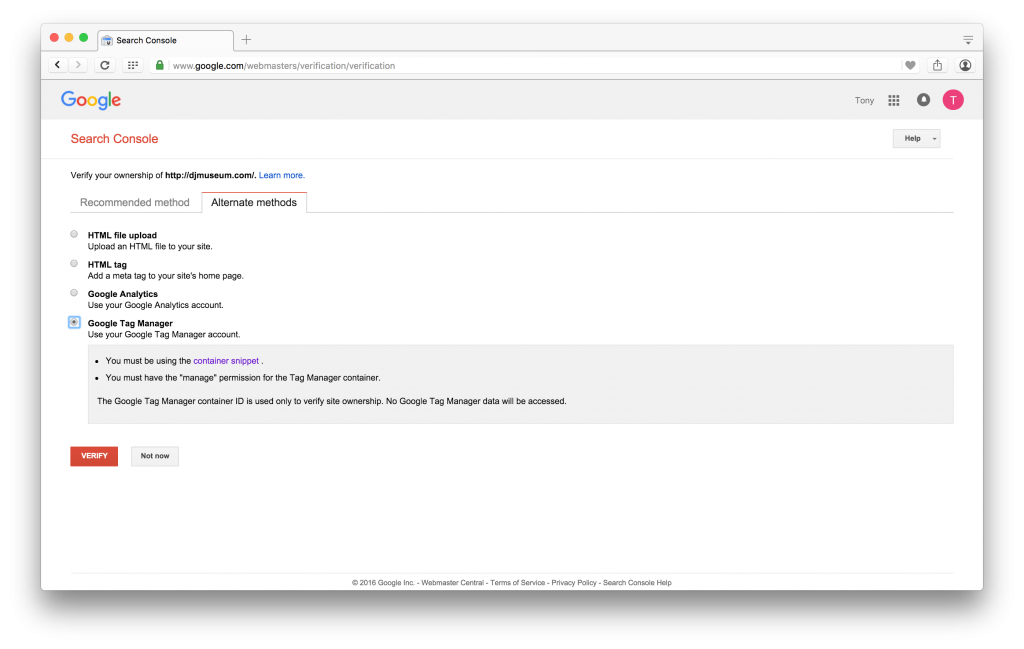
BingとPinterest
BingとPinterestの両方もウェブマスター認証が必要です。このチュートリアルではGoogle Search Consoleのみを扱います。Bingの認証とPinterestの認証の詳細については、こちらをご覧ください。
開示:当社のコンテンツは読者によってサポートされています。これは、当社のリンクの一部をクリックすると、手数料が発生する可能性があることを意味します。当社は、読者に価値をもたらすと信じる製品のみをお勧めします。

こんにちは、
これを実行するための詳細なステップバイステップガイドを探していました。なぜなら、これを実行することについて本当に混乱していたからです。
本当にありがとう、相棒。
良いものを投稿し続けてください。乾杯。
すべての詳細をステップバイステップで提供していただきありがとうございます。
素晴らしい記事です!これで、Search Consoleを私のウェブページに追加するさまざまな方法がわかりました。本当にありがとうございます!
包括的な投稿をありがとうございます。率直に言って、これは多くのブロガーにとって目を開かせる別の傑作です。
非常に素晴らしい情報です。これを見つけられて嬉しいです。
この情報に本当に感謝します。本当に役立ちました。