


WordPressのテーマを変更することは、非常にエキサイティングであると同時に、神経をすり減らすものでもあります。デザインを変更する時期が来た場合でも、新しい機能や働きを追加する場合でも、WordPressサイトの所有者であるあなたは、必要または希望に応じていつでもテーマを切り替えることができます。ただし、テーマを好みに合わせてカスタマイズするには、多くの調整が必要になります(サイトの複雑さによります)。そのため、切り替えは瞬時に行われることもあれば、数日または数週間かかることもあります。短期間であれ長期間であれ、テーマの変更には細心の注意が必要です。
WordPressサイトは、テーマ、さまざまなプラグイン、コンテンツ、そしておそらくカスタム編集の組み合わせです。そのため、テーマを変更する際には非常に注意することが重要です。1つの誤った手順でサイトが壊れる可能性があり、それは長くて費用のかかるサイト復旧プロセスにつながる可能性があります。
この記事で概説されている測定された手順を踏むことで、一般的で費用のかかる間違いを回避する必要があります。
さて、始めましょう。
チェックリストを作成する
新しく慎重に選択したテーマを有効にする前、または既存のサイトにカスタマイズや更新を行う前に、現在のテーマを非常によく確認する必要があります。テーマに組み込まれている機能と、プラグイン、ウィジェット、カスタマイズによって有効になっている機能を把握する必要があります。
新しいテーマに同様の機能が組み込まれていると仮定しても、それらが自動的に有効にならない場合や、古いテーマの特定の機能に加えたカスタマイズが引き継がれない場合があります。古いテーマが新しいテーマとは対照的にカスタムページテンプレートを使用している場合はどうでしょうか? すべての違いを考慮し、メモを取る必要があります。
確認してメモを取るべき点がいくつかあります:
- ページと投稿のテンプレート/レイアウト
- 画像(背景、ロゴ、ファビコンなど)
- サイト構造
- スライダー
- プラグイン
- ウィジェット
- SEO
- ソーシャルメディア
- メールオプトインフォーム
- お問い合わせフォーム
- ショートコード
- 広告
- スニペット
要するに? すべてのカスタマイズです。
メモはできるだけ詳細にしてください。実際、ウィジェットやサイトのデザインと構造要素を促進するツールのスクリーンショットを撮ってください。これにより、古いサイトから新しいサイトに目的の機能を取得するのに役立ちます。
WordPressサイトのバックアップを作成する
サイトに変更を加えるたびに、サイトのバックアップを作成する必要があります。さまざまなプラグインが利用可能ですが、私たちはBackupBuddy by iThemesを使用し、推奨しています。
テーマの変更に問題があった場合、バックアップからサイトを簡単かつ迅速に復元できます。
WordPressサイトをメンテナンスモードにする
サイトの複雑さによっては、テーマの変更に数分から数日かかる場合があります。サイトをメンテナンスモードにすることをお勧めします。これにより、ユーザーは何をしているのかを知ることができ、作業中にサイトが壊れていないことがわかります。
思ったほど難しくありません。実際、プラグインなしで簡単にサイトをメンテナンスモードにすることができます。
WordPressサイトにログインし、「外観」タブに移動します。「エディター」をクリックします。左側にある「テーマのための関数(functions.php)」ファイルを探します。それを開き、ファイルの末尾までスクロールします。次のコードをファイルにコピー&ペーストします。
<script src=”https://gist.github.com/fatoudarboe/2a08729d37168f8ecebeeb5b39c3d3af.js”></script>
保存をクリックすれば完了です!
ナビゲーションの再構築(必要であれば)とテスト
ナビゲーション構造に変更を加えたいかもしれません。テーマの変更は、そのための絶好の機会です。新しいナビゲーション構造は、新しいテーマとうまく連携する可能性もあります。理由が何であれ、慎重に計画を立ててテストする必要があります。サイトが公開されたら、訪問者にも知らせるべきです。
ヘッダーと背景画像
古いテーマにユニークな背景画像やヘッダー画像があり、新しいテーマに引き継ぎたいですか?新しいテーマでそれに対応できるか確認してください。
ロゴとファビコンも新しいテーマに合っているか確認してください。
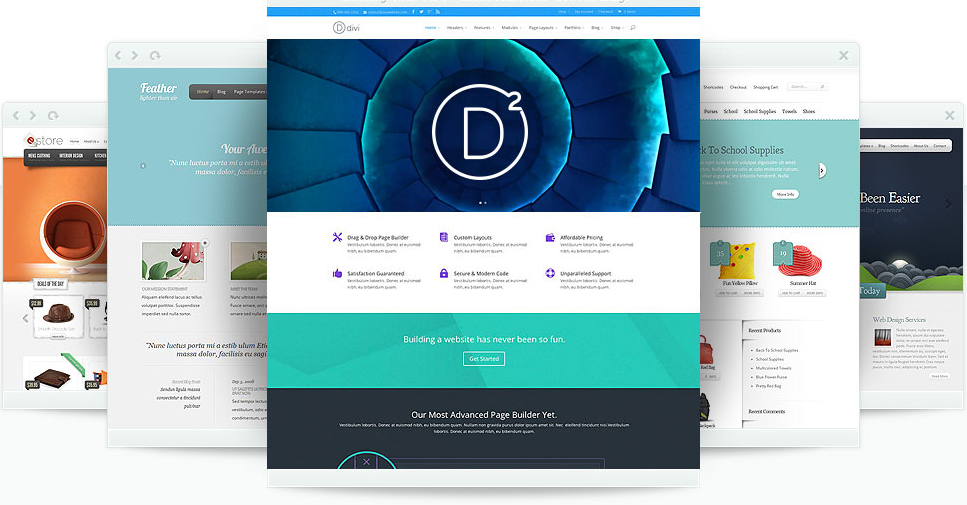
ヘッダーとフッターのコードをコピーする
ヘッダーとフッターをコードでカスタマイズした場合(ロゴ、バナーなど)、そのコードを新しいテーマのヘッダーとフッターファイルに貼り付けるためにコピーしてください。
カスタムCSSと関数
行った可能性のあるカスタムCSS(色やフォントの設定)を確認し、新しいテーマに追加したい場合は非常に重要です。テーマによっては、CSSを変更できる場所がいくつかあります。例えば、テーマエディター、カスタムCSSプラグイン、子テーマ、または「外観」の下の「カスタマイズ」タブで見つけることができます。
また、追加した関数がないかfunctions.phpファイルを確認してください。新しいテーマでは必要ないかもしれませんが(すでにその特定の機能が組み込まれている可能性があるため)、必ず確認してメモを取るようにしてください。
SEO
新しいテーマでSEOが設定され、機能しているか確認する必要があります。当社の「All in One SEO Pack」プラグインを使用している場合、SEOはテーマに依存しません。All in One SEO Packを使用していない場合は、強くお勧めします。他のSEOプラグインやテーマからの移行に役立つ「SEOデータインポーター」があります。
SEOの重要な部分であるページ速度も確認してください。新しいサイトの速度は、「Pingdom」または「PageSpeed Insights」でテストできます。
カスタムサイドバーとウィジェット
サイドバーまたはウィジェットエリアは、WordPressサイトで最もカスタマイズされる要素と言えるでしょう。変更が容易で、多くの機能を提供します。例えば、サイトのどこにでもテキスト、画像、リンク、広告、その他のコンテンツを入力できます。したがって、sidebar.phpファイルを編集した場合は、新しいテーマにインストールするためにコードを保存しておくと良いでしょう。
WordPressウィジェットの優れた点は、テーマのウィジェット対応エリアに静的コンテンツとアクティブコンテンツの両方を追加できることです。そのため、新しいテーマのウィジェット構造を確認して、ウィジェット対応コンテンツの再配置が必要かどうかを確認する必要があります。
新しいテーマのウィジェット構造が現在のテーマと異なる場合は、テーマを変更する前にウィジェットを非アクティブウィジェットセクションに保存する必要があります。これを行う必要があるのは、新しいテーマが特定のウィジェットの機能をサポートしていないため、ウィジェットが消えてしまう可能性がある(可能性は低いですが、あり得ます)からです。そのため、安全策として、保持したいすべてのウィジェットを非アクティブウィジェットセクションに移動してください。
もう1つ覚えておくべきことは、テーマに付属しているウィジェットは、別の開発者の別のテーマでは利用できないということです。
サイトをテストする
公開する前に新しいサイトをテストすることは非常に重要です。リンク、ウィジェット、サイドバー、ナビゲーション、画像、広告、お問い合わせフォームなど、メモにしたすべてのものをテストしてください。そして、何かを変更および最適化したら、再度テストしてください。
完全にレスポンシブなテーマを選択したと仮定すると(2016年には必須です)、すべてのデバイスでサイトをテストする必要があります。さまざまなデバイスやブラウザで、すべてが期待どおりに機能していることを確認してください。
テストするその他の項目:
- すべてのページと投稿
- コメントセクション
- お問い合わせフォームとオプトインフォーム
- RSSフィード
- 検索ボックス
- サイトスピード
テーマを変更する前後にGoogle Analyticsで直帰率を確認する必要があります。テーマによっては他のテーマよりもユーザーフレンドリーなものがあります。そのため、新しいテーマで直帰率が増加した場合は、ユーザーエクスペリエンスの向上を検討する必要があります。また、特定の機能や機能を削除または追加する必要がある場合もあります。
徹底的なテストを行っても、サイトに予期しない問題が発生する可能性があります。サイト訪問者に、新しいサイトを使用中に遭遇した問題についてお知らせするように丁寧に依頼できます。できるだけ早く問題に対処するようにしてください。
一般的なヒント
テーマを変更したり、サイトに大きな変更を加えたりするための一般的なヒントをいくつか紹介します。
- ライブサイトでテーマをテストしないでください。最初にメンテナンスモードにする(前述のように)か、開発ワークスペースで作業してから、必要な変更を実行する必要があります。
- チェックリストを確認して、すべてが完了したことを確認してください。
- すべてのプラグインが機能し、新しいテーマで正常に動作することを確認してください。
- ユーザーに変更と改善を知らせ、プロセスに参加させましょう。
- 新しいサイトのユーザーエクスペリエンスとデザインに関するフィードバックを得て、完璧に調整できるようにしましょう。
WordPressの多くの優れた点の1つは、サイトのデザインを改善したり、必要な機能を追加したりするために、いつでも簡単にテーマを変更できることです。しかし、テーマの変更は、「アクティブ化」ボタンをクリックするよりもはるかに複雑です。
新しいテーマへの変更にヘルプが必要な場合は、見積もりについてはお問い合わせください。
このToDoリストに追加すべき項目はありますか?コメントでお知らせください!
AIOSEO を無料で試してみませんか?
AIOSEO Lite をインストールするには、WordPress ウェブサイトの URL を入力してください。

開示:当社のコンテンツは読者によってサポートされています。これは、当社のリンクの一部をクリックすると、手数料が発生する可能性があることを意味します。当社は、読者に価値をもたらすと信じる製品のみをお勧めします。
アルノーさん、こんにちは
私はほぼ6つのウェブサイトを持っています。それらのサイトでAll in One SEO Packプラグインの無料版を使用しています。最近プレミアムバージョンについて知りました。各サイトに個別のライセンスを購入する必要があるのか、それとも一度購入すればライセンスは有効なのかを知りたいです。有効期間はどのくらいですか?また、すべてのサイトに1つのライセンスを購入した場合、すべてのサイトで同様のSEO設定が適用されるのか、それとも希望通りに変更できるのか?
当社のビジネスライセンスは10サイトをカバーしているため、それがお客様にとって最善の選択肢となります。ライセンスの購入場所へのリンクをお送りする必要がある場合、またはその他のご質問がある場合は、これらのコメントではなく、お問い合わせフォームをご利用ください。