A maioria das ferramentas de IA pode dizer o que corrigir. O AIOSEO MCP permite que sua IA realmente corrija seu SEO, diretamente no WordPress.
A partir do AIOSEO 4.9.8, você pode conectar Claude, Cursor, VS Code ou Gemini diretamente ao seu site WordPress e dar a ele tarefas reais de SEO, da mesma forma que você as daria a um membro da equipe.
- “Encontre todas as postagens que não têm uma palavra-chave em foco.”
- “Ordene meu conteúdo por pontuação TruSEO.”
- “Crie um redirecionamento de /antigo para /novo.”
Sua IA lê seu site, toma medidas e relata. Tudo a partir do chat.
Esse é o MCP do AIOSEO. E é gratuito para todos os planos, incluindo o Lite.
Neste Artigo
Como o AIOSEO MCP Funciona
O AIOSEO MCP é construído sobre 2 novos recursos na versão 4.9.8: Habilidades do WordPress e suporte a MCP.
WordPress Abilities (Habilidades do WordPress) são um novo recurso do WordPress que permite aos plugins registrar ações específicas com agentes de IA e sistemas externos. Com este lançamento, estamos registrando 28 habilidades de SEO com a API de Habilidades do WordPress — coisas como ler e atualizar metadados de posts, criar redirecionamentos, verificar pontuações TruSEO e extrair dados de desempenho de pesquisa. Essas ações estão disponíveis para 3 tipos de ferramentas:
- MCP (para clientes de IA)
- REST API (agora gratuito para todos os usuários do AIOSEO)
- WP-CLI (para desenvolvedores que preferem a linha de comando)
MCP significa Model Context Protocol. É um padrão aberto que permite que ferramentas de IA se conectem a plataformas externas e realizem ações nelas diretamente. Você pode pensar nisso como a ponte entre seu cliente de IA e seu site WordPress.
Uma vez conectado, sua IA pode chamar qualquer uma das habilidades do AIOSEO diretamente do chat. Suportamos 6 clientes de IA prontos para uso:
- Claude Desktop
- Claude Code CLI
- Cursor
- VS Code
- Gemini CLI
Resumindo: Habilidades definem o que o AIOSEO pode fazer. MCP é como sua IA as executa.
O que seu agente de IA pode fazer no WordPress?
Após a conexão, aqui estão alguns exemplos do que você pode pedir à sua IA para fazer:
- Encontre todas as postagens que não têm uma frase-chave de foco e preencha-as automaticamente.
- Ordene seu conteúdo por pontuação TruSEO para priorizar quais postagens precisam de atenção primeiro.
- Crie um redirecionamento de /old para /new sem abrir o WordPress.
- Atualize títulos de SEO em massa em uma categoria ou seção.
- Resuma o desempenho do seu Search Console para qualquer período em linguagem simples.
- Crie novas postagens e defina o título de SEO, palavra-chave de foco e schema em um único prompt.
E isso é apenas o começo. À medida que o padrão Abilities amadurece, continuaremos expandindo o que é possível.
Como Conectar seu Agente de IA ao MCP
A configuração fica na AI Suite do AIOSEO, na nova aba MCP. Você precisará do WordPress 6.9 ou superior, mas recomendo atualizar para o WordPress 7.0. Isso garante que você terá a experiência completa em todas as 28 habilidades.
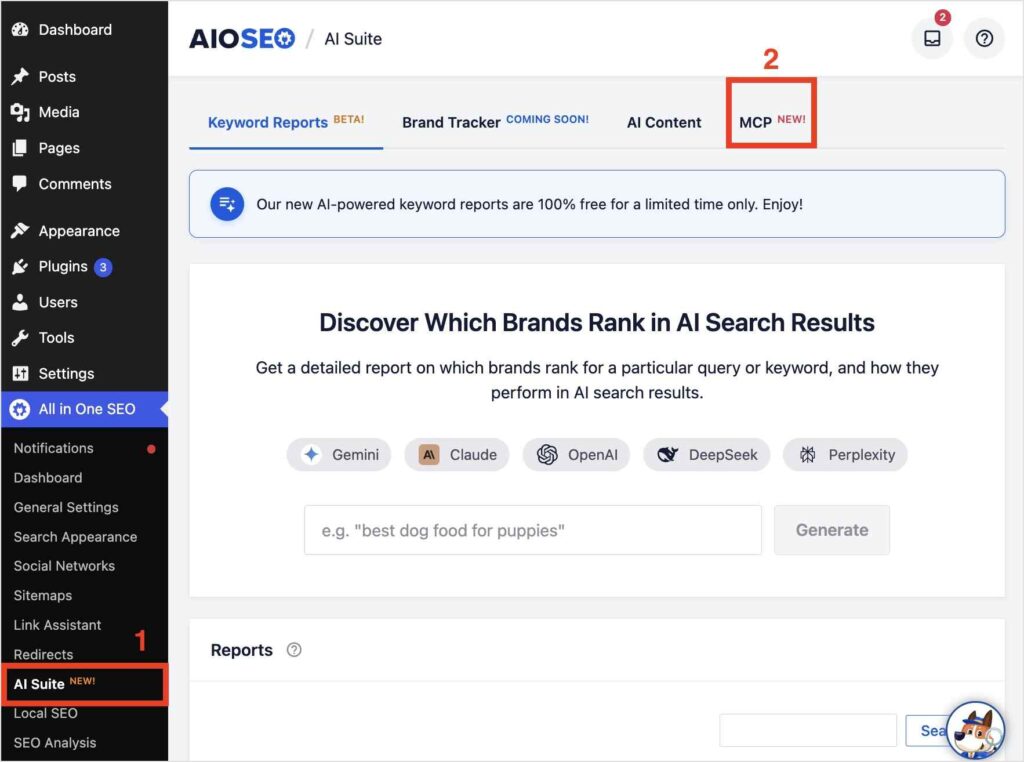
Assim que você estiver em uma versão compatível, a Etapa 1 é concluída automaticamente. As outras 3 etapas levam cerca de 2 minutos.
Etapa 1: Registrar Habilidades do AIOSEO
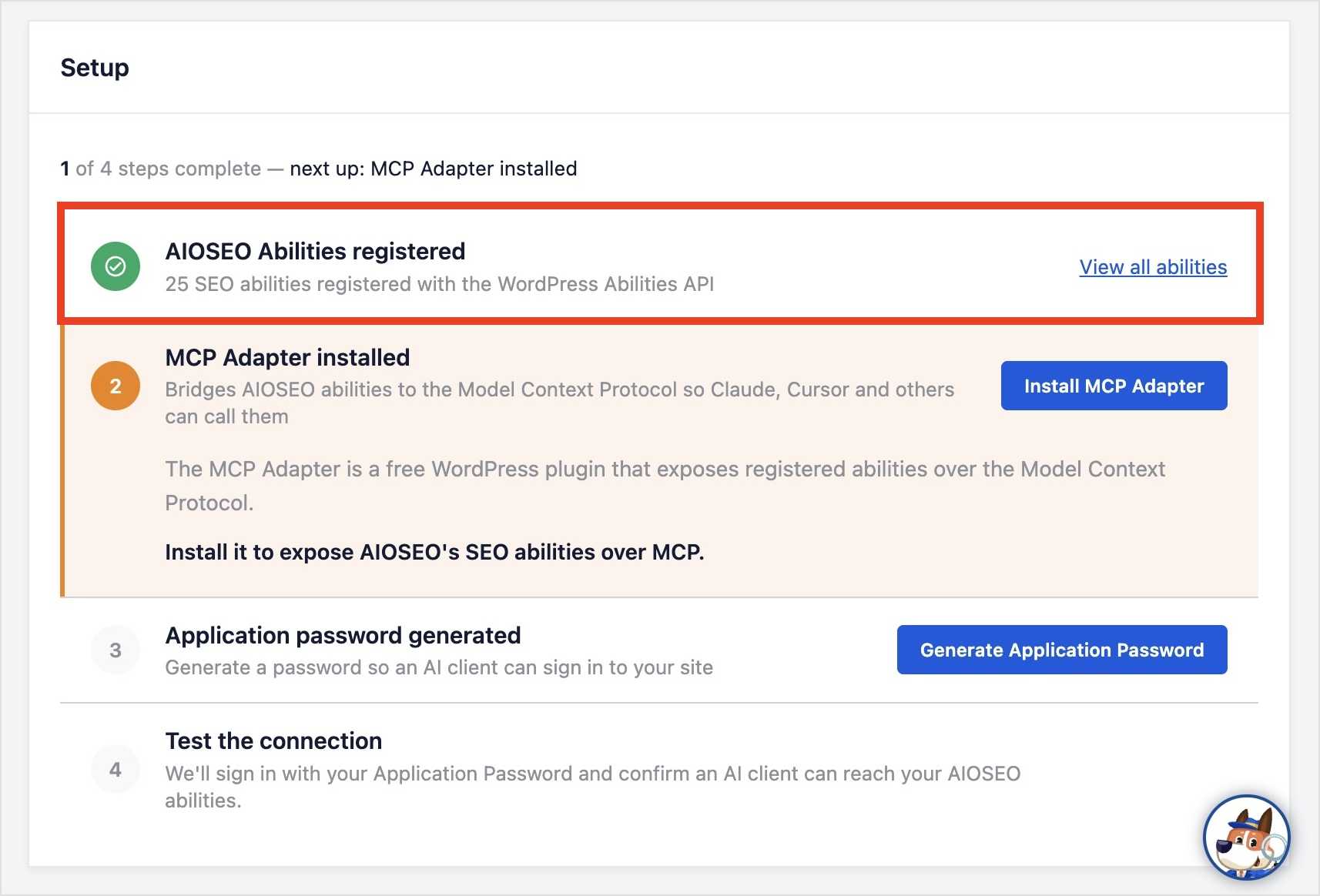
Ao abrir a aba MCP no WordPress 6.9 ou superior, o AIOSEO registra automaticamente 28 habilidades de SEO na API de Habilidades do WordPress.
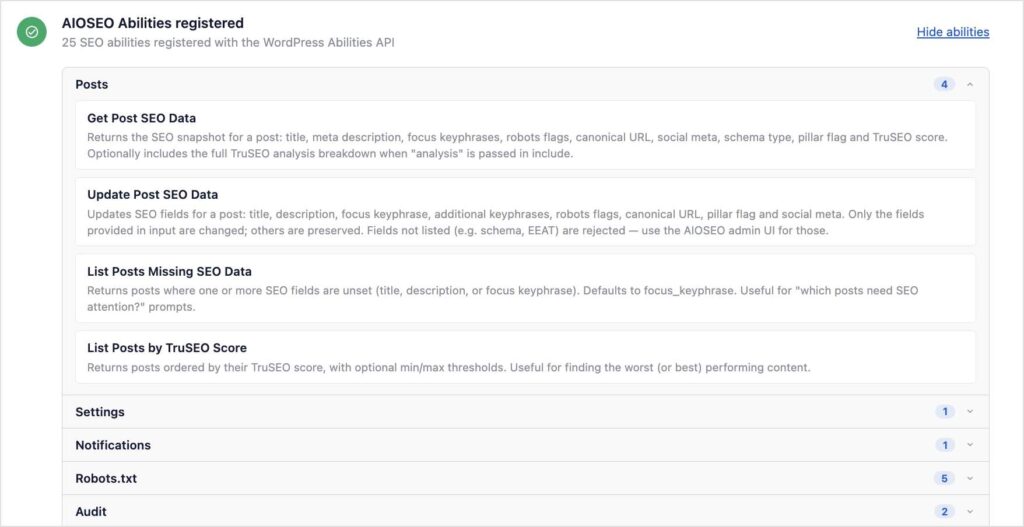
Você verá "AIOSEO Abilities registered" com uma marca de verificação verde. Clique em View all abilities para ver a lista completa.
Aqui, você pode navegar por toda a biblioteca de habilidades do AIOSEO. Eu recomendo explorar as diferentes seções para ver quais habilidades estão disponíveis e como elas funcionam.
Etapa 2: Instalar o Adaptador MCP
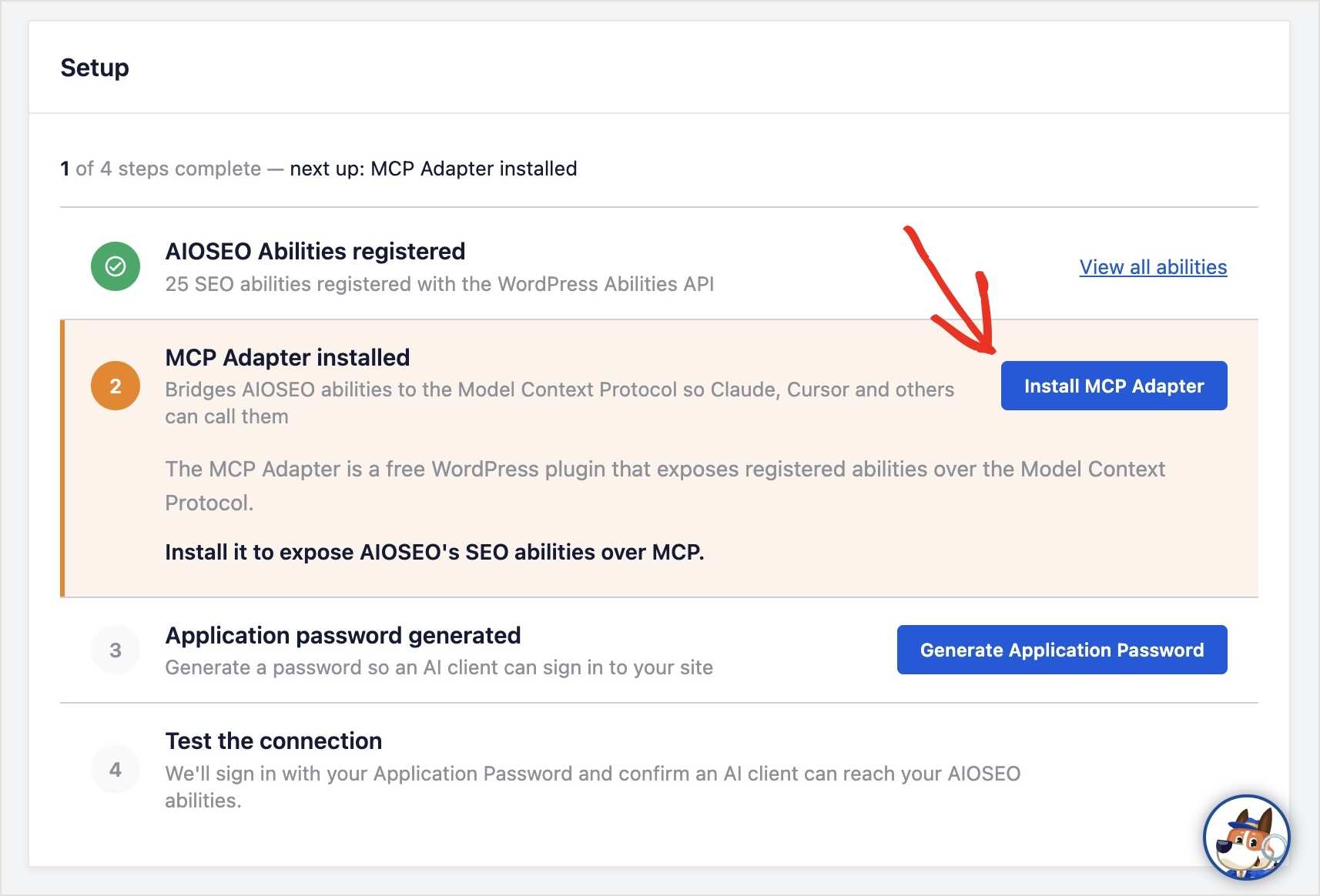
O MCP Adapter é um plugin gratuito do WordPress que expõe as habilidades registradas do AIOSEO através do Model Context Protocol. (Em outras palavras, ele compartilha o que sua ferramenta de IA pode fazer no AIOSEO diretamente no seu site WordPress.)
Clique em Install MCP Adapter e o AIOSEO cuida de tudo automaticamente. Não há nada para configurar manualmente.
Etapa 3: Gerar uma Senha de Aplicativo
Uma Senha de Aplicativo permite que seu cliente de IA faça login no seu site com segurança. Não é sua senha normal do WordPress. É uma credencial separada vinculada à sua conta de usuário, e você pode revogá-la da sua página de perfil a qualquer momento.
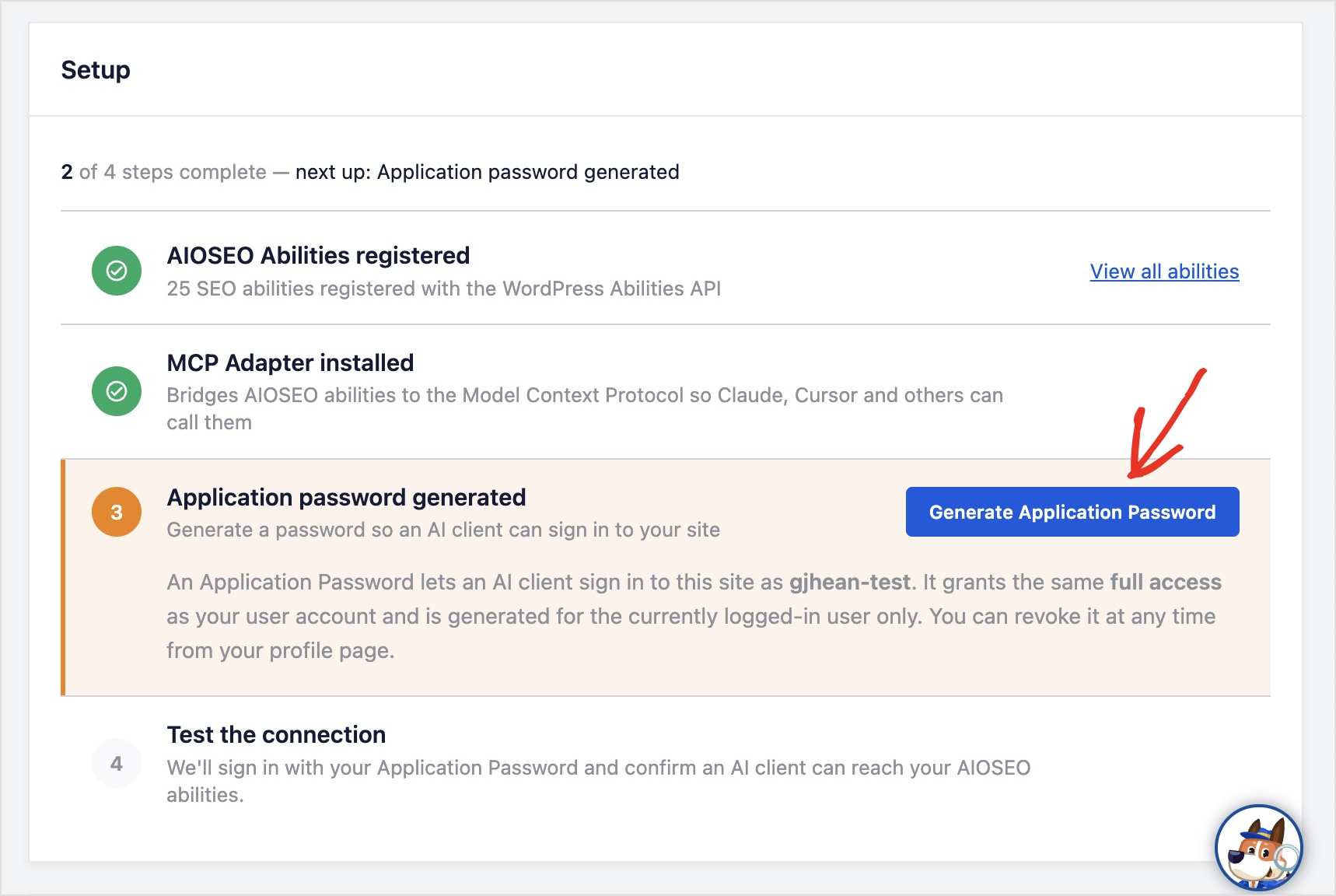
Clique em Gerar Senha de Aplicação. O AIOSEO cria a senha e a preenche nos trechos de configuração abaixo.
É assim que fica após a geração:
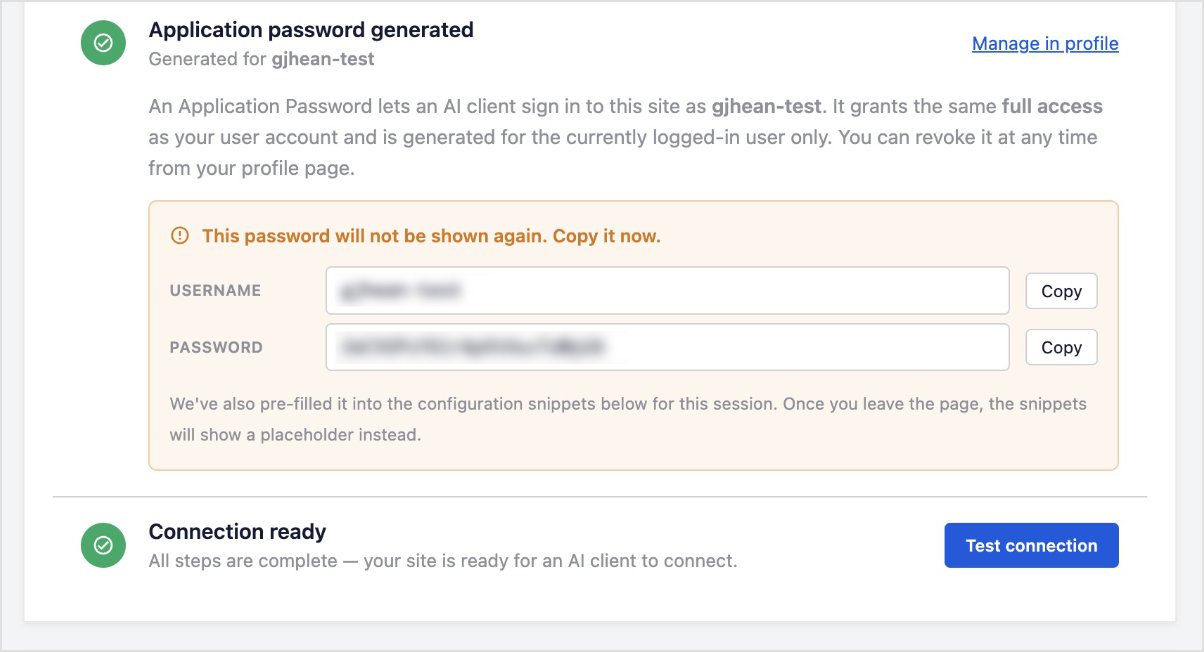
O AIOSEO preenche isso automaticamente no snippet de conexão em uma etapa posterior, mas se você planeja configurar seu cliente de IA mais tarde, copie a senha agora. O WordPress a oculta assim que a sessão termina.
Esqueceu de copiar sua senha de aplicação? Sem problemas. Você sempre pode gerar uma nova no seu painel do WordPress e revogar as iterações anteriores.
Etapa 4: Testar a Conexão
Clique em Testar Conexão. O AIOSEO autentica com sua senha de aplicação e verifica se seu site pode alcançar todas as 28 habilidades registradas.

Você verá "Connection successful" com uma confirmação de que a conexão está pronta.
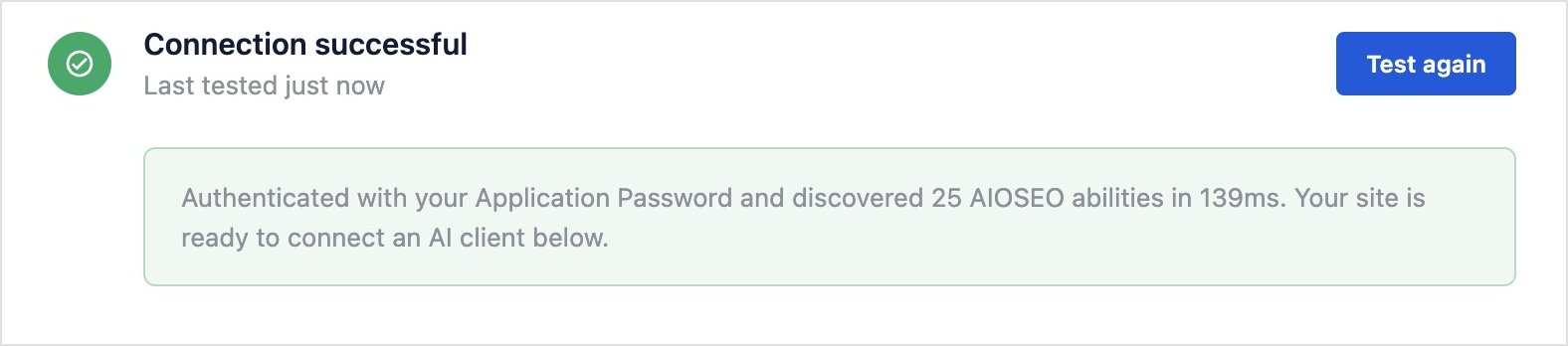
Recebeu uma mensagem de erro? Entre em contato com nossa equipe de suporte, e nós resolveremos para você.
Essa é a configuração completa. Agora, a parte divertida!
Veja como é um fluxo de trabalho real, desde a cópia do snippet até a execução da sua primeira correção de SEO ao vivo. Estou usando o Claude Code CLI abaixo, mas as etapas são semelhantes para qualquer cliente compatível.
Conectando Claude Code CLI: Um Guia Completo
Depois que as 4 etapas acima forem concluídas, veja como conectar o Claude Code CLI ao seu site. O processo é semelhante para outros clientes de IA compatíveis. Basta selecionar a guia correta na seção Conectar ao Cliente de IA.
Etapa 1: Copie o Trecho do Comando
Role para baixo até a seção “Conectar ao Cliente de IA” na guia MCP. Selecione a guia Claude Code CLI. Você verá um comando de terminal com a URL do seu site e a senha do aplicativo já preenchidos, assumindo que você esteja na mesma sessão em que a gerou. (Caso contrário, você sempre pode trocar pela nova senha.).
Clique em Copiar Snippet.
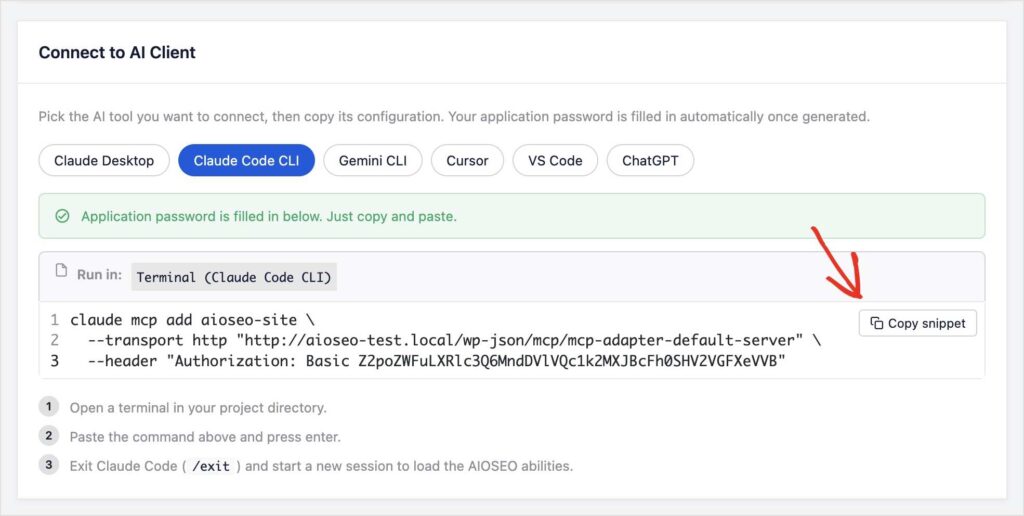
Etapa 2: Execute-o no seu Terminal
Abra um terminal no diretório do seu projeto. Cole o comando e pressione Enter.
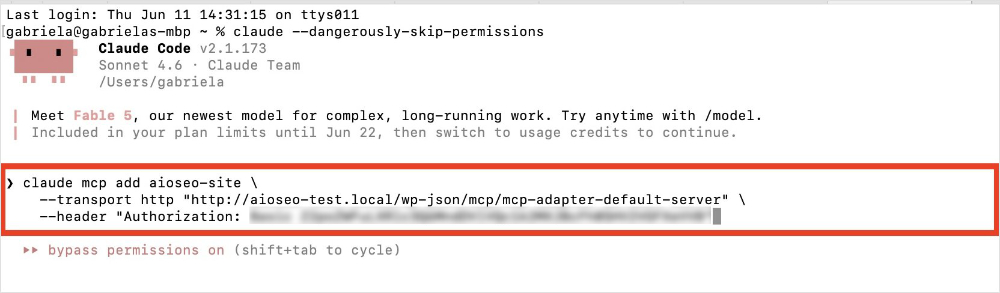
O Claude Code confirmará que o servidor MCP foi adicionado à sua configuração local.
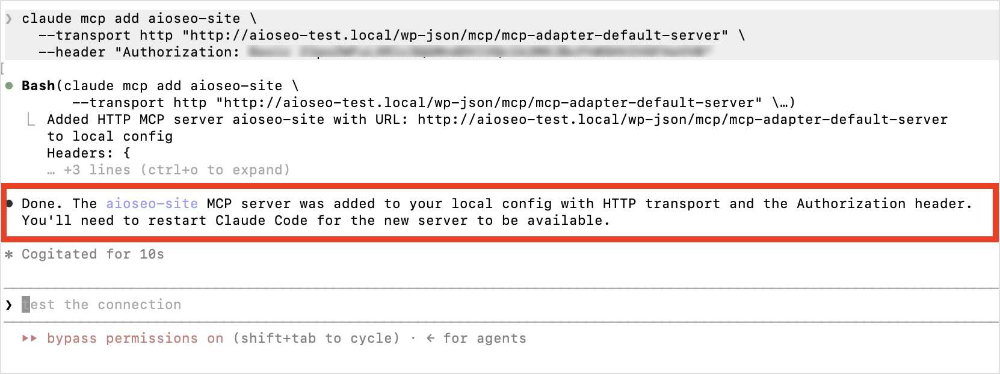
Etapa 3: Inicie uma Nova Sessão
Digite /exit e inicie uma nova sessão do Claude Code. As habilidades do AIOSEO são carregadas automaticamente quando a nova sessão começa.
Dica Pro: Peça ao Claude para listar as habilidades do AIOSEO para você. Esta é uma ótima maneira de visualizar todas as tarefas que você pode realizar com sua ferramenta de IA no WordPress. Você também pode pedir para ele descrever cada uma para ajudar você a se familiarizar com as diferentes habilidades.
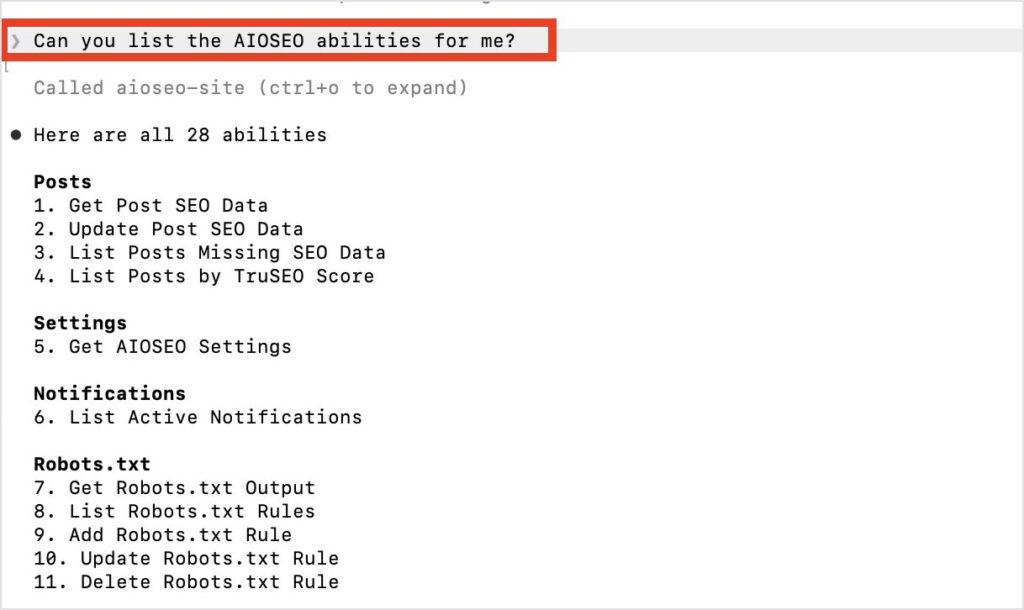
Etapa 4: Digite um Comando
Você está conectado. Agora, você pode começar a pedir ao Claude para fazer coisas para o SEO do seu WordPress.
Vamos ver um exemplo. Vou pedir ao Claude para escanear meu site em busca de posts sem meta descrições.
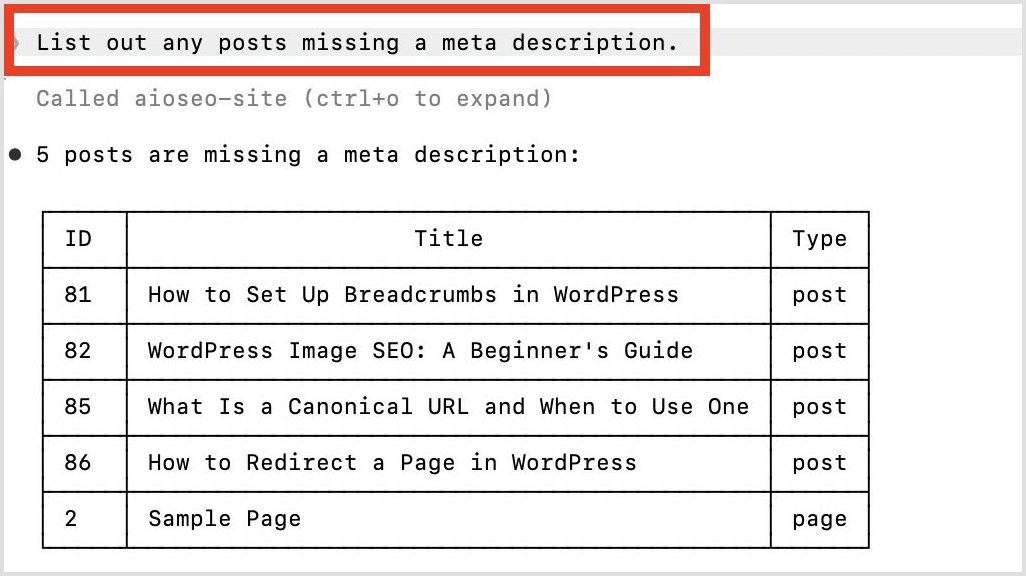
Ele retornou 5 posts. Agora, é aqui que o MCP do AIOSEO se torna realmente poderoso.
Em vez de entrar nesses posts um por um e adicionar meta descrições você mesmo, você pode dizer ao Claude para fazer isso por você.
Aqui está meu prompt: “Adicione meta descrições a cada um desses posts.”
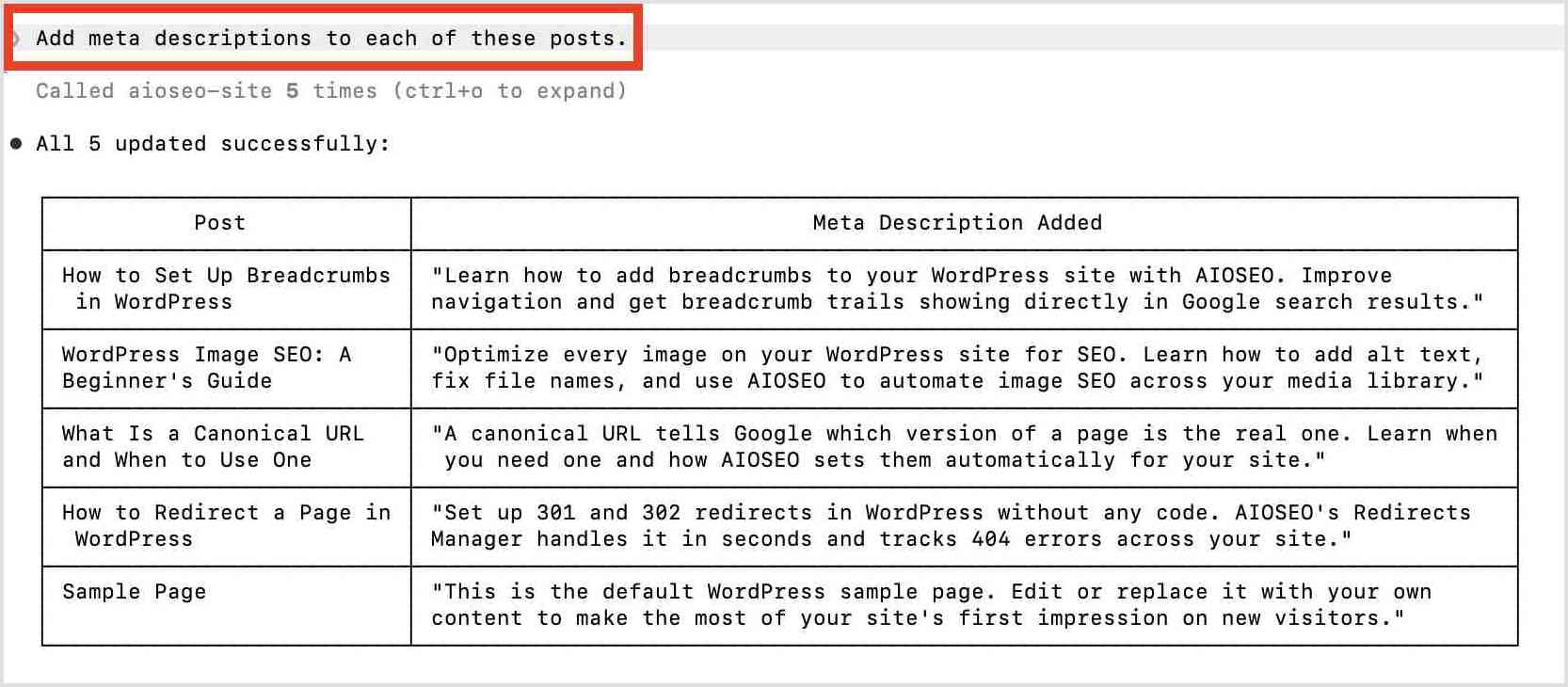
As meta descrições são atualizadas em tempo real. Você pode verificá-las diretamente no editor de posts do WordPress.
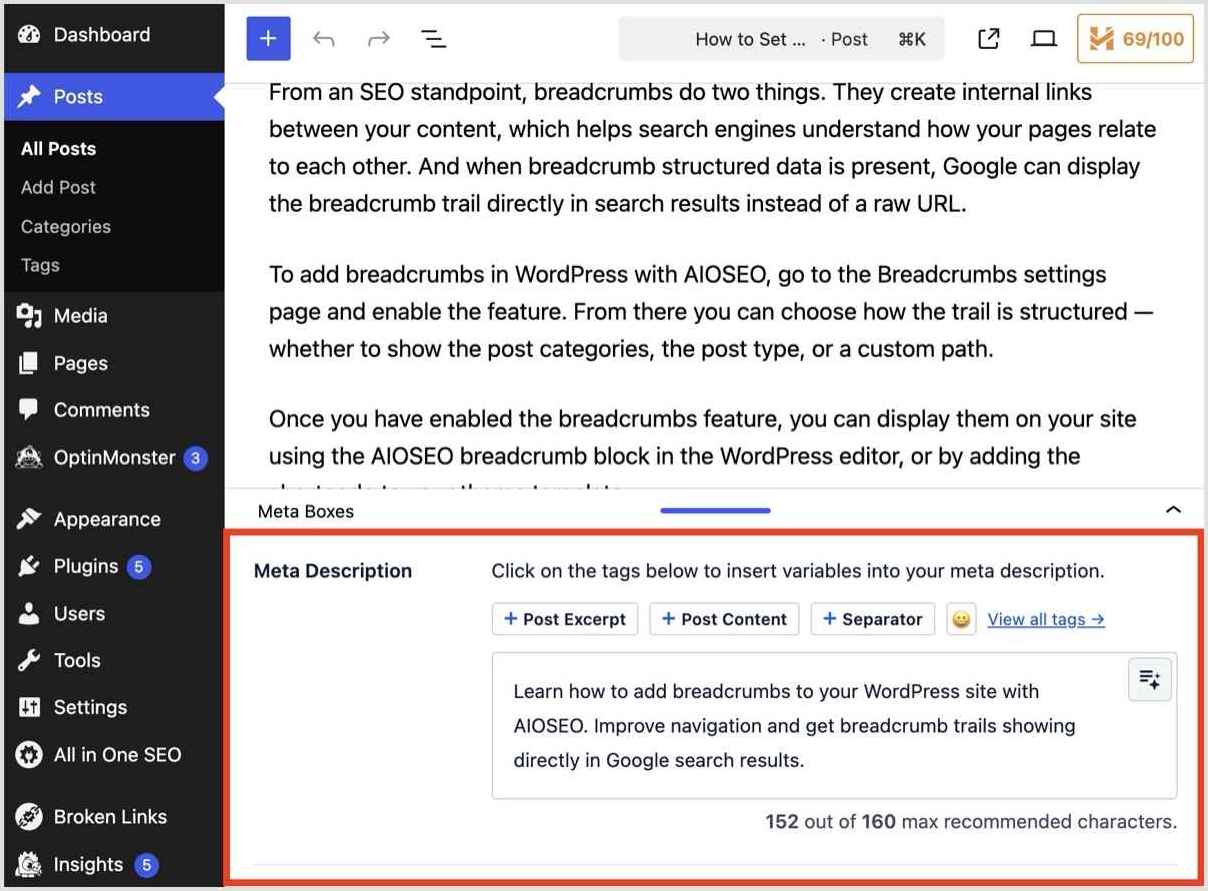
Bem legal, né?
Agora todos os posts que ele identificou têm meta descrições otimizadas no WordPress.
Tenho que dizer que esta é uma das atualizações mais empolgantes que já fizemos no plugin. A IA já faz parte de como a maioria de nós trabalha todos os dias. Isso apenas traz esse mesmo fluxo de trabalho para o seu SEO do WordPress.
Primeiros Passos: Experimente Estes Prompts
A melhor maneira de ver o que é possível com o novo MCP do AIOSEO é simplesmente começar a perguntar ao seu sistema de IA. Aqui estão alguns prompts que valem a pena tentar imediatamente, juntamente com o que cada um realmente faz:
| Tente Este Prompt | O Que Você Recebe |
|---|---|
| “Liste todos os posts que estão sem uma palavra-chave em foco.” | Uma lista priorizada de lacunas de conteúdo, para que você saiba exatamente quais posts precisam de atenção de SEO antes que as classificações caiam. |
| “Liste todos os posts com uma pontuação TruSEO abaixo de 50 e ordene-os por pontuação.” | Seu conteúdo mais fraco classificado do pior para o melhor, para que você possa focar o tempo de otimização onde ele terá o maior impacto. |
| “Atualize o título de SEO para [nome do post] para incluir a palavra-chave [palavra-chave].” | Uma maneira rápida de corrigir títulos de SEO sem abrir posts individuais um por um. |
| “Mostre todos os erros 404 registrados nos últimos 30 dias.” | Uma lista de URLs quebradas com contagens de acesso, para que você possa configurar redirecionamentos para os que recebem mais tráfego primeiro. |
| “Criar um redirecionamento 301 de /pagina-antiga para /nova-pagina.” | Uma nova regra de redirecionamento, configurada instantaneamente, sem mexer no .htaccess ou na tela de redirecionamentos do WordPress. |
| “Executar uma auditoria completa de SEO do site.” | Um instantâneo de saúde do site: pontuação, contagem de problemas por gravidade, status do sitemap e conexão com o GSC. |
| “Verificar minhas configurações do robots.txt e sinalizar qualquer coisa incomum.” | Uma verificação rápida de configurações incorretas que podem acidentalmente bloquear os motores de busca de páginas importantes. |
| “Listar meus posts órfãos.” | Todos os posts com zero links internos — conteúdo que os motores de busca podem nunca descobrir sem um URL direto. |
| “Mostrar posts com oportunidades de linkagem interna.” | Páginas onde alguns links internos estratégicos poderiam passar autoridade e melhorar a descoberta em todo o site. |
Dica Pro: Você também pode encadear prompts. Peça ao Claude para listar posts que estão faltando uma palavra-chave em foco e, em seguida, diga a ele para preenchê-los no editor do WordPress. Ele trabalhará na lista e confirmará cada atualização.
Gratuito para Todos os Planos, Incluindo o Lite
O MCP e a API de Habilidades do WordPress são gratuitos em todos os planos do AIOSEO, incluindo o Lite. Nenhuma atualização necessária. Atualize para a versão 4.9.8, conecte seu cliente de IA e pronto.
A versão 4.9.8 também inclui outras duas atualizações que valem a pena explorar:
- O acesso à API REST agora é gratuito para todos os planos. Todas as habilidades disponíveis via MCP também são acessíveis diretamente via API REST, o que abre portas para integrações e automações personalizadas fora de um cliente de IA.
- Novos modelos de geração de imagens por IA. A versão 4.9.8 adiciona suporte para novos modelos de geração de imagens no Gerador de Imagens por IA do AIOSEO: Nano Banana 2 e GPT Image 2. Isso lhe dá mais liberdade criativa para criar imagens exclusivas para seu site e marca.
Recapitulando: O que torna este lançamento diferente é que sua IA não está apenas lendo seu site. Ela está trabalhando ativamente nele. Essa é uma mudança significativa no que é possível para o SEO do WordPress, e a versão 4.9.8 é onde tudo começa. Atualize e veja o que o seu pode fazer.
— Ben Rojas, Presidente do AIOSEO
Perguntas Frequentes
O que é MCP e como ele funciona com o WordPress?
MCP (Model Context Protocol) é um padrão aberto que permite que ferramentas de IA se conectem a plataformas externas e realizem ações nelas diretamente. O AIOSEO usa o MCP para expor habilidades de SEO — coisas como ler metadados de posts, criar redirecionamentos e executar auditorias — para clientes de IA compatíveis como Claude, Cursor e Gemini. Uma vez conectado, sua IA pode executar essas ações diretamente em seu site WordPress a partir do chat.
Quais clientes de IA funcionam com o MCP do AIOSEO?
O AIOSEO MCP suporta 5 clientes de IA prontos para uso: Claude Desktop, Claude Code CLI, Cursor, VS Code e Gemini CLI. Podemos expandir o suporte no futuro para incluir outros clientes de IA.
Além disso, se você usa o ChatGPT, conecte-se com um dos clientes acima em vez disso, pois o ChatGPT usa um método de login diferente.
Preciso de um plano pago do AIOSEO para usar o MCP?
Não. O MCP e a API de Habilidades do WordPress são gratuitos em todos os planos do AIOSEO, incluindo a versão gratuita Lite. Nenhuma atualização é necessária.
Qual versão do WordPress eu preciso?
Você precisa do WordPress 6.9 ou superior. (O WordPress 7.0 é a versão recomendada.) A etapa 1 da configuração — registrar as habilidades do AIOSEO com a API de Habilidades do WordPress — é concluída automaticamente a partir da versão 6.9+. Se você estiver em uma versão mais antiga, a guia MCP ficará visível, mas a conexão não será ativada até que você atualize.
O que minha IA pode acessar no meu site? É seguro?
Sua IA só pode acessar e modificar os campos de SEO específicos cobertos pelas habilidades registradas do AIOSEO — coisas como títulos de posts, meta descrições, palavras-chave em foco, redirecionamentos e regras de robots.txt. Ela não pode acessar senhas, dados de pagamento, contas de usuário ou qualquer coisa fora do escopo do AIOSEO.
A conexão usa uma Senha de Aplicativo do WordPress, que é uma credencial separada e revogável, não sua senha de administrador normal. Você pode desconectar a qualquer momento na sua página de perfil do WordPress.