O TruSEO Highlighter costumava ter uma única função: dizer onde estava um problema no seu conteúdo.
A partir do AIOSEO 5.0.0, ele agora diz como corrigir e pode fazer isso por você.
Clique em um problema destacado e o AIOSEO mostra uma correção gerada por IA que você pode aplicar diretamente onde está escrevendo. Sem rolar para lembrar qual era o problema, sem reler o parágrafo para descobrir o que "voz passiva" significa para sua frase.
Isso cobre momentos como:
- Uma frase sinalizada por voz passiva, com uma versão ativa reescrita pronta para ser inserida
- Uma palavra com erro de digitação detectada no meio do rascunho, corrigida sem interromper seu fluxo de digitação
- Um parágrafo que ficou muito longo, encurtado para você sem que você precise reescrevê-lo
O TruSEO 2.0 está incluído em todos os planos do AIOSEO, do Basic ao Elite. Nenhum upgrade necessário.
Neste Artigo
Como o TruSEO 2.0 Highlighter Funciona
A ideia básica do TruSEO Highlighter não mudou desde que o introduzimos em 2023: ative-o e receba feedback sobre o SEO, a legibilidade e o título do seu conteúdo.
Nós acabamos de adicionar a essa lista e tornamos mais fácil fazer as alterações.
O motor de pontuação do TruSEO foi reconstruído do zero para esta versão, e o Highlighter se beneficia diretamente desse trabalho. A mesma análise que pontua seu conteúdo agora tem contexto suficiente sobre por que algo foi sinalizado para gerar uma correção real para ele, não apenas um rótulo.
Aqui está a versão curta: O Highlighter marca os locais sinalizados diretamente no seu conteúdo enquanto você escreve.
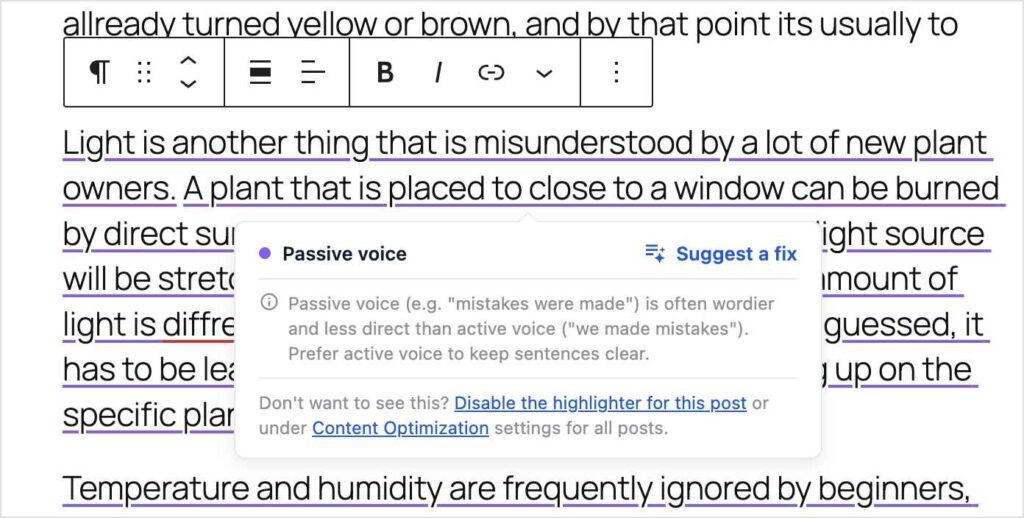
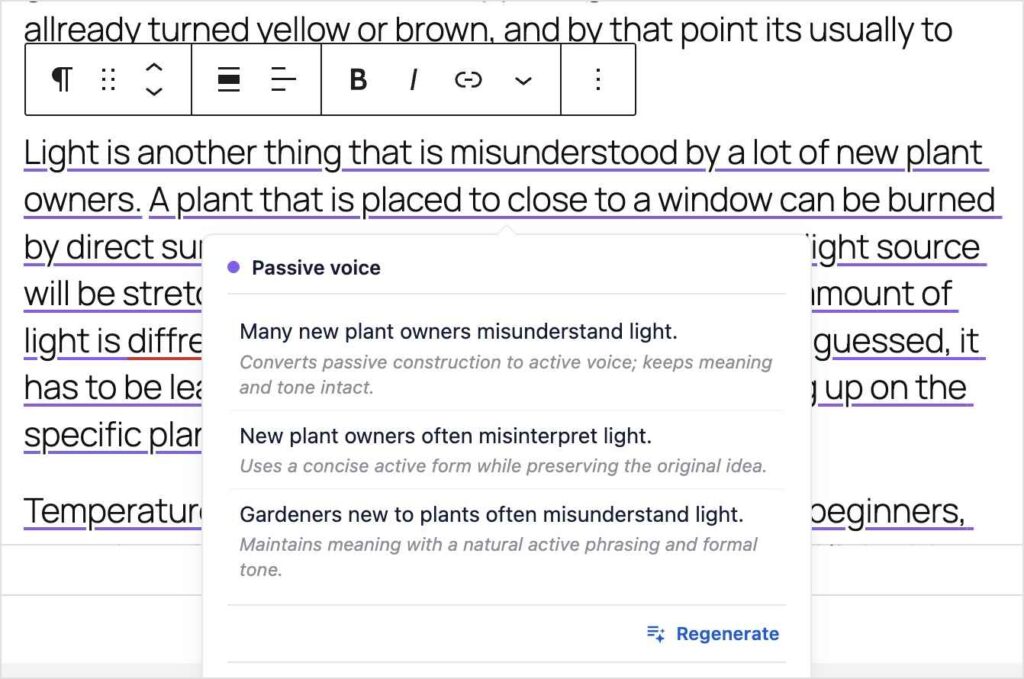
O que há de novo é que clicar em um desses locais marcados agora exibe uma opção "Sugerir uma correção". Escolha uma sugestão e ela é aplicada ali mesmo, no local.
E se os sublinhados não forem para você, você pode desativá-los com um clique, seja apenas para esta postagem ou globalmente nas suas configurações de Otimização de Conteúdo.
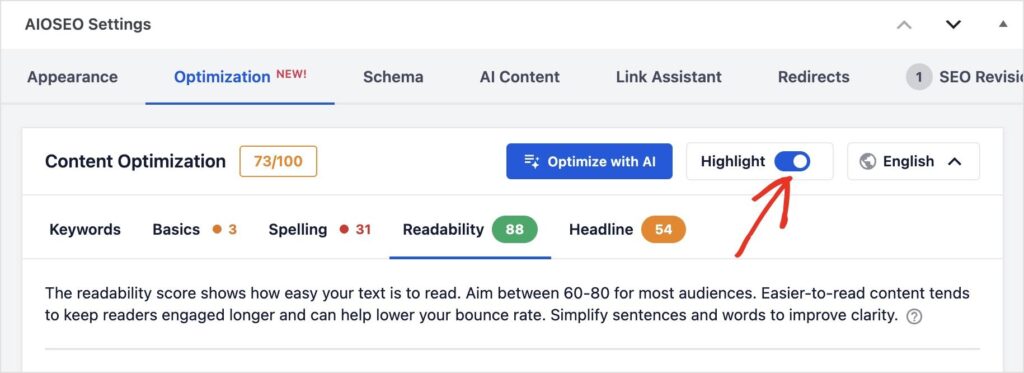
Em resumo: o alternador Destaque ainda mostra onde estão os problemas. A novidade é que ele também pode corrigi-los, sem que você precise ir a outro lugar.
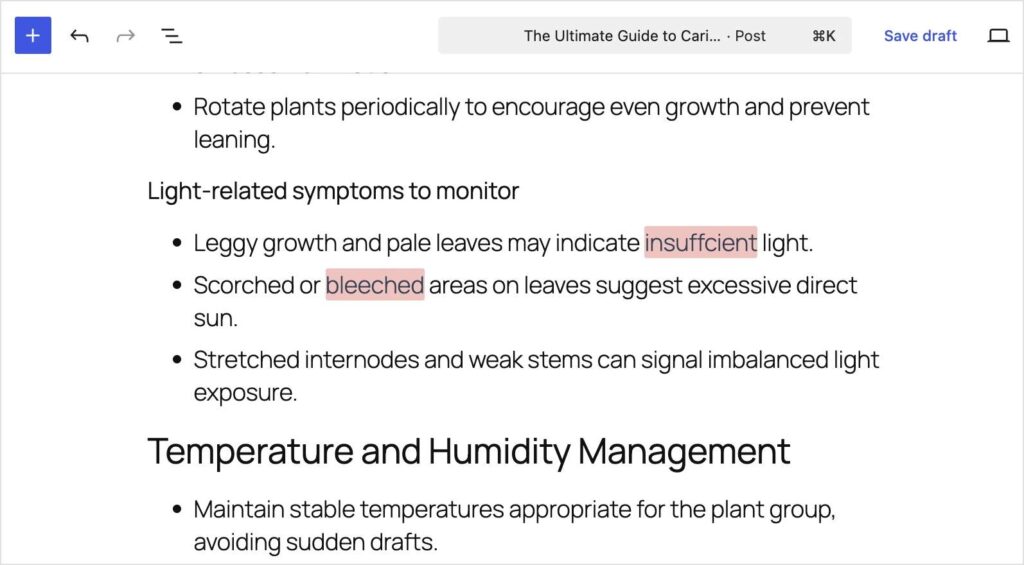
Quer que os problemas sinalizados sejam ainda mais óbvios? Você pode alterá-los de sublinhados para destacados indo em All in One SEO >> Configurações Gerais >> Otimização de Conteúdo >> Estilo de Destaque. Sublinhado é a configuração padrão, mas você pode mudar para Destaque.
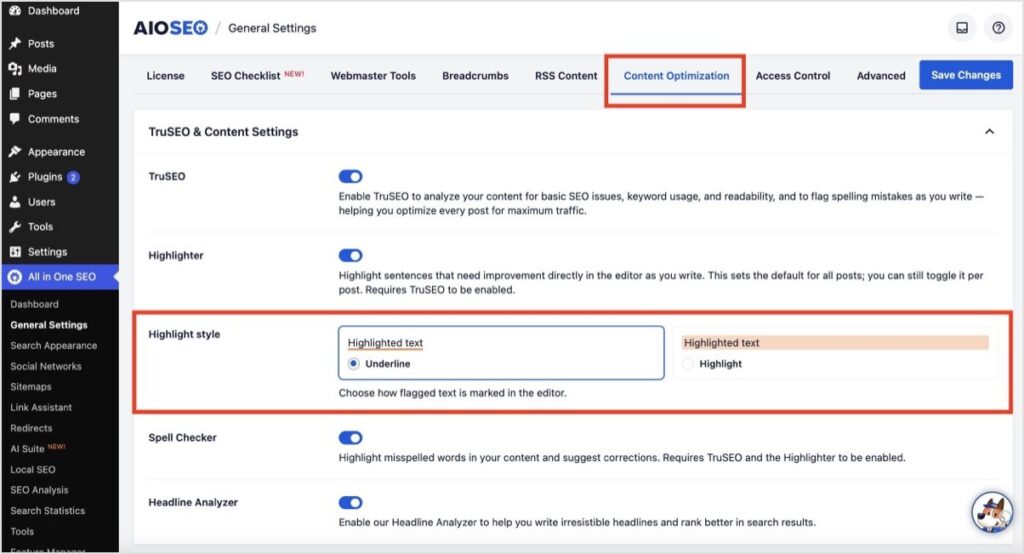
Depois de salvar esta alteração, seus problemas sinalizados ficarão assim:
O Que Você Pode Fazer Com Ele Agora
Aqui está uma amostra do que mudou no AIOSEO 5.0.0:
- Ative o Destaque e veja problemas de ortografia, legibilidade e SEO básico marcados diretamente no seu conteúdo enquanto você digita
- Clique em qualquer problema destacado para ver uma correção gerada por IA para aquele local exato
- Aplique uma correção sugerida em um clique, sem sair do editor de postagem
- Corrija a voz passiva, a formulação estranha ou frases excessivamente longas sem reescrevê-las do zero
- Capture e corrija erros de ortografia da mesma forma, ao lado de suas outras correções de legibilidade
- Percorra uma lista completa de problemas sinalizados em uma única passagem, em vez de alternar entre seu rascunho e o painel de análise
- Limpe uma postagem bem antes de publicar, sem uma passagem de edição separada
Meu conselho? Ative o Destaque em sua próxima postagem e revise os problemas sinalizados para ver o restante.
Onde Isso Aparece: Ortografia, Básico e Legibilidade
As sugestões de correção do Highlighter não se limitam a um tipo de problema. Elas funcionam nas verificações de Básico e Legibilidade com as quais você provavelmente já está acostumado, e agora também na Ortografia.
Palavras com grafia incorreta são sublinhadas em vermelho.
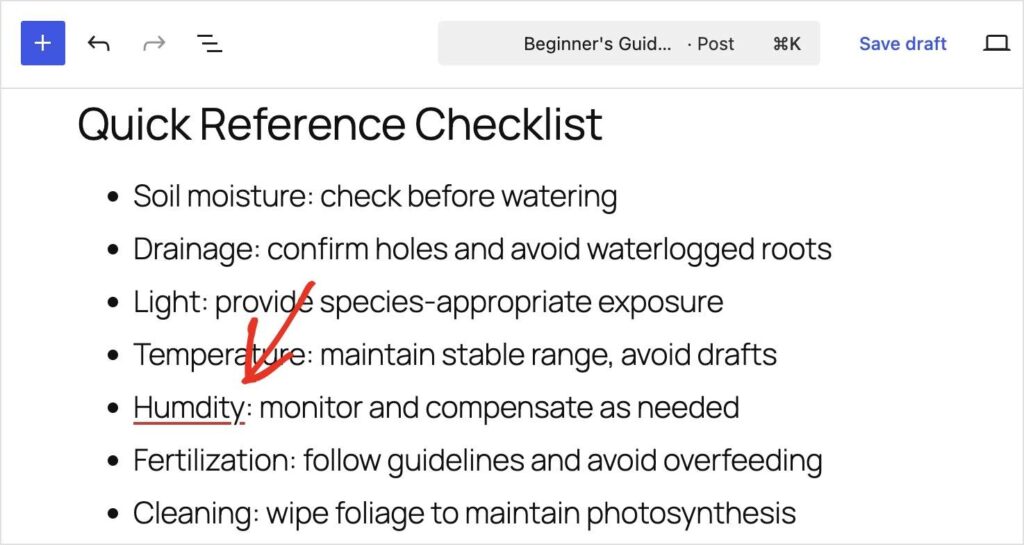
Você pode passar o mouse sobre a palavra e obter recomendações de IA para correspondências potenciais, como mostrado abaixo.
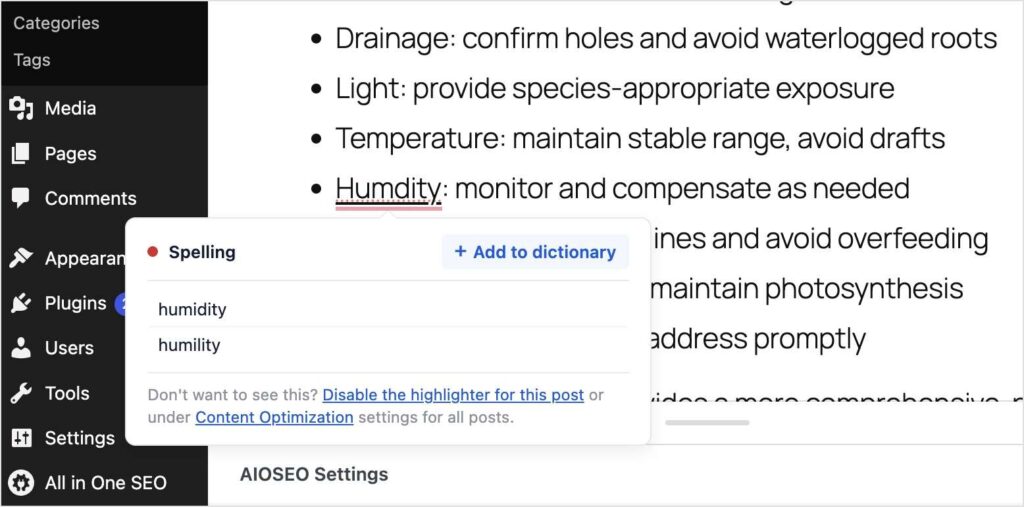
Tudo o que você precisa fazer é clicar na que desejar.
Bem fácil, né?
Para saber mais sobre este novo recurso no TruSEO Highlighter, confira este artigo: Apresentando o Verificador Ortográfico do AIOSEO.
Como Corrigir um Problema Destacado
O próprio Highlighter não precisa ser configurado. Se você já o usou antes, ele já está lá. Estas etapas cobrem apenas o novo fluxo de trabalho.
Etapa 1: Ativar Destaque
Abra a aba Otimização em qualquer postagem ou página e encontre o controle deslizante Destaque na parte superior do card Otimização de Conteúdo. Ative-o e os problemas sinalizados serão marcados diretamente em seu conteúdo.
Etapa 2: Clicar em um Problema Destacado
Clique em qualquer local marcado no seu conteúdo. Você verá uma opção para obter uma correção gerada por IA para esse problema específico. Clique em Sugerir uma correção.
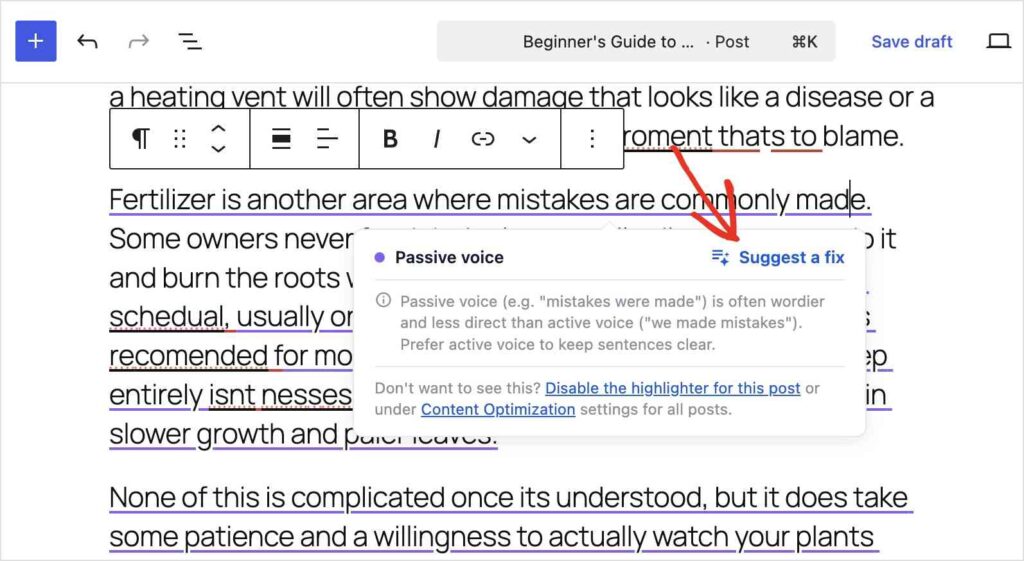
Etapa 3: Aplicar a Correção
Escolha uma correção sugerida e ela é aplicada imediatamente, no local. Continue escrevendo sem interromper seu fluxo.
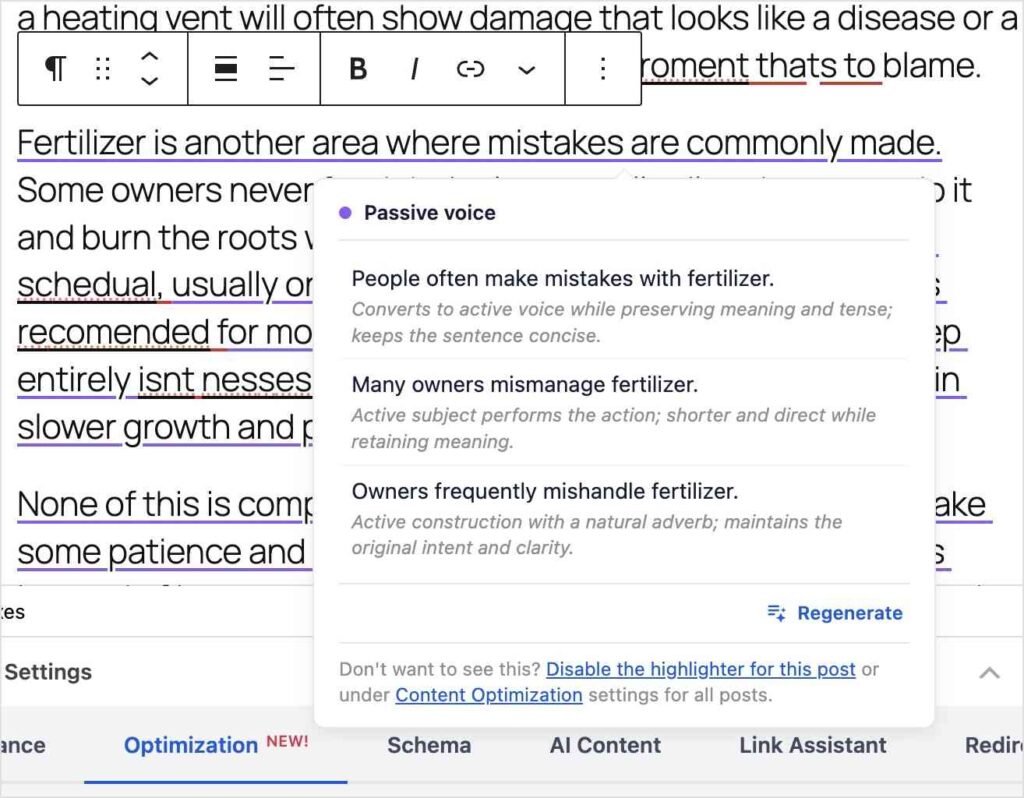
Todo esse ciclo leva segundos por problema, e não há nada para configurar com antecedência.
Observação: As correções sugeridas usam seus Créditos de IA, o mesmo pool usado pelo AIOSEO Copilot e outras ferramentas de IA do AIOSEO. Se você estiver corrigindo problemas em muitas postagens, pode acompanhar seu uso no painel da sua conta.
Problemas Comuns e o Que a Correção Sugerida Faz
Aqui está uma amostra do que você encontrará e o que a correção sugerida realmente faz a respeito.
| Problema Sinalizado pelo AIOSEO | O que a Correção Sugerida Faz |
|---|---|
| Voz passiva | Reescreve a frase na voz ativa, mantendo seu significado intacto |
| Frase muito longa | Divide-a em frases mais curtas e claras |
| Parágrafo muito longo | Sugere uma versão mais concisa ou um local natural para dividi-lo |
| Palavra com grafia incorreta | Oferece a grafia correta, aplicada no local |
| Palavras de transição ausentes | Sugere uma transição natural para melhorar o fluxo |
| Frases consecutivas começando da mesma forma | Reescreve uma para variedade |
| Distribuição de Subseções | Marca onde um novo subtítulo ajudaria, juntamente com a nota de legibilidade |
Dica Pro: Se você estiver editando muitas postagens uma após a outra, trabalhe em um tipo de problema por vez (primeiro ortografia, depois legibilidade, depois básico). É mais rápido do que pular de um para outro, e é mais fácil identificar padrões na sua própria escrita.
Disponível em Todos os Planos do AIOSEO
Sugestões de correções com IA estão disponíveis para todos os usuários do AIOSEO, do Lite ao Elite. Se você já usa o Highlighter, você já tem isso.
Esta é uma parte de uma reconstrução maior em 5.0.0. Nós introduzimos o TruSEO 2.0, que agora pontua seu conteúdo automaticamente em vez de ficar preso em "N/A". O Analisador de Títulos recebeu sua própria atualização na mesma versão, bem como um novo recurso de "Otimizar com IA" que pode fazer todas as edições sugeridas pelo TruSEO com um clique.
Lembrete: Como as sugestões de correção são executadas por IA, elas consomem os Créditos de IA do seu plano, assim como o AIOSEO Copilot e outras ferramentas de IA do AIOSEO. Quanto mais você usar as correções inline em muitas postagens, mais você vai querer ficar de olho nesse saldo, especialmente se estiver gerenciando vários sites. Você sempre pode comprar mais Créditos de IA.
Introduzimos o Highlighting original em 2023 como uma forma de ajudar você a encontrar problemas mais rapidamente. Esta versão é o próximo passo. Atualize para a versão 5.0.0 e clique no seu primeiro problema destacado. Acho que você verá a diferença imediatamente.
— Ben Rojas, Presidente do AIOSEO
Perguntas Frequentes
O TruSEO Highlighter é um novo recurso?
Não. O TruSEO Highlighter faz parte do AIOSEO desde 2023. O que há de novo na versão 5.0.0 é a capacidade de clicar em um problema destacado e aplicar uma correção gerada por IA instantaneamente, sem sair do editor.
Preciso do Pro ou Elite para usar as sugestões de correção de IA?
Não. As sugestões de correção com IA estão disponíveis em todos os planos do AIOSEO, incluindo o Lite.
Isso usa meus Créditos de IA?
Sim. As correções sugeridas vêm do mesmo pool de Créditos de IA do AIOSEO Copilot e de outras ferramentas de IA do AIOSEO.
Que tipos de problemas o Highlighter pode corrigir para mim?
Problemas de legibilidade como voz passiva e frases longas, problemas básicos de SEO e erros de ortografia. Sugestões de correção estão disponíveis nas verificações de Básico, Ortografia e Legibilidade.
Preciso configurar algo para usar isso?
Não. Se você já usou o Highlighter antes, o alternador Highlight já está lá. Ative-o, clique em um problema sinalizado e você verá a nova opção de correção.