
Querendo saber como adicionar schema de eventos a uma página WordPress? Quando o markup de schema de eventos é adicionado a uma página da web, esse evento pode ser exibido na Pesquisa Google.
Isso pode gerar maior conscientização sobre seus eventos e mais vendas de ingressos.
Neste tutorial passo a passo, mostraremos a maneira fácil de adicionar schema de eventos às suas páginas da web WordPress.
O que você vai precisar: O plugin All-in-One SEO (AIOSEO) (versão Pro).
Neste Artigo
- O que é Markup de Schema de Eventos?
- Por que o Markup de Schema de Eventos é Bom para SEO?
- Etapa 1: Baixe o Plugin All-in-One SEO (AIOSEO)
- Passo 2: Encontre e Clique no Botão de Schema de Eventos
- Step 3: Fill out the Event Schema Form
- Etapa 4: (Opcional) Testar seu Schema
- How to Edit Your Event Schema
- For Advanced Users
- Resources on Schema Markup
O que é Markup de Schema de Eventos?
O markup de schema de eventos é um código adicionado a uma página da web para ajudar o Google a entender melhor essa página.
O markup comunica "dados estruturados" ao Google. Você pode pensar em dados estruturados como "tags" que apenas o Google lê.
Essas tags fornecem ao Google detalhes do evento, como:
- É online ou offline?
- Quem é o organizador?
- Onde as pessoas podem comprar ingressos?
Por que o Markup de Schema de Eventos é Bom para SEO?
Uma vez que este markup de schema é adicionado, suas páginas de evento serão elegíveis para serem exibidas na "experiência de eventos" do Google. Este é um calendário interativo de eventos que é exibido no topo dos resultados de pesquisa.
Aqui está um exemplo, retirado de uma pesquisa por "eventos em Boston".
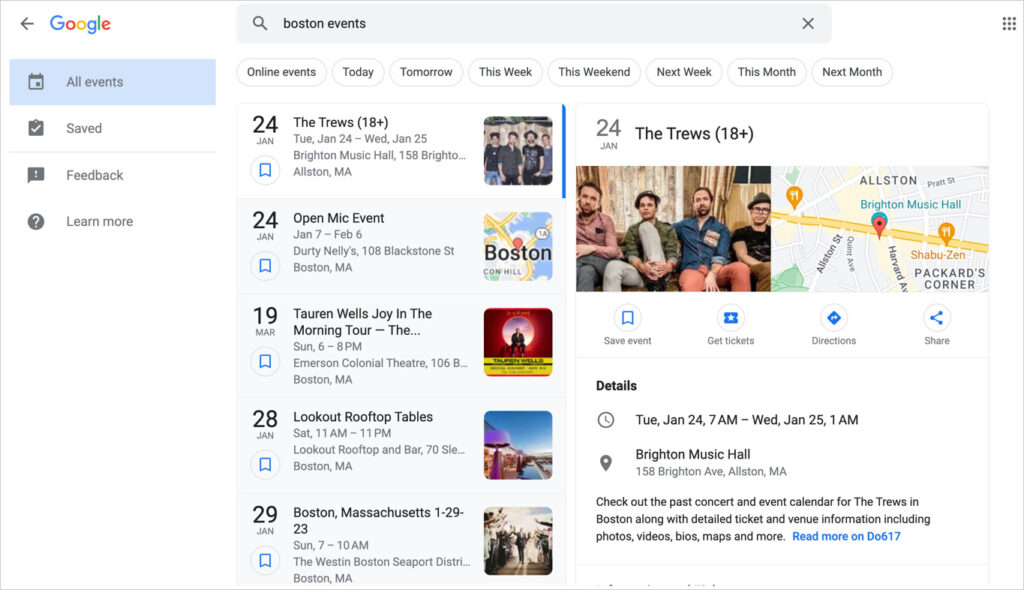
Cada evento inclui informações sobre o local (se for um evento presencial), um mapa e um link para compra de ingressos.
Os pesquisadores também podem filtrar os resultados por "eventos online."
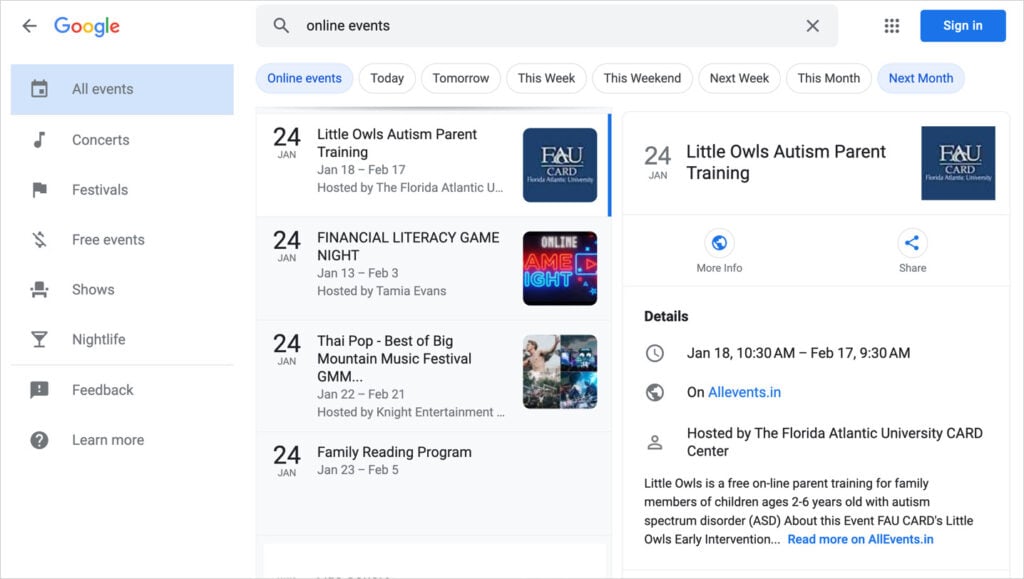
Ao adicionar markup de schema de eventos ao seu evento online ou offline, você pode alcançar um público maior, obter mais cliques e vender mais ingressos.
Estudo de caso: Quando a plataforma de listagem de eventos de terceiros Eventbrite adicionou schema de eventos às suas páginas, eles viram um aumento de 100% no tráfego.
Adicionar schema de eventos é fácil. Vamos lá!
Etapa 1: Baixe o Plugin All-in-One SEO (AIOSEO)
Recomendamos que você baixe e instale o plugin All-in-One SEO (AIOSEO). Este plugin WordPress torna a adição de schema de eventos simples.
Este plugin está atualmente em uso em mais de 3 milhões de sites WordPress. E ele tem um forte perfil no WordPress.org com milhares de avaliações 5 estrelas.

Para obter o plugin vá para esta página. (O plugin será baixado como um arquivo zip).
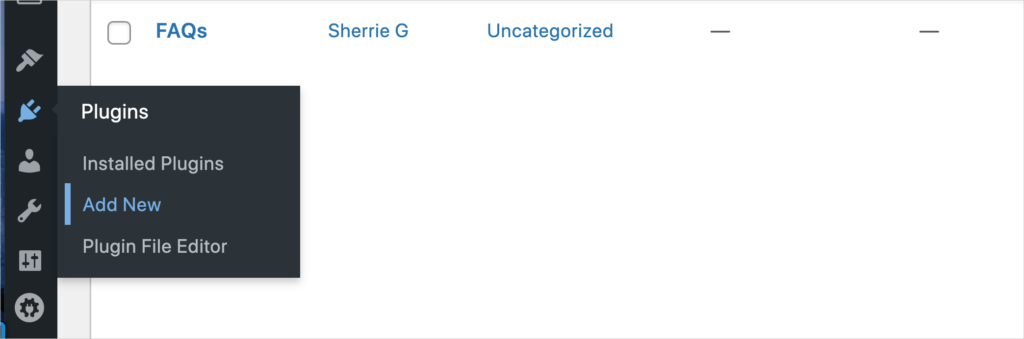
Em seguida, abra seu editor WordPress. Na coluna de navegação esquerda, vá para Plugins » Adicionar Novo. (Assim que você passar o mouse sobre "Plugins", verá a opção "Adicionar Novo". Clique nela.)
Agora, clique no botão Enviar Plugin no topo do painel do WordPress.

O plugin abrirá um assistente que o guiará por algumas etapas fáceis para adicionar as informações do seu site.
Agora que você tem o plugin All-in-One SEO (AIOSEO) instalado, está pronto para adicionar o schema de eventos.
Passo 2: Encontre e Clique no Botão de Schema de Eventos
Navegue até uma página do WordPress à qual você deseja adicionar o schema de eventos.
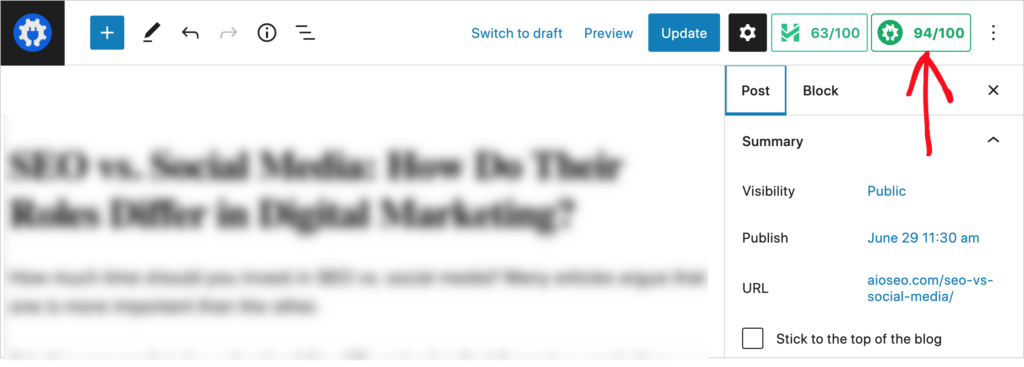
No canto superior direito, clique no botão AIOSEO. (Isso abrirá as configurações do AIOSEO.)
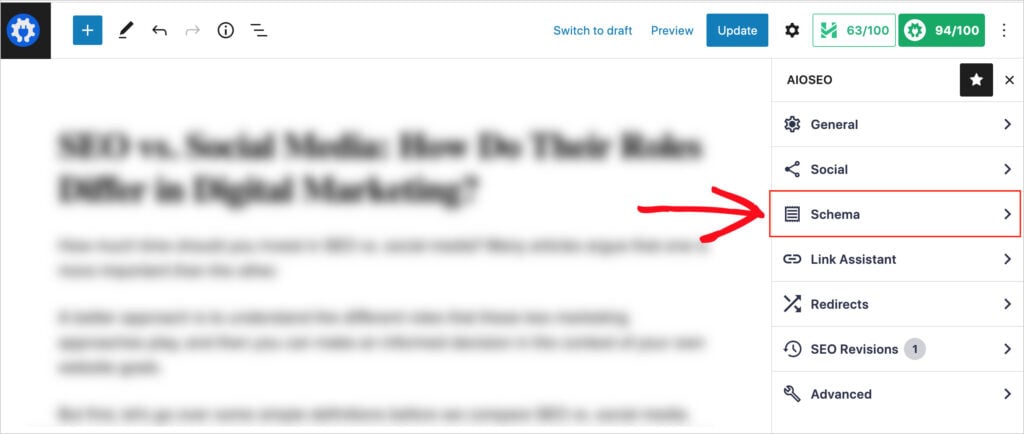
Em seguida, clique em Schema.
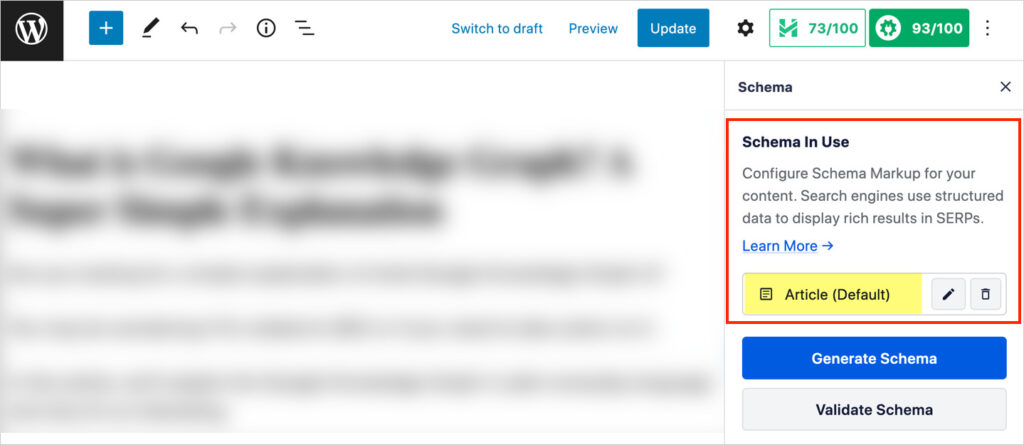
Agora você pode ver uma caixa chamada Schema em Uso. Isso mostra que o tipo de schema "Artigo" já foi aplicado à sua postagem. (Por padrão, o AIOSEO aplica o tipo Artigo a todas as postagens.)
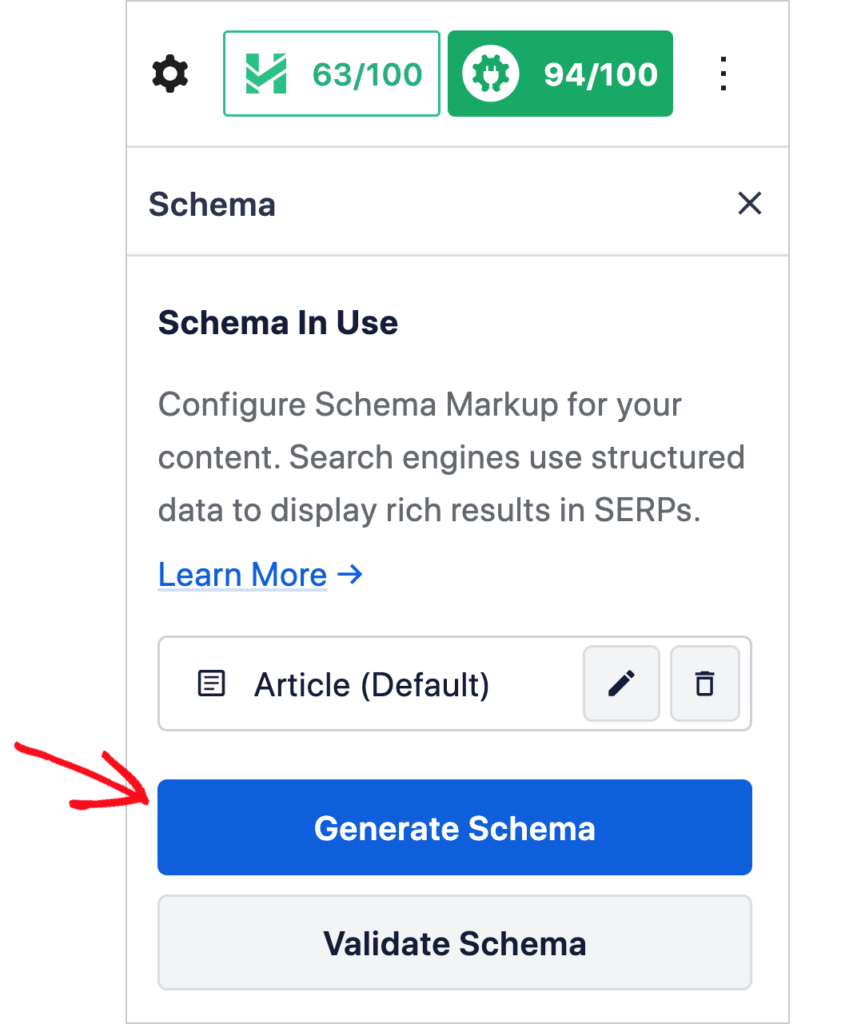
Para adicionar o tipo de schema de evento, clique no grande botão azul Gerar Schema.
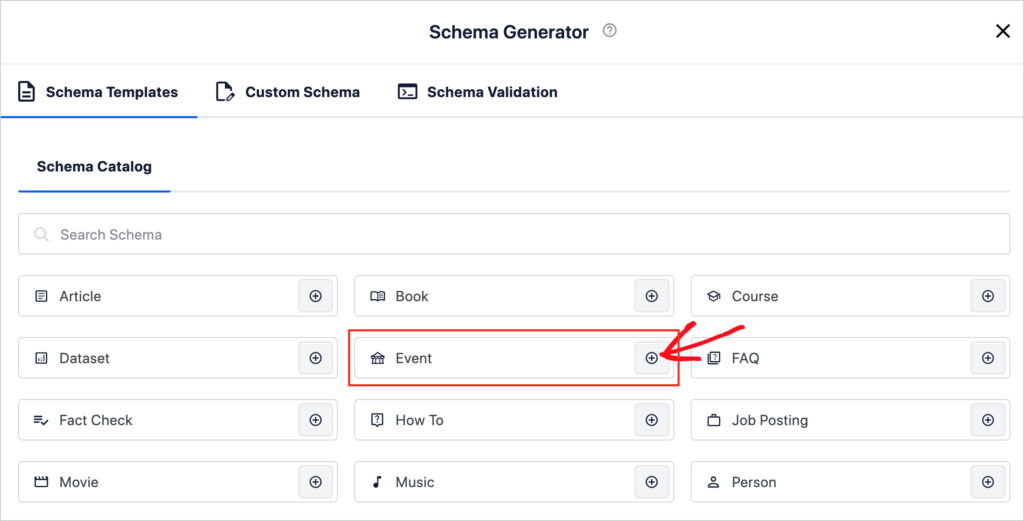
Agora o Catálogo de Esquemas está visível.
Você pode ver uma lista de botões para adicionar diferentes tipos de esquemas à sua postagem.
Encontre o botão Evento e clique no ícone de mais no lado direito desse botão.
Etapa 3: Preencha o Formulário de Schema de Evento
Agora você verá uma janela pop-up com um formulário de evento para preencher. (Ao rolar a janela para baixo, você verá mais itens para preencher.)
Primeiro, preencha o Nome e a Descrição.
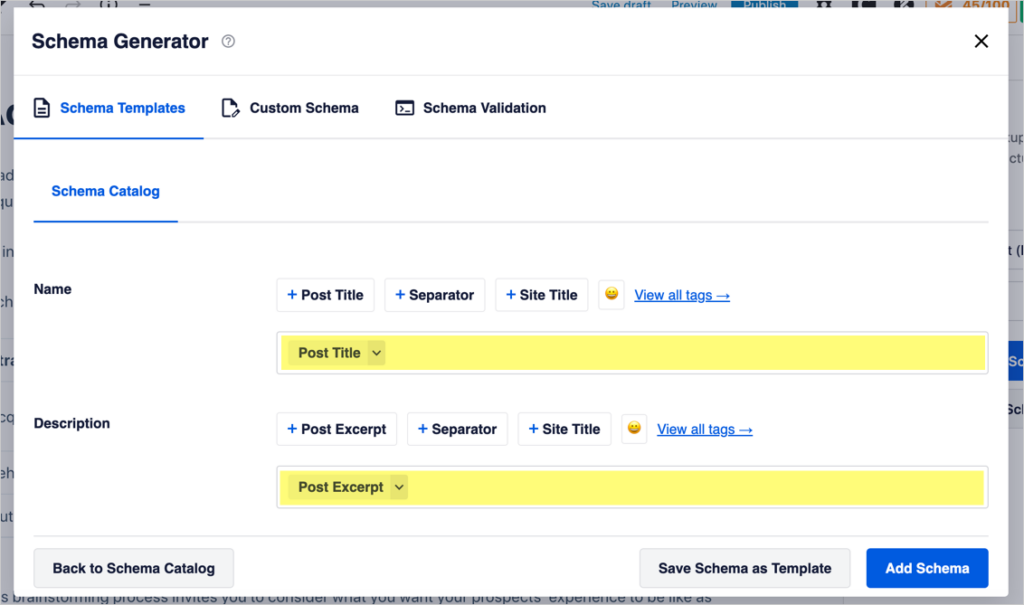
Nome: Este é o nome do evento. O "Título da Postagem" (ou título da página) é o nome padrão. Se você quiser um nome diferente, exclua o espaço reservado "Título da Postagem" e digite o nome do seu evento.
Descrição: O espaço reservado padrão aqui é "Resumo da Postagem". (Este é um resumo que o Google extrairá da sua página.) É melhor excluir este espaço reservado e digitar sua descrição do evento.
Agora, role a janela pop-up para preencher os itens restantes.
- Tipo: Este campo tem um menu suspenso do qual você pode selecionar. Escolha o tipo de evento que mais se aproxima do seu.
- Status: Este campo refere-se ao agendamento. Você tem 5 opções para escolher: Agendado, Cancelado, Adiado, Remarcado ou Transferido para Online.
- Modo de Participação: Selecione 3 opções de botão de rádio: Presencial, Online e Presencial e Online (combinação).
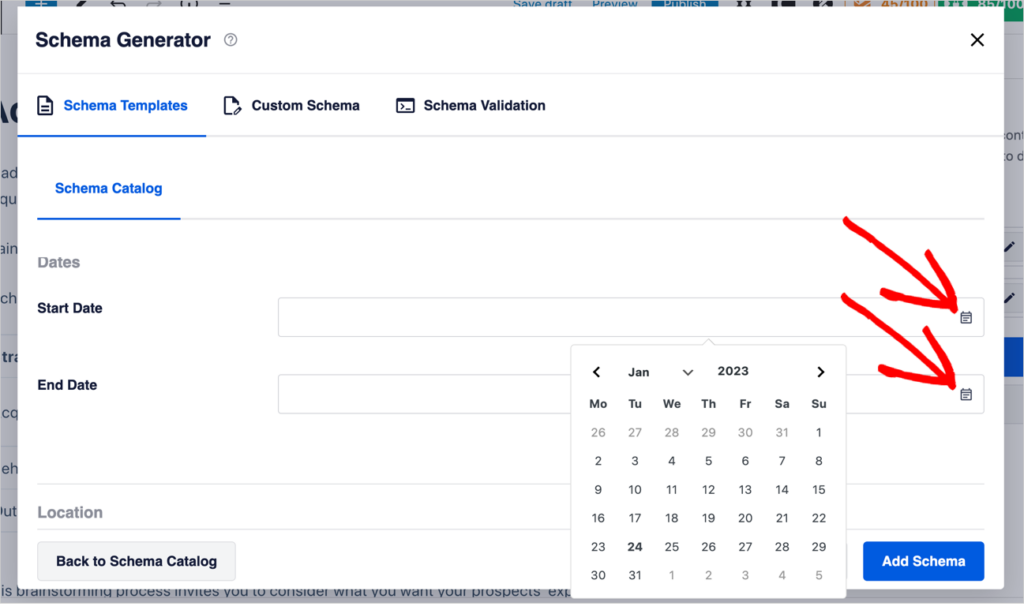
- Data de Início e Data de Fim: Clique nos ícones de calendário à direita de cada campo de data para selecionar a data em um calendário pop-up.
Localização
Nesta seção, você preencherá informações sobre o local (para eventos presenciais).
- Nome: Deixe este campo vazio se o evento for online.
- URL: Esta URL é para o local físico do evento presencial. Por exemplo, se o evento estiver sendo realizado em um hotel, você pode adicionar um link para o site do hotel aqui.
- Endereço
- Localidade: Esta é a cidade.
- CEP
- Região: Nos EUA, seria o estado. No Canadá, uma província. E assim por diante.
- País
Oferta
- Preço: Adicione o preço do ingresso. (Digite "0" se for gratuito.)
- Moeda: Selecione no menu suspenso a moeda em que o preço do seu ingresso está.
- Data de Início da Venda: Esta é a data em que as vendas de ingressos começarão.
- URL: Este é o link onde as pessoas podem comprar ingressos ou se registrar para eventos gratuitos.
Organizador
- Tipo: Pessoa ou Organização.
- Nome: Adicione o nome do organizador.
- URL: Adicione a URL do site do organizador ou do perfil de mídia social dele.
Artista
Se o seu evento for uma apresentação, preencha esta seção.
- Tipo: O artista é uma Pessoa ou Organização (grupo)?
- Nome: Adicione o nome do artista.
- URL: Adicione um link para o site do artista.
Imagens
Aqui você pode adicionar várias imagens para o evento.
Estas podem estar nos formatos JPG, PNG, GIF, SVG ou WEBP.
Salve o Schema do seu Evento
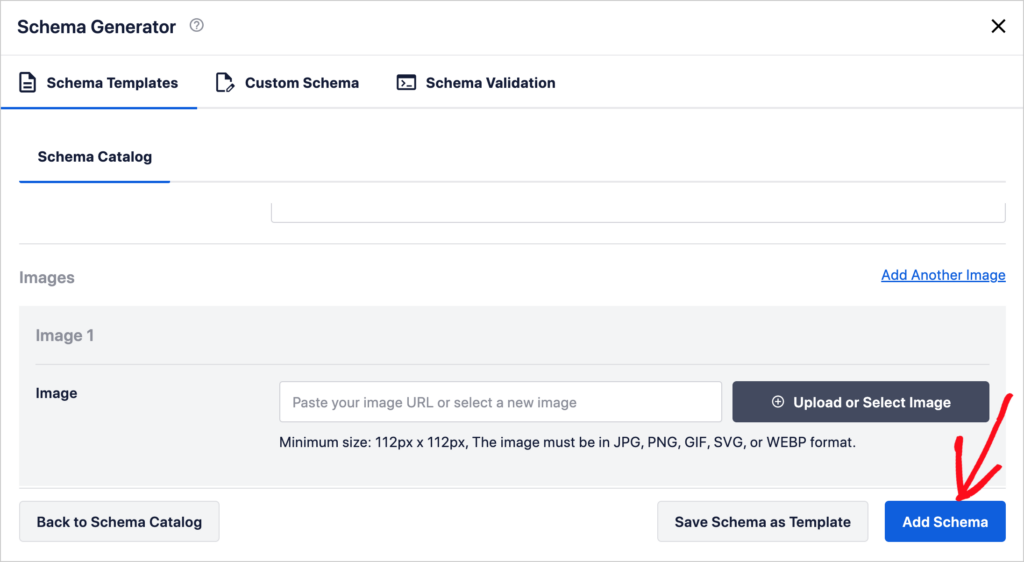
Agora que você preencheu o formulário do schema do evento, clique no botão azul Atualizar Schema para adicioná-lo à sua página de evento.
Etapa 4: (Opcional) Testar seu Schema
Você pode testar o schema do seu evento diretamente no painel do WordPress.
O plugin All-in-One SEO permitirá que você execute um teste usando a ferramenta Teste de Rich Results do Google. Esta ferramenta valida o código (que foi adicionado pelo AIOSEO) e pode fornecer uma prévia visual da sua página nos resultados de pesquisa do Google.
Leia mais em Como Executar um Teste de Rich Results.
Como Editar o Schema do seu Evento
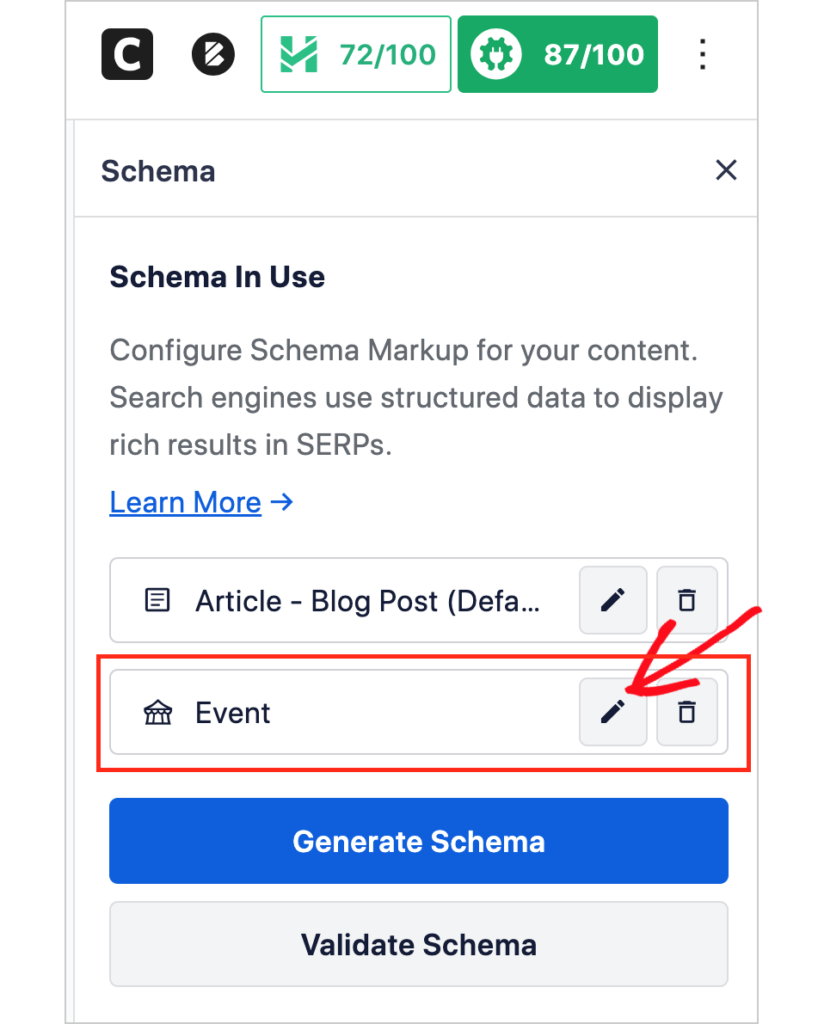
Após salvar o schema do seu evento, você pode editá-lo a qualquer momento.
Para editar o schema do seu evento:
- Navegue até a página no editor do WordPress.
- Clique no botão AIOSEO e depois em Schema (veja a Etapa 2 acima).
- Agora, em Schema em Uso, você verá o botão do schema do seu Evento. Clique no ícone de lápis para editar o schema do seu evento.
Organizações sem fins lucrativos também podem se beneficiar do uso de schema de eventos. Saiba mais sobre SEO para ONGs.
Requisitos do Google para Schema de Eventos
É útil saber que o Google tem alguns requisitos para o uso de schema de eventos. Aqui estão alguns dos mais importantes.
- O schema de evento deve ser adicionado a uma página que promove um único evento. (Não a uma página que lista vários eventos.)
- Cada evento “deve ter um URL exclusivo”.
Portanto, você pode adicionar marcação de schema de evento a várias páginas de eventos em seu site, mas cada página precisa representar um único evento.
Caso contrário, o Google pode impedir que seu evento seja exibido em sua visualização de “experiência de eventos”.
Leia mais sobre os requisitos de schema de eventos do Google.
Atividades em casa também podem ser listadas como eventos. São atividades que você ensina outras pessoas a fazer (online) em casa.
Tipos de Schema Adicionais
Os usuários do AIOSEO podem escolher entre 18 tipos de schema suportados pelo Google. Estes incluem schema para livros, cursos, autores, conjuntos de dados e software. E você pode adicionar mais de um tipo por página.
Aqui estão dois tipos de schema que podem combinar bem com seu evento.
Schema de FAQ
O schema de Perguntas Frequentes (FAQ) pode ser adicionado a qualquer página da web que contenha FAQs. (A página não precisa ser dedicada apenas a FAQs.)
Portanto, se a sua página de evento tiver FAQs, adicione este tipo de schema. Fazer isso tornará sua página elegível para ser exibida como um snippet rico.
SEO Local
Se você é uma empresa ou uma organização sem fins lucrativos, certifique-se de ter configurado seu SEO local. Isso é fácil com o plugin All-in-One SEO (AIOSEO).
Como você provavelmente adivinhou, basta alguns cliques de botão e preenchimento de formulários.
Para Usuários Avançados
Se você está aprendendo a programar e gostaria de se aprofundar em schema, considere estes recursos.
- Schema.org: Esta organização desenvolve e mantém uma biblioteca de tipos e vocabulários de schema. Atualmente, ela abriga mais de 800 tipos, mas é útil saber que o Google usa apenas 31.
- Saiba mais sobre dados estruturados.
- O Google recomenda que o markup de schema seja escrito no formato JSON-LD. Mas ele também pode ler markup de schema em Microdata ou RDFa.
- Se você está apenas começando a programar, recomendamos que experimente o curso de HTML da Codecademy. É gratuito e lhe dará uma base antes de lidar com markup de schema.
Perguntas e Respostas sobre Schema de Eventos
Preciso saber programar para adicionar markup de schema de eventos no WordPress?
Não, você não precisa saber programar para adicionar markup de schema de eventos no WordPress. A maneira mais fácil de adicionar markup de schema é usando um plugin. Você clicará em alguns botões e preencherá alguns campos de formulário. É simples assim.
Posso adicionar mais de um tipo de schema a uma página da web?
Sim, você pode adicionar vários tipos de schema a uma página da web. Por exemplo, se uma página da web está promovendo um evento e tem FAQs relacionadas, você pode adicionar schema de eventos e schema de FAQ.
Recursos sobre Markup de Schema
- O que são Dados Estruturados e Como Eles Impactam o SEO
- Como Executar um Teste de Rich Results no WordPress
- Como Implementar Dados Estruturados no WordPress
- Como Adicionar Rich Snippets ao Google da Maneira Fácil
- Como Adicionar Rich Snippets de Produtos
- Como Adicionar Informações de Envio aos Snippets de Pesquisa do Google
- SEO de Breadcrumb: O que são Breadcrumbs e Como Eles Afetam o SEO?
- Como Adicionar Esquema de Empresa Local no WordPress
- Como Adicionar Schema de Autor no WordPress
- O que é o Google Knowledge Graph?
- Como Criar Marcação Schema Personalizada no WordPress
Próximos Passos?
Esperamos que este artigo tenha ajudado você a aprender como adicionar markup de schema de eventos às suas páginas da web.
Você também pode querer conferir nossa introdução sobre como adicionar rich snippets. E pequenas empresas se interessarão por adicionar rich snippets de produtos.
Explore também maneiras eficazes de capturar leads com todo o novo tráfego que você obterá com seu markup de schema.
Se você achou este artigo útil, por favor, inscreva-se em nosso Canal do YouTube. Você encontrará muitos tutoriais úteis lá. Você também pode nos seguir no Twitter, LinkedIn ou Facebook para ficar por dentro das novidades.
Quer Experimentar o AIOSEO Gratuitamente?
Digite o URL do seu site WordPress para instalar o AIOSEO Lite.

Aviso: Nosso conteúdo é apoiado pelo leitor. Isso significa que se você clicar em alguns de nossos links, poderemos ganhar uma comissão. Recomendamos apenas produtos que acreditamos que agregarão valor aos nossos leitores.
