
Deseja adicionar produtos ao WordPress, mas não precisa de uma plataforma de comércio eletrônico completa?
Muitos usuários do WordPress precisam exibir produtos profissionalmente sem o excesso de um sistema completo de carrinho de compras. A boa notícia é que existe uma maneira muito mais simples e leve de fazer isso.
O melhor de tudo é que este método adiciona um poderoso benefício de SEO que pode ajudá-lo a se destacar nos resultados de pesquisa do Google.
Neste guia, mostrarei como adicionar produtos ao WordPress usando o poderoso bloco de Produto do AIOSEO — sem a necessidade de uma configuração complicada.
Para Quem é Este Método? (Quando Ignorar o WooCommerce)
Antes de chegarmos ao "como", vamos garantir que este é o método certo para você. Esta abordagem é perfeita para:
- Pequenos Sites de Comércio Eletrônico: Usar uma plataforma de comércio eletrônico pode parecer exagero quando você tem um pequeno catálogo de produtos. Este método é bom para usuários que já possuem um plugin de pagamento e só precisam de uma maneira de exibir produtos.
- Prestadores de Serviços: Listar seus diferentes pacotes ou níveis de serviço em um formato profissional e atraente.
- Marketing de Afiliados: Exibir produtos que você está promovendo com links externos para um site parceiro (como Amazon ou outro varejista).
- Sites de Catálogo Simples: Exibir seus produtos sem vendê-los online (por exemplo, um fabricante de móveis que vende na loja ou aceita pedidos personalizados).
- Blogueiros de Avaliação: Criar belas caixas de produtos para os itens que você avalia, a fim de aumentar os cliques em seus links de afiliado.
Como Adicionar Produtos ao WordPress Sem um Plugin de Ecommerce
Para este tutorial, vou usar o bloco de Produto no All in One SEO (AIOSEO), o plugin original de SEO para WordPress.

Com mais de 3 milhões de usuários ativos, o AIOSEO é um dos plugins de SEO mais populares do mercado. Eu o uso há mais de 2 anos e aprecio como a equipe continua adicionando novos recursos.
Mais recentemente, foi adicionado o bloco de Produto, que vou apresentar agora.
Passo 1: Adicionar o Bloco de Produto no Editor do WordPress
Primeiro, abra a postagem ou página onde você deseja exibir seu produto.
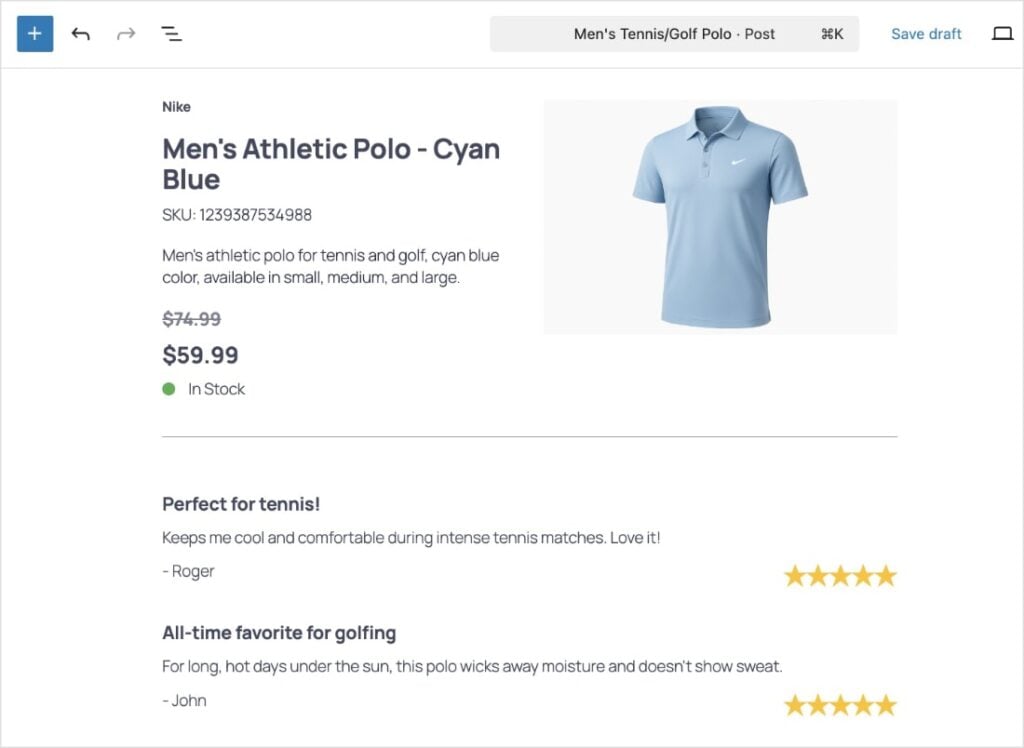
Dentro do editor, clique no botão de mais (+) para adicionar um novo bloco. Uma barra de pesquisa aparecerá. Basta digitar "AIOSEO Produto" ou "Produto" e clicar no bloco para adicioná-lo à sua postagem.
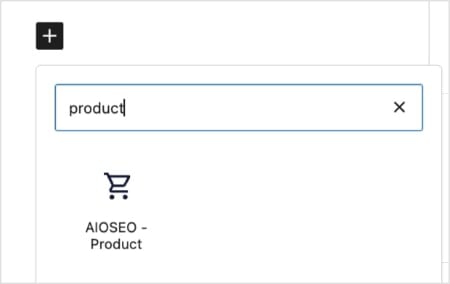
Dica Profissional: Você também pode digitar "/produto" diretamente no editor, e o bloco aparecerá. Esta é uma maneira rápida de adicioná-lo sem interromper seu processo de escrita.
Passo 2: Preencha os Detalhes do Seu Produto
Você verá agora um bloco limpo e fácil de usar com campos para as informações do seu produto. Você não precisa preencher tudo, mas para obter os melhores resultados, recomendo preencher estes campos principais nas abas Geral, Identificadores e Oferta:
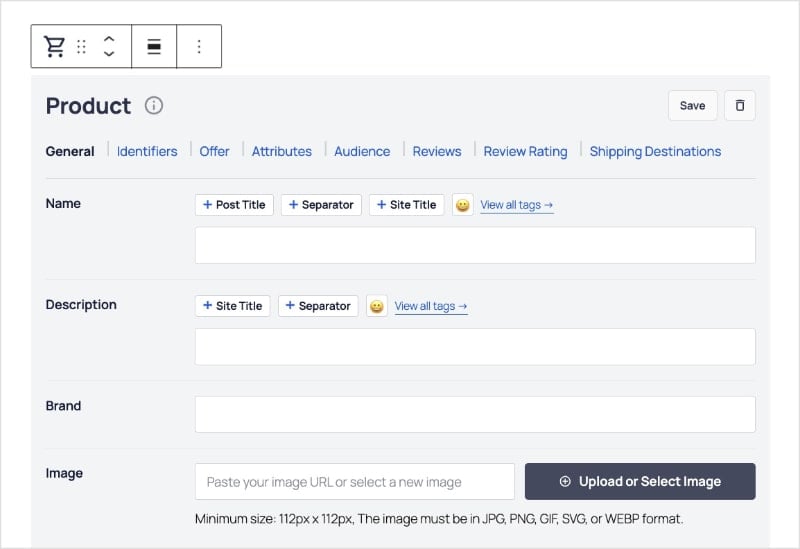
Alguns dos campos mais importantes incluem:
- Nome do produto: O nome do seu produto.
- Imagem: Faça o upload ou selecione uma imagem da sua Biblioteca de Mídia.
- Descrição: Escreva um resumo atraente do produto.
- Marca: O nome da marca do produto.
- Preço e Moeda: O preço atual e a moeda (por exemplo, USD).
- Disponibilidade: Escolha se o produto está em Estoque, Fora de Estoque, etc.
Etapa 3: Adicionar Avaliações e Classificações de Clientes
Um dos recursos mais poderosos para vendas e SEO são as avaliações de clientes.
Classificações por estrelas e depoimentos de clientes são prova social de que outras pessoas gostam do seu produto ou serviço. Isso gera confiança e estabelece a credibilidade da sua marca no seu mercado.
A boa notícia é que você pode adicioná-los facilmente no bloco de Produto, o que aumenta muito a chance de eles aparecerem nas páginas de resultados dos motores de busca (SERPs).
Na aba Avaliações, você pode adicionar uma classificação do cliente, título, conteúdo e nome do autor.
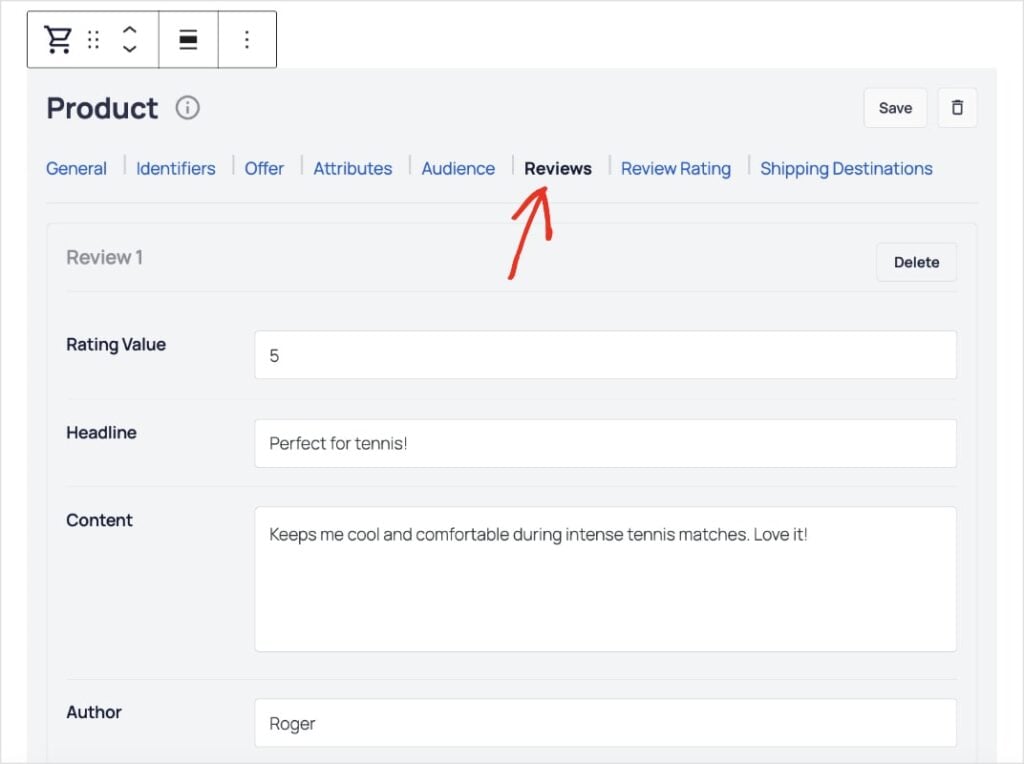
Dica Profissional: Adicione várias avaliações para destacar o feedback positivo dos clientes. E se você quiser alterar o Valor da Classificação (o padrão é 1–5), pode personalizar as configurações na próxima aba: Classificação da Avaliação.
Etapa 4: Adicionar sua Chamada para Ação (CTA)
Finalmente, você precisa dizer aos seus visitantes o que fazer em seguida.
Depois de adicionar seu bloco de produto, recomendo fortemente escrever uma chamada para ação (CTA) antes ou depois do seu bloco.
Isso pode ser tão simples quanto “Comprar na Amazon” (para um link de afiliado) ou “Saiba Mais” (para uma página de serviço), e assim por diante.
Em seguida, você apenas colaria seu link de afiliado ou qualquer outro link no texto escolhido. (Em SEO, chamamos as palavras que você usa para um hiperlink de “texto âncora”.)
Por que este Método é Ótimo para SEO
O bloco de Produto do AIOSEO faz muito mais do que apenas exibir uma imagem e texto. Nos bastidores, ele adiciona um código especial chamado marcação de esquema de produto à sua página.
Pense na marcação de esquema como um “guia” para o Google. Ela rotula claramente todos os detalhes do seu produto — como nome, preço, marca e classificação por estrelas — em uma linguagem que o Google pode entender facilmente.
Este “guia” é o que torna seus produtos elegíveis para rich snippets nos resultados de pesquisa. Estes são os extras chamativos como classificações por estrelas, preços e disponibilidade que você vê diretamente na página de resultados do Google.
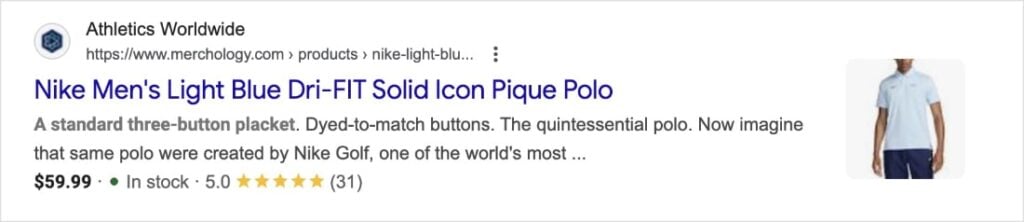
Rich snippets ajudam você a se destacar da concorrência e podem aumentar drasticamente sua taxa de cliques (CTR).
O que Fazer Depois de Adicionar Produtos WordPress ao Seu Site
Ao adicionar produtos ao WordPress, você não precisa instalar um plugin pesado e complicado.
Em vez disso, agora você tem o poder de criar exibições de produtos bonitas e leves, perfeitamente otimizadas para mecanismos de busca. Isso ajudará você a atrair mais visitantes do Google.
Você também viu o quão poderoso é o markup de schema para produtos.
Agora, confira nosso guia de SEO para eCommerce para aprender como aumentar sua visibilidade online. Também temos um checklist de SEO para eCommerce que o ajudará a gerar mais vendas.
Tentando atrair tráfego para sua loja física? Use nosso guia de SEO local para ranquear nos resultados de busca locais e descubra nossas principais escolhas das melhores ferramentas para SEO local.
Para tutoriais mais simples de WordPress e dicas de SEO, inscreva-se em nosso Canal do YouTube. Você também pode nos seguir no X (Twitter), LinkedIn ou Facebook para ficar por dentro das novidades.
Perguntas Frequentes Sobre Adicionar Produtos ao WordPress
Qual é a melhor maneira de adicionar produtos ao WordPress sem o WooCommerce?
A melhor maneira de adicionar produtos ao WordPress sem o WooCommerce é usar um plugin que permite exibir produtos em seu site. O All in One SEO é a solução ideal porque possui um bloco de Produto que permite criar vitrines de produtos completas com imagens, informações de preço, avaliações de clientes e muito mais. Ele também adiciona schema de produto nos bastidores para ajudá-lo a obter rich snippets como avaliações em estrelas no Google.
O bloco de Produto do AIOSEO me permitirá vender produtos diretamente do meu site?
Não, o bloco de Produto do AIOSEO não inclui um carrinho de compras ou processo de checkout. Ele foi projetado para exibir produtos ou serviços. Se você deseja fazer vendas online, precisará de um plugin de pagamento, como o WP Simple Pay. Ou, se você for um afiliado, pode incluir um link de afiliado externo em sua página.
Por que o schema de produto é tão importante para SEO?
O schema de produto é crucial para SEO porque ajuda os mecanismos de busca a entender os detalhes do seu produto. Os mecanismos de busca podem usar essas informações para criar rich snippets nos resultados de pesquisa — as avaliações em estrelas, preços e disponibilidade que chamam a atenção e que você vê sob o título de uma página. Esses resultados têm altas taxas de cliques e engajamento.
Preciso saber codificar para adicionar schema de produto com este bloco?
Absolutamente não. O bloco de Produto do AIOSEO cuida de todo o código JSON-LD complicado para você. Você simplesmente preenche os campos fáceis de usar como "Nome do Produto", "Preço" e "Avaliação", e o plugin gera automaticamente o markup de schema correto nos bastidores.
Quer Experimentar o AIOSEO Gratuitamente?
Digite o URL do seu site WordPress para instalar o AIOSEO Lite.

Aviso: Nosso conteúdo é apoiado pelo leitor. Isso significa que se você clicar em alguns de nossos links, poderemos ganhar uma comissão. Recomendamos apenas produtos que acreditamos que agregarão valor aos nossos leitores.
