

Gostaria de aprender a criar links de salto no WordPress?
Links de salto podem facilitar para os leitores encontrarem o que desejam em suas páginas. E eles podem impulsionar seu SEO.
Neste tutorial passo a passo, você aprenderá a adicionar links de salto ao seu site WordPress facilmente.
O que você vai precisar: O plugin All in One SEO (AIOSEO)
Neste Artigo
O que são Links de Salto?
Links de salto, também chamados de links de âncora, são hiperlinks nos quais você clica para ir para outra seção da mesma página da web. Exemplos de links de salto são um sumário, uma nota de rodapé ou um link para uma seção de “Leitura Relacionada”.
Links de Salto são Bons para SEO?
Links de salto podem ser bons para SEO porque podem ser exibidos nos resultados de pesquisa. O snippet do seu artigo pode acabar com 3-4 links em vez de apenas 1 link de título.
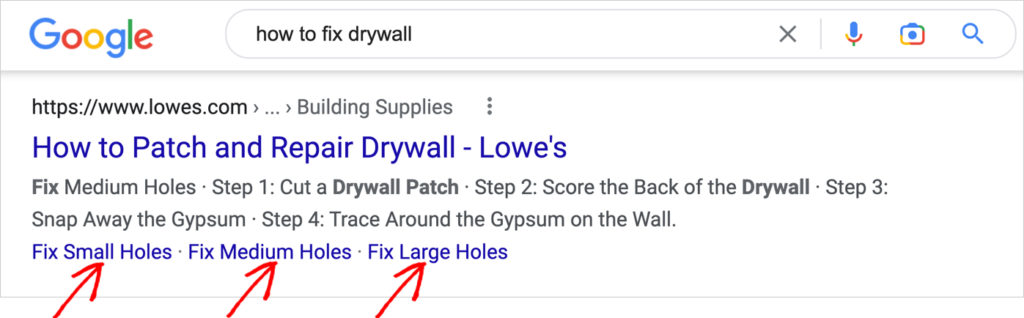
Como você pode ver no exemplo acima, os links de salto oferecem aos pesquisadores uma maneira de clicar na seção exata do artigo em que estão interessados, como “Corrigir buracos médios”.
E como esses links fornecem informações adicionais sobre o artigo, eles levam a mais cliques, uma taxa de rejeição menor e conversões mais altas.
Você está pronto para aprender como obter esses tipos de resultados? Vamos começar.
Como Criar Links de Salto no WordPress Automaticamente: Sumário Fácil
A maneira mais fácil de criar links de salto para SEO é usar um plugin para gerar automaticamente um sumário a partir de um artigo finalizado.
Etapa 1: Instale o Plugin All in One SEO (AIOSEO)
Primeiro, recomendamos que você baixe o plugin AIOSEO. Uma das melhores funcionalidades deste plugin é o bloco AIOSEO – Sumário.
Este bloco adicionará instantaneamente um sumário a uma postagem concluída.

Após baixar o plugin do AIOSEO, abra seu editor do WordPress e vá para Plugins » Adicionar Novo. Em seguida, carregue o arquivo zip do plugin.
Tem dúvidas? Siga as instruções aqui para instalá-lo e ativá-lo.
Agora você está pronto para adicionar um sumário a uma postagem.
Etapa 2: Adicionar um Sumário a um Artigo
No editor do WordPress, abra uma postagem à qual você deseja adicionar um sumário.
No corpo da postagem, coloque o cursor onde você deseja o sumário.
- Em seguida, clique no ícone preto + (“adicionar bloco“).
- Digite “AIOSEO” no campo de busca da janela pop-up e clique em AIOSEO – Table of Contents.
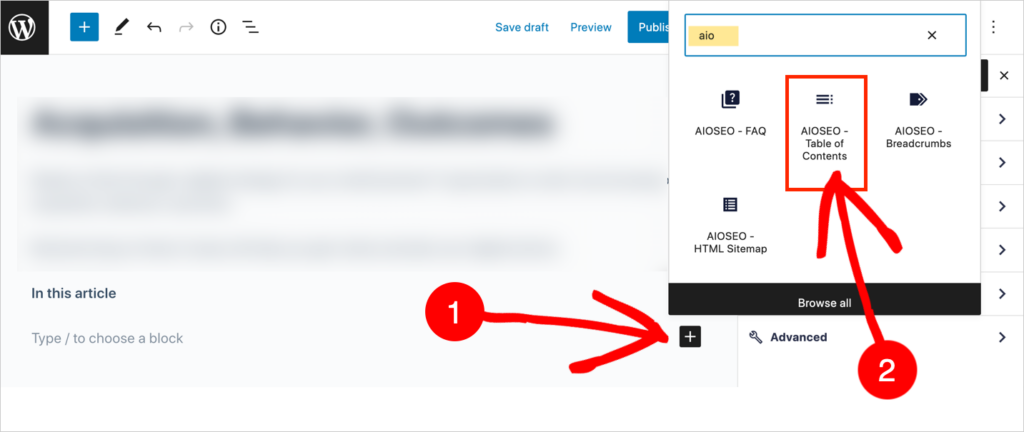
- Agora você verá o sumário (TOC) inserido em sua página. É assim que o TOC se parece no modo de edição.
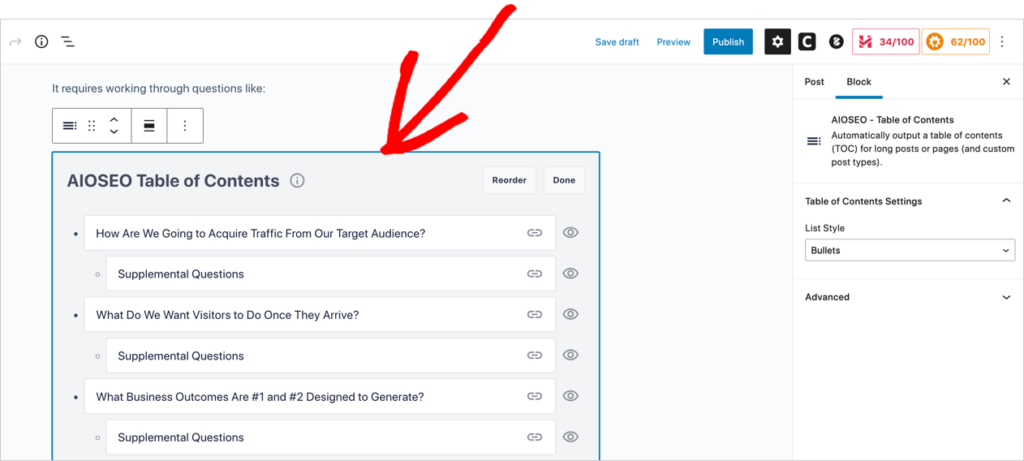
Etapa 3: (Opcional): Editar Seu Sumário
Existem algumas maneiras de editar seu sumário.
Você pode:
- Editar os itens da lista
- Remover itens da lista
- Reordenar itens da lista
- Editar o estilo.
Como Editar Itens da Lista
Para editar um item da lista, simplesmente coloque o cursor no campo do item da lista e edite o texto. Os títulos associados em seu artigo permanecerão os mesmos.
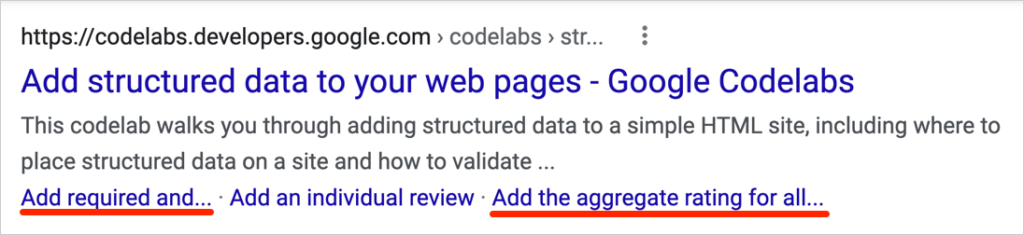
Além disso, encurtar esses itens sempre que possível é uma boa ideia. Isso facilita para os leitores verificarem rapidamente o que está em seu sumário. Se os títulos do seu sumário forem longos, eles podem ser truncados nos resultados da pesquisa. Aqui está um exemplo abaixo.
No próximo exemplo, editamos alguns de nossos títulos para que fiquem mais curtos:
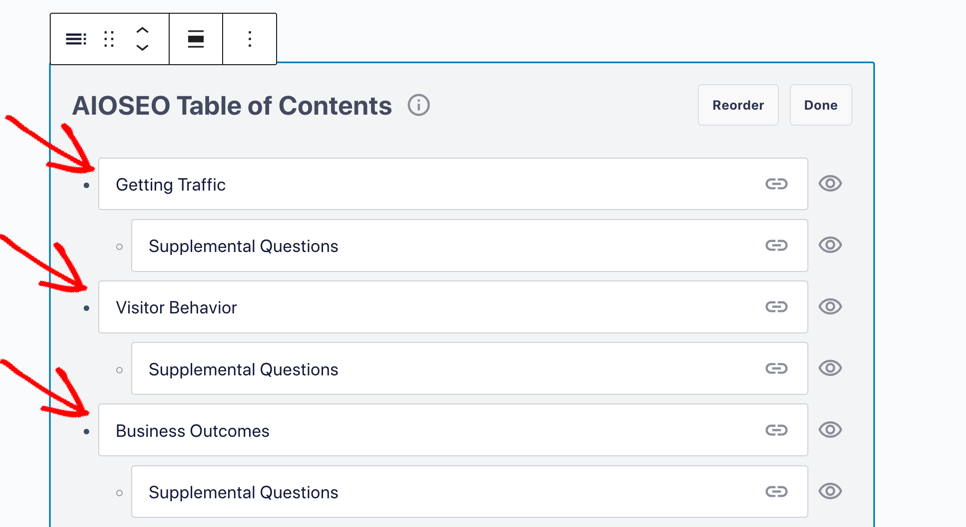
Mas temos alguns itens repetidos ("Perguntas Suplementares") que não queremos que apareçam na pesquisa. Vamos descobrir como podemos ocultar esses itens dos espectadores.
Como Remover Itens da Lista
Para remover itens individuais da tabela de conteúdo, clique no ícone do olho à direita.
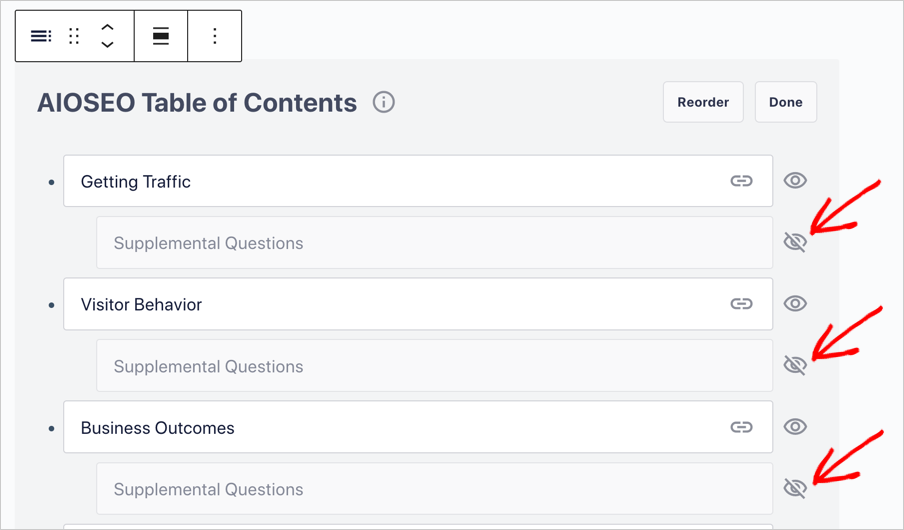
Agora esse item da lista ficará invisível para os espectadores. (Você pode torná-lo visível novamente clicando no olho outra vez.)
Como Reordenar Itens da Lista
Se você quiser alterar a ordem dos itens da lista, pode fazer isso facilmente. Isso não afetará a ordem dos títulos associados em seu artigo.
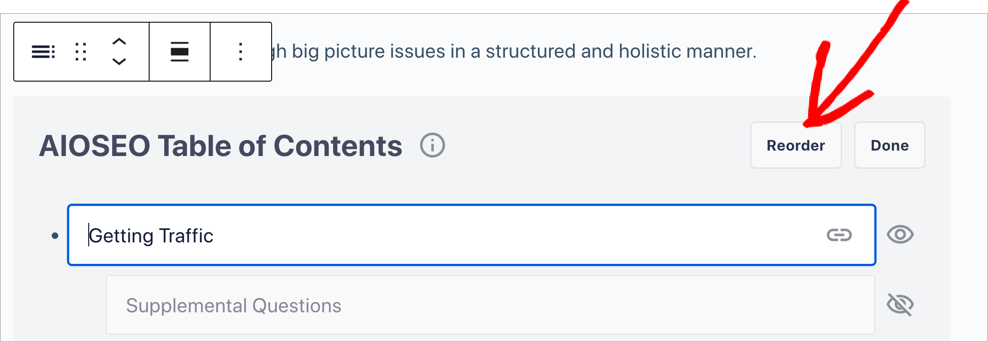
- Clique no botão Reordenar no canto superior direito.
- Pegue o ícone de 6 pontos ao lado do item que você deseja mover e arraste seu título para onde você o deseja.
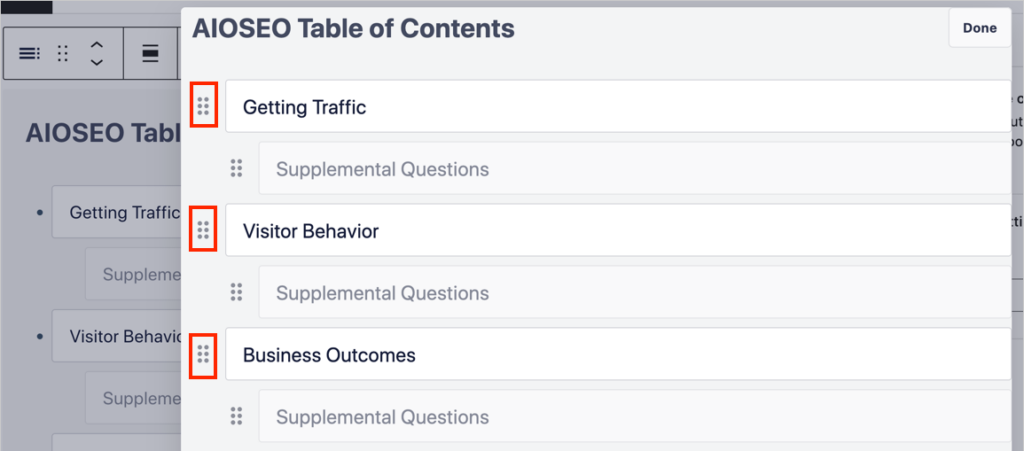
- Solte o ícone quando seu título estiver onde você deseja.
Como Editar o Estilo
Para ver suas opções de estilo:
- Clique na área da tabela de conteúdo
- Em seguida, clique no ícone de engrenagem na parte superior da página.
Agora, na coluna do menu "Bloco" à direita, você verá as configurações do AIOSEO – Tabela de Conteúdo.
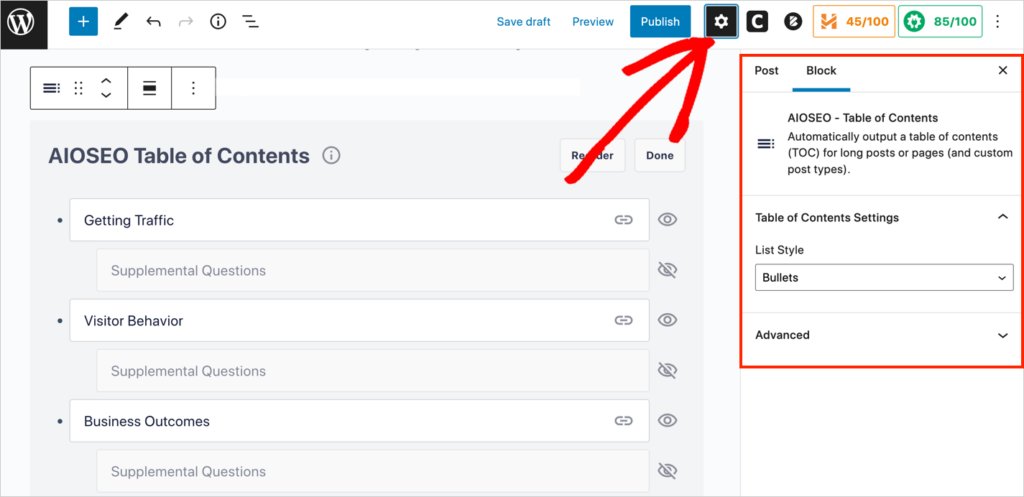
- Em Estilo da Lista, você pode escolher exibir sua tabela de conteúdo como uma lista numerada em vez da lista de marcadores padrão.
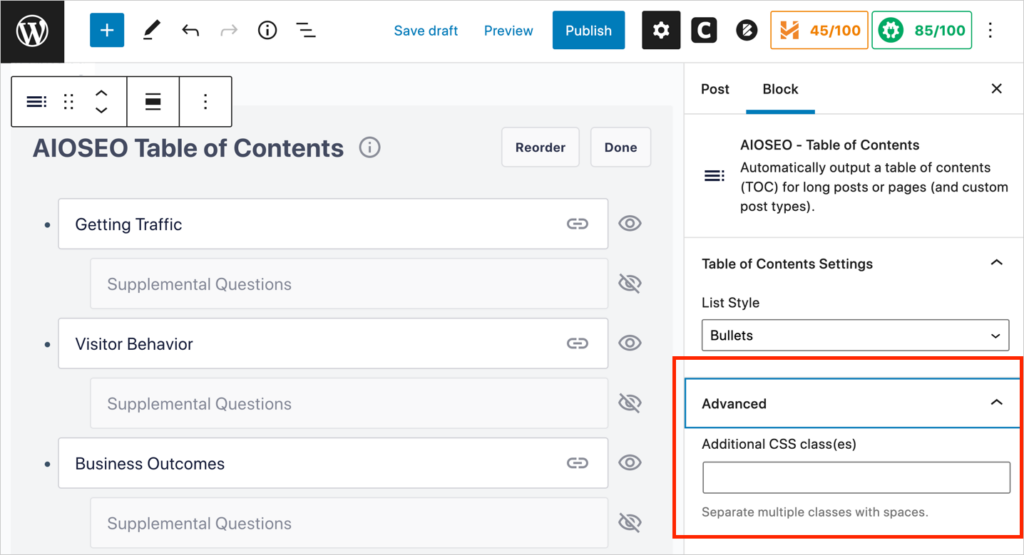
- Ou você pode adicionar código CSS personalizado para alterar a aparência. (Isso é para usuários avançados.)
Os motores de busca não são obrigados a exibir itens da tabela de conteúdo em seus resultados. Mas adicioná-los pode aumentar as chances de isso acontecer e melhorar a experiência do usuário em seu site.
Como Criar Links de Pulo no Gutenberg Sem um Plugin
Nesta seção, você aprenderá como adicionar links de pulo usando apenas o editor de blocos do Gutenberg. Mesmo que você tenha o plugin AIOSEO, pode usar essas informações para adicionar links de pulo individuais no texto de suas postagens.
Etapa 1: Crie uma Âncora
- Em sua postagem, navegue até o bloco para onde você deseja que o link de pulo leve as pessoas. Coloque o cursor nesse bloco.
- No menu Bloco à direita, role para baixo até Avançado. Você verá um campo chamado Âncora HTML. Se o seu cursor estiver em um bloco de título (como no exemplo abaixo), esse campo de âncora HTML será preenchido instantaneamente para você.
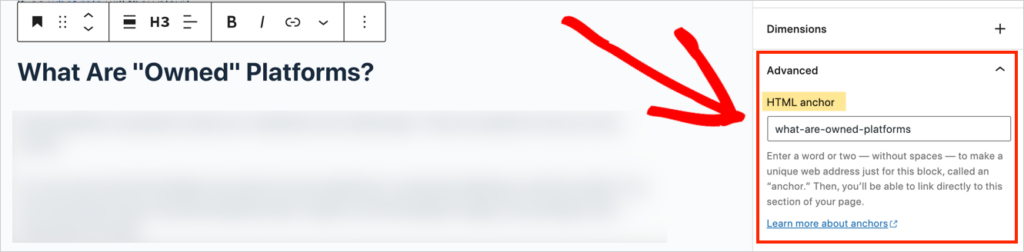
- Se sua âncora não for um bloco de título, copie e cole algumas palavras do bloco no campo Âncora HTML (hifens serão inseridos automaticamente).
- Se preferir criar o texto da sua âncora digitando-o diretamente no campo Âncora HTML, certifique-se de colocar hifens entre as palavras. (Você pode digitar o que quiser.)
Dica: Você não pode usar o mesmo texto de âncora exato duas vezes em uma página.
A âncora HTML também é chamada de ID da âncora ou tag de âncora.
Etapa 2: Vincule à sua Âncora
Agora navegue até o local em sua página do qual você deseja vincular.
- Destaque a palavra ou frase à qual você deseja adicionar o link de pulo.
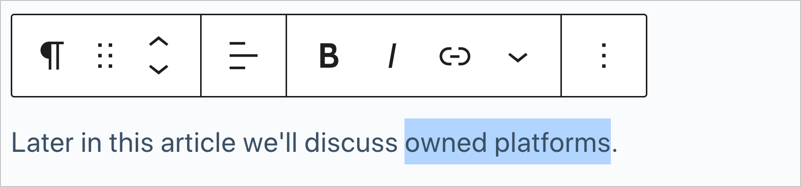
- Na barra de ferramentas que aparece diretamente acima, clique no ícone de link. (Isso abrirá uma pequena janela pop-up.)
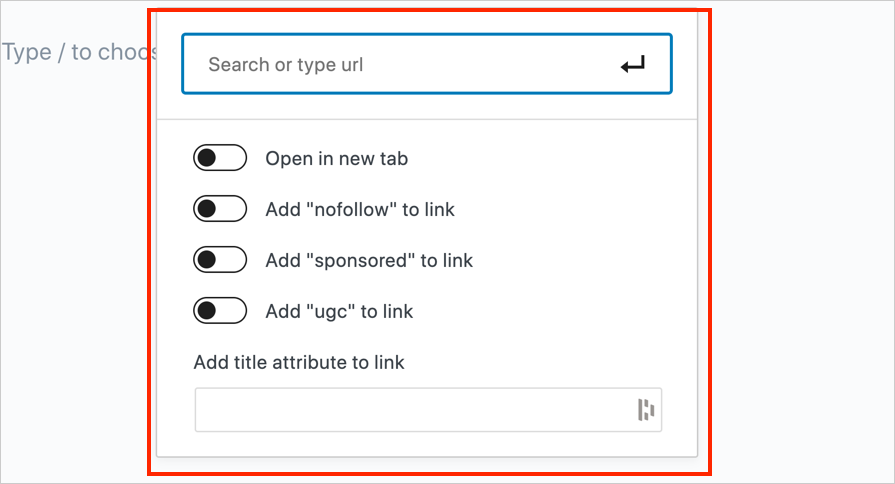
- No campo mais alto dessa janela pop-up, cole o texto da sua âncora HTML precedido por um hashtag (#). Em seguida, clique na seta quadrada no canto superior direito para salvar seu link de pulo.
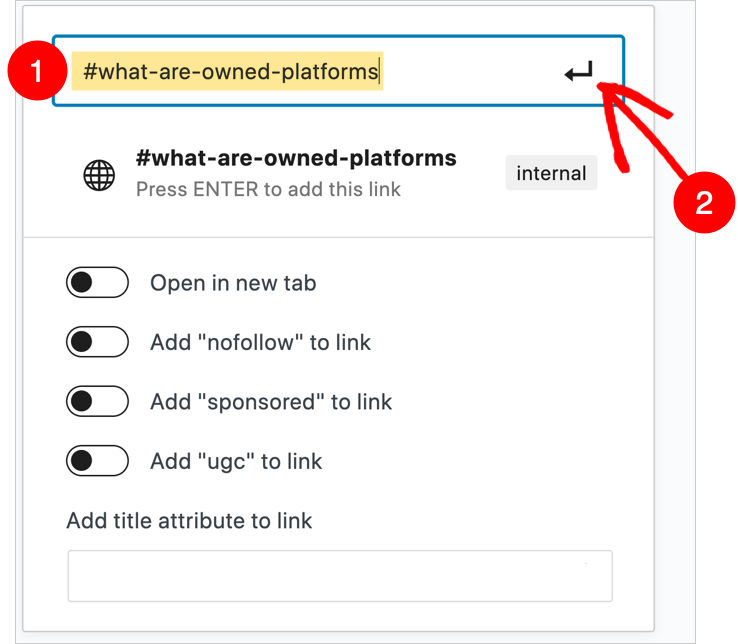
- Salve o rascunho da sua postagem.
Agora, você pode pré-visualizar sua postagem e testar seu link de pulo.
Como Criar Links de Pulo no Editor Clássico Sem um Plugin
Para criar links de âncora usando o Editor Clássico do WordPress, siga estas etapas.
Etapa 1: Crie uma Âncora
- No canto superior direito do seu post, mude da aba Visual (também chamada de “editor Visual”) para a aba Texto (também referida como “editor HTML”).
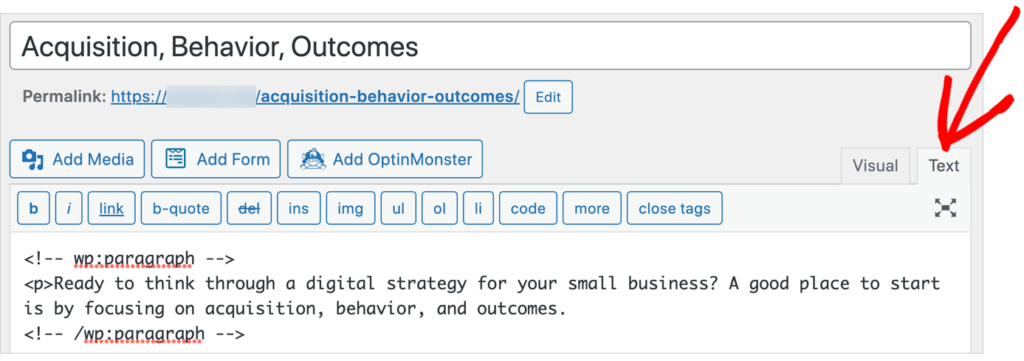
- Navegue até um cabeçalho (também chamado de sub-título) para o qual você deseja vincular.
- Dentro da tag de cabeçalho, digite id=\"seu-nome-da-âncora\" (escolha um nome de âncora). Neste exemplo, adicionaremos uma âncora a uma tag <h2> em nosso artigo, envolvendo o cabeçalho “Próximas Ações”.

Sobre Atributos de id
Observe que o atributo "id" deve ser adicionado dentro da tag HTML (também chamada de elemento HTML).
Você não está restrito a adicionar atributos de id apenas a tags de cabeçalho. Aqui estão alguns exemplos de outras tags HTML às quais você pode adicionar atributos de id para pular para áreas específicas de uma página:
- <img>
- <video>
- <audio>
- <map>
Etapa 2: Adicionar o Link de Salto
- Em seguida, destaque o texto ao qual você deseja adicionar o link de salto. (No exemplo abaixo, destacamos “planeje suas ações digitais”.)
- Agora clique no botão “Link” no canto superior esquerdo.

- Uma janela pop-up Inserir/editar link aparecerá. No campo URL, digite um hashtag (#) seguido pelo nome da sua âncora.
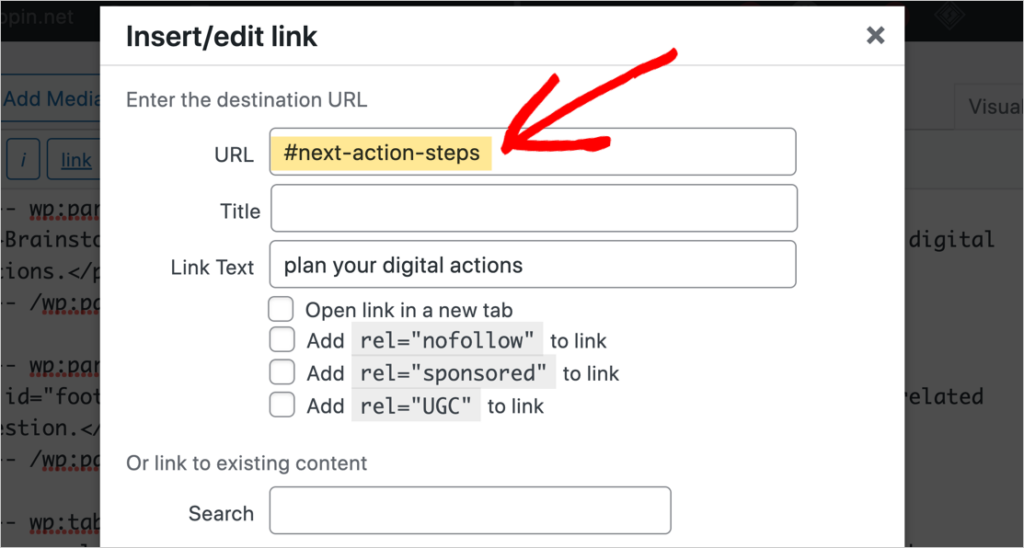
No código HTML, seu link de âncora ficará assim:
<a href="#next-action-steps">plan your digital actions</a>- Salve seu rascunho e visualize/teste a página.
Como você pode ver, é mais fácil adicionar links de salto no editor Gutenberg do que no editor Clássico.
Agora, vamos considerar outro tipo de link de salto: notas de rodapé.
Como Criar Notas de Rodapé no WordPress
Notas de rodapé também são links de salto, mas com uma particularidade: elas são numeradas sequencialmente e fornecem uma maneira de retornar à referência no corpo do artigo. E elas são representadas por números sobrescritos no texto.
Como as notas de rodapé precisam de estilização especial, a maneira mais fácil de criá-las é usar um plugin do WordPress.
Pesquise por “plugins de notas de rodapé para WordPress” para encontrar um que você goste.
Antes de pesquisar, decida se você deseja criar estilos visuais diferentes para suas notas de rodapé. Se sim, procure um plugin que inclua opções de design.
Ideias para Usar Links de Âncora
Um índice facilita a navegação dos usuários em uma página longa. Isso é particularmente verdadeiro para usuários de smartphones.
Aqui estão algumas ideias adicionais para usar links de salto de página.
- Página de estudo de caso: Link de um resumo introdutório para o próprio estudo.
- Página promocional: Link para uma seção de “comprar agora” ou “agendar consulta”.
- Página de evento: Link para a seção de registro.
Interessado em Outros Plugins de Índice?
Recomendamos o plugin All in One SEO (AIOSEO) neste artigo como uma maneira fácil de adicionar um índice. O AIOSEO tem altas classificações no WordPress.org devido à sua facilidade de uso e versatilidade.
Se você está procurando por plugins que fazem apenas uma coisa — adicionar um índice — confira estas opções.
- Sumário Heroico
- Sumário Joli
- Sumário LuckyWP
- SimpleTOC
Próximos Passos?
Quando os links de salto aparecem nos resultados de pesquisa, eles podem aumentar a receita e as conversões. Também vimos como eles melhoram a experiência do usuário, facilitando para os visitantes do site acessarem uma seção específica de uma página.
Esperamos que esta postagem tenha ajudado você a aprender uma maneira fácil de adicionar links de salto ao seu site WordPress. Você também pode querer conferir como FAQs podem turbinar seu tráfego e adicionar alguns breadcrumbs para SEO enquanto estiver nisso.
Se você achou este artigo útil, por favor, inscreva-se em nosso Canal do YouTube. Você encontrará muitos tutoriais do WordPress lá. Você também pode nos seguir no Twitter, LinkedIn ou Facebook para ficar por dentro.
Aviso: Nosso conteúdo é apoiado pelo leitor. Isso significa que se você clicar em alguns de nossos links, poderemos ganhar uma comissão. Recomendamos apenas produtos que acreditamos que agregarão valor aos nossos leitores.
Quer Experimentar o AIOSEO Gratuitamente?
Digite o URL do seu site WordPress para instalar o AIOSEO Lite.

