
SEO de imagem é uma prática direta que pode aumentar significativamente o tráfego orgânico para o seu site.
Imagens bem escolhidas adicionam interesse visual a uma página e podem fornecer informações úteis.
Quando essas imagens são otimizadas, o Google Search pode entender melhor sua página e classificá-la (junto com suas imagens) para consultas relevantes.
Este guia irá guiá-lo através das etapas de otimização de imagem no WordPress. Quando terminar, o SEO de imagem não parecerá mais misterioso.
Primeiro, vamos abordar alguns conceitos básicos de SEO de imagem.
Neste Artigo
- O que é SEO de Imagem?
- Benefícios do SEO de Imagem
- Siga as Melhores Práticas de SEO de Imagem
- How to do Image SEO in WordPress
- Passo 1: Baixe e Instale o All in One SEO (AIOSEO)
- Etapa 2: Obtenha um Sitemap de Imagem
- Step 3: Use Descriptive Image Filenames
- Etapa 4: Posicionamento da Imagem
- Etapa 5: Adicione Texto Alternativo
- Etapa 6: Use Legendas de Imagem Significativas
- Etapa 7: SEO On-Page
- Etapa 8: Adicione Dados Estruturados
- Opcional: Configurações Globais de SEO de Imagem do AIOSEO
- Como Otimizar Imagens para Mídias Sociais
- Advanced Image SEO Considerations
O que é SEO de Imagem?
SEO de imagem envolve adicionar informações às imagens para ajudar os mecanismos de busca a entendê-las e classificá-las em pesquisas relevantes.
Essa forma de SEO também pode incluir a minimização de tamanhos de arquivo para que as imagens carreguem mais rápido. Isso pode ajudar as páginas a carregar mais rápido e proporcionar uma melhor experiência ao usuário.
Embora as velocidades de carregamento da página possam impactar as classificações, há um aspecto relativo nisso. O Google dará mais peso à qualidade do conteúdo do que à velocidade de carregamento. E ele considerará a rapidez com que outras páginas, competindo pelas mesmas classificações, carregam.
Benefícios do SEO de Imagem
A otimização de imagens é uma parte valiosa do SEO que muitas vezes é negligenciada. Quando as imagens são otimizadas, elas podem ser impulsionadores significativos de tráfego orgânico.
Considere a popularidade da pesquisa por imagens.
- 72% dos consumidores pesquisam por visuais antes de comprar.
- 74% dizem que pesquisas por imagem são superiores a pesquisas por texto para compras.
- O uso de pesquisa por imagem em dispositivos móveis cresceu 60% em um período de 2 anos, segundo o Google.
Imagens otimizadas podem ser exibidas em várias áreas da Pesquisa Google, incluindo em
- Páginas de resultados do mecanismo de pesquisa (SERPs) regulares do Google
- Pesquisa Google Imagens, que permite aos usuários pesquisar e encontrar imagens relacionadas a uma palavra-chave ou frase específica.
- Google Discover, um feed de conteúdo personalizado que mostra aos usuários conteúdo adaptado aos seus interesses.
O processo de otimização de imagens ajuda os algoritmos do Google a entenderem melhor o conteúdo das imagens.
Além disso, adicionar dados estruturados torna sua página elegível para ser exibida como um resultado avançado, também chamado de snippet avançado.
Um snippet avançado ou resultado avançado é qualquer snippet de mecanismo de pesquisa que inclui imagens, avaliações por estrelas ou outras informações não padrão.
Para ver a diferença, aqui está um snippet de pesquisa padrão.

E aqui está um snippet avançado.

Snippets avançados podem ser particularmente úteis para sites de comércio eletrônico que usam imagens de produtos para atrair compradores.
Alguns snippets avançados se parecem com anúncios. Quando você passa o mouse sobre uma opção, ela se expande e até 5 imagens aparecem e desaparecem em sequência.

Além disso, ao adicionar dados estruturados, preços, frete, informações de desconto e outros detalhes podem ser exibidos em seus resultados de pesquisa.
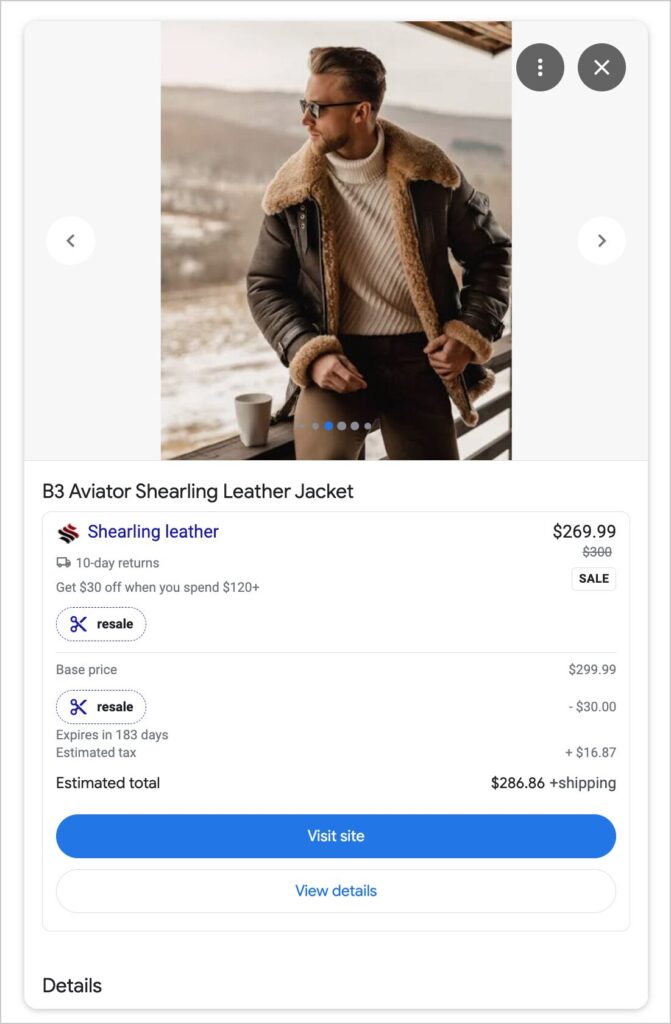
Como o nome sugere, snippets avançados são resultados de pesquisa que incluem mídia rica (não textual), como imagens e vídeos.
Pesquisas mostraram que snippets avançados atraem mais cliques do que snippets padrão.
Siga as Melhores Práticas de SEO de Imagem
O que ensinarei neste tutorial é baseado nas melhores práticas do Google para SEO de imagens.
Essas melhores práticas incluem:
- Criar e enviar um sitemap de imagens
- Usar nomes de arquivo descritivos
- Adicionar texto alternativo (uma descrição textual da imagem)
- Otimizar o título da sua página e a meta descrição
- Adicionar dados estruturados à página
Sua página inteira deve ser otimizada (não apenas as imagens). É aqui que um plugin como o All in One SEO (AIOSEO) entra em jogo.
O All in One SEO (AIOSEO) automatiza a maioria das tarefas técnicas e simplifica o SEO para que até mesmo iniciantes possam otimizar.
Este é um plugin estabelecido com milhares de avaliações 5 estrelas no WordPress.org. Atualmente, mais de 3 milhões de proprietários de sites o utilizam.

Como fazer SEO de Imagens no WordPress
Como usaremos o All in One SEO em nosso tutorial, o primeiro passo é baixá-lo e instalá-lo.
Passo 1: Baixe e Instale o All in One SEO (AIOSEO)
Após baixar e instalar o AIOSEO, um assistente de configuração será aberto e o guiará por algumas etapas.
Etapa 2: Obtenha um Sitemap de Imagem
O Google recomenda que você crie um sitemap de imagens e o envie para eles.
O que é um sitemap? Um sitemap é uma lista de URLs, em código, criada para que os mecanismos de pesquisa a leiam.
Por que ter um sitemap? Seu conteúdo, incluindo imagens, precisa ser encontrado pelos rastreadores dos mecanismos de pesquisa antes de poder aparecer nos resultados de pesquisa. Sitemaps ajudam os mecanismos de pesquisa a descobrir seu conteúdo.
Você receberá automaticamente um sitemap de imagens ao instalar o All in One SEO (AIOSEO).
Na verdade, o AIOSEO gerará 2 sitemaps para você, de acordo com as recomendações do Google.
- O sitemap XML contém todas as URLs do seu site.
- O sitemap RSS inclui URLs modificadas ou publicadas recentemente.
[XML e RSS referem-se à formatação do sitemap. XML significa Extensible Markup Language e RSS significa Really Simple Syndication.]
Seu sitemap de imagens está agrupado com seu sitemap XML.
Envie seu sitemap: Em seguida, envie seu sitemap para o Google. E envie-o para o Bing.
Etapa 3: Use Nomes de Arquivo de Imagem Descritivos
Os nomes de arquivo de imagem devem ser curtos e descritivos, não genéricos.
Aqui está uma foto de um porco selvagem nas Bahamas.
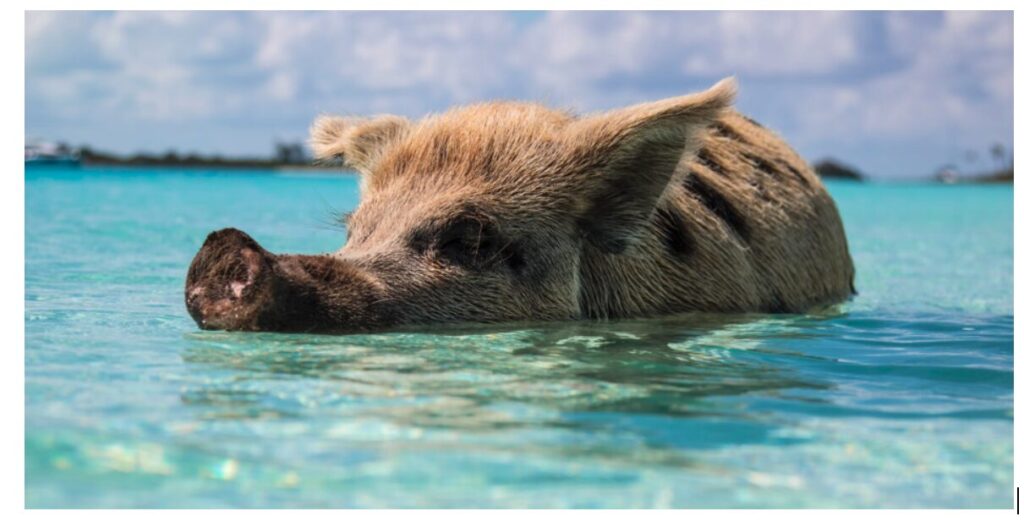
Baixei a imagem do Unsplash.com, um site que oferece imagens gratuitas (e pagas).
O nome do arquivo da imagem (como baixado) é: forest-simon-xa-fv2RQCPY-unsplash.jpg
Esse é um nome de arquivo ruim para SEO de imagem porque não contém nenhuma informação sobre o assunto.
Para criar um nome de arquivo melhor, descreva a imagem. Aqui estão alguns exemplos.
- porco-selvagem-nadando-bahamas.jpg
- porco-selvagem-exuma-praia-bahamas.jpg
- porco-selvagem-nadando-praia-exuma-bahamas.jpg
Lembre-se de que, ao baixar imagens do seu telefone ou câmera, elas provavelmente terão nomes de arquivo genéricos, como IMG00001.jpg, portanto, você precisará alterá-los.
Vamos resolver isso para você.
Como Alterar um Nome de Arquivo de Imagem
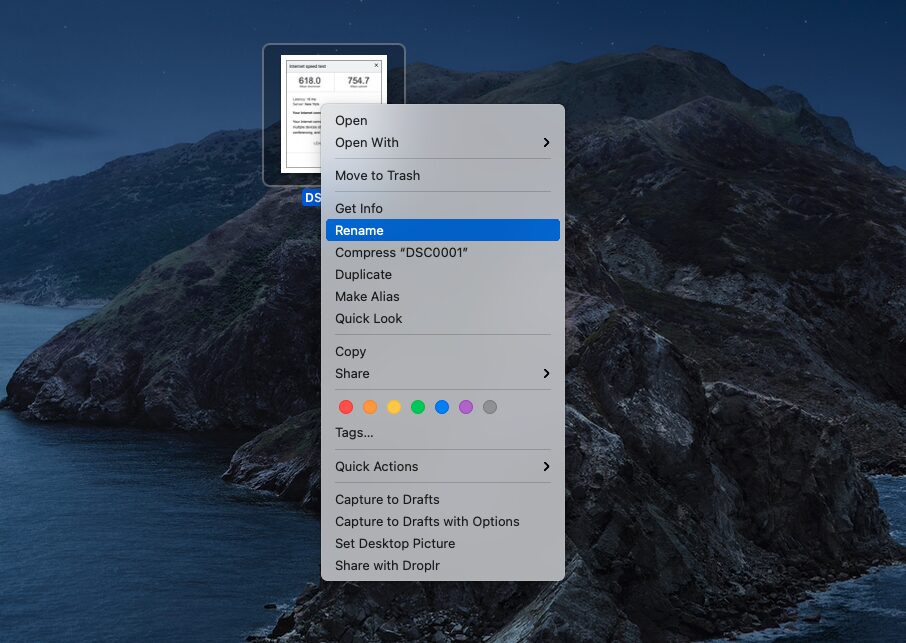
No desktop: Clique com o botão direito na imagem e digite o novo nome. Certifique-se de manter a extensão, por exemplo, .png, .jpg, etc. (Esta é a parte que vem depois do ponto.) A extensão ajuda os navegadores a entender o formato da imagem.
No WordPress: Você pode renomear imagens após carregá-las no WordPress. Vá para a Biblioteca de Mídia, clique na imagem e digite um novo nome de arquivo.
Saiba mais sobre SEO de Nomes de Arquivo de Imagem.
Etapa 4: Posicionamento da Imagem
As melhores imagens são aquelas que ajudam os usuários a entender melhor o conteúdo da página. Pense em gráficos, diagramas, capturas de tela e fotos ou ilustrações relevantes.
Ao adicionar imagens, coloque-as perto da passagem de texto relevante.
A colocação fornece contexto adicional, o que ajuda os mecanismos de pesquisa a entender a imagem.
Etapa 5: Adicione Texto Alternativo
Em seguida, você deve adicionar texto alternativo para cada imagem em uma página da web. Também chamado de tag alt ou "texto alternativo", deve ser uma frase curta e descritiva.
O WordPress e outras plataformas populares de sites fornecem um campo em branco para adicionar texto alternativo de imagem.
No editor do WordPress, clique na imagem e um campo "TEXTO ALTERNATIVO" aparecerá à direita. Insira a descrição da sua imagem.
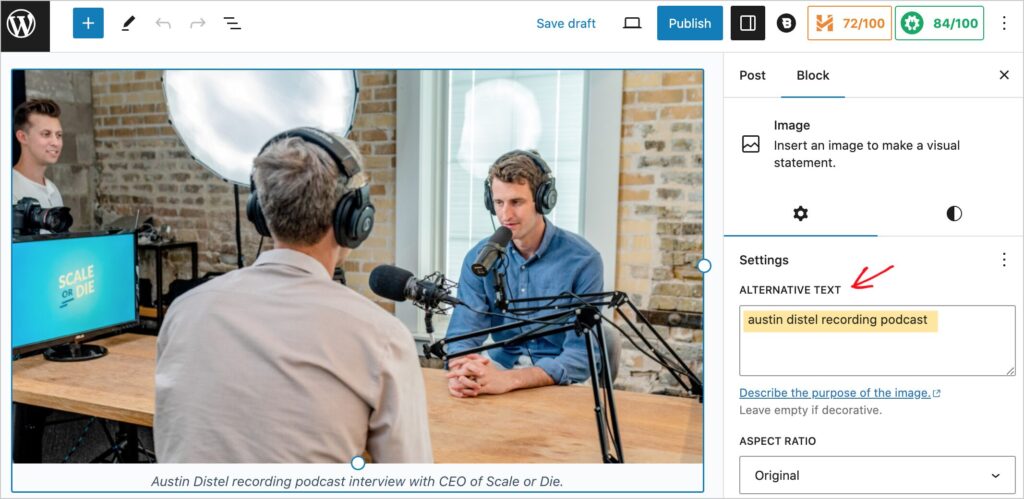
Você sabia?: Tecnologias de acessibilidade da web, como leitores de tela, leem o texto alternativo em voz alta, permitindo que pessoas com deficiência visual entendam as imagens.

Se sua imagem for puramente decorativa, é melhor omitir a tag alt. Saiba mais sobre gerenciamento de imagens decorativas para SEO.
Metadados: Você pode ter ouvido falar de texto alternativo sendo referido como metadados. Metadados são dados (por exemplo, texto) sobre dados (por exemplo, uma imagem). Metadados, incluindo títulos e descrições de páginas, ajudam os algoritmos dos mecanismos de pesquisa a entender não apenas o conteúdo textual, mas também as imagens na página.
A tag alt também é chamada de atributo alt.
Etapa 6: Use Legendas de Imagem Significativas
Se você adicionar legendas a uma imagem, trate-as como nomes de arquivo e texto alternativo. As legendas devem ser descritivas e úteis para o usuário.
O Google usa legendas, nomes de arquivo e texto alternativo para entender o conteúdo da imagem.
Aqui está um exemplo da Bloomberg de uma boa legenda de imagem: “O prédio do Tesouro dos EUA em Washington, D.C.”

Uma análise rápida do código por trás desta imagem mostra que não há nome de arquivo descritivo, mas tanto a legenda quanto o texto alternativo são bons e exatamente os mesmos.
(Se você nomear bem sua imagem, muitas vezes poderá usar o nome para o texto alternativo também.)
Etapa 7: SEO On-Page
Antes de publicar sua página da web, otimize-a para os mecanismos de busca. Isso ajudará sua página e suas imagens a serem classificadas para consultas relevantes.
Essa prática, chamada SEO on-page, é facilitada com o All in One SEO.
O AIOSEO analisará automaticamente sua página da web e fornecerá etapas para melhorá-la.
Para encontrar as recomendações do AIOSEO, faça login no WordPress. Em seguida, navegue até uma página que você deseja otimizar.
Clique no botão AIOSEO no canto superior direito. Isso abrirá a barra lateral do AIOSEO.
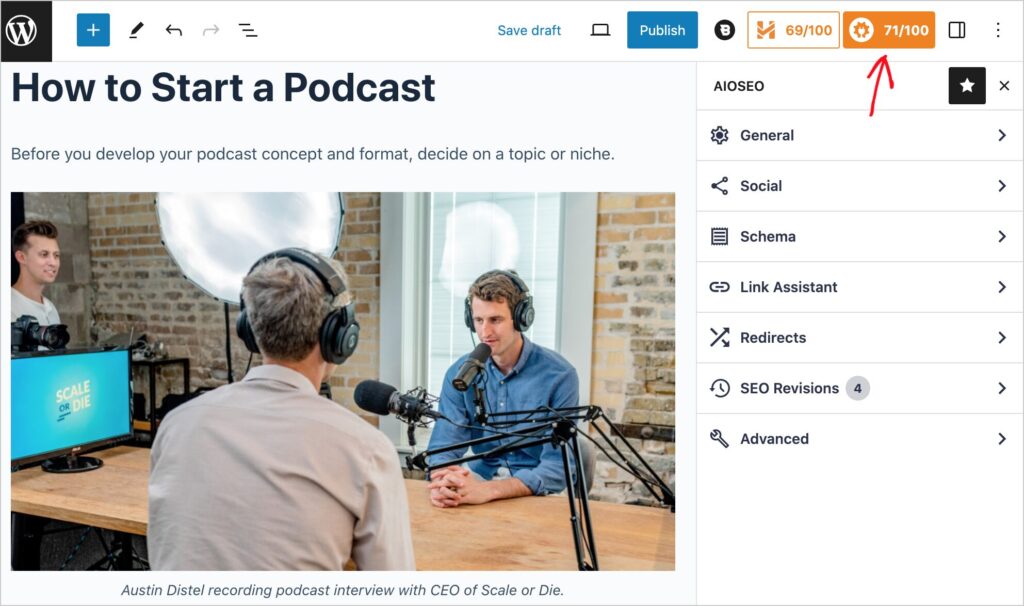
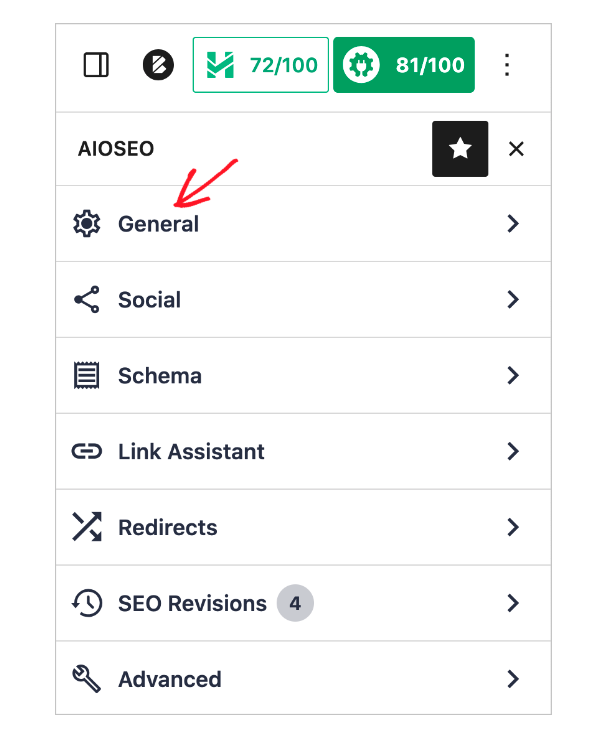
Em seguida, clique em Geral.
Aqui, você encontrará suas etapas de ação agrupadas em guias:
- Palavra-chave em Foco
- SEO Básico
- Título
- Legibilidade
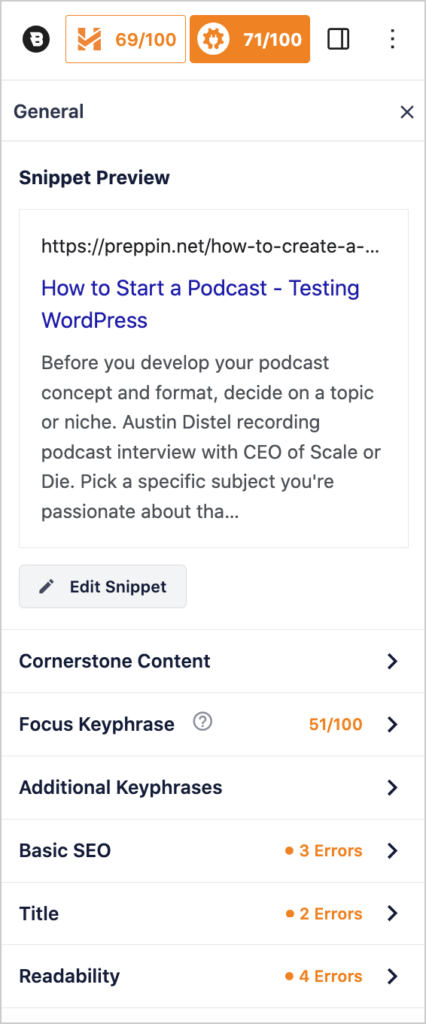
Clique em uma guia, como "Palavra-chave em Foco", para obter etapas de ação específicas.

Saiba mais sobre
- SEO on-page, incluindo como otimizar seu título e meta descrição.
- Palavras-chave em Foco
- Legibilidade e a Pontuação Flesch de Facilidade de Leitura
Para ter uma boa classificação e atrair tráfego, use imagens e conteúdo de alta qualidade.
Etapa 8: Adicione Dados Estruturados
A etapa final de otimização é adicionar dados estruturados (marcação schema) à sua página. Você pode pensar em dados estruturados como tags que rotulam diferentes partes da sua página.
Mas, ao contrário das tags de blog, essas tags aparecem apenas no código e são para os mecanismos de busca lerem.
Esse código ajuda o Google e outros mecanismos de busca a entender e classificar o conteúdo da sua página. Ele também pode ajudar suas imagens a aparecerem em seu snippet de pesquisa e para consultas relevantes.
Por padrão, o AIOSEO adiciona o schema Artigo a cada postagem. Mas existem mais de uma dúzia de outros tipos de schema que você pode adicionar a uma página, usando o AIOSEO, incluindo:
- Receita
- Produto
- Avaliações de produtos
- Evento
- Livro
- Conjunto de Dados
- Software
- Música
Simplesmente veja qual schema se encaixa no seu artigo e adicione-o clicando em alguns botões no AIOSEO.
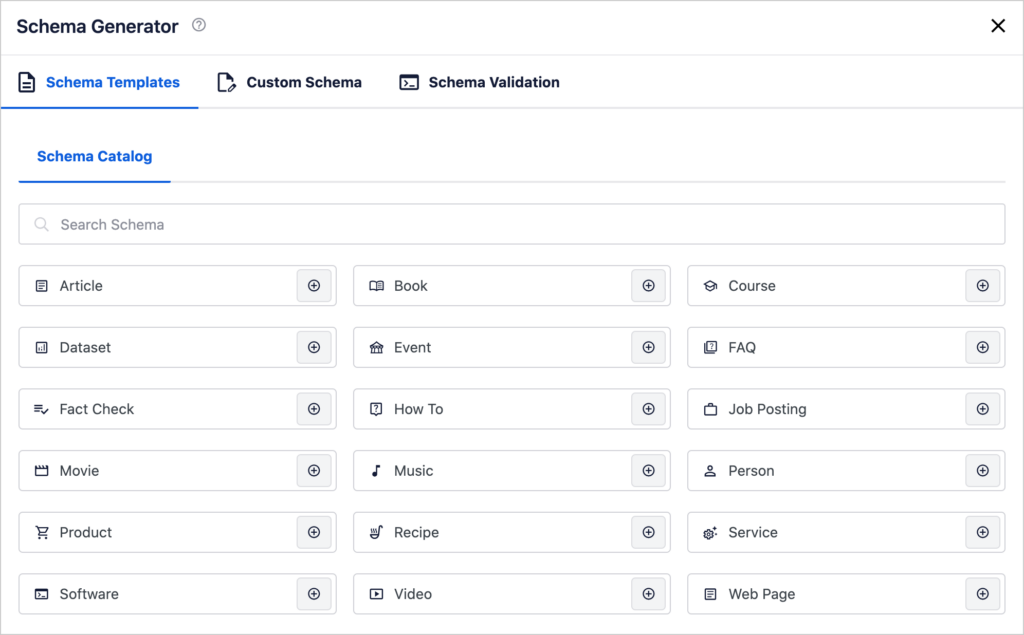
Saiba como usar o AIOSEO para adicionar marcação schema, incluindo schema de produto, às suas páginas.
Opcional: Configurações Globais de SEO de Imagem do AIOSEO
Por último, o AIOSEO permite que você defina globalmente algumas configurações de SEO de imagem.
Isso inclui formatação e capitalização para tags alt, nomes de arquivo, legendas, títulos de imagem e descrições de imagem. Isso pode economizar tempo e garantir consistência para equipes de conteúdo.
Além disso, você pode optar por gerar legendas e descrições automaticamente no upload.
Aqui estão mais informações sobre as configurações globais de SEO de imagem do AIOSEO.
Como Otimizar Imagens para Mídias Sociais
Posts em redes sociais com imagens geram muito mais engajamento do que posts apenas com texto.
Mas você já compartilhou um artigo e descobriu que a imagem errada foi exibida? Ou talvez não houvesse descrição?
Usando o AIOSEO, você pode garantir que, quando seu conteúdo for compartilhado nas redes sociais, a imagem e a descrição que você prefere sejam as exibidas.
Quando você está no editor do WordPress, pode editar como seu post é exibido nas redes sociais. O AIOSEO adiciona as tags Open Graph necessárias nos bastidores.
O Facebook e outras plataformas sociais usam tags OG (uma forma de código) para controlar a exibição de seus posts. Se essas tags estiverem faltando, seu post provavelmente não ficará bom.
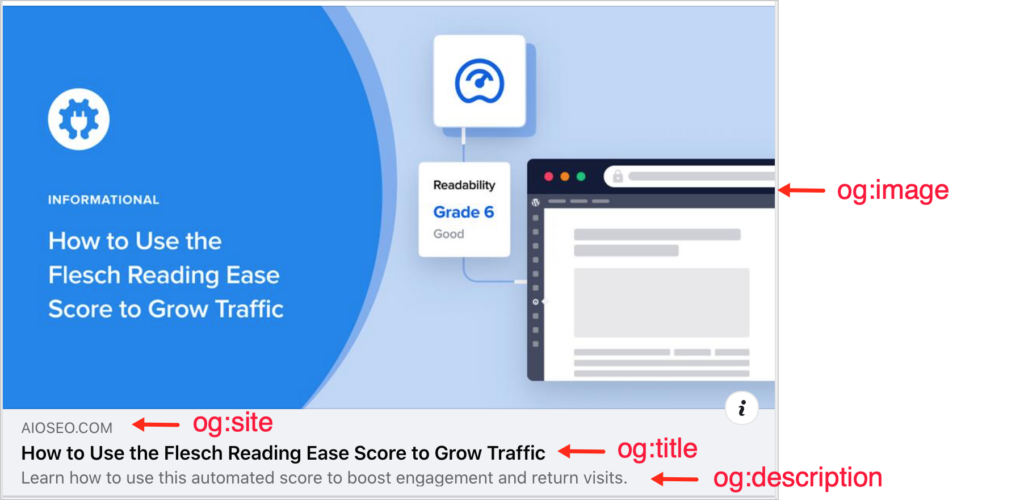
Saiba como otimizar seu conteúdo para redes sociais.
Considerações Avançadas de SEO de Imagem
Compartilhamos os passos mais cruciais de SEO de imagem. Assim que você se acostumar a otimizar suas imagens e o SEO da página, o processo se tornará mais rápido e natural.
Abaixo, forneci orientações adicionais para aqueles que gostariam de explorar tópicos mais avançados de SEO de imagem.
Formatos de Imagem
Em sua documentação de SEO de imagem, o Google lista os tipos de arquivo de imagem que eles suportam.
Tipos de arquivo suportados: BMP, GIF, JPEG, PNG, WebP e SVG
Muitas imagens já estão no formato PNG ou JPG.
No entanto, há benefícios em usar o formato de imagem WebP do Google. Este padrão usa compressão sem perdas e com perdas para reduzir o tamanho dos arquivos em cerca de 30%. E isso acelera o carregamento da imagem.
Se você é iniciante em tecnologias web, não se preocupe com isso. Mas se você é um usuário intermediário ou avançado, considere converter suas imagens para WebP.
Convertendo Tipos de Arquivo em um CDN de Imagem
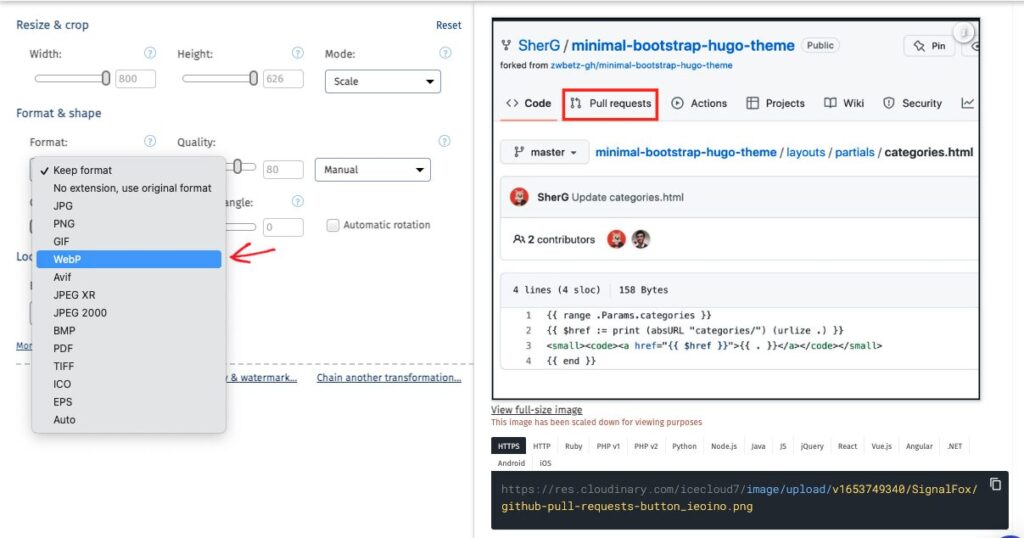
Para aqueles que usam um CDN de imagem como Cloudinary ou ImageKit, você pode facilmente selecionar seu formato de imagem preferido antes de publicar.
O exemplo abaixo é da minha conta Cloudinary.
- A captura de tela à direita foi carregada como um arquivo PNG.
- À esquerda, você vê o menu suspenso que permite alterar o tipo de arquivo da imagem, inclusive para WebP.
Otimizando Tempos de Carregamento de Página para SEO de Imagem
Imagens são frequentemente a causa de lentidão no carregamento de páginas.
Os tamanhos de arquivo de imagens baixadas de sites de fotos de banco de imagens são frequentemente enormes.
Colocar essa imagem em seu site é como espremer um elefante em um Fiat 500. Algo tem que ceder, e o que geralmente cede é a velocidade do site.
Lembra da foto do porco na água que compartilhamos? Era maior que 2 MB. Para comparação, até 1 MB é enorme.
Então, o que pode ser feito?
Compressão de Imagem
Primeiro, perceba que reduzir o tamanho do arquivo da imagem não significa desistir de alta resolução. Você pode comprimir imagens e ainda obter uma resolução de alta qualidade exibida em formato grande.
Existem muitas recomendações populares sobre este tópico, como usar TinyPNG.com para compactação de imagens. Para sites de fotos de altíssima resolução, você também pode usar uma ferramenta de captura de tela, como o SnagIt, para tirar uma captura de tela da imagem em vez de baixá-la.
Recomendamos o uso de um plugin do WordPress que comprime e armazena em cache suas imagens automaticamente, como o WP Rocket.
Lazy loading: Muitos plugins de compressão de imagem também incluem lazy loading. Este processo prioriza o carregamento de imagens no topo da página, pois os visitantes as verão primeiro.
Imagens mais abaixo na página são carregadas em rápida sucessão.
Se um usuário rolar a página rapidamente, antes que todas as imagens sejam carregadas, ele verá uma versão borrada de cada imagem que gradualmente entra em foco.
Isso é muito melhor do que nos tempos antigos da internet, quando você via um "x" vermelho no lugar das imagens que ainda não haviam carregado. Isso fazia com que as páginas da web parecessem quebradas.
O lazy loading oferece uma melhor experiência ao usuário, pois ajuda sua página a *parecer* que carrega instantaneamente, enquanto o navegador ainda está analisando as imagens mais abaixo na página.
Descubra também que tipo de cache seu provedor de hospedagem oferece.
Redes de Distribuição de Conteúdo (CDNs)
A maioria dos provedores de hospedagem usa CDNs (redes de distribuição de conteúdo), que podem acelerar o carregamento de imagens.
As CDNs armazenam cópias do seu site em vários locais geográficos para que a versão mais próxima de um usuário seja a que carrega.
Gosto de comparar isso à entrega de pizza. Quando você pede pizza no Domino's em Nova York, você não quer que ela seja entregue de Los Angeles. Você quer que ela seja entregue do Domino's mais próximo do seu bairro.
Verifique seu plano de hospedagem para ver se ele usa uma CDN. Se não usar, mude para uma que use.
Precisa de um site rápido? Recomendamos o SeedProd. Seus templates são projetados para carregar rapidamente e obter pontuações altas no Google PageSpeed Insights.
Perguntas e Respostas sobre SEO de Imagens
Imagens de banco de imagens ajudam ou prejudicam o SEO?
Imagens de banco de imagens podem gerar tráfego através da pesquisa de imagens, mas os resultados dependem do uso. Se muitas pessoas estiverem usando a mesma imagem, você terá dificuldade em classificar para essa imagem.
O analista do Google, John Mueller, observou que o uso de imagens de banco de imagens "não importa para a pesquisa na web diretamente. Para a pesquisa de imagens, se for a mesma imagem usada em muitos lugares, será mais difícil."
Qual é a diferença entre JPG e JPEG?
Essas duas siglas são usadas como extensões de arquivo para identificar imagens usando um tipo específico de compressão com perdas que segue os padrões da indústria criados pelo Joint Photographic Experts Group.
- .jpg era usado quando as extensões de arquivo de imagem eram restritas a 3 letras.
- .jpeg entrou em uso quando as restrições foram removidas.
Como otimizar imagens de produtos?
Para otimizar imagens de produtos, siga as melhores práticas descritas nesta página. E certifique-se de adicionar a marcação de esquema de produto à página da web em que suas imagens aparecem.
Use imagens que transmitam com precisão os atributos do produto, como cor, textura e tamanho.
Como os tamanhos de imagem são medidos?
Tamanho do arquivo: O tamanho do arquivo de uma imagem é medido em bytes. Você provavelmente verá KB ou MB ao lado do tamanho do arquivo. KB significa kilobytes e MB significa megabytes. Existem 1024 bytes em 1 kilobyte. E um megabyte contém 1.024 kilobytes.
Dimensões da imagem: As imagens também são medidas de acordo com sua largura e altura. Essas dimensões são medidas em pixels. Uma imagem com dimensões de 750 x 300 pixels indicaria uma imagem com 750 pixels de largura e 300 pixels de altura.
Redimensionar imagens é um termo usado para alterar o tamanho do arquivo por meio de compressão ou alterando suas dimensões de exibição.
Temas do WordPress geralmente fornecem automaticamente várias dimensões possíveis para uma única imagem, indicadas por:
- Grande
- Médio
- Pequeno
- Miniatura
Como funcionam as imagens responsivas no WordPress?
O WordPress fornece automaticamente 4 dimensões possíveis para uma única imagem, indicadas por:
- Tamanho completo (que corresponde ao tamanho original da imagem carregada)
- Grande
- Médio
- Miniatura
Quando um usuário clica em uma página, o código do WordPress fornece ao navegador da web 4 opções, permitindo que ele exiba a que melhor corresponde à resolução e largura da tela do dispositivo do usuário.
O Google diz que as imagens exigem HTML adequado. Preciso adicionar isso sozinho?
Se você estiver usando um sistema de gerenciamento de conteúdo (CMS) moderno como WordPress, Drupal ou Squarespace, não precisará adicionar HTML às suas imagens. Na verdade, não conheço nenhum CMS que não cuide disso automaticamente para você. É realmente um dos motivos para usar um CMS.
Especificamente, o Google afirma: “O uso de elementos HTML de imagem padrão ajuda os rastreadores a encontrar e processar imagens. O Google analisa os elementos HTML <img> (mesmo quando estão encapsulados em outros elementos, como elementos <picture>) em suas páginas para indexar imagens . . .”
Quando você adiciona uma imagem ao WordPress ou a outras plataformas fáceis de usar, o elemento <img> será adicionado automaticamente ao código junto com atributos como src (a origem, ou seja, o URL da imagem) e alt (texto alternativo).
Aqui está um exemplo simplificado de como isso pode parecer.
<img src=”https://mydomain.com/wpcontent/uploads/2023/12/nyc-sunset.jpg” alt=”new york city sunset” />
O WordPress também disponibilizará várias dimensões da mesma foto para os navegadores, e a que melhor se adapta ao tamanho da tela do dispositivo do usuário será a exibida. (Para estudantes de HTML: o atributo srcset é usado para isso.)
Recursos sobre SEO de Imagem
Gostaria de ler mais sobre SEO de imagem? Aqui estão alguns recursos práticos.
- Guia para Iniciantes em SEO de Imagem
- Como Escrever Texto Alternativo para Imagens
- Como Carregar Imagens Lentamente no WordPress (2 Métodos)
- Como Adicionar CSS Personalizado ao seu Slider de Imagem WordPress
- Yoast vs. RankMath vs. All in One SEO: Qual é o Melhor?
Depois de Dominar o SEO de Imagem . . .
Agora que você aprendeu como otimizar imagens para aumentar o tráfego, qual é o próximo passo?
Explore como um fabricante de eletrônicos disparou seu tráfego usando a Pesquisa de Imagens do Google. Saiba mais sobre SEO de vídeo no WordPress. E não se esqueça de planejar as conversões.
Inscreva-se em nosso Canal do YouTube para tutoriais curtos de SEO para WordPress. E siga-nos no X (Twitter), LinkedIn ou Facebook para ficar por dentro.
Quer Experimentar o AIOSEO Gratuitamente?
Digite o URL do seu site WordPress para instalar o AIOSEO Lite.

Aviso: Nosso conteúdo é apoiado pelo leitor. Isso significa que se você clicar em alguns de nossos links, poderemos ganhar uma comissão. Recomendamos apenas produtos que acreditamos que agregarão valor aos nossos leitores.
