

¿Quieres saber cómo añadir Tarjetas de Twitter en WordPress?
Las Tarjetas de Twitter te dan el poder de compartir información visual y atractiva con tus seguidores sin romper el límite de caracteres, además de generar tráfico de referencia a tu sitio.
También te permiten controlar cómo se ve tu contenido cuando se comparte en Twitter. De hecho, puedes elegir la imagen y el texto que se muestran, lo que significa que más gente notará tu contenido y hará clic en él.
En esta publicación, te mostraremos cómo añadir Tarjetas de Twitter en WordPress utilizando el mejor plugin de Tarjetas de Twitter para WordPress del mercado.
No dudes en utilizar los enlaces rápidos a continuación para saltar directamente a diferentes secciones:
- ¿Qué son las Tarjetas de Twitter para WordPress?
- ¿Qué tipo de Tarjeta de Twitter deberías usar?
- ¿Cómo funcionan las Tarjetas de Twitter?
- El mejor plugin de Tarjetas de Twitter para WordPress
Empecemos explicando qué son las Tarjetas de Twitter y por qué es bueno usarlas.
¿Qué son las Tarjetas de Twitter para WordPress?
Las Tarjetas de Twitter para WordPress son simplemente imágenes y descripciones que se muestran cuando alguien comparte contenido de tu sitio en Twitter. También te permiten controlar cómo se ve tu contenido para que puedas hacer tus Tweets más atractivos.
Por esta razón, las Tarjetas de Twitter te ayudan a destacar, además de darte más espacio para interactuar con tus seguidores.
También hacen posible que añadas vídeo y audio a tus Tweets compartidos. Es similar a cuando compartes un enlace en Facebook, que muestra automáticamente una vista previa del título de tu página, el resumen del contenido y la miniatura.
Este es un ejemplo de una Tarjeta de Twitter para WordPress al compartir la publicación de WPBeginner sobre cómo iniciar tu propio podcast en Twitter.
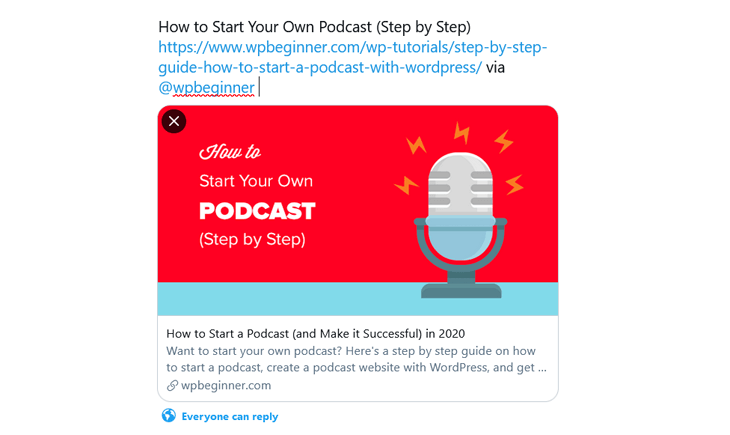
Como puedes ver, la imagen hace que se vea visualmente atractivo, y puedes ver fácilmente de qué trata el contenido en la descripción. Sin la imagen y la descripción, menos usuarios harían clic en él.
Por qué deberías usar Tarjetas de Twitter
Aquí tienes algunas razones por las que deberías usar Tarjetas de Twitter para WordPress:
- Tasas de interacción más altas: al añadir contenido de vídeo y audio a tus Tweets, es probable que obtengas más clics y compartidos. Según Twitter, los Tweets promocionados con Tarjetas de Twitter tienen un 43% más de tasas de interacción que los Tweets con solo enlaces.
- Atribución adecuada: cuando alguien tuitea un enlace de tu sitio, incluso si no incluye tu nombre de usuario de Twitter, tu nombre se incluirá automáticamente en la Tarjeta de Twitter. Obtendrás el crédito que mereces, así como la oportunidad de ganar nuevos retweets y seguidores.
- Mayores rankings en la herramienta de búsqueda de hashtags de Twitter: los Tweets con Tarjetas de Twitter obtienen mayores rankings en la herramienta de búsqueda de hashtags en Twitter en comparación con los tweets de texto plano.
- Aumenta el tráfico a tu sitio web: las Tarjetas de Twitter no solo te dan más visibilidad en Twitter, sino que también aumentan el tráfico de referencia a tu sitio.
- Estadísticas detalladas: también obtendrás estadísticas detalladas sobre qué Tarjeta de Twitter te da más clics y compartidos. Puedes ver qué tipo de Tarjetas funcionan mejor para ti.
Ahora que hemos explicado qué son las Tarjetas de Twitter para WordPress y por qué es bueno usarlas, echemos un vistazo a los diferentes tipos de Tarjetas de Twitter.
¿Qué tipo de Tarjeta de Twitter deberías usar?
Quizás te preguntes qué tipo de Tarjeta de Twitter deberías usar.
La respuesta simple es: ¡lo que prefieras!
Depende totalmente de ti, de lo que quieras que los usuarios vean cuando alguien comparta el contenido de tu sitio en Twitter.
Dicho esto, hay 4 tipos diferentes de Tarjetas de Twitter que puedes usar:
- Tarjeta de resumen: incluye un título, una descripción y una imagen en miniatura.
- Tarjeta de resumen con imagen grande: incluye un título, una descripción y una imagen destacada grande.
- Tarjeta de aplicación: incluye un título, una descripción y un enlace de descarga directa a una aplicación móvil (iPhone, iPad o Android).
- Tarjeta de reproductor: incluye un título, una descripción y un archivo de vídeo o audio con un reproductor incrustado.
Por ejemplo, los blogs y los sitios de noticias suelen usar la Tarjeta de resumen con imagen grande. Aquí tienes un ejemplo de cómo se ve:

Antes de mostrarte cómo añadir Tarjetas de Twitter en WordPress, primero explicaremos cómo funcionan las Tarjetas de Twitter.
¿Cómo funcionan las Tarjetas de Twitter?
Como se mencionó, una Tarjeta de Twitter es una función especial que te permite controlar cómo se ve tu contenido cuando se comparte en Twitter. Mejor aún, puedes añadir más información a tus Tweets que los 280 caracteres habituales (incluyendo hashtags y un enlace).
Con las Tarjetas de Twitter, tienes la opción de incluir:
- Un título (máximo 70 caracteres)
- Un resumen (máximo 200 caracteres)
- Una imagen (que puede ser una miniatura o una imagen grande)
- Un archivo de vídeo o audio
Teniendo esto en cuenta, después de haber configurado tu Tarjeta de Twitter (como te mostraremos pronto usando el mejor plugin de Tarjetas de Twitter para WordPress), mostrará un resumen de tu contenido.
Aquí tienes un ejemplo de una Tarjeta de resumen con una imagen en miniatura al compartir una publicación de Smash Balloon sobre cómo incrustar una página de Facebook en tu sitio web:
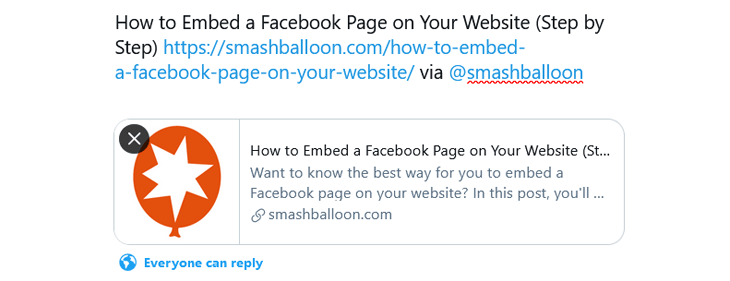
No importa qué Tarjeta de Twitter uses, hacen que tus Tweets se vean mejor y sean más atractivos. Aumenta la probabilidad de que los usuarios presten atención a tu contenido y hagan clic en tu sitio.
Ahora que sabes cómo funcionan las Tarjetas de Twitter, te mostraremos cómo añadir fácilmente Tarjetas de Twitter en WordPress.
El mejor plugin de Tarjetas de Twitter para WordPress

Hay una forma fácil y rápida de añadir Tarjetas de Twitter en WordPress usando el mejor plugin de Tarjetas de Twitter para WordPress del mercado, All in One SEO (AIOSEO).
De hecho, AIOSEO no es solo un plugin de Tarjetas de Twitter, sino un plugin SEO completo con todas las funciones que necesitas para optimizar tu sitio para que se clasifique más alto en los motores de búsqueda y obtenga más tráfico.
Con AIOSEO, puedes controlar fácilmente cómo se ve tu contenido en Twitter para que puedas obtener más seguidores, interacciones y tráfico de referencia de Twitter. Además, si tienes un plan Pro o Elite, se necesita muy poca configuración.
Dicho esto, te mostraremos cómo añadir Tarjetas de Twitter en WordPress usando AIOSEO.
Añadir Tarjetas de Twitter en WordPress
Después de instalar y activar AIOSEO, el primer paso es habilitar las Tarjetas de Twitter.
Para empezar, haz clic en Redes sociales en el menú de All in One SEO y luego haz clic en la pestaña Twitter.
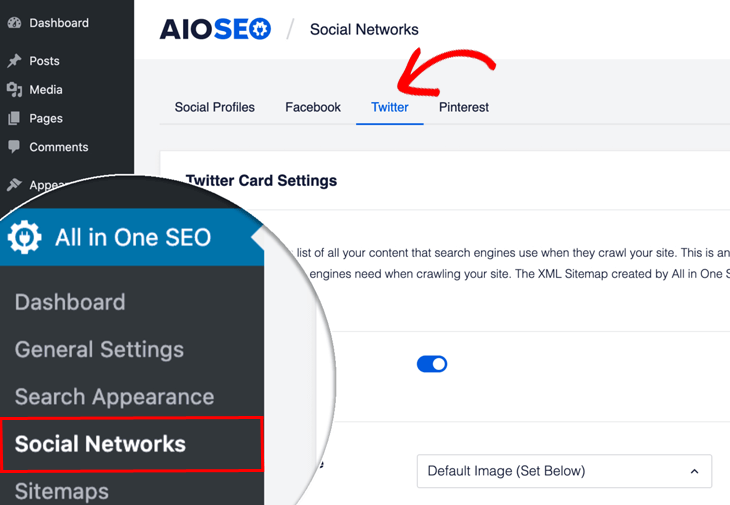
Esto abrirá una nueva ventana para la Configuración de Tarjetas de Twitter, donde solo necesitas asegurarte de que el botón Habilitar Tarjetas de Twitter esté activado.
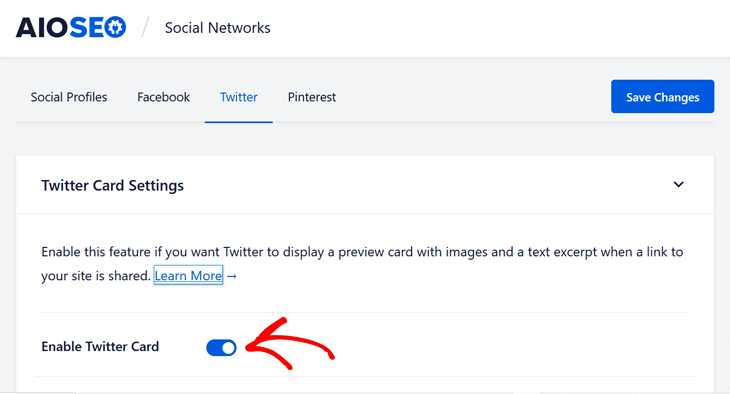
¡El botón azul significa que estás listo!
Ahora, pasemos a configurar qué Tarjeta de Twitter quieres usar.
Configuración de Tipos de Tarjetas de Twitter
Una vez que tu Tarjeta de Twitter esté habilitada, necesitas configurar el Tipo de Tarjeta Predeterminado para tu contenido. Twitter usa esto para determinar la apariencia de tu contenido cuando se comparte.
Está configurado como Resumen por defecto, que es la Tarjeta de Twitter más común para blogs y sitios de noticias.

Puedes usar el menú desplegable en la configuración de Tipo de Tarjeta Predeterminado para elegir entre Resumen o Resumen con Imagen Grande.

La Tarjeta de Resumen mostrará un título, un resumen del contenido y una imagen en miniatura. Alternativamente, el tipo de Tarjeta de Resumen con Imagen Grande mostrará un título, un resumen del contenido y una imagen grande.
Ahora que has decidido qué tipo de Tarjeta de Twitter quieres usar, necesitas elegir una imagen que se muestre cuando tu contenido se comparta en Twitter.
Configuración de Imagen de Twitter
A continuación, haz clic en la configuración de Fuente de Imagen Predeterminada, y te mostrará un menú desplegable con diferentes fuentes de imágenes.
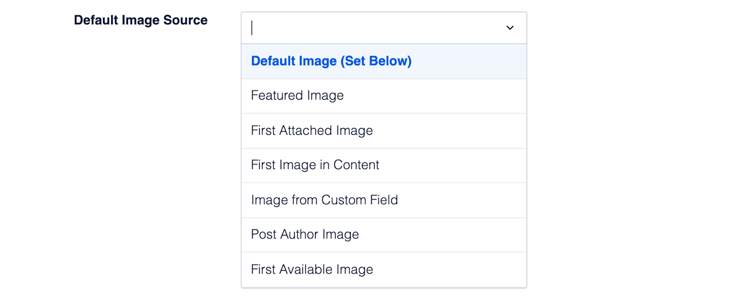
Aquí puedes ver todas las imágenes que existen para el contenido de tu sitio, y puedes elegir la que prefieras.
Si no estás seguro de cuál elegir, aquí tienes una descripción de lo que significan las diferentes opciones de imagen:
- Imagen Predeterminada – esto usará la imagen configurada en la configuración de Imagen de Twitter Predeterminada.
- Imagen destacada: usará la Imagen destacada, que estableces en tus Publicaciones y Páginas cada vez que publicas una nueva Publicación o Página.
- Primera imagen adjunta: usará la primera imagen que está adjunta a tu Publicación o Página.
- Primera imagen en el contenido: usará la primera imagen que aparece en el contenido de tu Publicación o Página.
- Imagen de campo personalizado: cuando selecciones esta opción, se mostrará una configuración de Campo personalizado donde puedes introducir el nombre del Campo personalizado que deseas utilizar para tu imagen.
- Imagen del autor de la publicación: usará la Imagen de perfil del perfil de usuario del autor de la Publicación o Página.
- Primera Imagen Disponible – esto recorrerá todas las anteriores para buscar una imagen que usar.
Esperamos que esto haya aclarado las cosas y te haya ayudado a decidir qué fuente de imagen debes elegir.
Ahora, pasemos a configurar la imagen de Twitter predeterminada para las entradas.
Configuración de Imagen Predeterminada de Twitter para Entradas
Después de haber elegido qué fuente de imagen quieres usar, necesitas configurar una Imagen Predeterminada de Twitter para Entradas.
Esta imagen se utilizará como reserva en caso de que no haya una imagen disponible para tu contenido.
Por ejemplo, si eliges Imagen Destacada en el menú desplegable Fuente de Imagen Predeterminada, pero tu Entrada o Página no tiene una Imagen Destacada, entonces AIOSEO usará lo que hayas configurado como tu Imagen de Twitter Predeterminada.
Además, si tu tema te permite añadir un logotipo, AIOSEO usará automáticamente el logotipo como tu Imagen Predeterminada de Twitter para Entradas si no configuras una Imagen.
Para configurar tu Imagen Predeterminada de Twitter para Entradas, haz clic en el botón Subir o Seleccionar Imagen y sube tu imagen, o elige una imagen de tu Biblioteca de Medios.
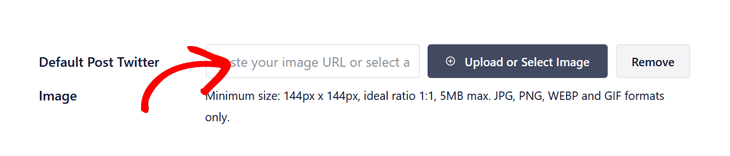
También puedes escribir o pegar la URL de una imagen directamente en el campo.
Nota: Twitter prefiere imágenes que tengan un mínimo de 144px x 144px con una relación ideal de 1:1 para las Tarjetas de Resumen con imágenes en miniatura. Y 300px de ancho x 157px de alto con una relación ideal de 2:1 para las Tarjetas de Resumen con imágenes grandes. Puedes encontrar más detalles en la documentación de Twitter aquí.
A continuación, veamos cómo cambiar la configuración de las Tarjetas de Twitter en entradas y páginas individuales.
Configuración de Tarjetas de Twitter para Entradas y Páginas Individuales
También puedes cambiar la configuración de las Tarjetas de Twitter en entradas y páginas individuales.
Al editar tu publicación o página de blog, simplemente desplázate hacia abajo hasta Ajustes de AIOSEO y luego haz clic en la pestaña Social.
Asegúrate de haber hecho clic en la pestaña de Twitter junto a la pestaña de Facebook.
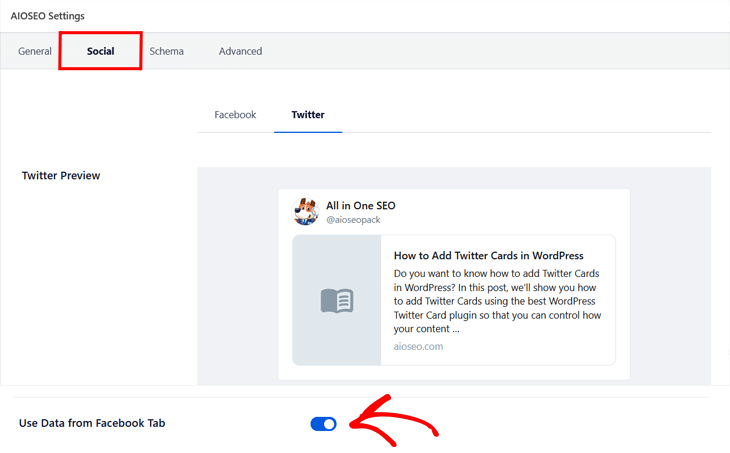
La opción de usar datos de tu pestaña de Facebook está configurada por defecto, pero si quieres configurar tu propio Título de Twitter y Descripción de Twitter, simplemente puedes desmarcar este botón.
Esto abrirá una nueva ventana, donde podrás añadir tu Título de Twitter y Descripción de Twitter.
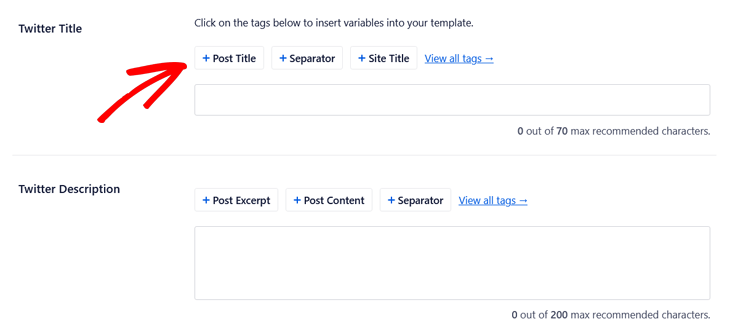
Aquí puedes escribir tu propio Título y Descripción o usar las etiquetas inteligentes. Por ejemplo, si haces clic en + Título de la entrada, AIOSEO añadirá automáticamente el título de tu entrada o página.
También puedes escribir el carácter de almohadilla (#) en el campo para mostrar una lista de etiquetas disponibles entre las que puedes elegir.
Recuerda usar un máximo de 70 caracteres para tu Título y 200 caracteres para tu Descripción.
A continuación, necesitas elegir qué Tipo de Tarjeta de Twitter usar para tu entrada de blog o página.
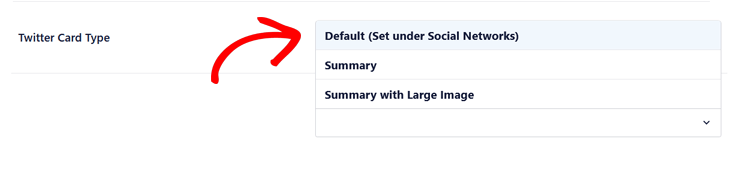
La primera opción Predeterminado (Configurado en Redes Sociales) es el Tipo de Tarjeta que elegiste para tu configuración original de Tarjeta de Twitter.
Por último, pero no menos importante, pasemos a configurar los Ajustes de la Página de Inicio para Twitter.
Configuración de la Página de Inicio de Twitter
Una vez en los Ajustes de la Página de Inicio, lo primero que verás es una vista previa de la Tarjeta de Twitter para tu página de inicio.
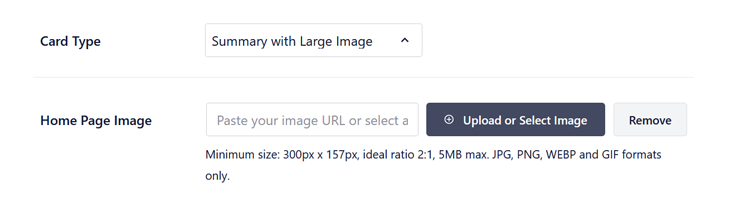
Ahora, desplázate un poco hacia abajo para encontrar ajustes adicionales para el Tipo de Tarjeta y la Imagen de la Página de Inicio.
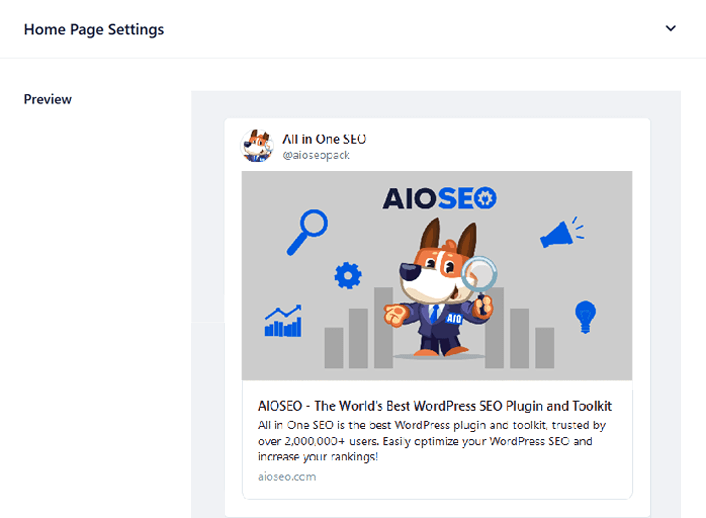
Aquí necesitas añadir el Tipo de Tarjeta y la Imagen de la Página de Inicio tal como lo has hecho previamente para el contenido de tu entrada. La única diferencia es que esta configuración es para tu página de inicio en lugar de tus entradas.
Después de eso, también necesitas añadir el Título de la Página de Inicio y la Descripción.
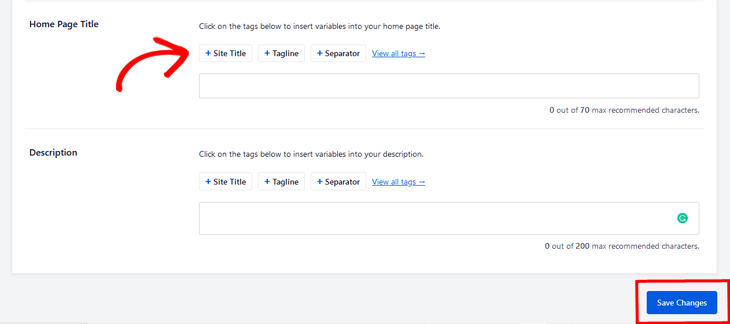
Aquí puedes hacer clic en las etiquetas inteligentes para insertar diferentes variables en el Título y la Descripción de tu Página de Inicio, o puedes escribir los tuyos propios.
Finalmente, haz clic en el botón Guardar Cambios cuando hayas terminado.
¡Eso es todo!
Ahora has añadido Tarjetas de Twitter en WordPress, que se mostrarán cuando una de tus entradas o tu página de inicio se comparta en Twitter.
Esperamos que este artículo te haya ayudado a aprender cómo añadir Tarjetas de Twitter en WordPress, y te haya hecho darte cuenta del potencial de usar Tarjetas de Twitter para obtener más interacciones y tráfico de referencia a tu sitio.
Ahora, empieza a usar el mejor plugin de Tarjetas de Twitter para WordPress del mercado, ¡y tus Tarjetas de Twitter se mostrarán y compartirán en Twitter en muy poco tiempo!
Antes de irte, quizás quieras consultar la lista de WPBeginner de los 10 trucos y plugins de Twitter más deseados para WordPress.
También ofrecemos muchísimos consejos geniales sobre cómo mejorar las clasificaciones en los motores de búsqueda y analizar el SEO de tus competidores.
¡Disfruta!
Como siempre, gracias por apoyar el mejor plugin de SEO para WordPress.
¿Quieres probar AIOSEO gratis?
Introduce la URL de tu sitio web de WordPress para instalar AIOSEO Lite.

Descargo de responsabilidad: Nuestro contenido es compatible con los lectores. Esto significa que si haces clic en algunos de nuestros enlaces, podemos ganar una comisión. Solo recomendamos productos que creemos que añadirán valor a nuestros lectores.

La última versión no funciona en mi caso.
Hola Michael,
Lamentamos oír eso. Por favor, abre un ticket de soporte en el siguiente enlace y uno de los miembros de nuestro equipo estará encantado de ayudarte:
https://aioseo.com/contact
muchas gracias… buen artículo..
¡Gracias Karimunjawa! Agradecemos tus amables comentarios.
Visita nuestro blog para más contenido: https://aioseo.com/blog/
Si al final del artículo nos enseñas cómo quedaría en una web, con un ejemplo, se agradecería. Más que nada para saber si es lo que necesitamos o no, antes de instalarlo.
Gracias
Hola Antonio,
No estoy seguro de lo que quieres decir, ya que damos ejemplos de cómo se verán las Tarjetas de Twitter cuando se compartan en Twitter, y también te mostramos cómo habilitarlas en AIOSEO. Si crees que esta función cambiará la apariencia de tu sitio, no lo hace. Las Tarjetas de Twitter solo te permiten controlar cómo se ve tu contenido cuando se comparte en Twitter. Por ejemplo, con una imagen grande o en miniatura, título y descripción. Espero que esto haya respondido a tu pregunta. Si no es así, no dudes en volver a contactarnos.
Hola
Intenté los pasos pero no funciona en mi sitio que usaba el tema the7. Se muestra en la vista previa pero no en Twitter.
Hola Arjun,
Gracias por contactarnos. Por favor, abre un ticket de soporte en el siguiente enlace y uno de los miembros de nuestro equipo estará encantado de ayudarte:
https://aioseo.com/contact