
¿Buscas una forma fácil de añadir navegación de migas de pan a tu sitio?
Hay beneficios de SEO y para el usuario al añadir navegación de migas de pan.
En este tutorial, aprenderás a añadir navegación de migas de pan y algunas opciones para personalizar tus rutas de migas de pan.
En este artículo
¿Qué es la navegación de migas de pan?
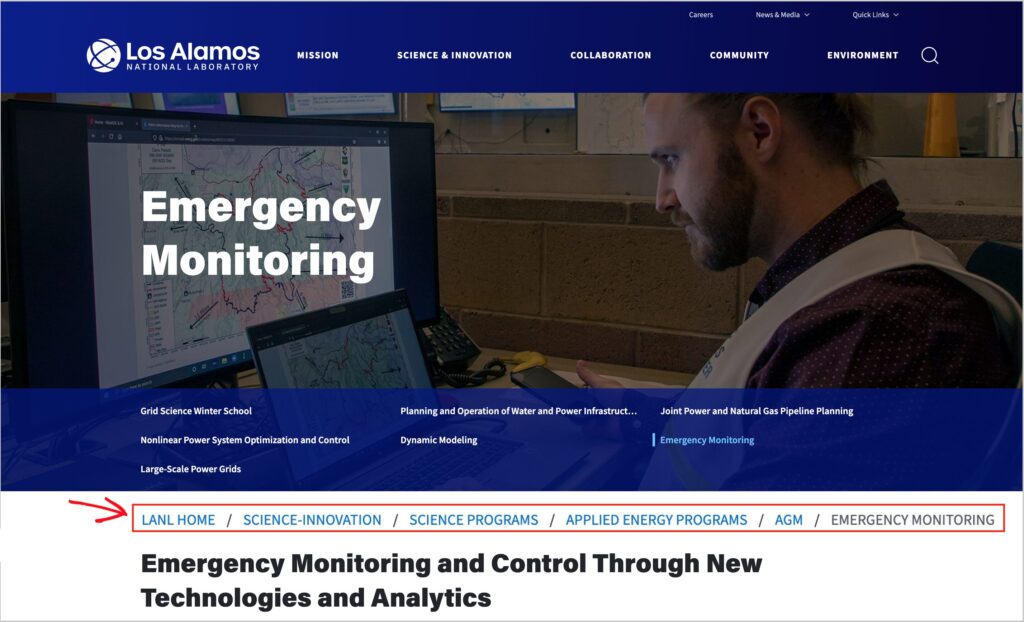
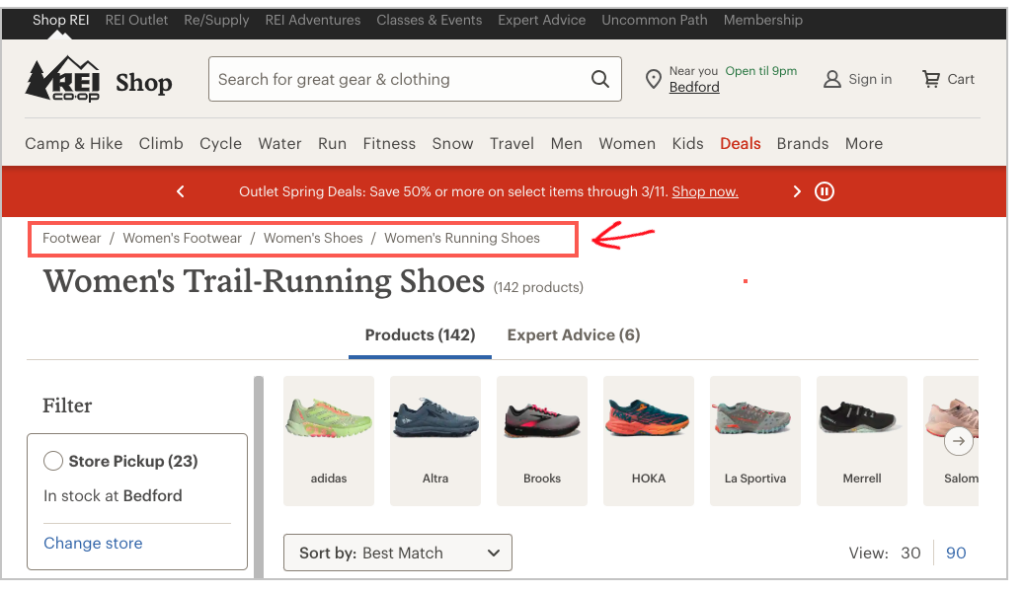
Las migas de pan son pequeños enlaces que muestran a los usuarios el camino que siguieron hasta la página actual en la que se encuentran.
Estos enlaces también se llaman ruta de migas de pan.
El término proviene del cuento de hadas Hansel y Gretel. Hansel deja un rastro de migas de pan mientras él y su hermana entran en el bosque. Espera usar esas migas de pan para encontrar el camino de regreso a casa.
Beneficios de las migas de pan
Las migas de pan ayudan a los motores de búsqueda a comprender el tema de tu página y la jerarquía de tu sitio.
Estas migas de pan pueden ayudar a tu página a clasificar para sus palabras clave objetivo o relacionadas.
Y como las rutas de migas de pan son enlaces internos, también pueden ayudar a los motores de búsqueda a rastrear tu sitio.
Marcado Schema
También hay un beneficio de SEO al añadir migas de pan schema markup a tus páginas web. Este tipo de código HTML ayuda a Google a comprender mejor tu página.
Los plugins de SEO para WordPress, como All in One SEO (AIOSEO), añadirán automáticamente este código por ti.
Mejora de la experiencia del usuario
Las migas de pan también ayudan a los usuarios a navegar por un sitio sin usar el botón Atrás del navegador. Por esta razón, las migas de pan pueden proporcionar una mejor experiencia de usuario, reducir las tasas de rebote y aumentar la participación.
Los sitios complejos, incluidas las tiendas de comercio electrónico con jerarquías anidadas, se benefician significativamente de la navegación de migas de pan.
En este tutorial, te mostraremos cómo añadir migas de pan y cómo mostrarlas y personalizarlas.
Usaremos el plugin All in One SEO (AIOSEO).
Paso 1: Descarga e instala All in One SEO (AIOSEO)
Primero, descarga e instala All in One SEO (AIOSEO).
Este plugin incluye un generador de migas de pan. También tiene todo lo que necesitas para SEO. Y es fácil de usar para principiantes.

All in One SEO (AIOSEO) es un plugin consolidado con miles de reseñas de 5 estrellas en WordPress.org. Actualmente, más de 3 millones de propietarios de sitios utilizan el plugin.
Paso 2: Habilitar migas de pan
Después de instalar el plugin, ve a AIOSEO » Ajustes Generales » Migas de pan.
Activa el botón Habilitar migas de pan.

Debajo de eso, verás 4 opciones para añadir migas de pan a tu sitio.

Paso 3: Elegir una opción de visualización
Estas son las 4 opciones
- Bloque de Gutenberg o shortcode: Úsalos para añadir migas de pan a páginas individuales.
- Widget: Úsalo para añadir migas de pan a la barra lateral o al pie de página de tus entradas de blog.
- Código PHP: Úsalo para añadir migas de pan a todo el sitio (a todas las páginas) al instante.
Todos estos métodos son fáciles de usar. Vamos a repasarlos paso a paso.
Método 1: Bloque Gutenberg
Como sabrás, WordPress viene con el editor de Gutenberg, que utiliza bloques clicables para añadir elementos a una página.
Estos elementos pueden ser un párrafo, una lista con viñetas, una imagen o una tabla.
All in One SEO te proporciona algunos bloques especiales de Gutenberg, incluido el bloque AIOSEO – Migas de pan.
Para usar este bloque, abre una página y coloca el cursor donde quieras que se añadan las migas de pan.
- Haz clic en el signo “+” negro para añadir un nuevo bloque.
- En la ventana emergente, busca “migas de pan” y aparecerá el bloque AIOSEO – Migas de pan.
- Haz clic en él para añadir migas de pan a tu página.

Método 2: Shortcode
También hay un shortcode único de AIOSEO para añadir migas de pan.
Los shortcodes de WordPress son pequeños fragmentos de texto que copias y pegas en una página para añadir un elemento, como una tabla de contenidos.
Al igual que los bloques de Gutenberg, los shortcodes son rápidos y fáciles de usar.
Vuelve a AIOSEO » Ajustes generales » Migas de pan para obtener el shortcode de migas de pan.
- Haz clic en el icono Shortcode.
- Y copia el shortcode de migas de pan de AIOSEO que aparece debajo.

Ahora, navega a una página de tu sitio a la que quieras añadir migas de pan.
Luego, pega el shortcode en tu artículo.
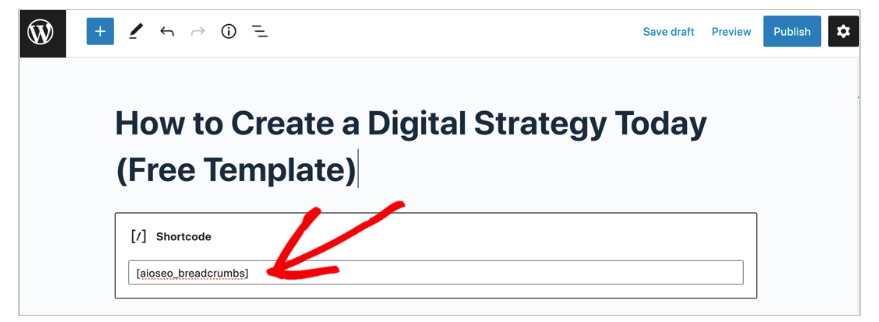
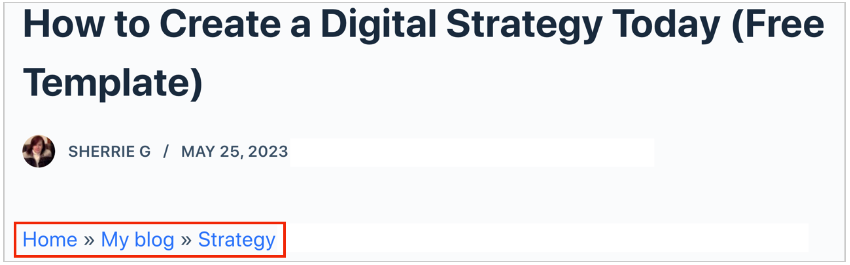
Al previsualizar tu página web, puedes ver que se han añadido las migas de pan.
Método 3: Widget
Los widgets de WordPress te permiten añadir funciones a partes permanentes de tu sitio, como barras laterales y pies de página.
Los widgets incluyen calendarios, cuadros de búsqueda y archivos.
Para añadir migas de pan a tu sitio usando la opción de widget, ve a Apariencia » Widgets.
(Si tu tema admite áreas de widgets, lo verás en el menú.)

Eso abrirá una nueva ventana. Verás una réplica desplazable de tu barra lateral en el lado derecho.
Ahora, haz clic en el icono “+” junto a la palabra Widgets.

Eso abrirá un cuadro de búsqueda. Empieza a escribir “breadcrumbs” y aparecerá el widget de breadcrumbs de AIOSEO.

Arrastra el widget a donde quieras que aparezca en la barra lateral.
En nuestro ejemplo, lo arrastraremos al área del pie de página.

Ahora nuestros breadcrumbs se mostrarán en el pie de página de la barra lateral.

Por supuesto, puedes tener breadcrumbs en tu barra lateral y en la parte superior de tus páginas.
Método 4: Código PHP
Puedes añadir fácilmente breadcrumbs en todo el sitio usando un fragmento de código PHP.
Copiarás y pegarás este fragmento como si fuera texto normal.
El beneficio de usar esta opción es que añadirá automáticamente breadcrumbs a todas tus páginas, y nunca necesitarás repetir esta acción.
Estos son los pasos:
- Copia el fragmento de código.
- Abre el editor de temas.
- Haz clic en header.php.
- Pega el fragmento de código.
Vamos a repasar estos pasos.
1. Copia el fragmento de código
En la página AIOSEO Breadcrumbs,
- Haz clic en Código PHP. Eso hará que aparezca una pequeña línea de código.
- Haz clic en el pequeño icono de copiar a la derecha del fragmento de código.

Ahora que has copiado esa línea de código, la pegarás en tu tema.
2. Abre el editor de temas.
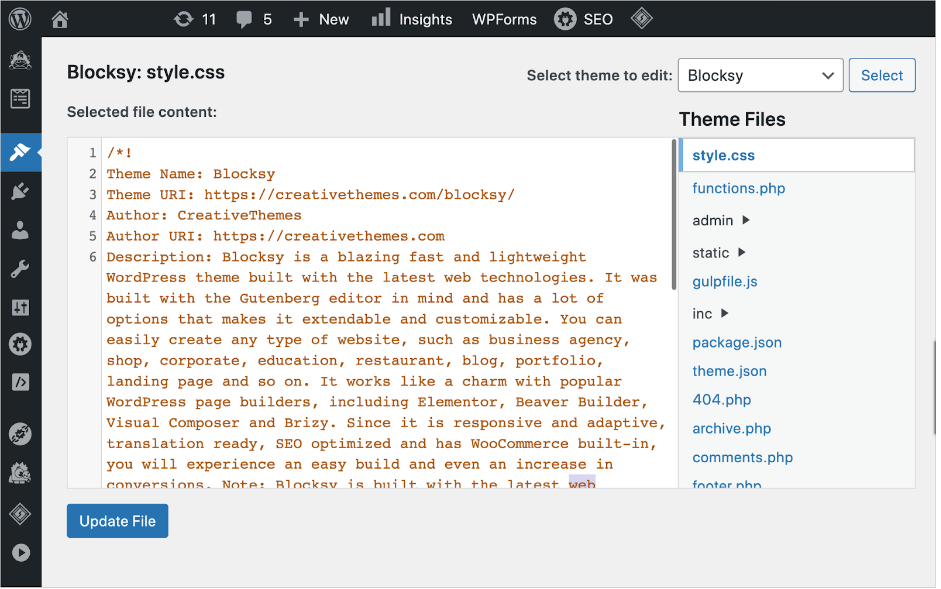
- En la navegación de la izquierda de WordPress, ve a Apariencia » Editor de Archivos del Tema.
Se abrirá una nueva ventana como esta:
3. Haz clic en header.php
- En la columna de la derecha (Archivos del Tema), desplázate para encontrar header.php y haz clic en él.

Eso hará que aparezca una nueva ventana de código a la izquierda.
4. Pega el código.
- Busca la etiqueta </head>.
- Debajo de ella, pega el fragmento de código PHP.
- A continuación, haz clic en Actualizar archivo para guardar los cambios.

Aquí tienes un primer plano de la etiqueta </head> y el fragmento de código PHP de las migas de pan.

Después de hacer clic en Actualizar archivo, todas tus páginas web tendrán migas de pan añadidas.
Y las nuevas entradas o páginas también las tendrán.
Atención: Antes de la etiqueta </head>, hay una etiqueta <head> (sin la barra). El fragmento de código PHP debe ir después de la etiqueta </head>.
Ahora que sabes cómo añadir navegación de migas de pan en tu sitio web de WordPress, te mostraremos cómo personalizar su apariencia.
Ajustes de migas de pan
Cambiar la configuración de tus migas de pan alterará el aspecto de tus rutas de migas de pan.
Estos ajustes incluyen opciones para:
- Incluir u omitir tu página de inicio.
- Usar diferentes estilos de separador.
- Incluir u omitir la página actual (título de la página) en la que se encuentra el usuario.
Primero, verás la Vista previa en la parte superior del área de Ajustes de migas de pan.
A medida que ajustes la configuración, esta vista previa cambiará.

Debajo de la vista previa, puedes experimentar con diferentes estilos de separador.
Y puedes desactivar el enlace de la página de inicio o darle una etiqueta diferente. ("Inicio" es la etiqueta predeterminada).
Desplázate un poco hacia abajo.

Aquí tienes 2 opciones de personalización más.
- Prefijo de migas de pan: Si deseas que aparezca texto al principio de tu ruta de migas de pan, introdúcelo aquí.
- Mostrar inicio del blog: Desactiva esta opción si no quieres que el nombre de tu blog aparezca en la ruta de migas de pan.
Más información sobre Ajustes de migas de pan.
Uso de plantillas Pro de migas de pan
Si estás utilizando la versión Pro de All in One SEO (AIOSEO), verás las opciones de Plantilla de migas de pan en la parte inferior de AIOSEO » Ajustes generales » Migas de pan.
Las plantillas te permiten cambiar el aspecto de las migas de pan. Puedes elegir diferentes opciones para diferentes tipos de publicaciones.
Más información sobre las plantillas de migas de pan.
Tipos de navegación de migas de pan
Además de las migas de pan basadas en jerarquía cubiertas anteriormente, existen otros 2 tipos de navegación de migas de pan.
Las migas de pan basadas en jerarquía también se denominan migas de pan basadas en ubicación.
Migas de pan basadas en historial (Migas de pan basadas en ruta)
Este tipo de navegación muestra las páginas que has visitado en un sitio.
Puede volverse difícil de manejar cuando los usuarios visitan muchas páginas.
Migas de pan basadas en atributos
Algunos sitios web de comercio electrónico incluyen atributos de producto, como color, acabado o tamaño, en sus rutas de navegación (breadcrumbs).
Estos pueden combinarse con rutas de navegación basadas en jerarquía.
Mejores prácticas
Google recomienda que tus rutas de navegación coincidan con la jerarquía de tu sitio.
Dicho esto, no deben replicar ni reemplazar los elementos de tu navegación principal.
Resumen
Las rutas de navegación pueden mejorar la usabilidad de tu sitio web y ayudar a que tus páginas se clasifiquen mejor en los resultados de búsqueda de Google.
Los sitios de comercio electrónico con muchas páginas de productos y los sitios ricos en información se beneficiarán significativamente de la navegación por rutas. Pero cualquier propietario de sitio puede añadirla.
¿Qué sigue?
Ahora que has aprendido a añadir rutas de navegación, ¿qué sigue?
Aprender a añadir un sitemap HTML a tu sitio web de WordPress es fácil. Y explora nuestros proyectos de SEO DIY para principiantes.
Si encontraste útil este artículo, suscríbete a nuestro Canal de YouTube. Encontrarás muchos más tutoriales útiles allí. También puedes seguirnos en X (Twitter), LinkedIn o Facebook para estar al tanto.
¿Quieres probar AIOSEO gratis?
Introduce la URL de tu sitio web de WordPress para instalar AIOSEO Lite.

Descargo de responsabilidad: Nuestro contenido es compatible con los lectores. Esto significa que si haces clic en algunos de nuestros enlaces, podemos ganar una comisión. Solo recomendamos productos que creemos que añadirán valor a nuestros lectores.

Este artículo empieza bien, pero luego no hay suficiente explicación para mí sobre por qué (y cómo) debería tomar ciertas acciones relacionadas con las rutas de navegación en mi sitio web; el autor asume conocimientos que yo no poseo. Por lo tanto, no confío en tomar ninguna medida. En general, este artículo no es lo suficientemente amigable para principiantes.