
¿Qué es WordPress multisite?
Si gestionas varios sitios de WordPress, sabes lo laborioso que es cambiar entre todos ellos. La buena noticia es que puedes hacerlo desde un único panel si configuras WordPress multisite.
En este artículo, desmitificaremos WordPress multisite para ayudarte a evaluar si es una buena solución para tu negocio; y te mostraremos cómo instalarlo.
En este artículo
¿Qué es WordPress Multisite?
Multisite es una función que te permite crear y gestionar múltiples sitios web y blogs desde una única instalación de WordPress. Eso significa que puedes gestionar tantos sitios como quieras desde un solo panel. Solo uno.
Características importantes
- Permite una red de subdominios y directorios
- Puedes permitir que otros usuarios creen cuentas y blogs de WordPress en tu red multisite
- Los Super Administradores pueden instalar temas y plugins para los sitios dentro de su red multisite. Sin embargo, los administradores de los sitios de la red no tienen esa capacidad
- Los Super Administradores también pueden realizar cambios en los temas para todos los sitios web de su red multisite, mientras que los administradores de los sitios no pueden
Instalar, gestionar y actualizar una red multisite no es tan difícil como parece. De hecho, la instalación es casi similar a una instalación estándar de WordPress. También tiene los mismos archivos principales, estructura de carpetas y base de código que un sitio estándar de WordPress.
Otra gran ventaja de WordPress multisite es que todos los temas y plugins de tu red se almacenan una sola vez, independientemente de cuántos sitios los utilicen. Eso significa que el espacio de tu servidor sería menor que si cada sitio tuviera su propia instalación de WordPress.
Sin embargo, existen algunas diferencias entre una instalación multisite y una estándar: las pantallas de administración y cómo se utilizan, los archivos, las carpetas y las tablas de la base de datos. Vamos a repasarlas.
Archivos y carpetas
El archivo wp-config.php y la carpeta wp-uploads en una red multisite son ligeramente diferentes de los de una instalación estándar de WordPress.
El archivo wp-config.php contiene líneas adicionales que activan Multisite y notifican a WordPress sobre cómo funciona o opera.
La carpeta wp-uploads tiene una subcarpeta para cada sitio de la red, y los archivos de cada sitio se almacenan en la carpeta del sitio, como esperarías verlos normalmente en la carpeta wp-uploads de una instalación estándar de WordPress.
Al final, no necesitas preocuparte por estas diferencias: ¡WordPress se encarga de ello por ti!
Base de datos
Una instalación estándar de WordPress tiene 11 tablas de base de datos para almacenar el contenido y la configuración de tu sitio. Nueve de esas 11 tablas se duplican para cada sitio en una red multisitio. Por lo tanto, cuantos más sitios tengas, más tablas tendrás.
Esta es otra diferencia de la que no necesitas preocuparte.
SEO para WordPress Multisitio: No es tan complicado
Estoy seguro de que te preguntas lo complicado que se vuelve el SEO al administrar una red de sitios. Sin embargo, gestionar tu SEO se vuelve fácil con el plugin de SEO para WordPress multisitio adecuado. Uno de los mejores plugins de SEO que deberías considerar es All In One SEO (AIOSEO).

AIOSEO es un potente plugin de WordPress que ha sido descargado más de 100 millones de veces. Millones de expertos en marketing utilizan AIOSEO para ayudarles a posicionar sus sitios web y atraer tráfico cualificado. Esto se debe a que el plugin tiene muchas funciones de SEO y módulos diseñados para ayudarte a crear sitios web y contenido optimizados para SEO.
La mejor parte es que puedes usar el plugin incluso si no tienes ninguna habilidad de codificación.
Para obtener instrucciones detalladas sobre cómo instalar y activar AIOSEO, consulta nuestra guía de instalación.
Cuando se trata de SEO para WordPress multisitio, AIOSEO es una herramienta invaluable.
Ejemplos de las funciones de SEO para WordPress Multisitio de AIOSEO
Debido a que entendemos las frustraciones que enfrentan los administradores web en lo que respecta al SEO multisitio, nuestros desarrolladores trabajaron en algunas funciones potentes para ayudar a aliviar estas frustraciones. Ejemplos de estas incluyen:
Cuadro de activaciones de dominios
Una vez que hayas instalado AIOSEO, activar o desactivar tu licencia en tu red de sitios es súper fácil, gracias al cuadro Activación de Dominios. Puedes encontrar esto yendo a AIOSEO » Configuración de Red.
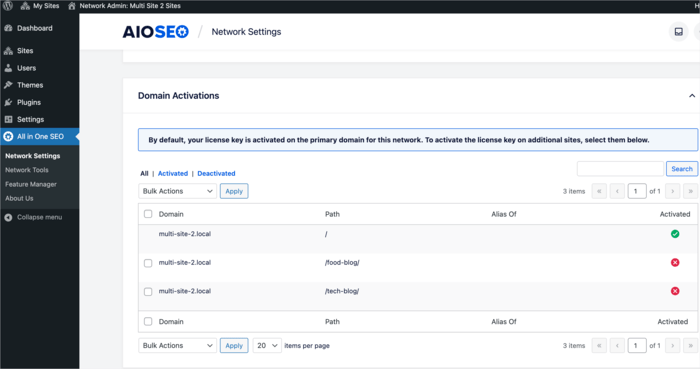
Directamente desde este lugar central, puedes activar o desactivar tu licencia de AIOSEO en cualquier sub-sitio de tu red multisitio de WordPress con un simple clic de botón.
Importar y exportar configuraciones de SEO y plugins
Otra función de SEO multisitio que te encantará en AIOSEO es la función Importar/Exportar Configuración. Configurar el SEO de todos los sitios web de tu red es una tarea laboriosa y que consume mucho tiempo.
Afortunadamente, AIOSEO se encarga de esto por ti permitiéndote importar y exportar la configuración de SEO de un sitio a otro en tu red.
Para usar esta potente función, ve a Herramientas de Red » Importar/Exportar.
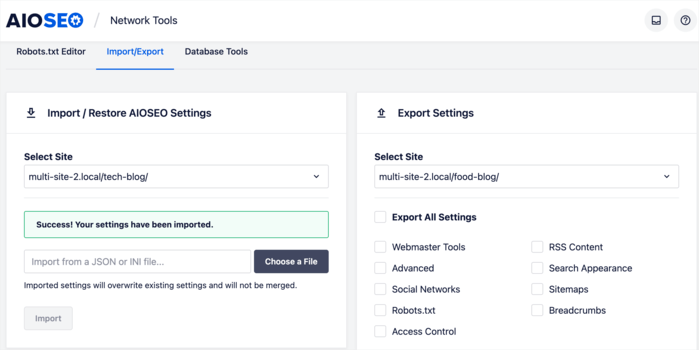
Luego puedes descargar la configuración de SEO de un sitio y subirla a otro sitio u otros sitios.
Y si estás añadiendo un nuevo sitio a tu red multisitio, también puedes importar la configuración de SEO de un sitio que ya esté optimizado. Para hacerlo, simplemente añade un nuevo sitio a tu red como lo harías normalmente, luego selecciona el sitio del cual te gustaría importar la configuración.
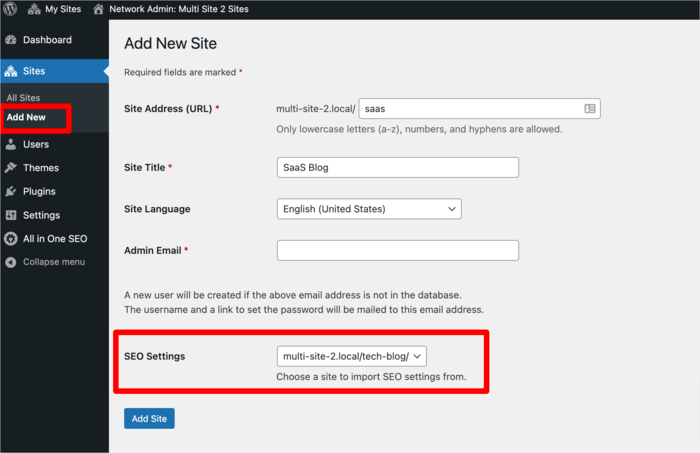
Esto ayuda a acelerar el proceso de configuración de cualquier sitio nuevo, permitiéndote posicionarte más rápido en tu red multisitio de WordPress.
Edita y gestiona fácilmente archivos robots.txt
Controlar cómo los motores de búsqueda rastrean tu sitio es esencial para que tus páginas importantes sean indexadas. Esto resulta en que las páginas importantes tengan una mejor oportunidad de posicionarse.
Por eso, editar y optimizar tus archivos robots.txt es un aspecto crucial del SEO. Como era de esperar, hacer esto a escala para tu red multisitio puede ser una pesadilla.
Ahí es donde un potente plugin multisitio como AIOSEO resulta útil.
AIOSEO te permite editar fácilmente el archivo robots.txt de cada sub-sitio de tu red. Puedes hacerlo para sitios individuales o agrupar tus sitios.
Para editar tus archivos robots.txt, ve a tu Panel de Administración de Red » Panel de AIOSEO » Herramientas de Red.
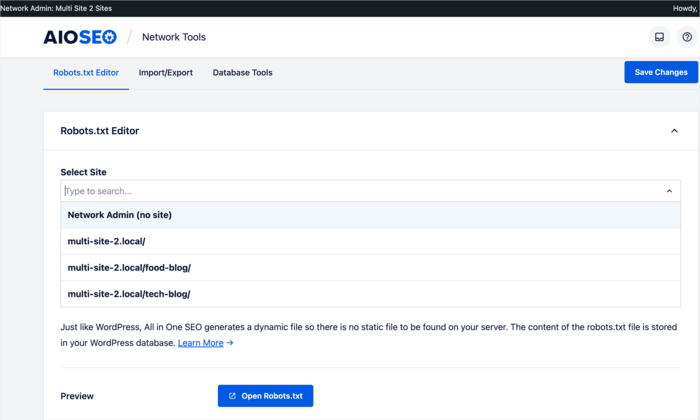
Selecciona un sitio y verás instantáneamente una vista previa de su archivo robots.txt. También puedes cambiar las reglas de robots.txt para ese sitio directamente desde el área de administración de red.
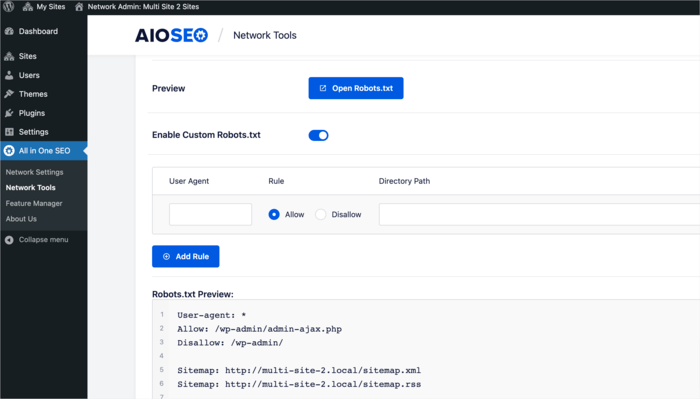
También puedes establecer reglas que se apliquen a todos tus sub-sitios seleccionando la opción Administración de Red (Sin Sitio).
Gestionar tus archivos robots.txt desde una ubicación central te da más flexibilidad y te ahorra mucho tiempo y esfuerzo. Y hacerlo desde la página de Herramientas de Red de AIOSEO lo hace mucho más fácil, incluso si tienes varios sub-sitios en tu red.
Ahora que sabes lo manejable que puede ser el SEO multisitio de WordPress, continuemos con la respuesta a nuestra pregunta: ¿qué es WordPress multisitio?
¿Quién Debería Usar WordPress Multisitio?
Hemos definido qué es WordPress multisitio y en qué se diferencia de una instalación de sitio único. Ahora, veamos brevemente sus casos de uso. En otras palabras, ¿quién debería usar WordPress multisitio?
Multisitio tiene muchos beneficios y puede ser extremadamente útil en ciertos casos, mientras que en otros puede generar complicaciones administrativas.
Entonces, ¿para qué casos es mejor WordPress multisitio?
WordPress Multisitio es ideal para crear una red de sitios con funcionalidad análoga. Esto es a través de plugins, configuraciones del servidor o aplicaciones personalizadas. También es ideal para redes que utilizan un número limitado de temas para toda la red en comparación con permitir que los miembros de la red utilicen temas personalizados.
Si tu red tiene un conjunto muy diverso de sitios de WordPress que utilizan varios plugins, temas y otras personalizaciones, WordPress multisitio no es la solución que buscas.
Ejemplos de WordPress Multisite: Sitios populares que usan Multisite
WordPress.com de Automattic es el máximo ejemplo de una red multisitio. Alberga millones de sitios y su uso es gratuito (los temas y plugins premium tienen un coste adicional).
The New York Times es otro buen ejemplo. Es una red de múltiples blogs que utilizan una única instalación de WordPress Multisite.

Las universidades son otro buen ejemplo de organizaciones que utilizan redes multisitio. Normalmente configuran múltiples sitios en la red para varios departamentos dentro de la institución y blogs internos.
Cómo Instalar WordPress Multisitio en una Instalación Existente
Solo necesitas dos cosas para configurar una red multisitio en una instalación de WordPress existente:
- Necesitas ser administrador y tener acceso a los archivos de tu servidor; y
- Tener permiso para realizar cambios en los archivos y crear un directorio
No se requieren conocimientos de código.
Si deseas activarlo en una instalación nueva, puedes simplemente eliminar tus datos y reinstalar WordPress.
WordPress Multisite también se puede instalar en tu instalación actual de WordPress. Sin embargo, no utiliza la estructura de enlaces permanentes predeterminada, ya que WordPress necesita poder asignar nombres correctos a los subdirectorios y subdominios.
Hablando de eso, necesitas decidir si deseas crear sitios como subdominios o subdirectorios. Esta decisión no se puede revertir en el futuro, así que elige con cuidado.
- La estructura de subdominios es la siguiente: sitio1.midominio.com, sitio2.midominio.com, sitio3.midominio.com, etc.
- La estructura de subcarpetas es la siguiente: midominio.com/sitio1, midominio.com/sitio2, midominio.com/sitio3, etc.
Recuerda que no se pueden crear subdirectorios en un sitio ya establecido, ya que podrían interferir con URLs activas o ya creadas.
También puedes usar dominios como midominio1.com, midominio2.com, midominio3.com, etc., pero necesitas utilizar plugins y tener algunos conocimientos técnicos para hacerlo.
Vamos a repasar la instalación paso a paso.
- Instala WordPress de la manera habitual: descarga el archivo ZIP e instálalo en tu servidor
- Localiza el archivo wp-config (en la carpeta donde instalaste WordPress)
- Busca la frase “/* ¡Eso es todo, deja de editar! ¡Feliz blogging. */” hacia el final del archivo
- Añade una nueva línea justo encima de la frase. Copia y pega el siguiente código en la nueva línea:
/* Multisite */

define( 'WP_ALLOW_MULTISITE', true );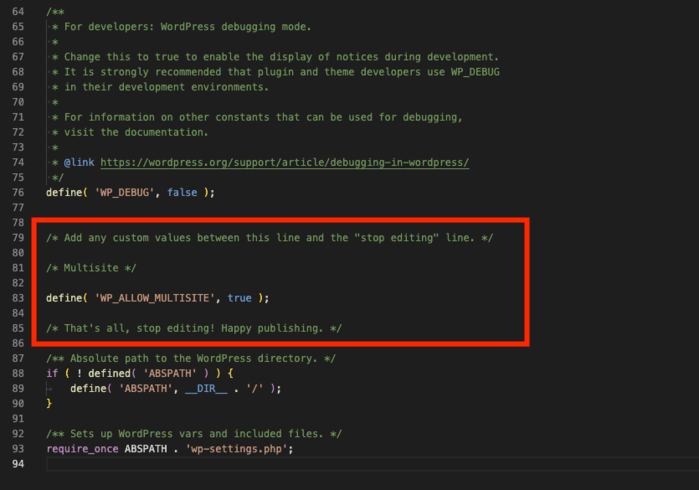
- Guarda tu archivo wp-config.php y recarga el sitio web
- Dirígete al panel de administración de WordPress y ve a Herramientas » Configuración de la red. Se te pedirá que elijas entre subdominios o subdirectorios. (Nota: Si eliges usar subdominios, debes confirmar que tu proveedor de servicios de alojamiento web permite subdominios. Necesitarán crear DNS comodín para tu red)
- Actualiza el título de tu red multisitio y la dirección de correo electrónico del administrador de la red. Puedes dejar todo como está si no necesitas hacer cambios
- Haz clic en el botón Instalar. WordPress generará un código para copiar en tus archivos wp-config.php y .htaccess
- Serás dirigido automáticamente a la pantalla de Instalación de la red. Pega el código según las instrucciones
- Guarda los archivos
- Multisite se instalará correctamente. Deberás iniciar sesión de nuevo para acceder a tu Panel de Administración de Red
¡Y listo! Tu instalación de Multisite debería funcionar ahora como cualquier sitio estándar de WordPress. Puedes empezar a añadir nuevos sitios, plugins, temas y otras funcionalidades a la red.
Puedes seguir los mismos pasos anteriores para convertir tu sitio existente en una Red Multisitio. La única diferencia será que te verás obligado a usar subdominios si tu sitio ha estado activo durante más de un mes.
Cómo añadir sitios en tu red Multisite
Añadir un sitio a tu red multisitio es un proceso de dos pasos:
- Ve a Mis Sitios » Administración de Red » Sitios » Añadir Nuevo
- Añade una dirección de sitio, el título del sitio y la dirección de correo electrónico del administrador del sitio y haz clic en Añadir Nuevo
El nuevo sitio se creará. Puedes añadir tantos sitios como quieras y ver la lista de sitios haciendo clic en Sitios » Todos los sitios.
Si tienes AIOSEO instalado, no olvides importar la configuración de SEO de tu sitio con mejor rendimiento.
Cómo instalar y activar temas en tu red Multisite
Hay dos maneras de instalar y activar temas en tu red multisitio:
- Puedes instalar temas en el Administrador de la red para activarlos en toda la red; o
- Puedes instalar un tema en el Administrador de la red y activarlo en un sitio en particular
Para activar el tema en toda la red:
- Ve a Temas » Añadir nuevo
- Instala el tema y haz clic en Activar en la red
El tema ahora estará disponible para todos los sitios de la red.
Para activar en un sitio específico:
- Ve a Sitios y selecciona el sitio en el que deseas activar el tema
- Haz clic en Editar » Temas y busca el tema que deseas activar
- Haz clic en Activar
Cuando vayas a la pestaña Temas en la pantalla de administración del sitio, verás el nuevo tema que activaste. El sitio ahora puede optar por activar ese tema.
Cómo instalar y activar plugins en tu red Multisite
Para instalar y activar plugins en tu red multisitio:
- Descarga e instala el plugin de la manera estándar: Plugins » Añadir nuevo (en la pantalla de administración de la red)
- Para activar el plugin en toda la red, haz clic en Activar en la red, y el plugin se activará en todos los sitios de la red
Para instalar y activar plugins en un sitio específico:
- Descarga e instala el plugin de la manera estándar: Plugins » Añadir nuevo (en la pantalla de administración de la red)
- Haz clic en Volver al instalador de plugins
- Luego, ve a la pantalla de administración del sitio que deseas activar el plugin. Dirígete a Plugins
- Localiza el plugin que deseas activar y haz clic en Activar
Ten en cuenta que no puedes eliminar ni actualizar plugins desde la pantalla de administración del sitio.
Eso es todo lo que hay que saber sobre la instalación de WordPress Multisite, la activación de funciones y la adición de funcionalidades.
WordPress Multisite: Un punto de inflexión si se hace bien
WordPress Multisite es una herramienta potente y revolucionaria para muchas empresas. Dicho esto, puede que no sea la solución perfecta para todas las empresas que creen necesitarla. Debes evaluar cuidadosamente tus necesidades para determinar si es la opción adecuada para tu negocio o no.
Esperamos que este artículo te haya ayudado a saber qué es WordPress multisite y si es la mejor solución para ti. Una vez que hayas terminado, también puedes consultar otros tutoriales de SEO en nuestro blog. Un gran ejemplo es nuestra guía sobre cómo añadir emojis a tus títulos y meta descripciones SEO. También puedes consultar nuestra comparativa de los mejores plugins generadores de schema para WordPress.
¿Quieres probar AIOSEO gratis?
Introduce la URL de tu sitio web de WordPress para instalar AIOSEO Lite.

Descargo de responsabilidad: Nuestro contenido es compatible con los lectores. Esto significa que si haces clic en algunos de nuestros enlaces, podemos ganar una comisión. Solo recomendamos productos que creemos que añadirán valor a nuestros lectores.

Gracias.