
¿Buscas una forma sencilla de añadir esquemas de conjuntos de datos a tu sitio web de WordPress?
El esquema de conjunto de datos ayuda a los buscadores a encontrar y filtrar conjuntos de datos.
En este breve tutorial, aprenderás a añadir marcado de esquema de conjunto de datos a WordPress en cuestión de minutos.
Lo que necesitarás: El plugin All in One SEO (AIOSEO).
En este artículo
- What is Dataset Schema Markup?
- Paso 1: Descarga el plugin All-in-One SEO (AIOSEO)
- Paso 2: Encuentra y haz clic en el botón de esquema de conjunto de datos
- Step 3: Fill out the Dataset Schema Form
- Paso 4: (Opcional) Prueba tu esquema
- Cómo editar o eliminar tu esquema de conjunto de datos
- Documentación de Google sobre el esquema de conjunto de datos
- Q&A on Dataset Schema
¿Qué es el marcado de esquema de conjunto de datos?
El marcado de esquema de conjunto de datos es un tipo de código que se aplica a las páginas web que contienen conjuntos de datos.
El propósito del código es facilitar el descubrimiento y la exploración de los conjuntos de datos en las búsquedas en línea.
Búsqueda de conjuntos de datos de Google
¿Sabías que Google tiene un motor de búsqueda dedicado a conjuntos de datos llamado Búsqueda de conjuntos de datos de Google?
Diseñado para ser utilizado por científicos y periodistas científicos, el motor de búsqueda salió de su fase beta hace 2 años.
Dado que Búsqueda de conjuntos de datos es un motor de búsqueda aislado, cuando escribes un término de búsqueda, la función de autocompletar muestra conjuntos de datos.
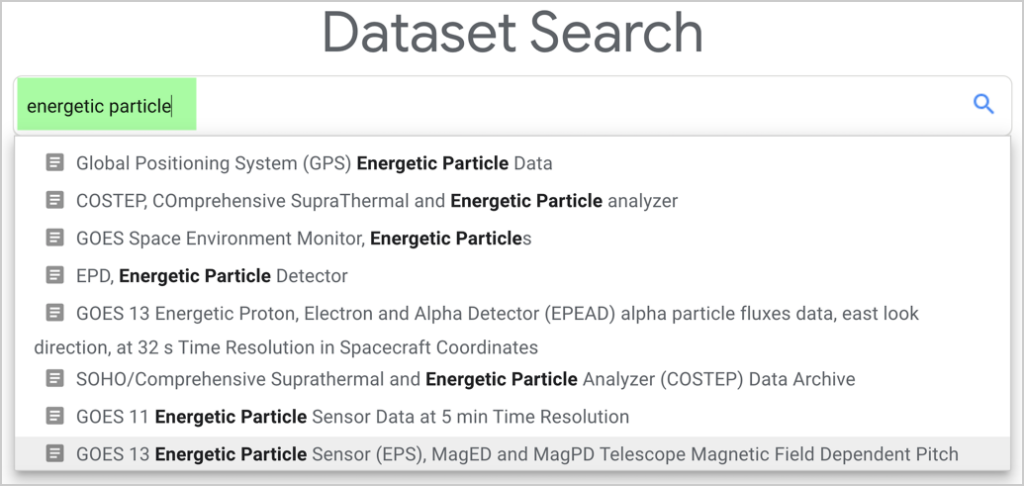
En la búsqueda de ejemplo a continuación, para "partículas energéticas", se devuelve una lista desplazable de más de 100 conjuntos de datos en la columna de la izquierda.
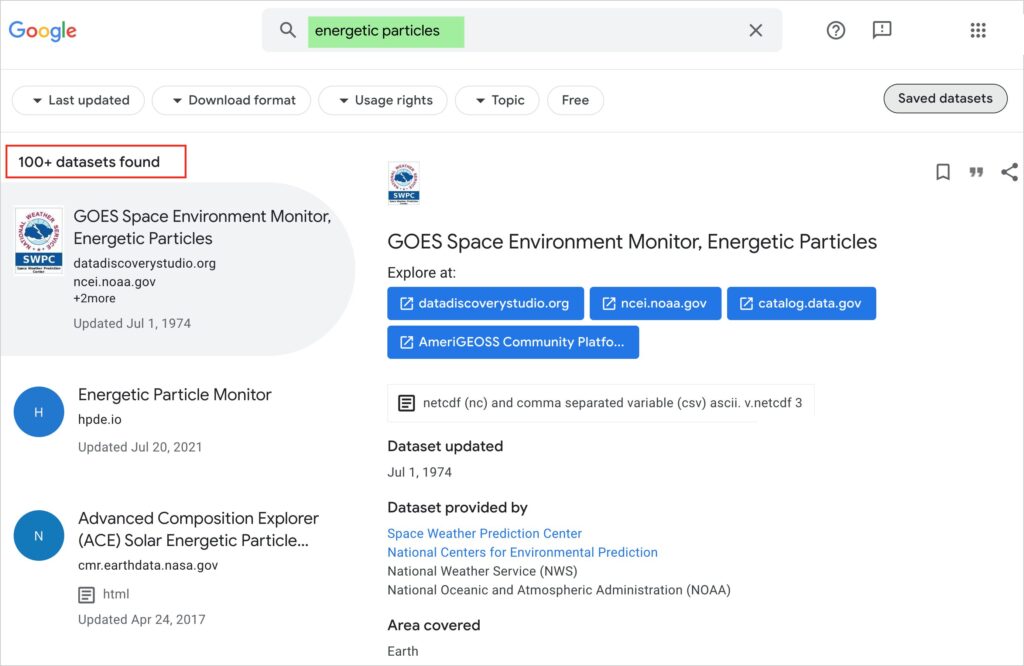
En la parte superior de los resultados de Búsqueda de conjuntos de datos de Google hay un conjunto de filtros que permiten a los usuarios acotar las búsquedas según
- Formato de descarga
- Derechos de uso
- Temas
- Última actualización
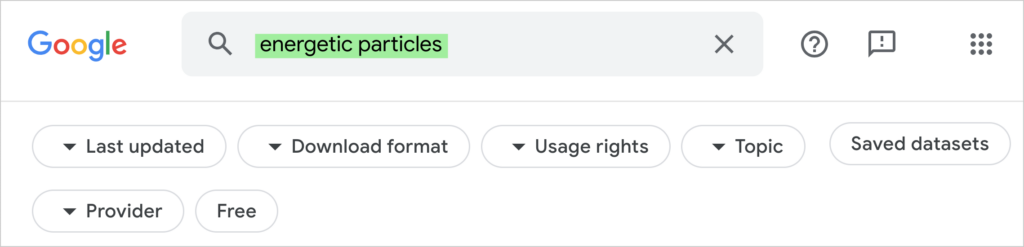
Haz clic en cualquiera de esos filtros y aparecerán más opciones.
El marcado de esquema de conjunto de datos ayuda a que estas funciones de búsqueda sean posibles.
Paso 1: Descarga el plugin All-in-One SEO (AIOSEO)
Para añadir el esquema de conjunto de datos a tu página de WordPress, te recomendamos que descargues e instales el plugin All in One SEO (AIOSEO).
Este plugin facilita la adición de esquemas de conjuntos de datos. Harás clic en algunos botones y rellenarás un formulario.

AIOSEO tiene miles de reseñas de 5 estrellas en WordPress.org. Actualmente, más de 3 millones de personas utilizan el plugin. Una ventaja adicional: los usuarios obtienen acceso al servicio de soporte de All in One SEO, atendido por ingenieros de software experimentados.
Con el plugin All-in-One SEO (AIOSEO) instalado, estás listo para añadir el esquema de conjunto de datos.
Paso 2: Encuentra y haz clic en el botón de esquema de conjunto de datos
Con tu editor de WordPress abierto, navega a una página a la que quieras añadir el esquema de conjunto de datos.
Ahora, en la esquina superior derecha, haz clic en el botón AIOSEO. (Eso abrirá la configuración de AIOSEO).
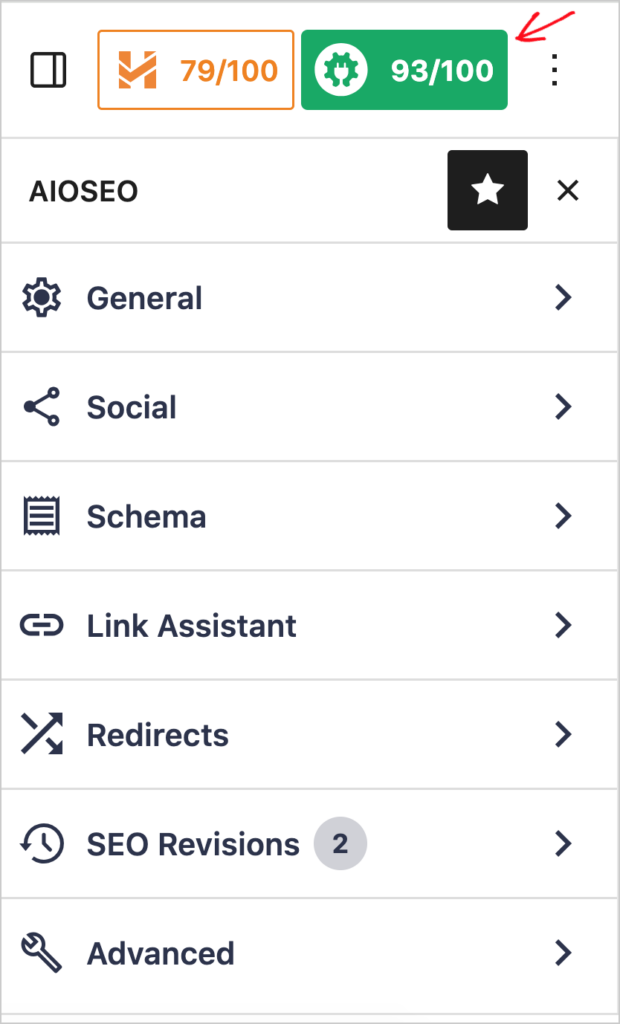
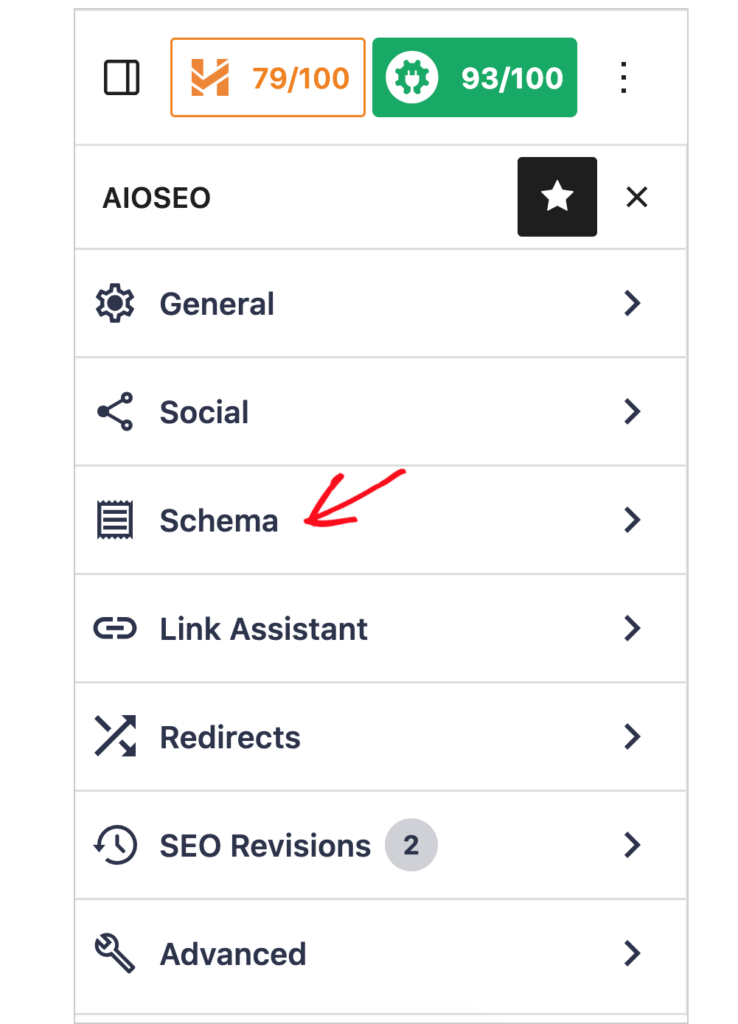
A continuación, haz clic en Schema.
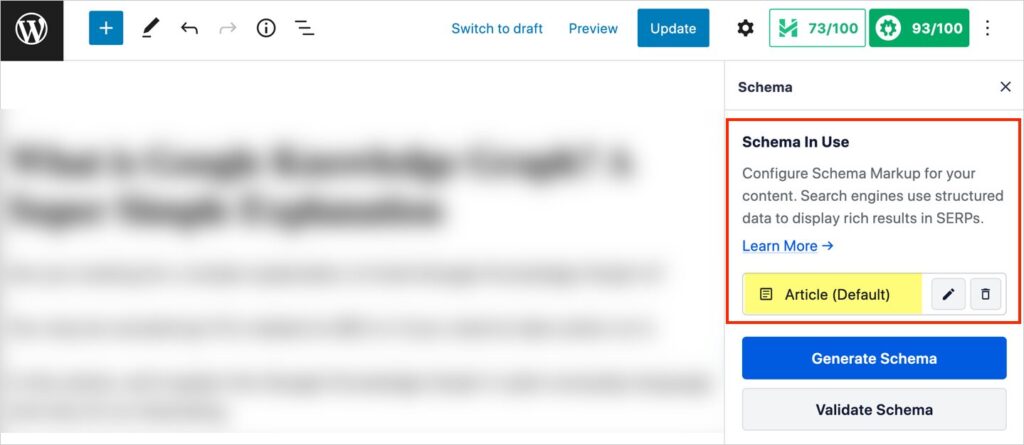
Ahora verás un área llamada Esquema en uso.
Observe que el esquema "Artículo" ya se ha aplicado. (Esta es la configuración predeterminada.)
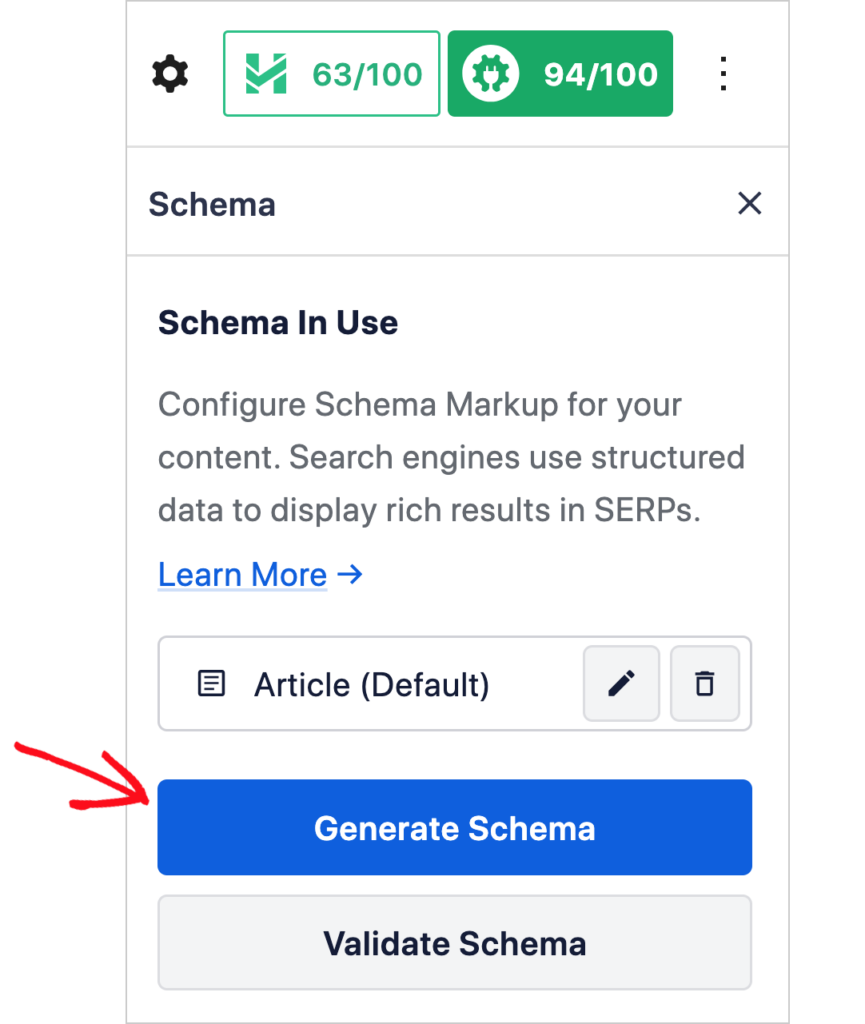
Ahora, haz clic en el botón azul Generar esquema.
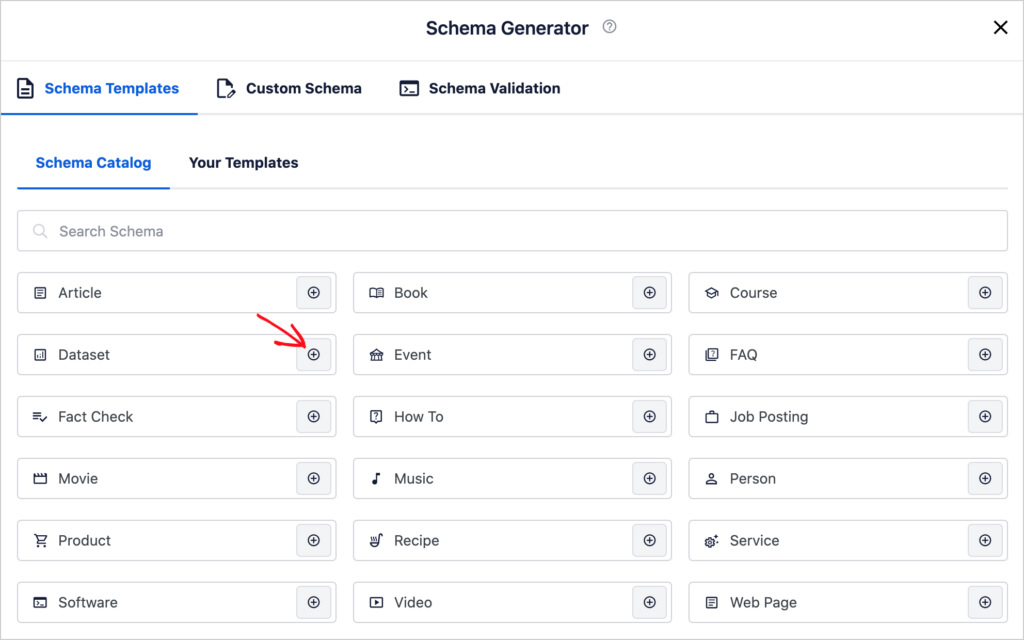
Eso abrirá el Catálogo de esquemas de AIOSEO. Este catálogo enumera todos los tipos de esquemas que puedes agregar a una página web.
Busca el botón de esquema Conjunto de datos y haz clic en el icono más (+) en el lado derecho del botón.
Paso 3: Rellena el formulario del esquema de conjunto de datos
Al hacer clic en ese botón de Conjunto de datos, se abrirá una ventana emergente con un formulario desplazable para que lo completes.
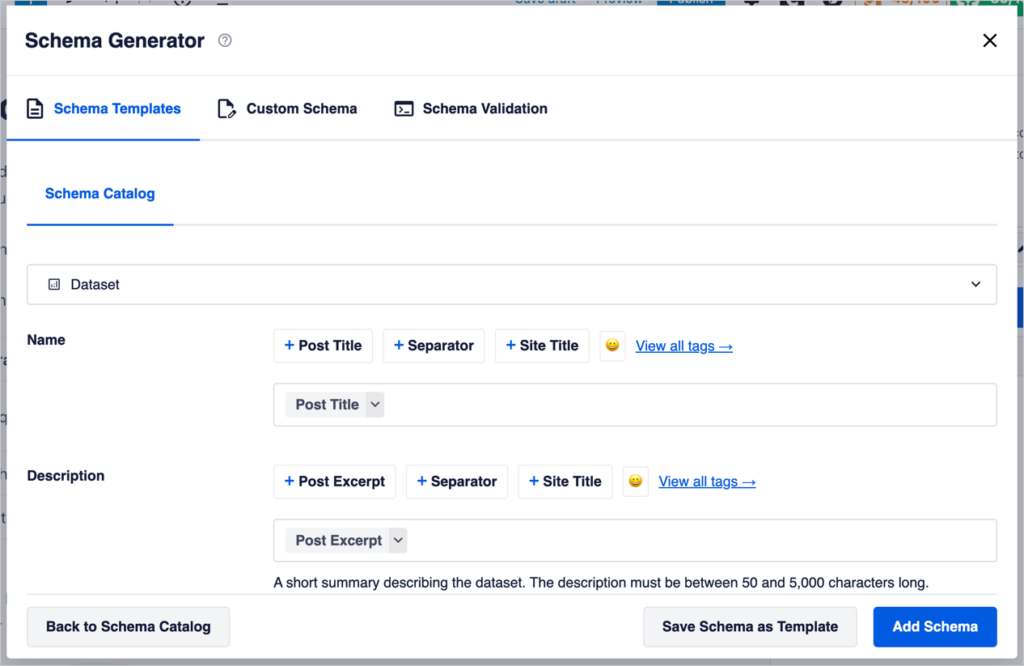
Aquí tienes una lista de los campos del formulario, con algunas notas explicativas.
- Título: Añade el nombre de tu conjunto de datos. Por defecto, este se establece en el título de tu página o publicación. Resalta y elimina la etiqueta gris "Título de la publicación" si necesitas introducir un título diferente.
- Descripción: Añade un breve resumen que describa el conjunto de datos. La descripción debe tener entre 50 y 5.000 caracteres. (Elimina primero la etiqueta predeterminada "Extracto de la publicación". Esta configuración predeterminada hace que se muestre un bloque de texto aleatorio como descripción).
- Mismo que: Si es relevante, añade una URL que apunte a una versión canónica (duplicada) del conjunto de datos.
- Nombres alternativos: Añade cualquier nombre alternativo que pueda usarse para referirse al conjunto de datos, incluidos alias o abreviaturas.
- Catálogo de datos: Añade el nombre del Catálogo de datos más grande (padre) al que pertenece este conjunto de datos.
- Identificador: Añade cualquier Identificador de Objeto Digital (DOI) o Identificador Compacto relacionado.
- Licencia: Añade una URL a la licencia. (Ejemplo: https://creativecommons.org/licenses/by/3.0/)
- Accesible de forma gratuita: Informa al usuario si este conjunto de datos está disponible gratuitamente o detrás de un muro de pago.
- Palabras clave: Introduce palabras clave que aclaren el tema y/o subtemas del conjunto de datos.

- Cobertura temporal: Este es el intervalo de tiempo específico que cubre este conjunto de datos. (Utiliza el estándar ISO 8601.)
- Cobertura espacial: Introduce las coordenadas específicas donde se recogieron las mediciones.
Subconjuntos de datos
Aquí describirás uno o más subconjuntos de datos.
Subconjunto de datos 1
- Nombre: Introduce el nombre del subconjunto de datos
- Descripción: Añade un breve resumen que describa el conjunto de datos. La descripción debe tener entre 50 y 5.000 caracteres.
Ten en cuenta que, si tienes más de un conjunto de datos para subir a la página, haz clic en el enlace Añadir otro subconjunto de datos en la parte inferior derecha.
Descargas
Descarga 1
- Formato de codificación: Añade el formato de archivo de la descarga (por ejemplo, CSV)
- URL: Añade la URL para la descarga del archivo.
¿Tienes más de una descarga para subir? Simplemente haz clic en el enlace Añadir otra descarga en la parte inferior derecha.
Guarda tu esquema de conjunto de datos
Guarda el esquema de tu conjunto de datos haciendo clic en el bot ilde{o}n azul Actualizar esquema en la parte inferior derecha del formulario emergente.
Paso 4: (Opcional) Prueba tu esquema
Como paso opcional, puedes probar tu esquema utilizando el plugin All in One SEO. Sigue estas instrucciones para ejecutar una "prueba de resultados enriquecidos".
Esta es una prueba de validaci ilde{o}n de c ilde{o}digo. All in One SEO interact ilde{u}a con la Prueba de Resultados Enriquecidos de Google para realizar esta funci ilde{o}n.
La prueba verificar ilde{a} que el marcado del esquema del conjunto de datos se ha aplicado correctamente a la p ilde{a}gina.
Cómo editar o eliminar tu esquema de conjunto de datos
Para editar o eliminar el esquema de tu conjunto de datos, sigue estos pasos.
- Abre el editor de WordPress y ve a la p ilde{a}gina que deseas editar.
- Haz clic en el bot ilde{o}n AIOSEO y luego en Schema (ver Paso 2 anterior).
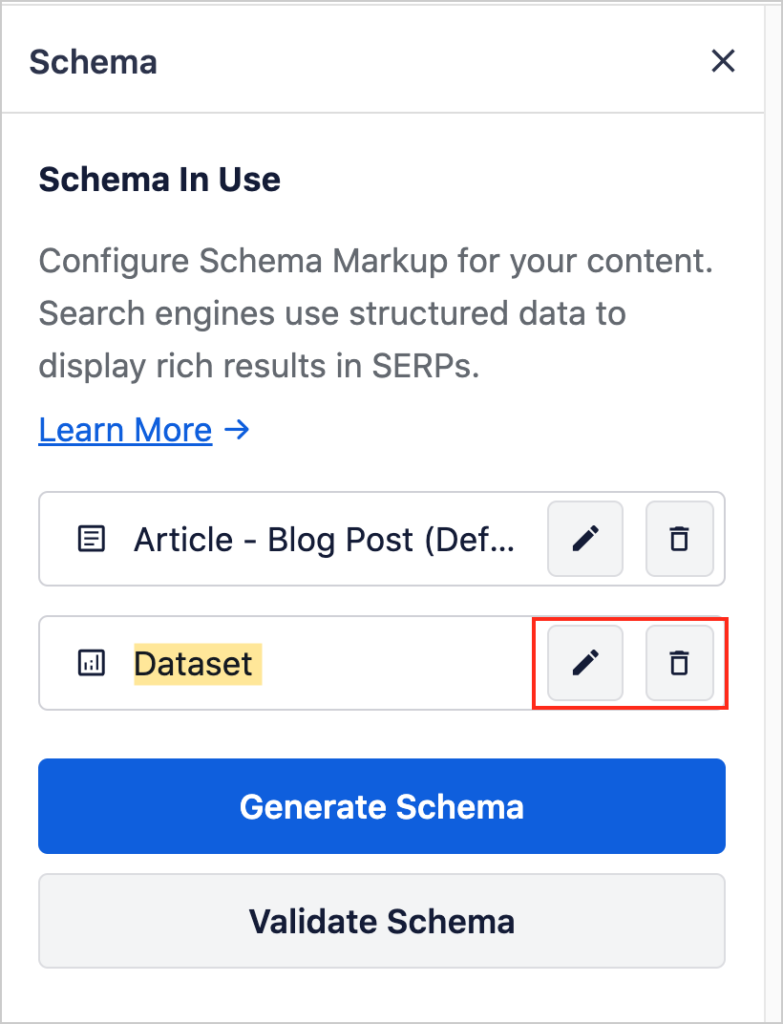
- Now, under Schema in Use, you'll see your Dataset button.
- Haz clic en el icono del l ilde{a}piz para editar el esquema de tu conjunto de datos.
- Haz clic en el icono de la papelera para eliminar el esquema del conjunto de datos.
Documentación de Google sobre el esquema de conjunto de datos
Si est ilde{a}s interesado en a ilde{n}adir esquemas de conjuntos de datos sin un plugin, te recomendamos que consultes la documentaci ilde{o}n para desarrolladores de Google aqu ilde{i}.
Preguntas y respuestas sobre el esquema de conjuntos de datos
¿Puedo añadir más de un tipo de esquema a una página?
S ilde{i}, puedes a ilde{n}adir tantos tipos de esquema como sean relevantes para tu p ilde{a}gina. Por ejemplo, despu ilde{e}s de a ilde{n}adir un esquema de conjunto de datos, es posible que desees utilizar la herramienta Schema de Autor de AIOSEO, que aplica el esquema de autor.
Para utilizar Schema de Autor, rellenar ilde{a}s un formulario con informaci ilde{o}n de la biograf ilde{i}a, y tendr ilde{a}s la opci ilde{o}n de a ilde{n}adir educaci ilde{o}n, empleador, redes sociales y otras opciones.
extiquest;C ilde{o}mo s ilde{e} que el esquema se aplic ilde{o} correctamente?
Si deseas ver pruebas de que AIOSEO aplic ilde{o} correctamente el esquema a tu p ilde{a}gina, puedes ejecutar la Prueba de Resultados Enriquecidos de Google directamente en WordPress.
¿Qué sigue?
Ahora que sabes c ilde{o}mo a ilde{n}adir esquemas de conjuntos de datos a tus p ilde{a}ginas o entradas de WordPress, extiquest; extqueg} viene a continuaci ilde{o}n?
Explora c ilde{o}mo Schema de Autor puede enviar a Google se ilde{n}ales cr ilde{i}ticas de experiencia y confianza.
Suscr ilde{i}bete a nuestro Canal de YouTube. Publicamos tutoriales nuevos cada semana. Y ext{uacute;}nete a nosotros en X (Twitter), LinkedIn o Facebook para estar al tanto.
¿Quieres probar AIOSEO gratis?
Introduce la URL de tu sitio web de WordPress para instalar AIOSEO Lite.

Descargo de responsabilidad: Nuestro contenido es compatible con los lectores. Esto significa que si haces clic en algunos de nuestros enlaces, podemos ganar una comisión. Solo recomendamos productos que creemos que añadirán valor a nuestros lectores.

Fue un verdadero placer leer. Eres un muy buen autor. Buen art ilde{i}culo.