
¿Quieres aprender a deshabilitar los feeds RSS en WordPress?
Por defecto, WordPress habilita varios tipos diferentes de feeds RSS. Y no hay una forma integrada de deshabilitar los que no utilizas.
En este artículo, te mostraremos cómo deshabilitar fácilmente los feeds RSS en WordPress, incluidas opciones para deshabilitar feeds RSS individuales.
¿Qué son los feeds RSS?
Really Simple Syndication o Rich Site Summary (RSS) es un tipo de feed web que permite a los suscriptores y aplicaciones recibir actualizaciones en tiempo real de un sitio web. En palabras sencillas, te permite ofrecer a tus usuarios la capacidad de recibir automáticamente tu nuevo contenido a través de un lector de feeds RSS, un boletín de correo electrónico y otras aplicaciones.
Con los feeds RSS, puedes ofrecer a tus lectores la capacidad de recibir y leer automáticamente tu nuevo contenido en su correo electrónico, lector de feeds y otros dispositivos.
Algunos plugins de WordPress utilizan feeds RSS para añadir funcionalidades adicionales. Estas son funcionalidades como la capacidad de recibir notificaciones de nuevos comentarios, recibir notificaciones de nuevas publicaciones para categorías o autores específicos, y más.
A pesar de todos los casos de uso importantes de los feeds RSS, a veces es posible que desees deshabilitar los RSS por completo. O si te preocupan los problemas de limpieza de rastreo SEO, es posible que desees deshabilitar ciertos tipos de feeds RSS que no son tan útiles.
¿Por qué deberías deshabilitar los feeds RSS en WordPress?
WordPress habilita diferentes tipos de feeds RSS por defecto. Desafortunadamente, no los necesitas todos.
Algunos de los feeds RSS más comunes que encontrarás en WordPress incluyen:
- Feeds RSS globales (feeds de contenido)
- Feeds RSS globales de comentarios
- Feeds de publicaciones y páginas individuales
- Feeds de autor
- Feeds de taxonomía
- Y más
El problema es que estas URLs de feed adicionales se incluyen en las páginas de tu sitio web. Esto hace que motores de búsqueda como Google agoten tu cuota de rastreo del sitio web.
Si tienes un sitio web con muchas páginas, esto puede ralentizar la tasa de indexación de tu sitio web y perjudicar tu capacidad general de descubrimiento en los motores de búsqueda.
En algunos casos, es posible que simplemente desees deshabilitar los feeds RSS por completo porque tu sitio web es estático y no tiene un componente de blog.
Independientemente de tu caso de uso, te mostraremos cómo deshabilitar los feeds RSS en WordPress, de forma sencilla.
Cómo deshabilitar los feeds RSS en WordPress (la forma fácil)
La forma más fácil de deshabilitar los feeds RSS innecesarios es utilizando el plugin AIOSEO.
All In One SEO es un potente plugin SEO para WordPress en el que confían más de 3 millones de propietarios de sitios web expertos para ayudarles a mejorar sus rankings. El plugin está diseñado para ayudarte a optimizar tu sitio web para SEO.
AIOSEO viene repleto de muchas potentes funcionalidades de SEO y crecimiento, incluida la capacidad de deshabilitar los feeds RSS en WordPress.
Para obtener instrucciones paso a paso sobre cómo instalar y activar AIOSEO, por favor consulta nuestra guía detallada aquí.
Una vez activado el plugin, necesitas habilitar la función de Limpieza de Rastreo.
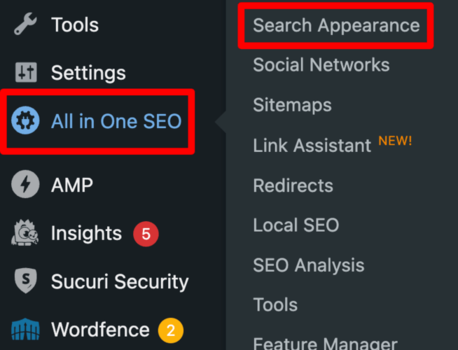
Para empezar, necesitas dirigirte a la pestaña Apariencia de Búsqueda » Avanzado en el menú de All in One SEO.
En la sección Avanzado, desplázate hacia abajo hasta que encuentres el interruptor Limpieza de rastreo.
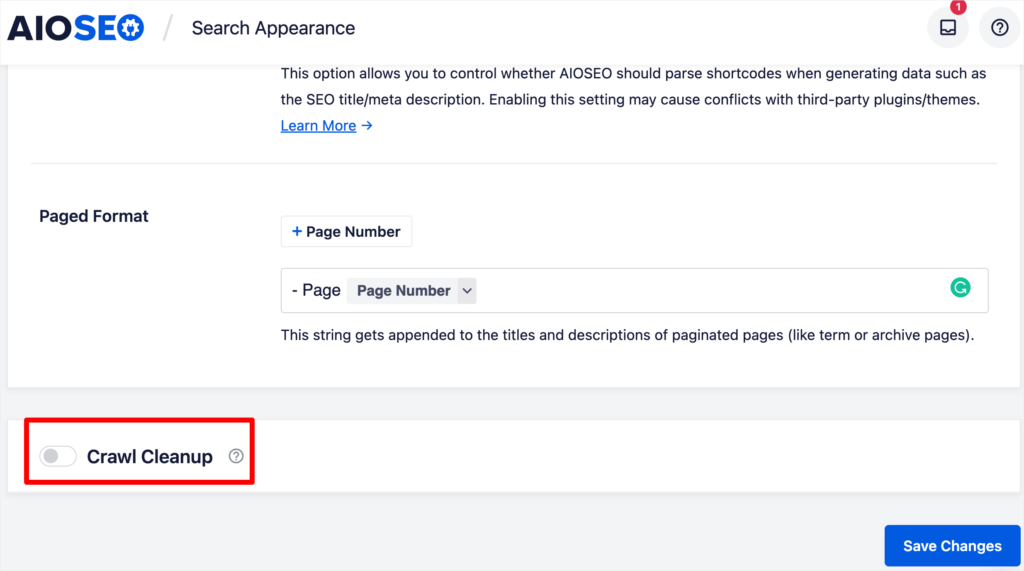
Activa Limpieza de rastreo haciendo clic en el interruptor Limpieza de rastreo. Al hacerlo, se abrirá una sección que te permite gestionar tus parámetros de URL y tus feeds RSS.
Una vez que hayas abierto la sección que te permite gestionar tus feeds RSS, puedes desactivar los que no necesites.
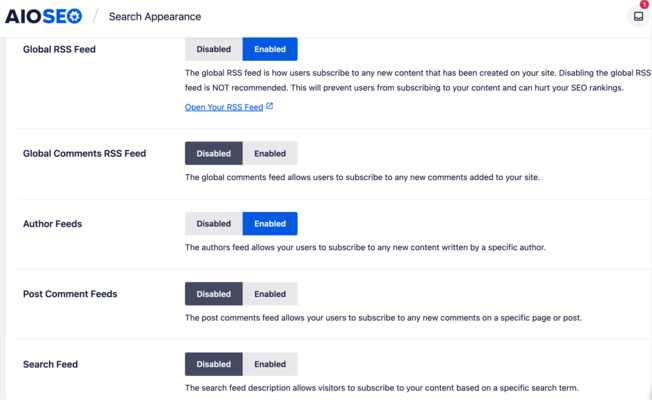
La captura de pantalla anterior muestra la configuración que recomendamos.
Dado que el feed RSS global es el feed de contenido principal al que se suscriben los usuarios, no recomendamos que lo desactives. Sin embargo, deberías desactivar los otros feeds que sobrecargan tu sitio.
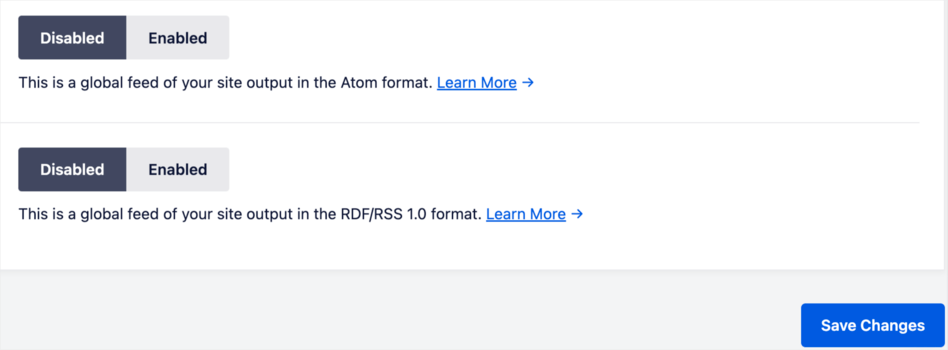
Por ejemplo, los usuarios no necesitan realmente los feeds RSS de taxonomía y búsqueda. Estos se pueden desactivar. Lo mismo ocurre con los feeds de comentarios de las publicaciones.
Una vez que hayas terminado de hacer los cambios, no olvides guardarlos haciendo clic en el botón Guardar cambios.
¡Y eso es todo!
Esperamos que este artículo te haya ayudado a aprender cómo desactivar fácilmente los feeds RSS en tu sitio web de WordPress.
Después de haber desactivado los feeds RSS innecesarios, te recomendamos que eches un vistazo a nuestras otras potentes funciones de SEO, como IndexNow para la indexación instantánea en Bing y Yandex, y nuestro gestor de redirecciones para corregir errores 404. También tenemos herramientas avanzadas de sitemaps, creador de esquemas y mucho más.
Si este artículo te ha resultado útil, suscríbete a nuestro canal de YouTube. Encontrarás muchos más tutoriales útiles allí. También puedes seguirnos en Twitter, LinkedIn, o Facebook para estar al día.
¿Quieres probar AIOSEO gratis?
Introduce la URL de tu sitio web de WordPress para instalar AIOSEO Lite.

Descargo de responsabilidad: Nuestro contenido es compatible con los lectores. Esto significa que si haces clic en algunos de nuestros enlaces, podemos ganar una comisión. Solo recomendamos productos que creemos que añadirán valor a nuestros lectores.
