
¿Buscas una forma fácil de corregir enlaces rotos en WordPress?
Puede llevar mucho tiempo encontrar y corregir enlaces rotos en todo un sitio web.
Pero en este artículo, aprenderás una forma sencilla de descubrir y corregir enlaces rotos.
Lo que necesitarás: Broken Link Checker de AIOSEO
En este artículo
¿Qué es un enlace roto?
Un enlace roto es una URL que no funciona. Una URL es la dirección, expresada como un hipervínculo, de un archivo en línea.
Estos hipervínculos (o "enlaces" para abreviar) nos conectan a cosas en la web.
Y cada página o archivo tiene una dirección única (URL).
Por ejemplo, esta es la URL de la página de inicio de AIOSEO.
https://aioseo.comY esta es la URL del blog de AIOSEO.
https://aioseo.com/blogLos hipervínculos (URL) pueden apuntar a:
- Una página web como una entrada de blog o un vídeo de YouTube.
- Un archivo, como una imagen, un PDF o una grabación de audio.
URL significa Uniform Resource Locator (Localizador Uniforme de Recursos).
Cuando un enlace está roto, no nos lleva a donde se supone que debe ir. En su lugar, recibimos un mensaje de error como este.
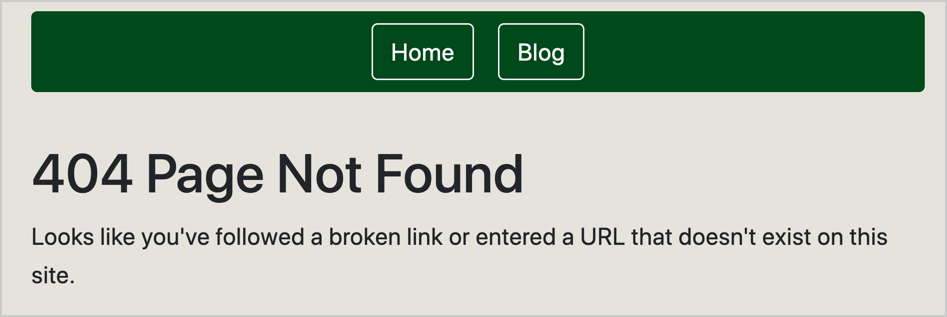
Así que un enlace roto es como una dirección equivocada.
Imagina que conduces hasta la ferretería pero no sabías que se habían mudado. Llegas y solo encuentras un edificio vacío.
De manera similar, cuando los visitantes de tu sitio hacen clic en un enlace roto, no encuentran lo que buscaban.
¿Por qué corregir enlaces rotos?
Es una buena idea corregir los enlaces rotos porque si los visitantes del sitio no pueden encontrar lo que buscan, podrían irse sin convertir.
También puedes perder ventas si los enlaces a tus páginas de productos o suscripciones están rotos.
El problema es que nadie tiene tiempo para buscar en cada página web de un sitio y comprobar cada enlace. Además, cuando tenemos un enlace roto, a menudo es por accidente. Así que normalmente ni siquiera somos conscientes de que existe un problema.
Entonces, ¿cuál es la forma fácil de encontrar y corregir estos problemas?
Cómo corregir enlaces rotos en WordPress
Puedes usar un plugin que encuentra automáticamente todos los enlaces rotos en tu sitio y proporciona correcciones con solo hacer clic en un botón.
Para este tutorial, usaremos el plugin Broken Link Checker.
Si puedes hacer clic en un botón, ya estás listo. El plugin hace el trabajo duro.
Este plugin es del equipo de All in One SEO (AIOSEO), creadores del plugin de SEO del mismo nombre.
All in One SEO es una empresa de software consolidada con miles de reseñas de 5 estrellas en WordPress.org y más de 3 millones de usuarios.
Si lo prefieres, puedes seguir las instrucciones del vídeo.
Paso 1: Descargar e instalar el plugin Broken Link Checker
El primer paso es descargar e instalar el plugin Broken Link Checker.
Cómo instalar Broken Link Checker
Una vez que hayas descargado el archivo zip, en WordPress, ve a Plugins » Añadir nuevo.
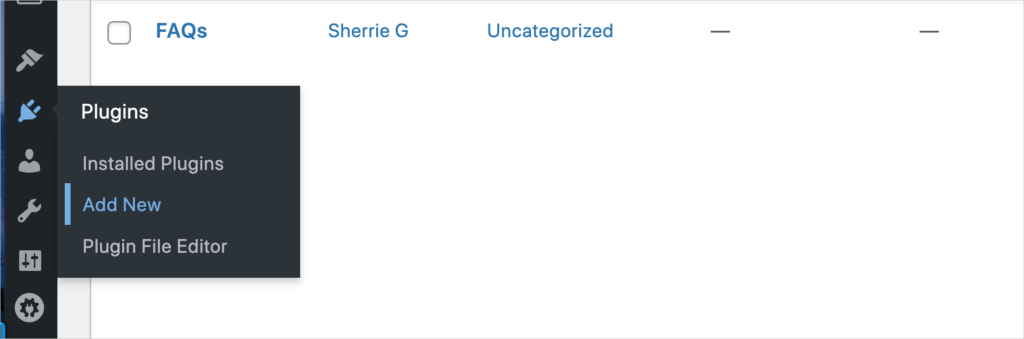
Luego haz clic en Subir plugin.
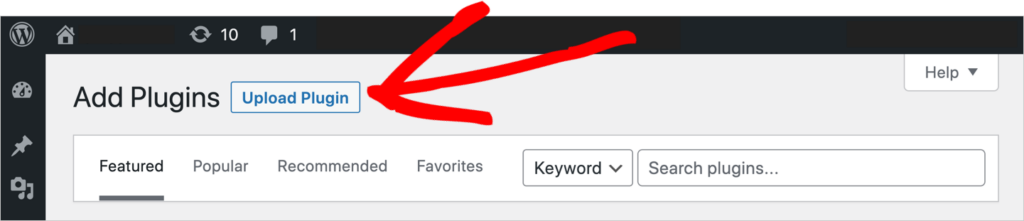
Selecciona el archivo zip de tu escritorio y súbelo.
Un asistente de configuración te guiará a través de algunos pasos.
Se te pedirá que crees una cuenta.
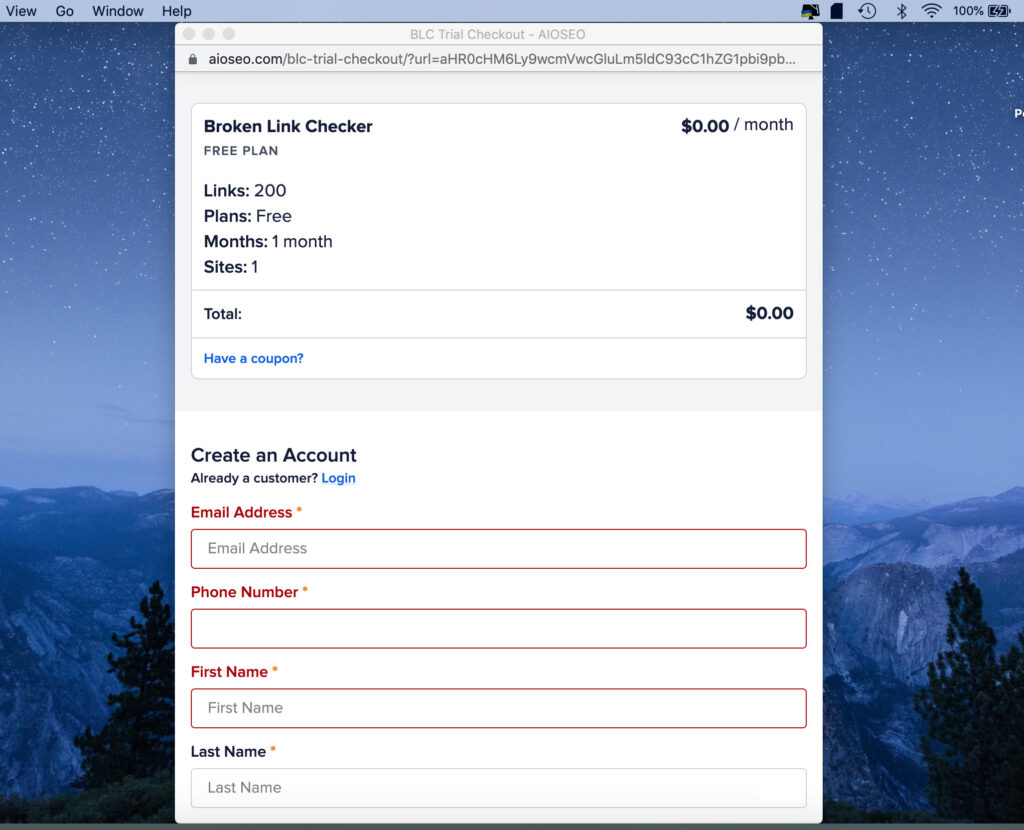
Luego se te pedirá que conectes tu licencia.
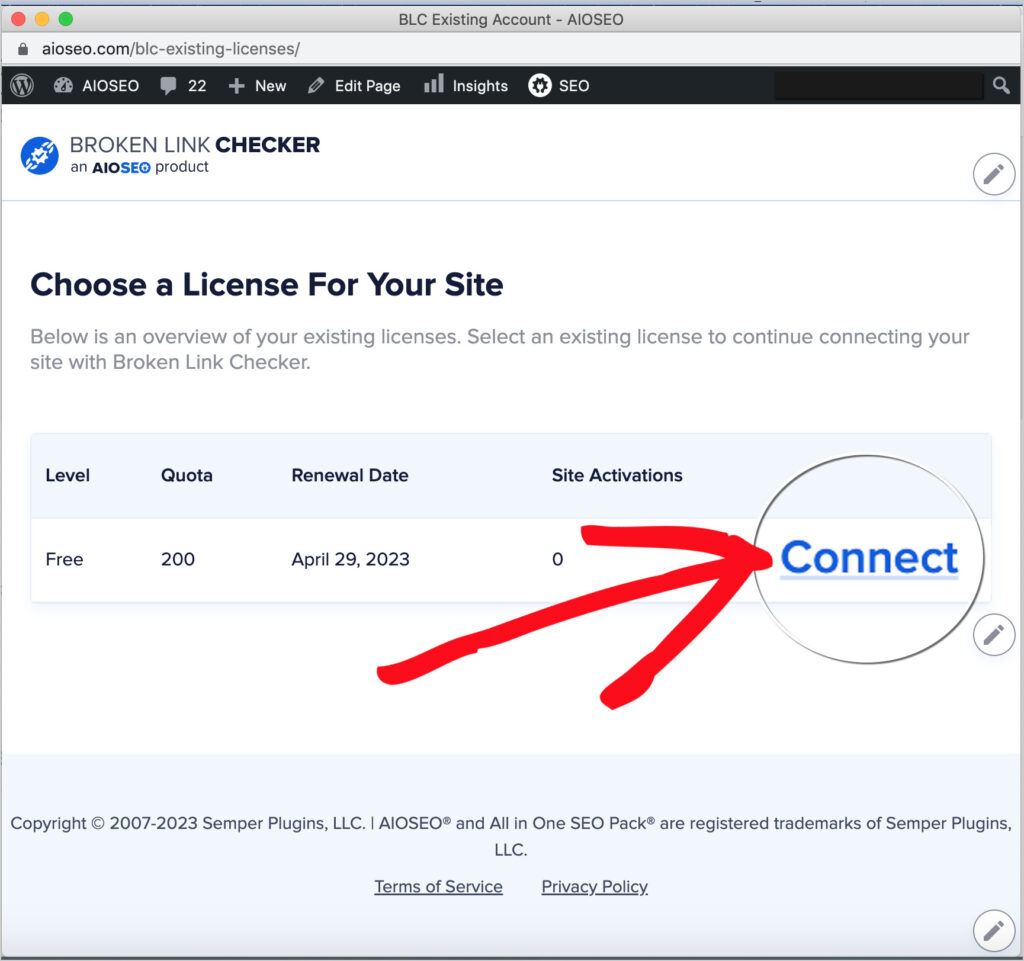
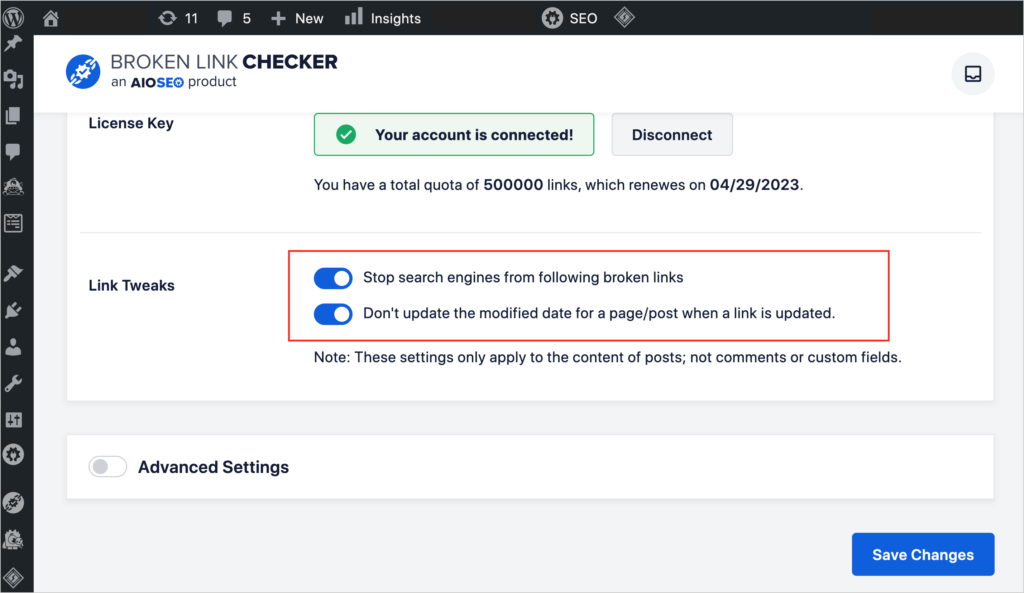
Una vez que hayas hecho clic en Conectar, verás un mensaje: “¡Tu cuenta está conectada!“
Debajo de eso, verás una sección Link Tweaks con 2 botones de alternancia. Recomendamos activar ambos botones activados.
Luego haz clic en el gran botón Guardar Cambios en la parte inferior derecha.
Paso 2: Revisa los enlaces rotos
A continuación, para ver y revisar tus enlaces rotos, haz clic en la pestaña Enlaces Rotos.
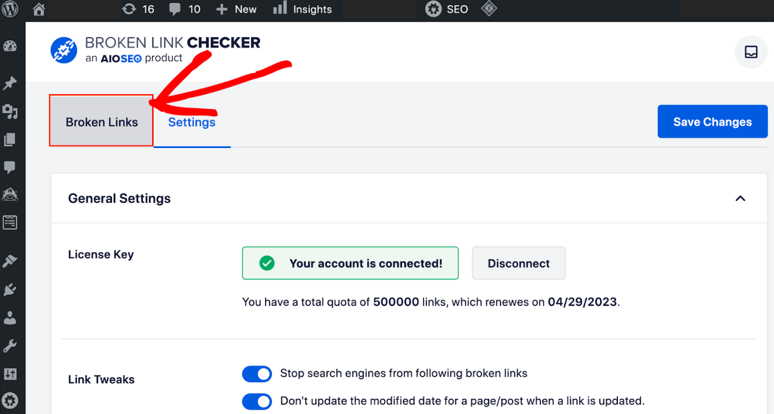
Verás todos tus enlaces internos y externos categorizados por estado del enlace:
Todos (todos los enlaces) | Rotos | Redirecciones | Descartados
Haz clic en la pestaña Rotos para ver tu lista de enlaces rotos.
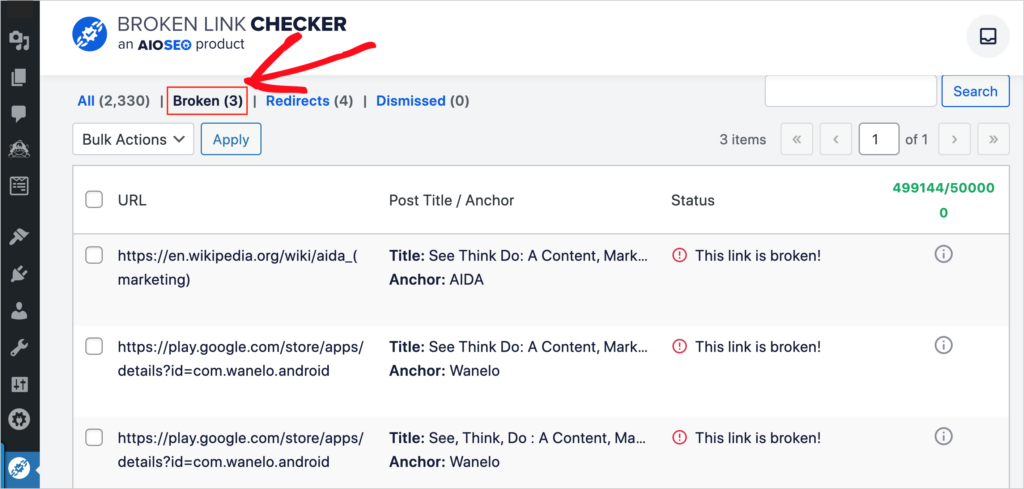
En el ejemplo anterior, tenemos 3 enlaces rotos, listados en la columna de la izquierda.
Paso 3: Corrige los enlaces rotos
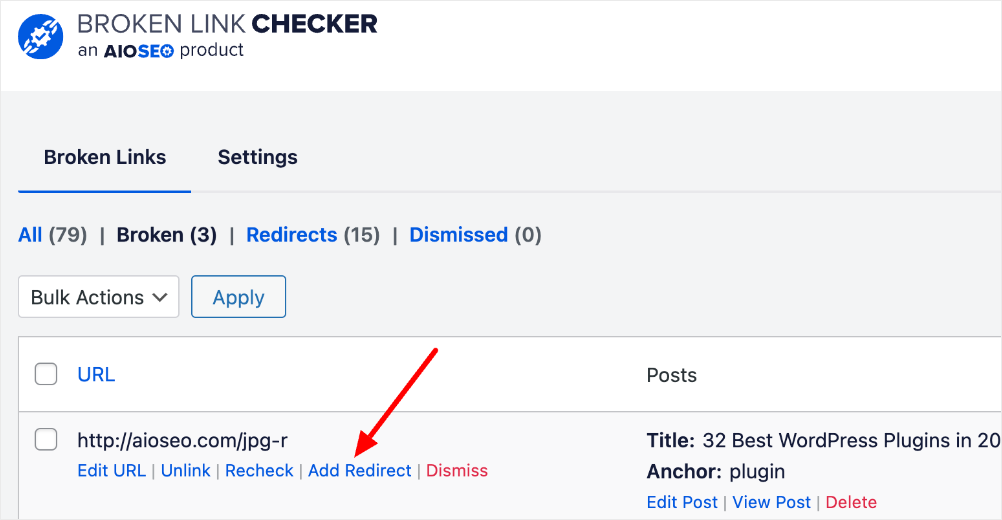
Pasa el cursor sobre un enlace roto y aparecerán 5 opciones debajo de él: Elige Editar URL.
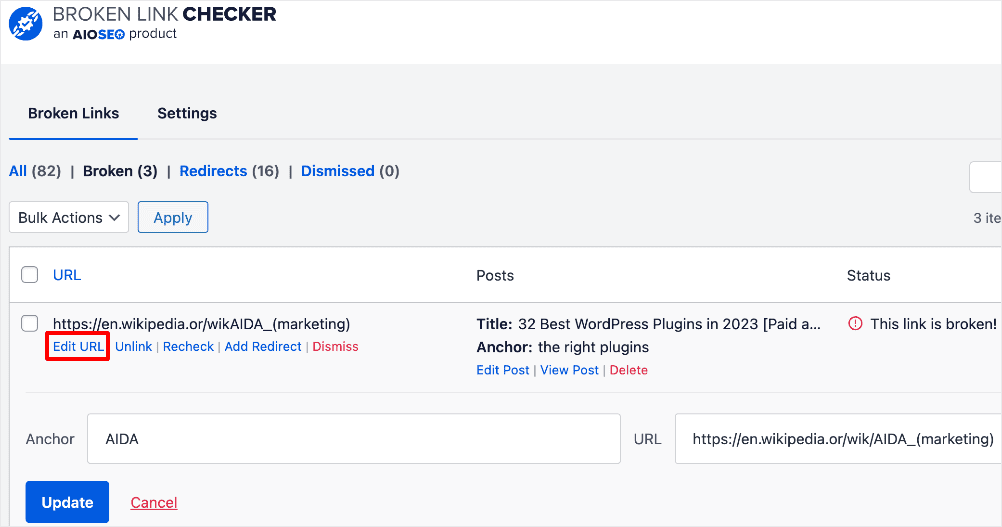
Ahora verás un campo que muestra el texto ancla (a la izquierda) y la URL rota (a la derecha).
Simplemente escribe la URL correcta en ese campo y haz clic en el botón azul Actualizar en la parte inferior izquierda.
En nuestro ejemplo anterior, la página de Wikipedia a la que enlazamos ya no existe. En casos como este, necesitarás buscar la nueva URL de la página o simplemente reemplazarla con una URL alternativa.
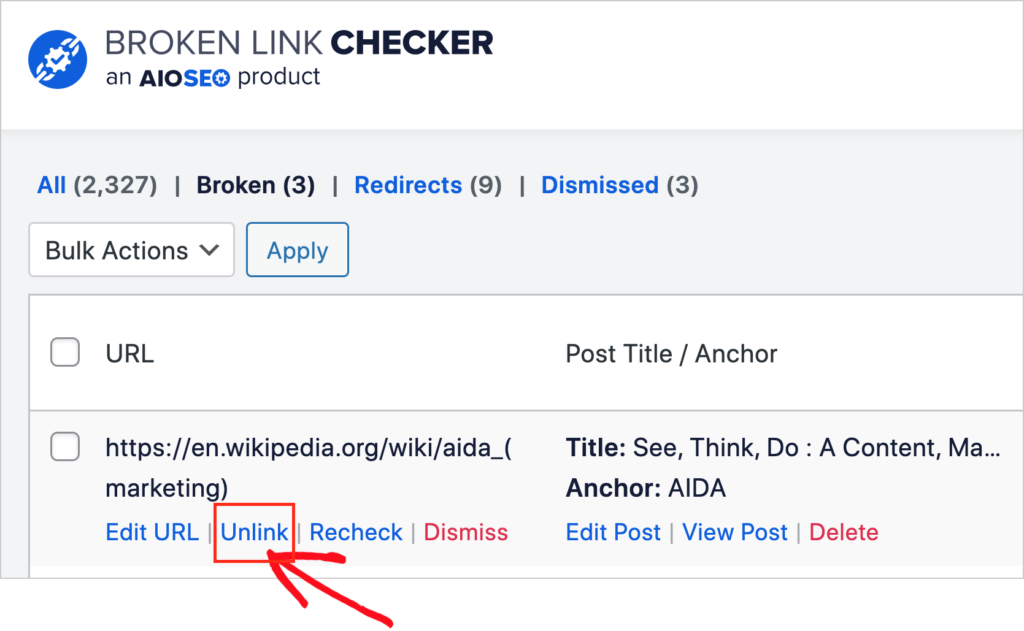
Otra opción es hacer clic en Eliminar enlace.
La opción de desvincular
Hacer clic en Eliminar enlace eliminará el enlace de la publicación.
Opción de añadir redirección
Al hacer clic en Añadir redirección, se abrirá el Gestor de Redirecciones de AIOSEO, lo que facilitará la implementación de una redirección.
Paso 4: (Opcional) Volver a comprobar enlaces
Una vez que hayas corregido el enlace, haz clic en Volver a comprobar para probarlo y confirmar que se ha corregido.
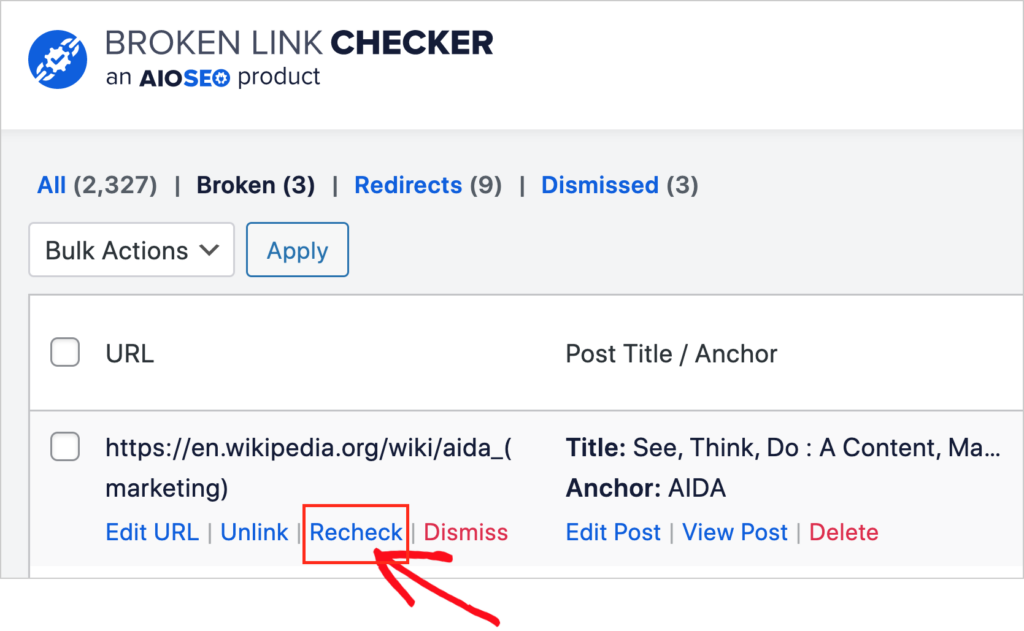
Nota: Cuando Broken Link Checker vuelve a comprobar un enlace, comprueba automáticamente todos los enlaces de esa página. Esas comprobaciones de enlaces se deducirán de tu asignación mensual de comprobaciones de enlaces.
Cómo usar la configuración avanzada de Broken Link Checker
Broken Link Checker escaneará tu sitio cada 3 días. Puedes elegir qué tipos de páginas se escanean modificando la configuración Avanzada.
- Ve a Broken Link Checker » Ajustes.
- Desplázate hacia abajo y haz clic en el botón de alternancia junto a Ajustes avanzados.
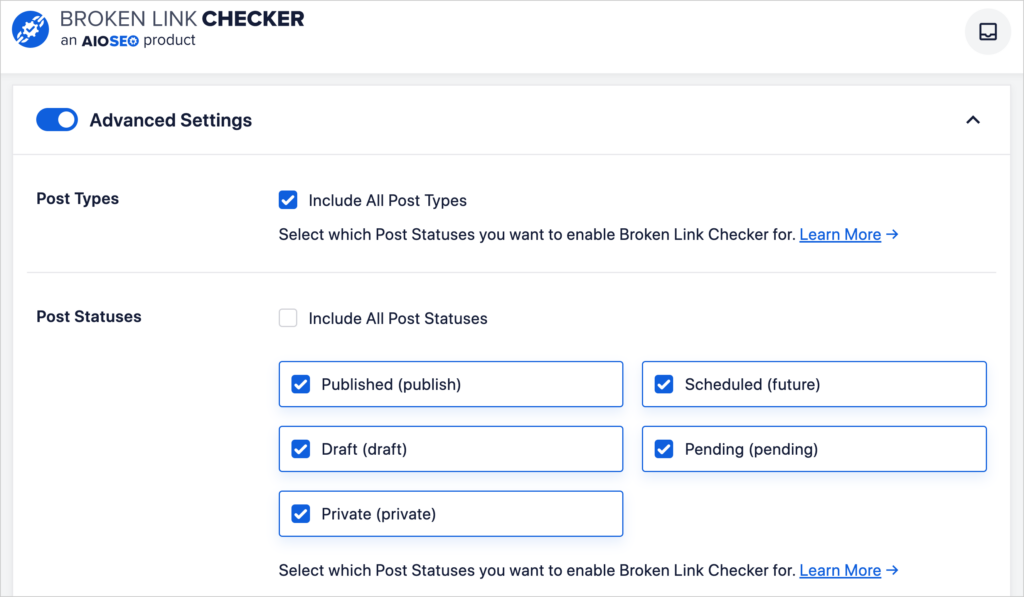
La configuración predeterminada es Incluir todos los tipos de publicación.
Desmarca las casillas junto a cualquier tipo de publicación que desees omitir del escaneo. Las opciones son:
- Publicado
- Borrador
- Privado
- Programado (futuro)
- Pendiente.
Ajustes de SEO
Si vuelves a tu panel de WordPress y pasas el ratón por encima del icono de Broken Link Checker, verás una opción de Ajustes de SEO.
Eso te llevará a una página de presentación con información sobre el plugin All in One SEO (AIOSEO).
Recomendamos que también descargues All in One SEO. Este plugin hace que muchas tareas técnicas de SEO sean tan sencillas como hacer clic en algunos botones y rellenar formularios.
Estas son algunas de las características del plugin.
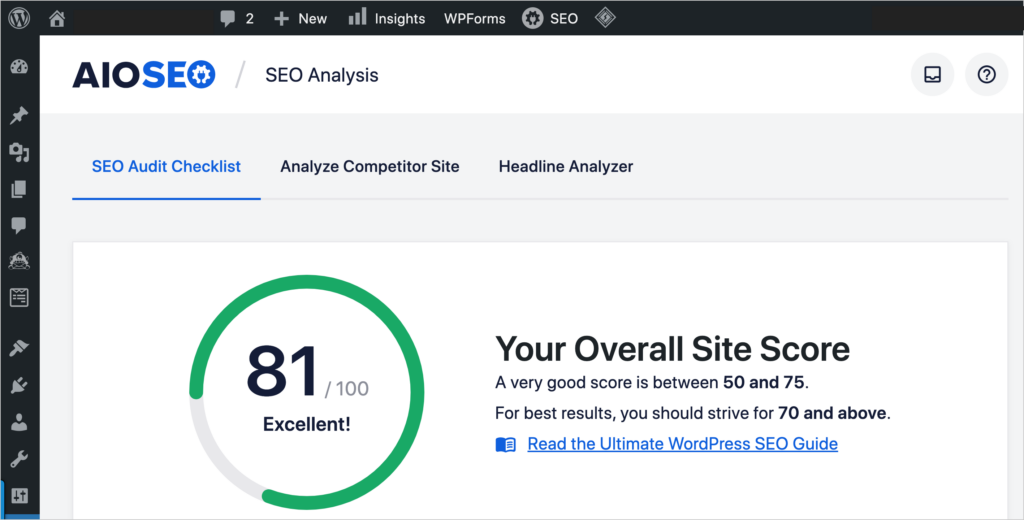
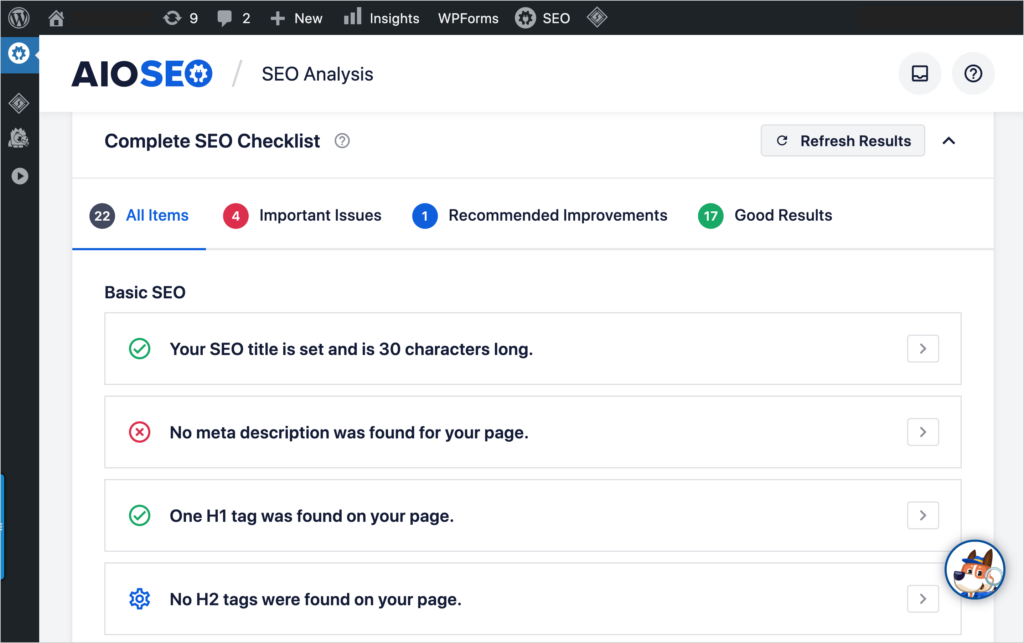
- Puntuación SEO: Obtén un Análisis SEO instantáneo con recomendaciones para mejorar tu página de inicio.
- SEO On-Page: Para cada página web, verás recomendaciones sencillas para mejorar el SEO.
- Migas de pan: Haz clic en un botón para añadir navegación de migas de pan a tu sitio.
- SEO Local: Los propietarios de pequeñas empresas pueden configurar los conceptos básicos de SEO local con unos pocos clics.
- Rich snippets: Haz que tus páginas sean elegibles para visualizaciones de motores de búsqueda superdeluxe con nuestra herramienta de un clic. (Los propietarios de tiendas pueden añadir esquema de reseñas de productos.)
- Sitemaps: By default, AIOSEO automatically creates an XML sitemap and an RSS sitemap for you. These sitemaps help search engines understand and index your site.
- Y puedes activar fácilmente (con un clic) un mapa del sitio HTML, que puede ayudar a tus lectores a descubrir contenido nuevo.
- Los usuarios de la versión Pro pueden activar un mapa del sitio de vídeo o un mapa del sitio de Google Noticias
Ahora que sabes cómo encontrar y corregir enlaces rotos, es posible que tengas algunas preguntas adicionales.
¿Son los enlaces rotos malos para el SEO?
Los enlaces rotos pueden ser o no malos para el SEO, dependiendo del contexto.
Como se mencionó, los enlaces rotos suelen dirigir a páginas de error 404. No hay nada intrínsecamente malo en las páginas 404: este código de error le dice a los motores de búsqueda que la página solicitada ya no existe.
De hecho, Google ha dicho que los mensajes de error 404 son una parte normal de la web y no afectan la clasificación.
Migraciones de sitios web fallidas
Sin embargo, si tu sitio tiene muchos enlaces rotos, eso podría afectar tu clasificación. Este escenario a veces ocurre cuando un sitio web se traslada a una nueva plataforma (como de Drupal a Joomla), y la estructura del sitio (estructura de carpetas) se cambia radicalmente.
En este escenario, casi todas las URL cambian. El problema surge cuando las URL originales no se redirigen a las nuevas.
Todas esas URL antiguas y rotas seguirán indexadas y presentes en los resultados de búsqueda. Pero como esas páginas ahora son inaccesibles, Google las eliminará rápidamente de los resultados de búsqueda.
Eso puede llevar a la pérdida de la mayor parte del tráfico de tu sitio web.
La migración de sitios web es un tema delicado. Considera consultar con un profesional de SEO antes de trasladarte a una nueva plataforma o hacer cambios importantes en la estructura de tu sitio.
¿Qué sigue?
Esperamos que esta publicación te haya ayudado a encontrar y corregir enlaces rotos en WordPress.
A continuación, descubre por qué los backlinks impactan en el SEO. Y aprende cómo convertir el tráfico en clientes potenciales.
Si encontraste útil este artículo, suscríbete a nuestro Canal de YouTube. Encontrarás muchos más tutoriales útiles allí.
También puedes seguirnos en Twitter, LinkedIn o Facebook para estar al tanto.
¿Quieres probar AIOSEO gratis?
Introduce la URL de tu sitio web de WordPress para instalar AIOSEO Lite.

Descargo de responsabilidad: Nuestro contenido es compatible con los lectores. Esto significa que si haces clic en algunos de nuestros enlaces, podemos ganar una comisión. Solo recomendamos productos que creemos que añadirán valor a nuestros lectores.
