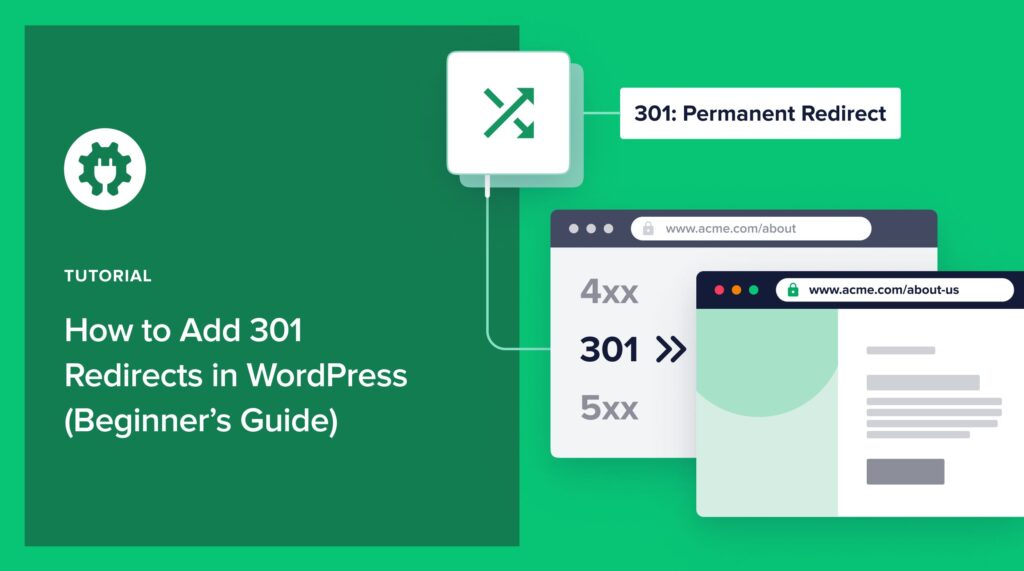

¿Quieres saber cómo añadir redirecciones 301 en WordPress?
Al gestionar el contenido de tu sitio web, a veces tienes que eliminarlo o moverlo. Entonces es importante redirigir tus URL antiguas para evitar errores 404 y callejones sin salida, ya que puede perjudicar tus rankings SEO, hacerte perder enlaces entrantes ganados con esfuerzo y ofrecer una mala experiencia a los usuarios.
En esta publicación, te mostraremos cómo añadir redirecciones 301 en WordPress paso a paso. También cubriremos qué es una redirección 301 de WordPress, cuándo deberías usarla y cómo comprobar si funciona.
Puedes usar nuestra tabla de contenidos para saltar directamente a cualquier sección:
En este artículo
¿Qué es una redirección 301 de WordPress?
Una redirección 301 de WordPress es un tipo de redirección que envía a los visitantes de tu sitio web a una URL diferente de aquella en la que aterrizaron. Es una simple línea de código que le dice a un navegador web que la página que intenta cargar no está disponible permanentemente y le indica que navegue a una página diferente de tu elección en su lugar.
Cuando una redirección se configura correctamente, ocurre instantáneamente y tus visitantes a menudo ni siquiera notarán que han sido redirigidos a una página diferente.
No redirigir las URL rotas puede perjudicar tu SEO
Es importante redirigir tus URL antiguas para evitar errores 404 y callejones sin salida.
Si no lo haces, esos errores 404 pueden perjudicar tus rankings y tráfico:
- Tus páginas eliminadas siguen indexadas — Tus páginas eliminadas permanecerán en el índice del motor de búsqueda y los usuarios aún podrán encontrarlas y hacer clic en ellas. Pero cuando lo hagan, verán un error 404, lo cual es confuso y frustrante para los usuarios.
- Tus rankings SEO caerán — Cuando se cambian demasiadas URL, a Google le puede llevar mucho tiempo reprocesarlas y redescubrirlas. Esto resulta en caídas significativas en los rankings.
- Perderás valiosos enlaces entrantes — Si has conseguido enlaces entrantes a tu sitio web, los perderás cuando el contenido se mueva o se elimine, lo que puede perjudicar tu SEO.
- Google prestará menos atención a tu contenido importante — Al no corregir los errores 404 y redirigir a tus nuevas páginas, puedes perder visibilidad para tu contenido importante. Si Google tiene que pasar tiempo rastreando tus páginas inexistentes o innecesarias, es posible que no indexe tus páginas importantes.
Afortunadamente, al redirigir tus páginas antiguas o cambiadas a las nuevas, mantendrás tus rankings ganados con esfuerzo en Google y mantendrás a los visitantes en tu página.
Entonces, ¿cuándo deberías usar redirecciones 301? Te lo mostramos a continuación.
¿Cuándo usar redirecciones 301?
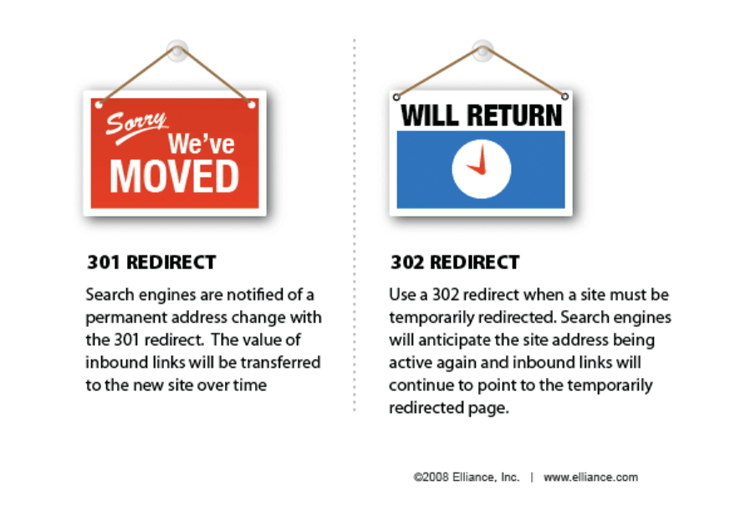
Deberías usar redirecciones 301 cuando:
- Has cambiado la URL de una publicación o página existente
- Has eliminado tu contenido y quieres redirigir a los visitantes a una publicación o página relacionada
- Estás moviendo tu sitio web a un nuevo dominio
Existen varios tipos de redireccionamientos, como la redirección 301, la redirección 302, la redirección 307, etc. Pero para simplificar esta publicación, solo cubriremos las redirecciones 301, ya que son, con diferencia, las más comunes al eliminar o mover contenido en tu sitio web.
Bien, veamos cómo crear fácilmente redirecciones 301 utilizando el mejor plugin de redirección 301 para WordPress, All in One SEO (AIOSEO), a continuación.
Añadir redirecciones 301 en WordPress (paso a paso)

Con el Administrador de Redirecciones integrado de All in One SEO, puedes gestionar fácilmente tus redirecciones 301. Es la forma más sencilla de realizar redirecciones y mejorar tu SEO sin necesidad de tener conocimientos de servidor.
Con el Administrador de Redirecciones de AIOSEO, puedes gestionar fácilmente redirecciones 301, rastrear y monitorizar errores 404, y añadir redirecciones 301 en bloque.
También puedes programar redirecciones, lo que te ayuda a evitar errores 404 cuando realizas el mantenimiento de tu sitio, ejecutas promociones de temporada y más.

Programar redirecciones de esta manera es una excelente forma de eliminar errores y garantizar la eficiencia al redirigir páginas de tu sitio.
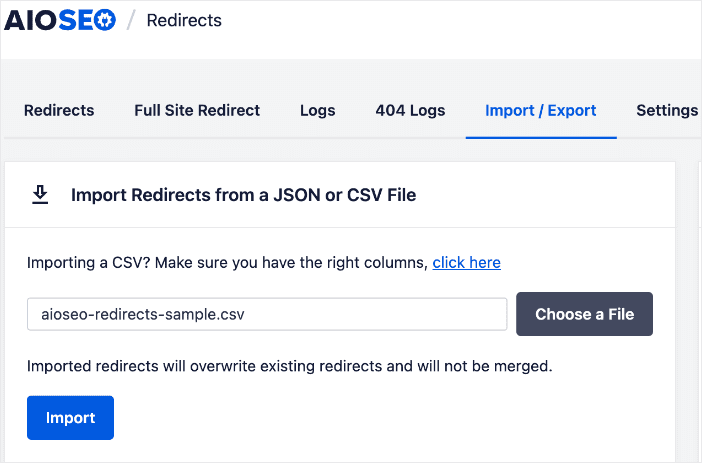
Además, el Administrador de Redirecciones también te permite subir redirecciones 301 en bloque desde un archivo CSV:
Para obtener instrucciones paso a paso sobre c ilde{}^{a}mo instalar AIOSEO, consulta nuestra gu ilde{}^{a}a de instalaci ilde{}^{a}n.
AIOSEO también tiene muchas otras funciones para ayudarte a mejorar tu SEO desde un solo plugin. Aquí tienes algunos ejemplos:
- Contenido Fundamental: Crea fácilmente clústeres de temas y mejora tu autoridad temática y estrategia de SEO semántico.
- Author SEO: Demuestra fácilmente el E-E-A-T de Google en WordPress.
- Estadísticas de búsqueda: Esta potente integración de Google Search Console te permite rastrear las clasificaciones de tus palabras clave y ver métricas SEO importantes con 1 clic, y más.
- Revisiones SEO: Rastrea cualquier cambio que realices en tu sitio y ve su impacto en tu SEO. Además, puedes ver en una línea de tiempo cómo las actualizaciones de Google afectan a tu sitio.
- Generador avanzado de Robots.txt: Genera y personaliza fácilmente tu archivo robots.txt para una mejor rastreo e indexación.
- TruSEO Highlighter: Facilita la detección de problemas de SEO en la página y ofrece recomendaciones para solucionarlos.
- Generador de Schema de próxima generación: Este generador de schema sin código permite a los usuarios generar y mostrar cualquier marcado de schema en su sitio.
- Link Assistant: Potente herramienta de enlaces internos que automatiza la creación de enlaces entre páginas de su sitio. También le proporciona una auditoría de enlaces salientes.
- SEO Preview: Te ofrece una visión general de tus fragmentos de búsqueda y sociales y del SEO general para que puedas mejorar tu optimización.
- IndexNow: Para una indexación rápida en motores de búsqueda que admiten el protocolo IndexNow (como Bing y Yandex).
- Generador de sitemaps: Genera automáticamente diferentes tipos de sitemaps para notificar a todos los motores de búsqueda sobre cualquier actualización en tu sitio.
- Y más.
Con AIOSEO, tendrás acceso a todas las herramientas SEO avanzadas que necesitas para optimizar tu sitio web y que se posicione alto en los motores de búsqueda y genere más tráfico.
Dicho esto, ¡empecemos a añadir redirecciones 301 en WordPress!
Paso 1: Habilitar redirecciones en tu sitio
Después de instalar AIOSEO, el siguiente paso para añadir redirecciones 301 es activar las redirecciones en tu sitio web. Para ello, ve a Redirecciones en el menú de All in One SEO y haz clic en el botón Activar Redirecciones.
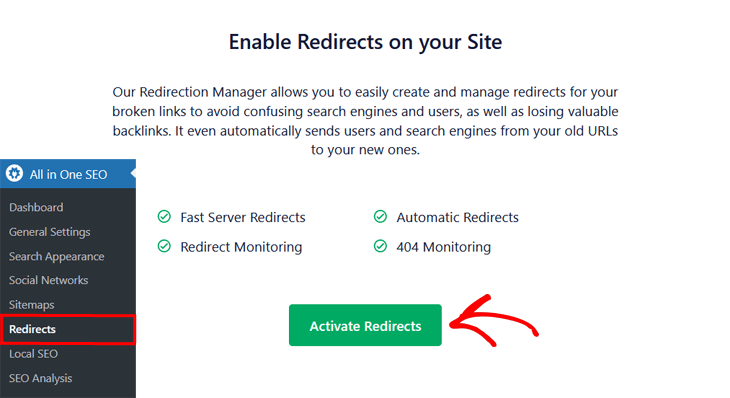
Ahora, verás la pantalla de Redirecciones y la opción de Añadir Nueva Redirección.
Paso 2: Añadir una redirección
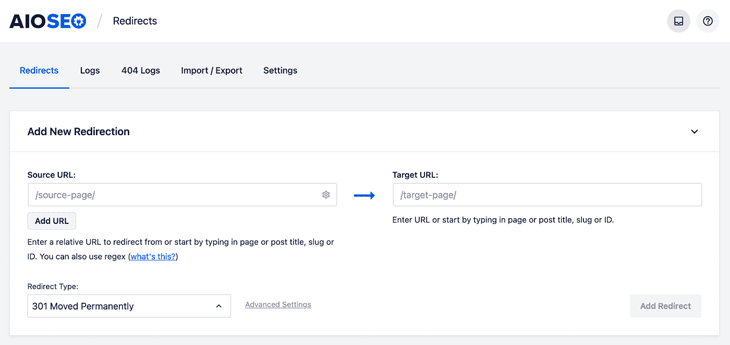
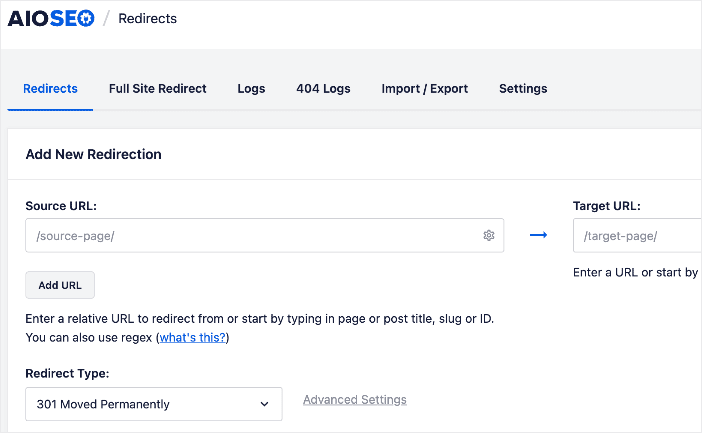
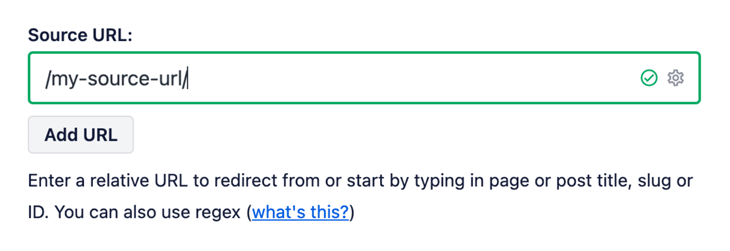
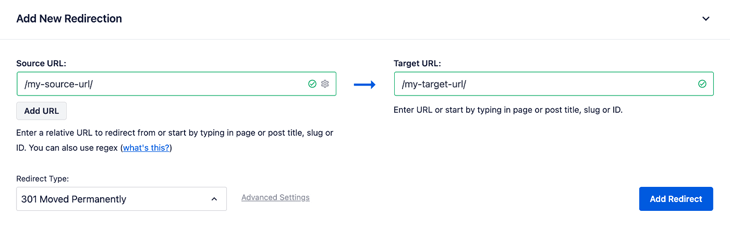
En el campo URL de Origen, introduce la URL desde la que quieres redirigir. La URL debe ser una URL relativa. Eso significa la parte después de tu dominio, como https://ejemplo.com/. Por ejemplo, si la URL es https://ejemplo.com/mi-pagina, solo necesitarás incluir /mi-pagina.
Aquí tienes un ejemplo:
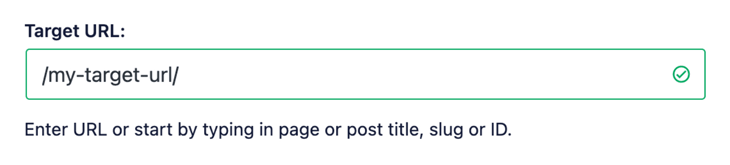
En el campo URL de Destino, introduce la URL a la que quieres redirigir. Puede ser una URL relativa o una URL absoluta, es decir, ejemplo.com o https://ejemplo.com.
Paso 3: Elegir el tipo de redirección
El siguiente paso es elegir el tipo de redirección.
En el menú desplegable Tipo de Redirección, selecciona el tipo de redirección que deseas utilizar. En este caso, vamos a elegir el tipo 301 Movido Permanentemente.
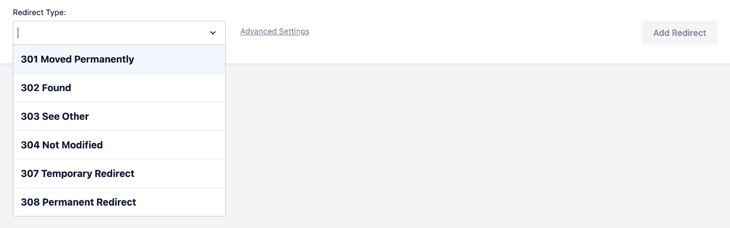
Luego, haz clic en el botón Añadir Redirección en la esquina inferior derecha para añadir tu redirección.
Tu nueva redirección se mostrará ahora en la tabla de Redirecciones.
Paso 4: Programar tu redirección 301 (Opcional)
Con el Administrador de Redirecciones de AIOSEO, puedes programar tu redirección 301 para que entre en vigor en un día concreto.
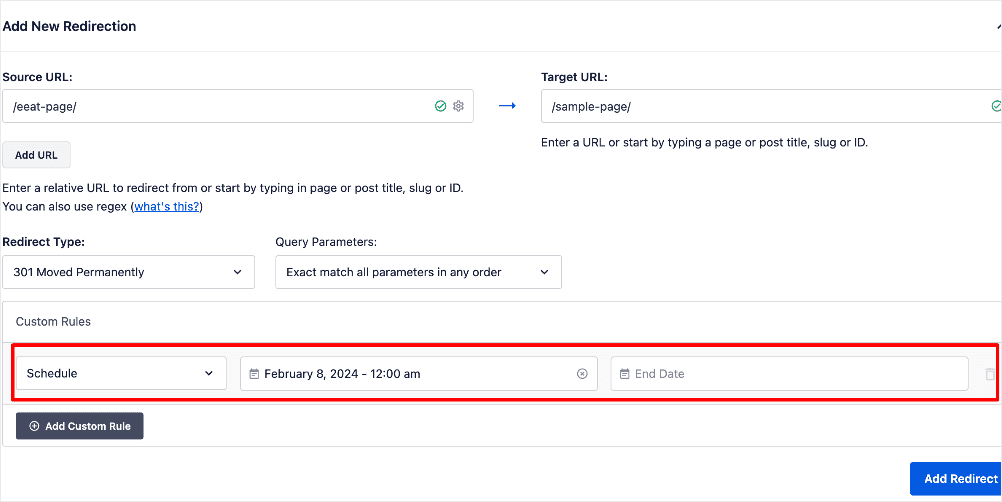
A continuación, haz clic en Añadir Redirección.
Programar redirecciones de esta manera es una excelente forma de eliminar errores y garantizar la eficiencia al redirigir páginas de tu sitio.
Paso 5: Añadir redirecciones automáticas (Opcional)
Para facilitar las cosas, AIOSEO tiene una funci ilde{n} de Redirecciones Autom ilde{a}ticas que detecta cualquier cambio en tus URL y a ilde{n}ade una redirecci ilde{o}n. Para habilitarla, ve a Redirecciones » Ajustes y despl ilde{a}zate hacia abajo hasta la secci ilde{o}n Redirecciones Autom ilde{a}ticas. A continuaci ilde{o}n, elige si quieres incluir Todos los Tipos de Publicaci ilde{o}n o Publicaciones o P ilde{a}ginas espec ilde{i}ficas.

Y si quieres, incluso vigila la papelera por ti, as ilde{i} que ning ilde{u}n 404 pasar ilde{a} desapercibido.
Paso 6: Comprueba si tus redirecciones funcionan
Puedes probar que tu redirecci ilde{o}n funciona haciendo clic en el enlace Comprobar Redirecci ilde{o}n.
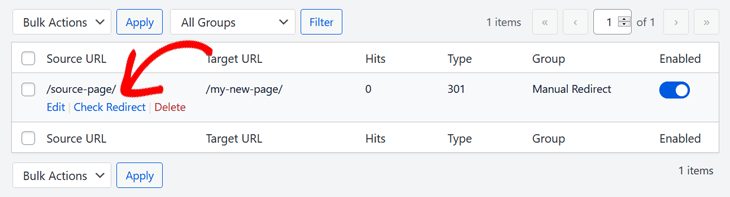
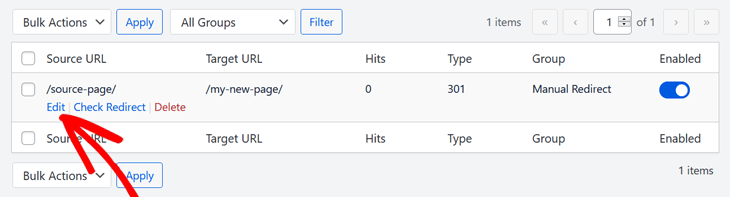
Y si necesitas editar tu redirecci ilde{o}n, simplemente puedes hacerlo haciendo clic en el enlace Editar.
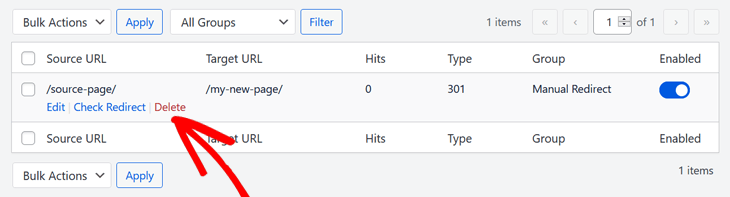
Finalmente, si quieres eliminar tu redirecci ilde{o}n, solo tienes que hacer clic en el enlace Eliminar, y se borrar ilde{a}.
¡Eso es todo!
Has a ilde{n}adido una redirecci ilde{o}n 301 en WordPress.
A ilde{n}adir redirecciones 301 en WordPress: Tus preguntas frecuentes respondidas
¿Qué es una redirección 301?
Una redirecci ilde{o}n 301 es una redirecci ilde{o}n permanente de una URL a otra. Cuando un usuario o motor de b ilde{u}squeda solicita la URL antigua, se le env ilde{i}a autom ilde{a}ticamente a la URL nueva. Esto es importante para mantener el valor SEO y la experiencia del usuario cuando una p ilde{a}gina se ha movido permanentemente.
¿Cuándo debería usar una redirección 301?
- Utiliza redirecciones 301 cuando hayas movido permanentemente una p ilde{a}gina a una nueva ubicaci ilde{o}n. No las utilices para redirecciones temporales (usa 302 para esas).
- Escenarios comunes incluyen:
- Reestructuraci ilde{o}n del sitio web
- Fusi ilde{o}n de p ilde{a}ginas
- Cambio de nombres de dominio
- Eliminaci ilde{o}n de contenido obsoleto
Esperamos que esto te haya ayudado a aprender c ilde{o}mo a ilde{n}adir redirecciones 301 en WordPress. Al redirigir tus p ilde{a}ginas antiguas a las nuevas, ayudar ilde{a}s a los motores de b ilde{u}squeda y a los usuarios a no perderse mientras navegan por tu sitio web. Ayudar ilde{a} a mantener a los visitantes en tu p ilde{a}gina, as ilde{i} como tus posiciones en Google. Tambi ilde{e}n podr ilde{i}as querer echar un vistazo a nuestra publicaci ilde{o}n sobre c ilde{o}mo encontrar y corregir f ilde{a}cilmente errores 404 y c ilde{o}mo configurar redirecciones 301 masivas en WordPress.
Si encontraste útil este artículo, suscríbete a nuestro Canal de YouTube. Encontrarás muchos más tutoriales útiles allí. También puedes seguirnos en Twitter, LinkedIn o Facebook para estar al tanto.
¿Quieres probar AIOSEO gratis?
Introduce la URL de tu sitio web de WordPress para instalar AIOSEO Lite.

Descargo de responsabilidad: Nuestro contenido es compatible con los lectores. Esto significa que si haces clic en algunos de nuestros enlaces, podemos ganar una comisión. Solo recomendamos productos que creemos que añadirán valor a nuestros lectores.
