
¿Te preguntas cómo añadir un sitemap HTML a tu sitio de WordPress?
Los sitemaps pueden ser útiles para los lectores e incluso ayudarte a planificar contenido.
En este artículo, te proporcionaremos una forma sencilla de generar un sitemap HTML y explicaremos las opciones para mostrarlo.
En este artículo
¿Qué es un sitemap HTML?
Un sitemap HTML es una lista completa de todo el contenido de tu sitio. Cada página web está representada por un título e hipervínculo.
Desde un sitemap HTML, un usuario puede navegar a cada página de tu sitio web.
Beneficios de un sitemap HTML
Los sitemaps HTML pueden ofrecer a los usuarios una forma alternativa de navegación por el sitio.
Y al igual que en una librería física, pueden ofrecer una forma única de descubrir nuevos artículos de interés mediante la exploración.
Algunos especialistas en marketing sugieren que los sitemaps HTML tienen un beneficio SEO. Esto se debe a los enlaces internos que proporcionan.
Sitemaps XML vs. Sitemaps HTML
Es posible que hayas oído hablar de los sitemaps XML. ¿En qué se diferencian de los sitemaps HTML? Los sitemaps XML están diseñados para que los rastreadores (o "bots") de los motores de búsqueda los lean.
En cambio, los sitemaps HTML son visibles para los lectores y están diseñados para los visitantes del sitio.
Algunos plugins, como All in One SEO (AIOSEO), generan automáticamente un sitemap XML para ti y lo actualizan cada vez que publicas páginas nuevas o editas contenido existente.
Consulta más información en nuestro artículo sobre sitemaps HTML vs. sitemaps XML.
XML son las siglas de extensible markup language (lenguaje de marcado extensible).
Dado que All in One SEO incluye un generador de sitemaps, también puede crear un sitemap HTML para ti con unos pocos clics.
Así es como se hace.
Cómo añadir un mapa del sitio HTML a tu sitio web de WordPress
Paso 1: Descarga el plugin All in One SEO (AIOSEO)
Recomendamos descargar el plugin All in One SEO (AIOSEO).
Este es un plugin consolidado con miles de reseñas de 5 estrellas en WordPress. Y está respaldado por un equipo de soporte de ingenieros experimentados de WordPress.

Una vez que hayas descargado e instalado el plugin, podrás lanzar tu sitemap HTML.
Paso 2: Habilitar el sitemap HTML
En el editor de WordPress, navega a AIOSEO » Sitemaps.
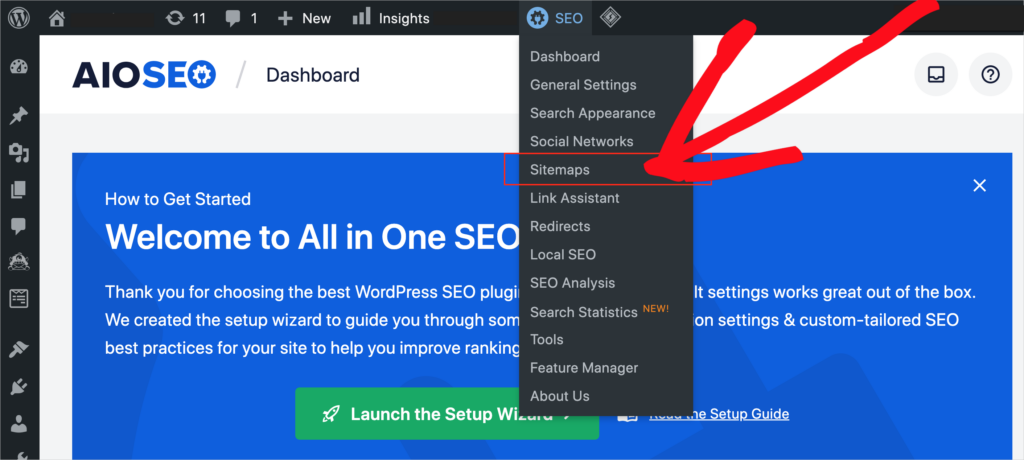
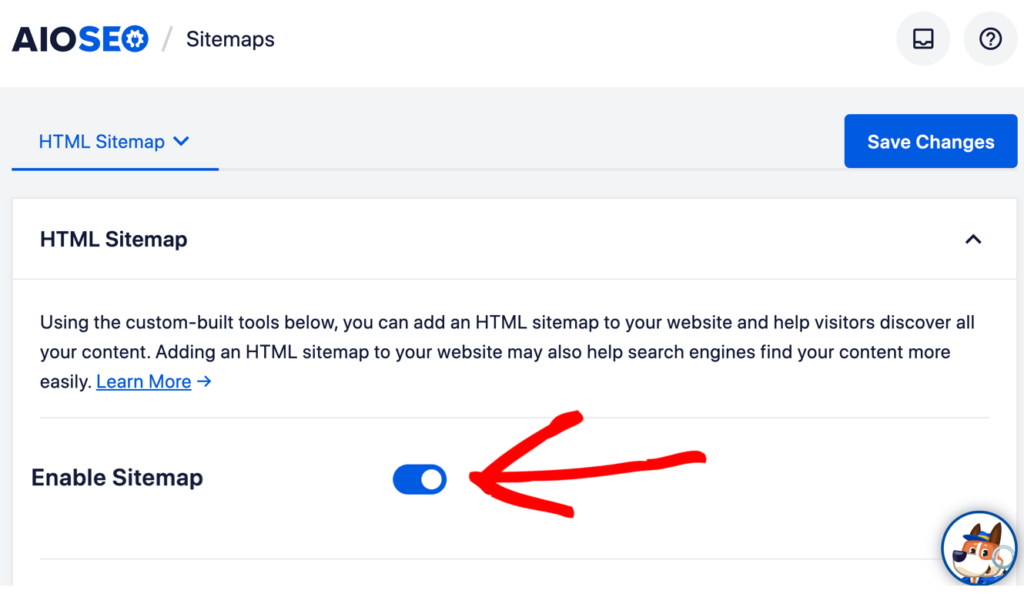
Luego selecciona HTML Sitemap.

Ahora, desplázate un poco hacia abajo hasta Enable Sitemap. Y haz clic en el botón de alternancia.
Paso 3: Mostrar el sitemap HTML
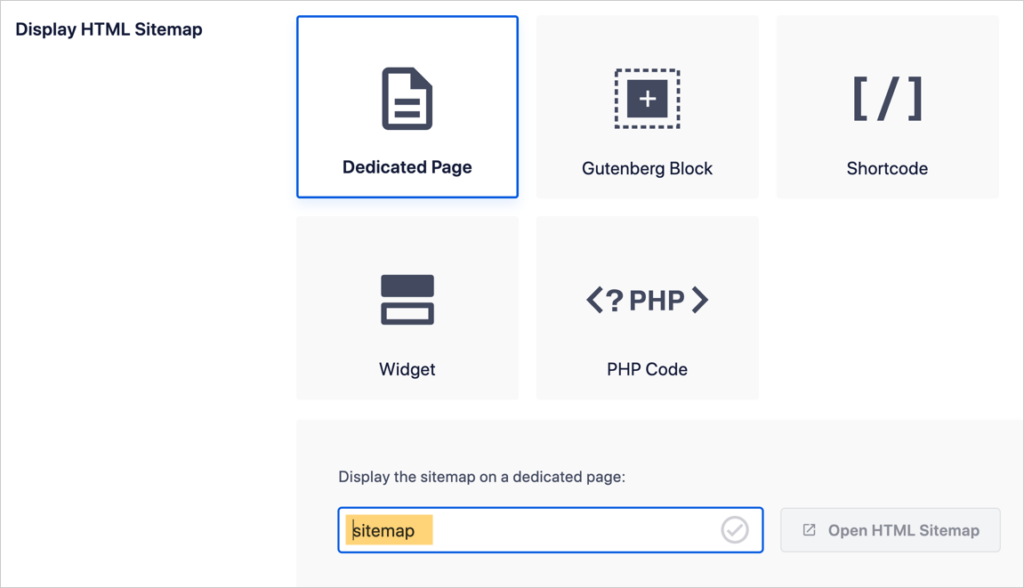
Desplázate un poco más abajo y verás Display HTML Sitemap.
Por defecto, está seleccionada la opción Dedicated Page. En la parte inferior, verás una opción para escribir el nombre de tu página de sitemap HTML.
En la imagen de abajo, hemos usado "sitemap" como el nombre de nuestra página.
- Desplázate hasta el final y haz clic en Guardar cambios.
- Ahora, haz clic en Abrir mapa del sitio HTML (ver imagen superior) para ver tu nueva página de mapa del sitio HTML.
Otras opciones de visualización
Notarás que tienes otras opciones para mostrar tu mapa del sitio HTML. Aquí tienes un resumen de ellas.
- Bloque Gutenberg: Para insertar tu mapa del sitio HTML como un bloque, navega a una página o publicación y busca el bloque AIOSEO – Mapa del sitio HTML.
- Shortcode: También tienes la opción de usar un shortcode para mostrar tu mapa del sitio.
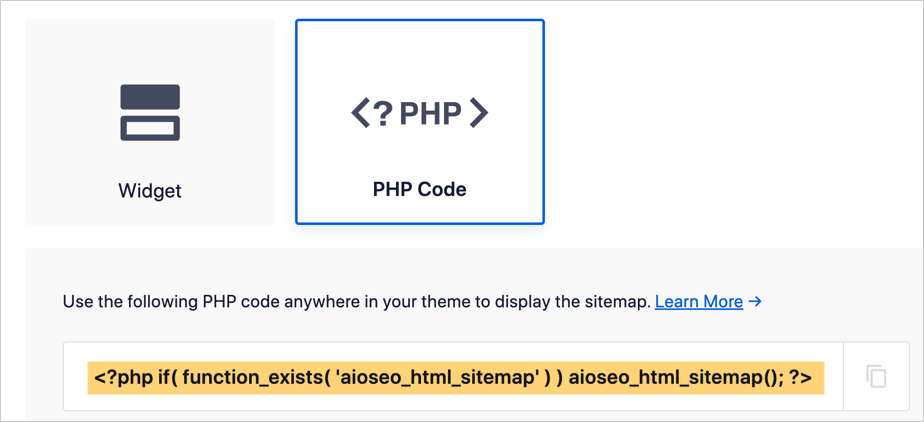
- Widget: Para añadir este widget, visita tu página de widgets y busca el widget AIOSEO – Mapa del sitio HTML. (Tu página de widgets se encuentra en tudominio.com/wp-admin/widgets.php)
- Código PHP: Haz clic en Código PHP y aparecerá un fragmento de código.
Paso 4: Opcional: Elegir configuración
Desplázate hacia abajo para ver la Configuración del mapa del sitio HTML.
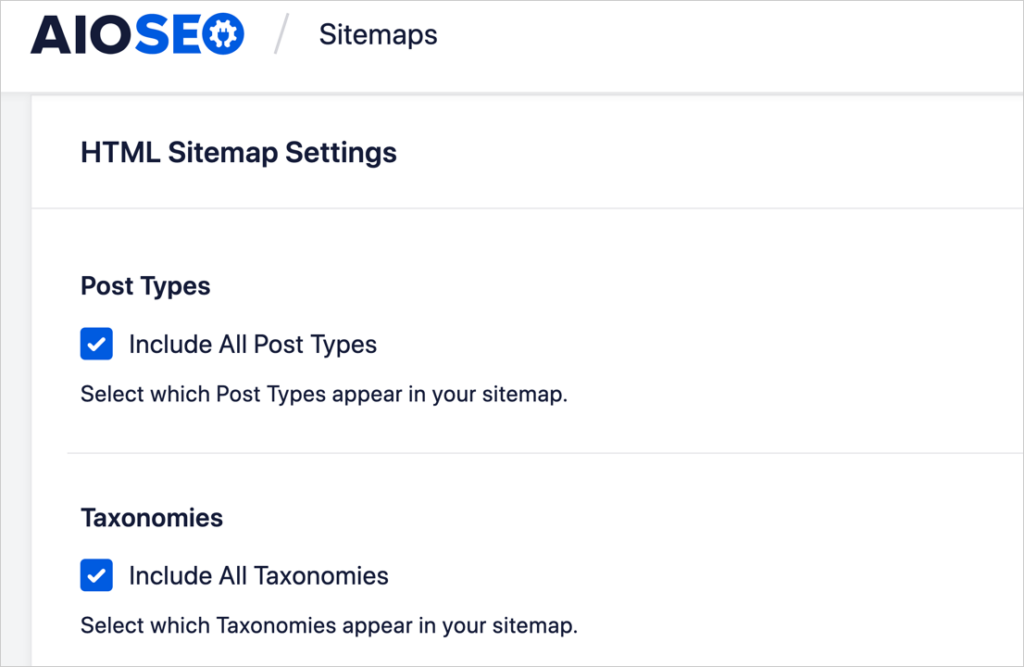
Verás que hay configuraciones predeterminadas que puedes cambiar. Si estás satisfecho con las configuraciones predeterminadas, omite esta sección.
Aquí tienes una explicación de las opciones de configuración.
- Tipos de publicación: Selecciona todos o selecciona Publicaciones o Páginas.
- Taxonomías: Incluye todas o selecciona Categorías o Etiquetas.
- Sort Order: Select your preference from the drop-down menu.
- Fecha de publicación
- Fecha de última actualización
- Alfabético
- ID de publicación / término
- Dirección de ordenación: Elige Ascendente o Descendente.
- Fecha de publicación: Elige Ocultar o Mostrar.
- Compact Archives: Choose Enabled or Disabled.
- Esto te permite proporcionar una versión compacta de tu archivo. Esta función utiliza la tecnología de Archivos Compactos de WPBeginner, y puedes ver cómo se ve aquí.
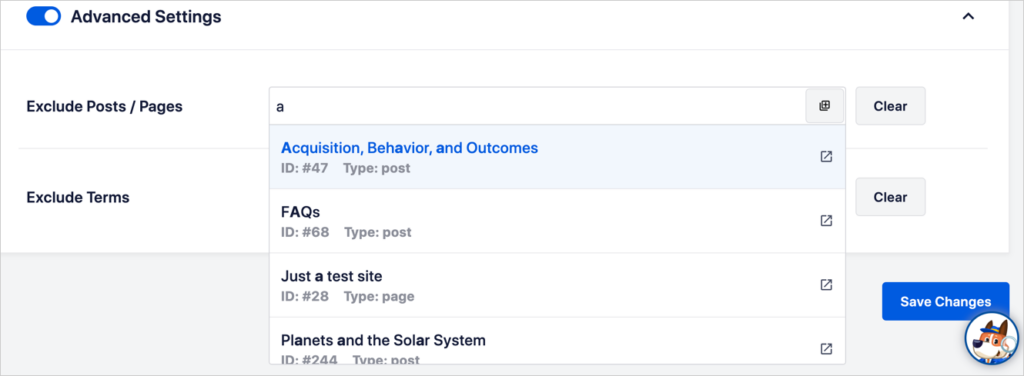
Ajustes avanzados
Hay 2 configuraciones avanzadas para elegir.
- Excluir publicaciones / páginas: Usa esto para omitir páginas web de tu mapa del sitio HTML. Escribe el ID, título o slug de la página.
- Excluir términos: Usa esto para omitir cualquier taxonomía (como categorías o etiquetas).
Otros tipos de mapas del sitio
¿Interesado en tipos de mapas del sitio adicionales?
- Añadir un mapa del sitio de vídeo: Esta opción, disponible con la versión Pro de All in One SEO, puede ayudar a mejorar el SEO del contenido de vídeo.
- Añadir un mapa del sitio de Google News: Tu sitio debe ser enviado a Google Publisher para su aprobación.
- Mapa del sitio RSS: Se crea automáticamente para usted, junto con un mapa del sitio XML, cuando instala All in One SEO.
¿Qué sigue?
Esperamos que esta publicación le haya ayudado a crear un mapa del sitio HTML de forma sencilla.
A continuación, explore estos proyectos de SEO DIY para principiantes y aprenda a generar clientes potenciales.
Si este artículo te ha resultado útil, suscríbete a nuestro Canal de YouTube. Encontrarás muchos tutoriales sencillos de optimización para motores de búsqueda allí. También puedes seguirnos en Twitter, LinkedIn o Facebook para estar al día.
¿Quieres probar AIOSEO gratis?
Introduce la URL de tu sitio web de WordPress para instalar AIOSEO Lite.

Descargo de responsabilidad: Nuestro contenido es compatible con los lectores. Esto significa que si haces clic en algunos de nuestros enlaces, podemos ganar una comisión. Solo recomendamos productos que creemos que añadirán valor a nuestros lectores.

Gracias por las impactantes ideas sobre los mapas del sitio. Intenté seguir las instrucciones, pero en mi sitio, en All-in-one SEO, solo hay cinco funciones: Configuración general, Apariencia de búsqueda, Redes sociales, Redirecciones y Acerca de nosotros. No hay opción de mapas del sitio, por lo tanto, no sabía cómo proceder, amablemente.
¡Hola! Gracias por tu comentario. Cuando hayas iniciado sesión en WordPress, en la barra de administración (la navegación horizontal en la parte superior), deberías ver un icono de AIOSEO. Pasa el ratón sobre él y deberías ver una opción de "Mapas del sitio".
Si no ve eso, póngase en contacto con el equipo de soporte de All in One SEO. ¡Estarán encantados de ayudarle!
All in One SEO (AIOSEO) generó automáticamente un mapa del sitio XML para mi sitio web también, que es un sitio web de blogs deportivos “https://iplpro.in” y lo actualiza cada vez que publicamos nuevas páginas o editamos contenido existente. Ese es un proceso muy fácil para nosotros, ya que hacerlo manualmente consume mucho tiempo. Satisfecho con los servicios de AIOSEO.
Gracias por tus comentarios @Aprurva. ¡Me alegra que te resulte útil!
Probándolo