
¿Te gustaría saber cómo añadir información de envío a los fragmentos enriquecidos de Google utilizando WordPress?
Tener tu información de envío mostrada en las páginas de resultados de motores de búsqueda (SERPs) es una forma poderosa de aumentar las tasas de conversión e impulsar las ventas.
En este artículo, te mostraremos cómo añadir información de envío a los fragmentos enriquecidos de tus productos utilizando WordPress. Esto te ayudará a mostrar los detalles de envío en tus fragmentos de búsqueda.
En este artículo
¿Qué son los fragmentos enriquecidos de productos?
Los fragmentos enriquecidos son los resultados interactivos que Google muestra en las búsquedas.
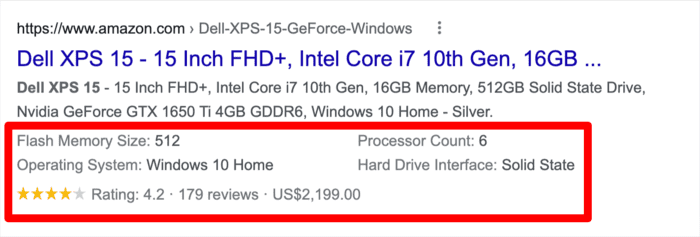
Estos incluyen información adicional, como imágenes de productos, calificaciones con estrellas, reseñas, precios, etc. El propósito de los fragmentos enriquecidos es responder a las preguntas de los usuarios de inmediato mostrando la mayor cantidad de información posible directamente desde los resultados de búsqueda.
Los fragmentos enriquecidos de productos, por lo tanto, son fragmentos que específicamente brindan a los usuarios más información sobre tu producto directamente en las SERPs. Otra pieza de información invaluable que puedes añadir a tus fragmentos enriquecidos de productos son los detalles de envío. Te mostraremos cómo hacerlo en un momento.
Para obtener información más detallada sobre los fragmentos enriquecidos de productos y cómo añadirlos en WordPress, consulta esta guía fácil de seguir.
Nota: Los fragmentos enriquecidos interactivos se generan mediante marcado Schema. El marcado Schema es código que funciona en segundo plano para dar a los motores de búsqueda más información sobre tu página, de modo que generen fragmentos enriquecidos.
Por qué es importante añadir información de envío a los fragmentos enriquecidos de productos
Añadir información de envío a tus fragmentos de búsqueda impacta enormemente el crecimiento de tu negocio. Algunas razones para esto incluyen lo siguiente:
- Aumenta las conversiones: Mostrar información de envío en tus fragmentos de producto fomenta más tasas de clics (CTR), ya que los compradores saben que el producto les llegará.
- Reduce el abandono del carrito: El 55% de los compradores abandonan sus carritos debido a costos sorpresa, como el envío, al momento de pagar. Mostrar información de envío en las SERPs es una excelente manera de combatir el abandono del carrito.
- Aumenta tu valor promedio de pedido (AOV): La información clara de envío anima a los compradores a añadir más productos a su carrito. Esto resulta en un aumento del AOV.
Como puedes ver, el envío juega un papel importante en la optimización de la tasa de conversión del comercio electrónico, ayudándote a generar más ventas. Es por eso que mostrarlo en las SERPs es algo que deberías considerar seriamente hacer.
Cómo añadir información de envío a tus fragmentos de búsqueda utilizando WordPress
¿Listo para añadir información de envío a tus fragmentos de búsqueda?
Aquí tienes una guía paso a paso fácil para ayudarte a hacer precisamente eso.
Paso 1: Instalar All In One SEO (AIOSEO)
El primer paso para añadir información de envío a tus fragmentos de búsqueda es instalar y activar All In One SEO (AIOSEO).
AIOSEO es un potente pero fácil de usar plugin de WordPress SEO que ha sido descargado más de 100 millones de veces. Propietarios de sitios web y especialistas en marketing expertos confían en el plugin para ayudar a mejorar sus rankings de búsqueda y generar tráfico web relevante. Esto se debe a que AIOSEO tiene muchas potentes funciones y módulos diseñados para ayudarte a optimizar tu sitio web para motores de búsqueda y usuarios.
Una de las funciones más apreciadas de AIOSEO es el Generador de Esquemas de próxima generación.
Este es un módulo revolucionario que facilita la adición de cualquier tipo de marcado de esquema a tus publicaciones y páginas. Los comerciantes de comercio electrónico, en particular, aman esta función, ya que facilita la adición de esquemas de productos a tus publicaciones y páginas. El módulo de esquema de producto de AIOSEO también admite el esquema de listado del Centro de Comerciantes de Google, una función que te permite generar fragmentos interactivos en los SERP.
Lo más importante es que el módulo de esquema de producto te permite agregar información de envío a tus fragmentos de búsqueda.
Para obtener instrucciones paso a paso sobre c ilde{}^{a}mo instalar AIOSEO, consulta nuestra gu ilde{}^{a}a de instalaci ilde{}^{a}n.
Paso 2: Añadir esquema de producto
Una vez que hayas instalado y activado AIOSEO, el siguiente paso para agregar información de envío a tus fragmentos de búsqueda es agregar el esquema de producto a tu página o publicación. Para ello, primero debes abrir la página en modo editor.
A continuación, desplázate hacia abajo hasta Ajustes de AIOSEO » Esquema.
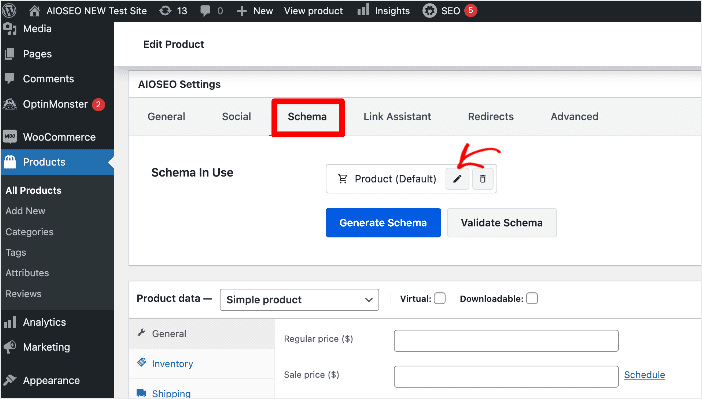
Si el tipo de esquema en esa página no está configurado como Producto, haz clic en el botón Generar Esquema. Al hacerlo, se abrirá nuestro Catálogo de Esquemas, una ventana modal desde la que puedes seleccionar y agregar el marcado de esquema de producto.
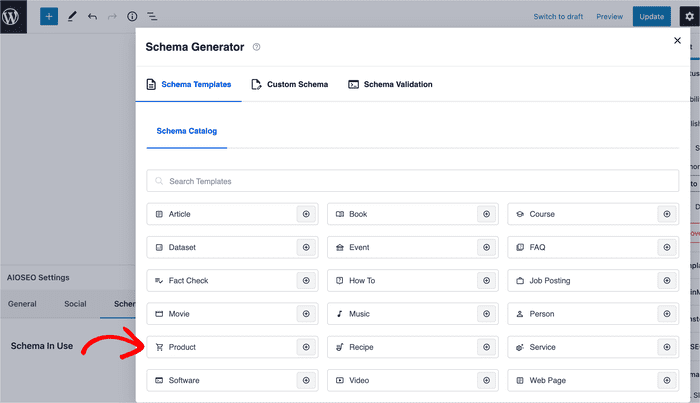
Paso 3: Edita el esquema del producto para añadir información de envío
El siguiente paso para agregar información de envío a tus fragmentos de búsqueda es completar (o editar) la información de tu producto.
Para empezar, haz clic en el botón de editar como se muestra a continuación:
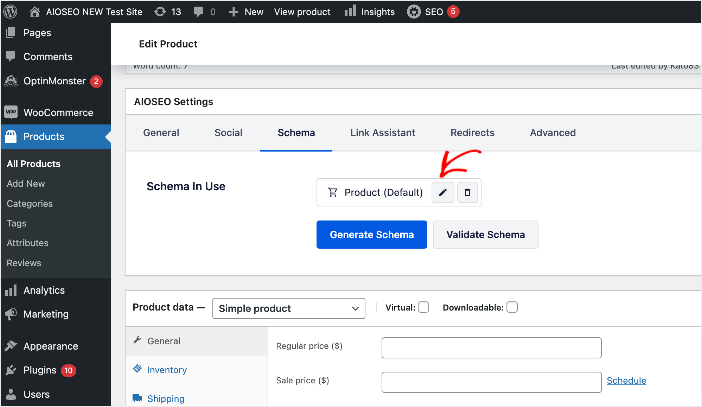
Esto abrirá una ventana modal con campos para todos los detalles relevantes del producto necesarios para generar el esquema del producto.
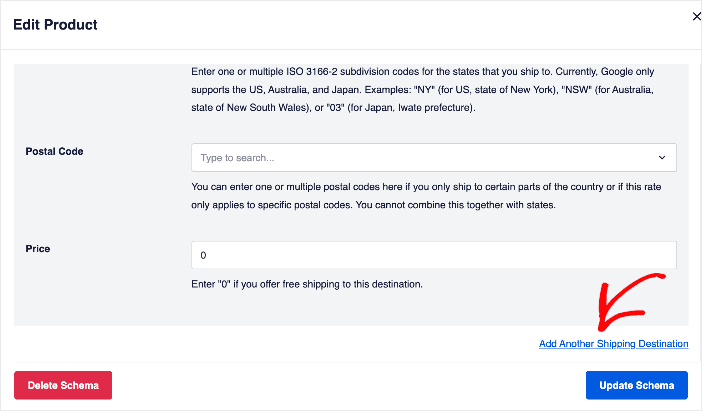
Para agregar tu información de envío, desplázate hacia abajo hasta que encuentres la sección Destinos de Envío.
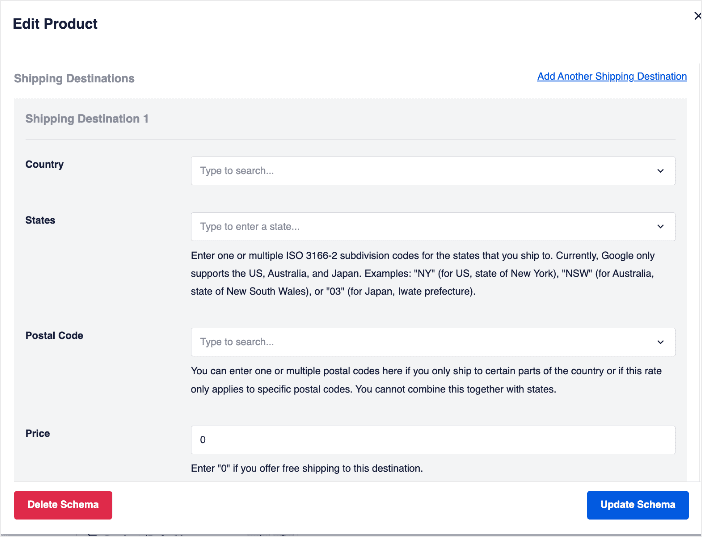
Completa todos los campos para agregar información sobre un destino de envío que admitas:
- País
- Estados
- Código Postal
- Precio
AIOSEO generará el marcado de esquema utilizando esta información, que se mostrará en forma de fragmentos enriquecidos en los SERP. Aquí tienes un ejemplo a continuación:
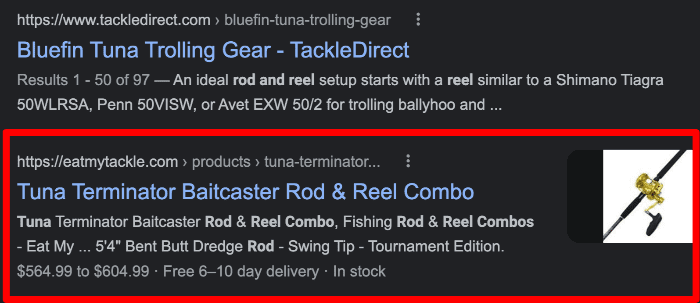
Observa la "Entrega gratuita de 6 a 10 días" en el fragmento. La información de envío como esta marca una gran diferencia al aumentar tu CTR.
Puedes agregar otros destinos haciendo clic en el enlace Agregar Otro Destino de Envío.
Si eres usuario de WooCommerce, ¡te alegrará saber que AIOSEO admite el envío de WooCommerce de forma nativa! Esto significa menos cambios que necesitas hacer.
Una vez que hayas agregado todos los destinos de envío que admites, haz clic en el botón Actualizar Esquema.
¡Y eso es todo!
Has agregado información de envío a tus fragmentos de búsqueda usando WordPress.
Esperamos que este artículo te haya ayudado a aprender cómo agregar información de envío a tus fragmentos de búsqueda de productos usando WordPress.
¿Quieres aprender más consejos de SEO?
Consulta nuestros otros artículos, incluida nuestra guía sobre cómo mejorar tu SEO usando marcado de esquema y nuestro tutorial sobre cómo agregar emojis a tus fragmentos de búsqueda.
Si encontraste útil este artículo, suscríbete a nuestro Canal de YouTube. Encontrarás muchos más tutoriales útiles allí. También puedes seguirnos en Twitter, LinkedIn o Facebook para estar al tanto.
¿Quieres probar AIOSEO gratis?
Introduce la URL de tu sitio web de WordPress para instalar AIOSEO Lite.

Descargo de responsabilidad: Nuestro contenido es compatible con los lectores. Esto significa que si haces clic en algunos de nuestros enlaces, podemos ganar una comisión. Solo recomendamos productos que creemos que añadirán valor a nuestros lectores.

¿Qué versión de AIOSEO estás usando? Mi versión no muestra las imágenes mostradas.
Hola John. Gracias por tu comentario. Esta es AIOSEO 4.2.7.
¿Esta función de envío solo está disponible para EE. UU.? Estoy usando la versión 4.2.8 pero no se me muestra la opción de envío. Estoy en el Reino Unido. Gracias.