
Gracias a una nueva integración con WPCode, ahora puedes usar All in One SEO (AIOSEO) para habilitar los atributos de producto de WooCommerce en los resultados de búsqueda.
Esta opción de personalización aparece como un fragmento de código dentro de la nueva biblioteca de código de AIOSEO
En este tutorial, aprenderás a habilitar estos atributos de producto.
En este artículo
¿Qué son los atributos de producto de WooCommerce?
Los atributos de producto de WooCommerce son características de los productos, como tamaño, color, material, marca y más.
Cuando se muestran en tu sitio web, los visitantes pueden usar los atributos para filtrar resultados. Esto proporciona una mejor navegación.
¿Por qué habilitar los atributos de producto de WooCommerce en los resultados de búsqueda?
Habilitar la aparición de atributos de producto en los resultados de búsqueda fomenta los clics.
Cuando los buscadores pueden ver los detalles de tus productos en las páginas de resultados de búsqueda, es más probable que los compradores interesados visiten tu sitio.
Ahora, repasemos los sencillos pasos para que tus atributos de producto de WooCommerce se muestren en los resultados de búsqueda.
Paso 1: Descarga All in One SEO (AIOSEO)
Primero, si aún no lo has hecho, descarga e instala All in One SEO (AIOSEO).
Después de haber subido el plugin a tu sitio de WordPress, se abrirá un asistente de configuración que te guiará a través de algunos pasos.

All in One SEO es un plugin consolidado con miles de valoraciones de 5 estrellas en WordPress.org. Actualmente, más de 3 millones de personas utilizan el plugin.
Paso 2: Navegar a la Biblioteca de Fragmentos de Código
A continuación, en la barra de administración de WordPress, ve a AIOSEO » Herramientas » Fragmentos de código
Si aún no tienes WPCode instalado, verás una indicación para instalarlo. Puedes obtener el plugin gratis.
Ahora, verás los fragmentos de código.
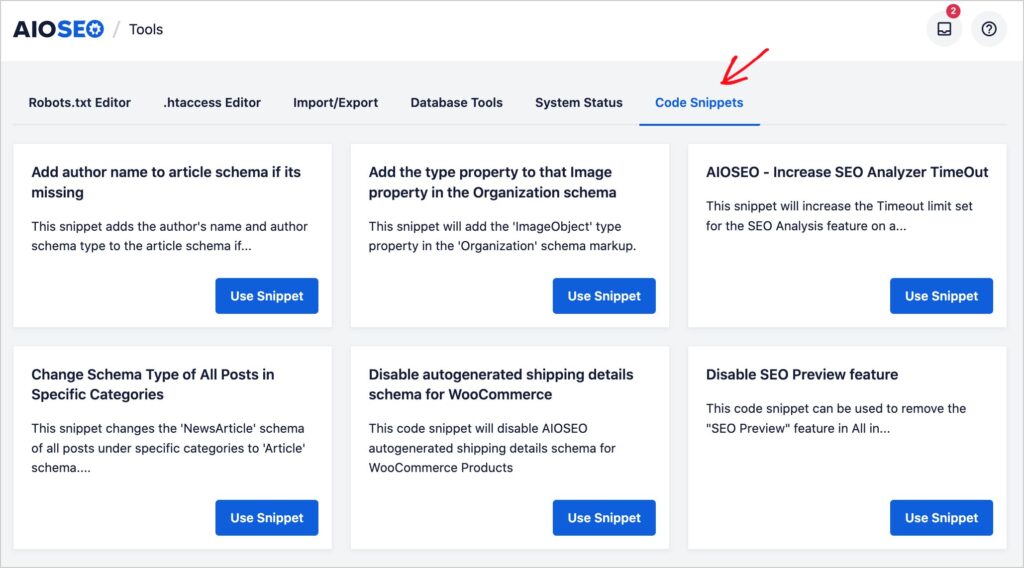
Actualmente, hay 23 fragmentos de código para elegir. Y seguiremos añadiendo más.
Para nuestro tutorial, estamos utilizando el fragmento de código etiquetado como Habilitar atributos de producto de WooCommerce en la apariencia de búsqueda.
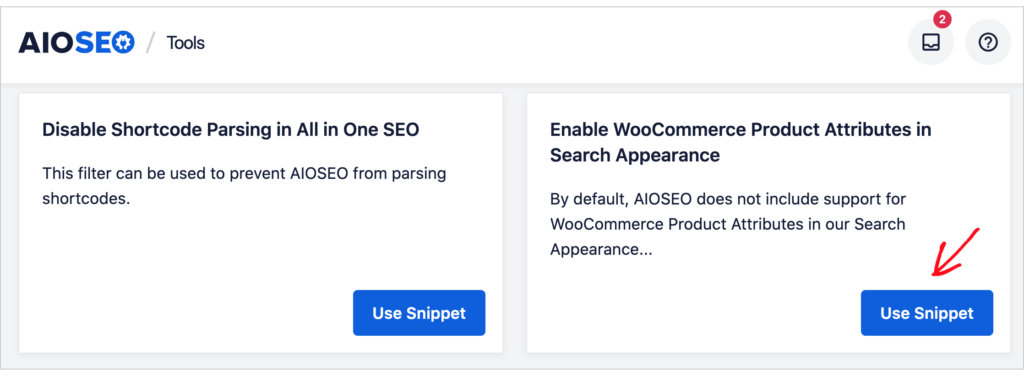
Este fragmento de código habilitará que atributos de producto como tamaño, color, inventario y material se muestren en los resultados de búsqueda.
Para empezar, haz clic en el botón azul Usar fragmento. Eso abrirá una nueva ventana.
Nota: Si has hecho clic previamente en ese botón, dirá Editar fragmento en lugar de Usar fragmento. Haz clic en él de todos modos.
Paso 3: Activar el fragmento
Ahora, en la parte superior derecha,
- Cambia el botón Inactivo a Activo.
- Haz clic en Actualizar.
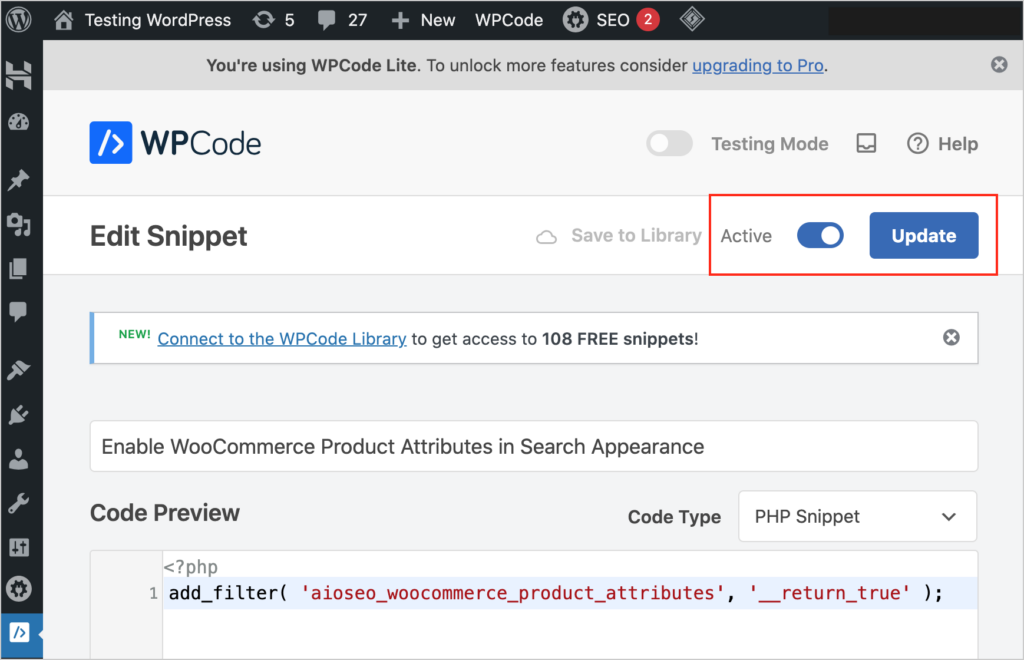
Eso es todo lo que necesitas hacer. El fragmento de código ahora está activo.
Para desactivar un fragmento de código, simplemente cambia el botón de nuevo a Inactivo y haz clic en el botón azul Actualizar de nuevo.
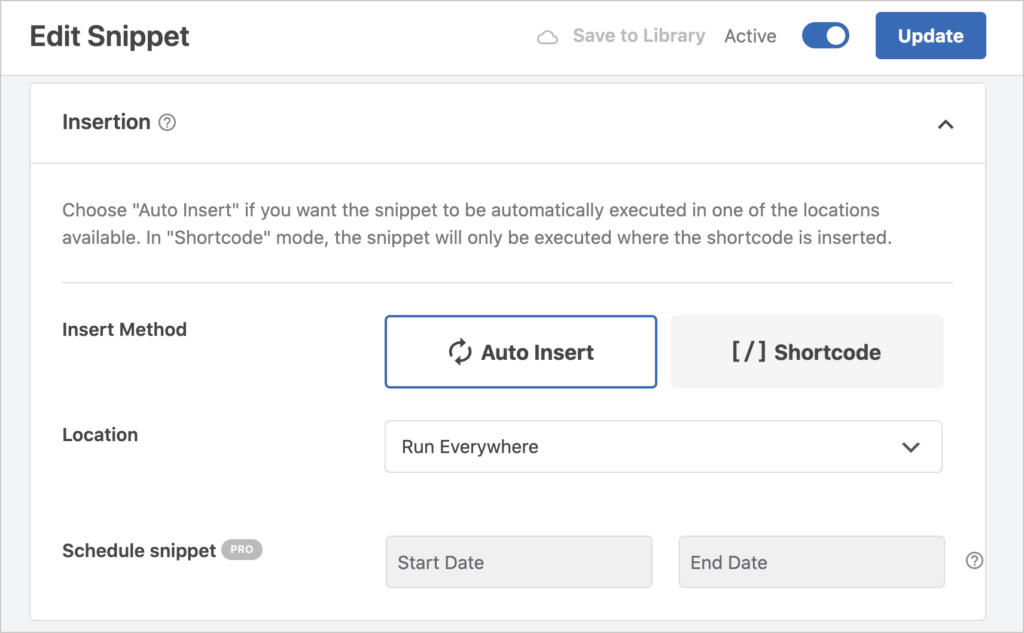
Opciones de inserción
Justo debajo del panel de código que se muestra arriba, encontrará las opciones de inserción.
Aquí, puede elegir insertar automáticamente los atributos en todas partes, o puede personalizar dónde y bajo qué condiciones desea que aparezcan.
Por ejemplo, puede seleccionar un rango de fechas del calendario para controlar cuándo aparecen.
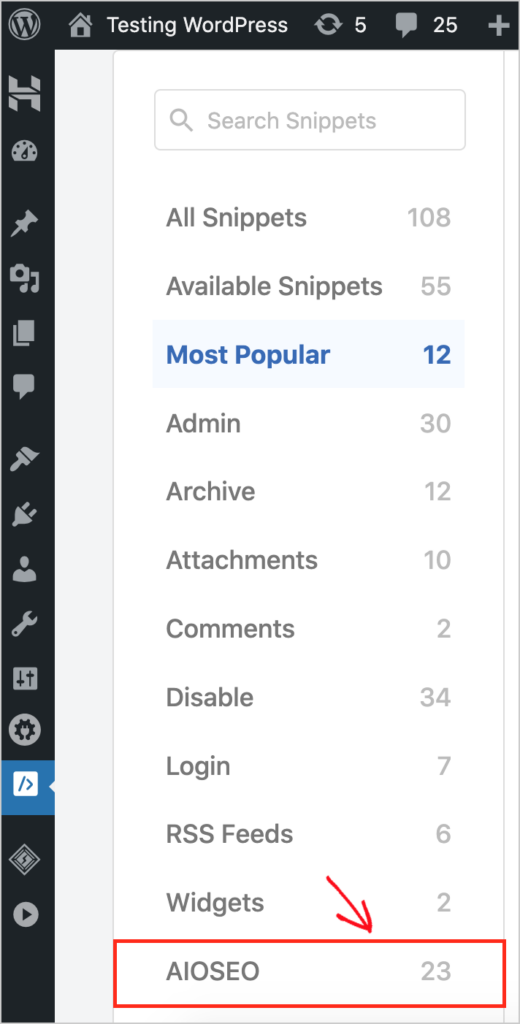
Cómo Acceder a los Fragmentos de Código de AIOSEO en WPCode
También puede acceder al fragmento de código de WooCommerce directamente desde WPCode.
Si tiene WPCode instalado, vaya a WPCode » Biblioteca.
Verá un botón en la parte inferior izquierda para los fragmentos de código de AIOSEO.
Haga clic en él y seleccione el fragmento de su elección.
¿Se Muestran Siempre los Resultados Enriquecidos en las Páginas de Búsqueda?
No puede forzar a los motores de búsqueda a mostrar los resultados de búsqueda de una manera específica.
Los motores de búsqueda deciden, en función de cada búsqueda, si mostrar o no resultados enriquecidos.
Esto depende de muchos factores, incluida la velocidad de Internet. Por ejemplo, a los usuarios con velocidades de Internet lentas se les pueden mostrar resultados de búsqueda sin funciones enriquecidas.
Sin embargo, incluso si los resultados enriquecidos de una página no se muestran siempre o no se muestran para todos los usuarios, el código detrás de la página ayuda a Google y a otros motores de búsqueda a comprender mejor su contenido y a clasificarlo para consultas relevantes.
¿Qué sigue?
Ahora sabe cómo personalizar All in One SEO añadiendo atributos de producto de WooCommerce a los resultados de búsqueda.
A continuación, aprenda a añadir esquema de reseñas de productos a sus páginas para que las calificaciones y reseñas se muestren en los resultados de búsqueda. Explore cómo armonizar su marketing por correo electrónico y SEO para aumentar los ingresos. Y descubra 3 formas de mejorar su SEO de WooCommerce.
Luego, suscríbase a nuestro Canal de YouTube. Publicamos contenido nuevo cada semana. Y únase a nosotros en X (Twitter), LinkedIn o Facebook para estar al tanto.
¿Quieres probar AIOSEO gratis?
Introduce la URL de tu sitio web de WordPress para instalar AIOSEO Lite.

Descargo de responsabilidad: Nuestro contenido es compatible con los lectores. Esto significa que si haces clic en algunos de nuestros enlaces, podemos ganar una comisión. Solo recomendamos productos que creemos que añadirán valor a nuestros lectores.
