
¿Ya estás usando All in One SEO (AIOSEO)? Entonces, probablemente sepas que puedes mostrar una categoría en tu ruta de navegación (breadcrumb).
¿Pero qué sucede cuando una página tiene más de una categoría asignada? Ahí es donde entra la nueva función de Categoría Principal.
Esta ha sido una de nuestras funciones más solicitadas. Aprendamos a usar la Categoría Principal.
En este artículo
¿Qué es la función de Categoría Principal?
Anteriormente, si tenías más de una categoría asignada a una página web, All in One SEO elegía una sola categoría para mostrarla basándose en el orden alfabético.
Por ejemplo, imagina que asignaste estas 3 categorías a una entrada de blog.
- Estrategia
- Tráfico
- Adsense
AIOSEO elegiría Adsense para mostrarla en la ruta de navegación de la página.
¿Entonces, qué hay de nuevo con la función de Categoría Principal?
Cuando asignas más de una categoría a una página, aparecerá un campo de Categoría Principal. Puedes usarlo para elegir qué categoría aparece en tu ruta de navegación.
La Categoría Principal también beneficia tu SEO. Eso es porque AIOSEO agrega automáticamente el marcado de esquema de breadcrumb a tu página para esa categoría elegida. Esto puede ayudarte a posicionarte bien para ese término.
Vamos a repasar esto paso a paso. Si lo prefieres, puedes seguir el video.
Paso 1: Descarga All in One SEO (AIOSEO)
Si todavía necesitas descargar AIOSEO, puedes hacerlo aquí.
Este plugin de SEO facilita las tareas de optimización. E incluye un generador de breadcrumbs.
Una vez que descargues AIOSEO, un asistente de configuración te guiará a través de algunas tareas sencillas.
¿Preguntas? Sigue estas instrucciones de instalación.

All in One SEO es un plugin consolidado con miles de reseñas de 5 estrellas en WordPress.org.
Actualmente, más de 3 millones de propietarios de sitios lo están utilizando.
Paso 2: Elige una Categoría Principal
Ahora, navega a una entrada de blog y asígnale más de una categoría.
En nuestro ejemplo a continuación, seleccionamos 3 categorías para nuestra entrada de blog.
Cada vez que asignes más de una categoría a una página, aparecerá el nuevo campo Categoría Principal.
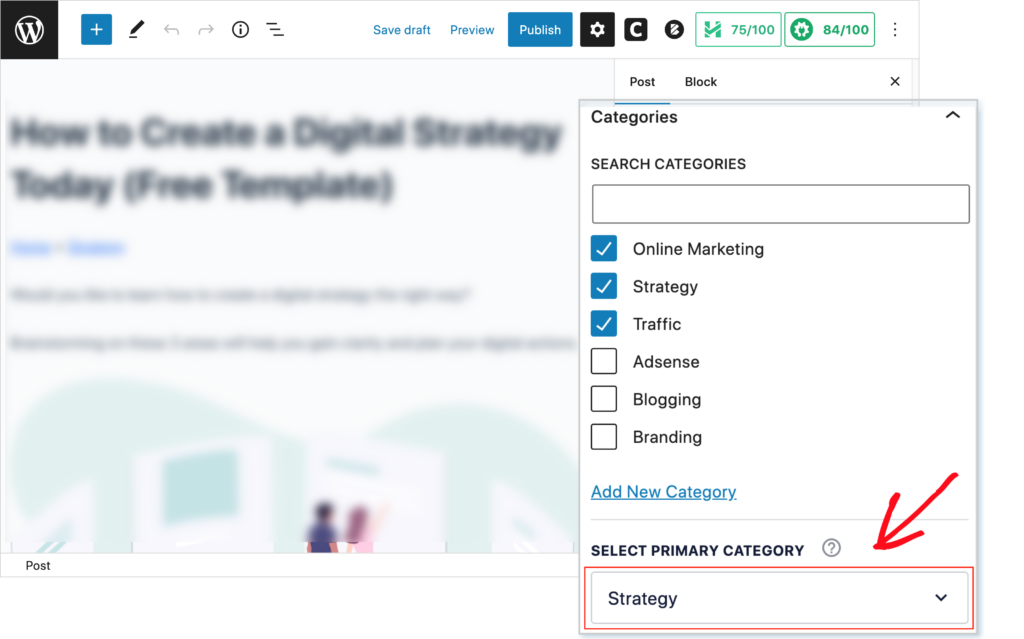
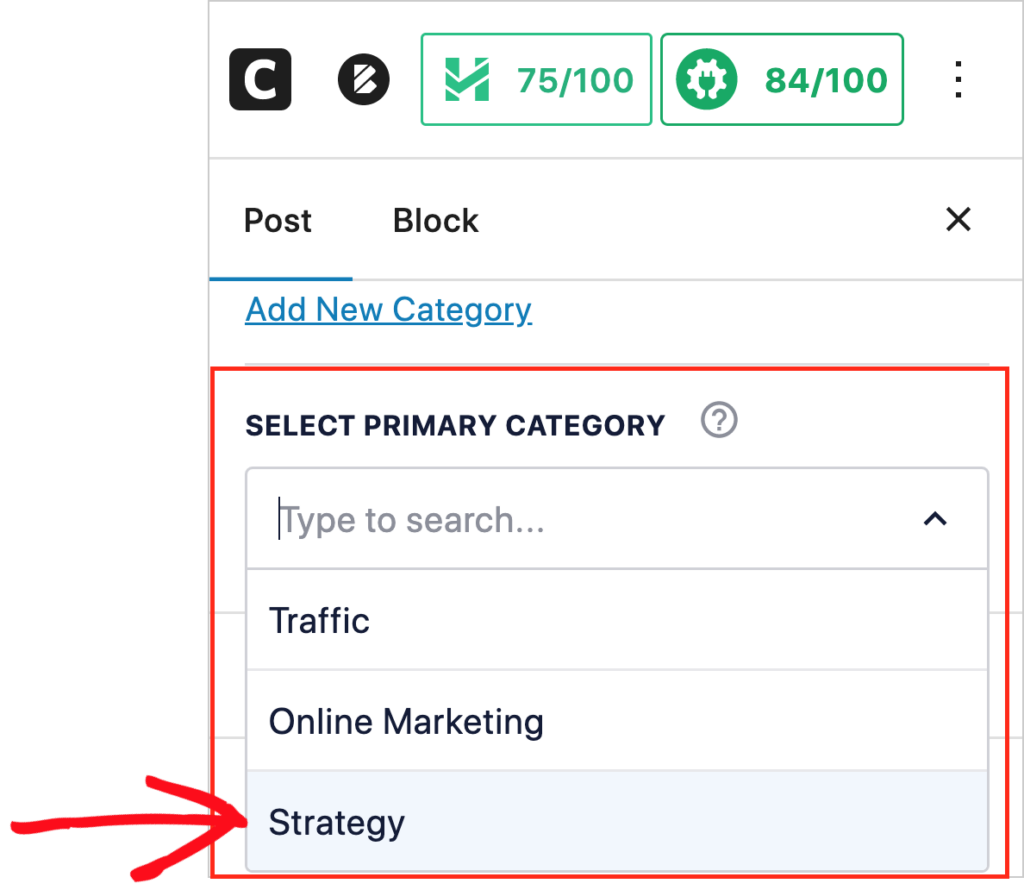
A continuación, haz clic en la flecha en el campo Categoría Principal para seleccionar una categoría que se mostrará en la ruta de navegación (breadcrumb).
En nuestro ejemplo, seleccionaremos Estrategia.
No olvides guardar tu borrador.
Paso 3: Ve tu ruta de navegación (breadcrumb)
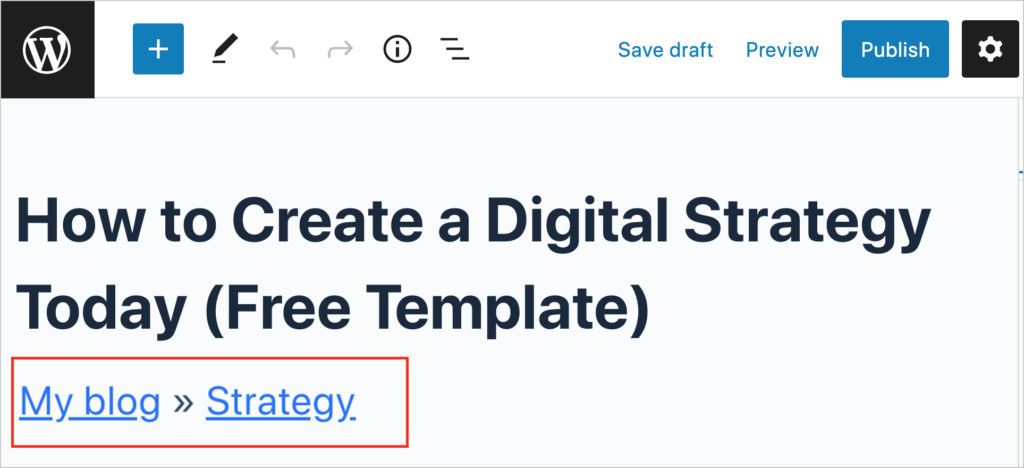
Ahora verás tu Categoría Principal mostrada en la ruta de navegación de la entrada.
Categoría Principal y SEO
Mencionamos que All in One SEO (AIOSEO) agrega automáticamente tu categoría principal al marcado de esquema de migas de pan para la página.
¿Te preguntas qué es el marcado de esquema?
- El marcado de esquema es un tipo de código que ayuda a Google a comprender mejor el contenido de tu página.
- El marcado de esquema de migas de pan ayuda a Google a comprender el tema principal de tu página y a relacionarlo con consultas de búsqueda relacionadas.
Añadir una categoría principal al título SEO
También puedes añadir tu categoría principal al título de tu página. Puedes encontrar esto bajo el nombre "Título de categoría" en la búsqueda "Ver todas las etiquetas".
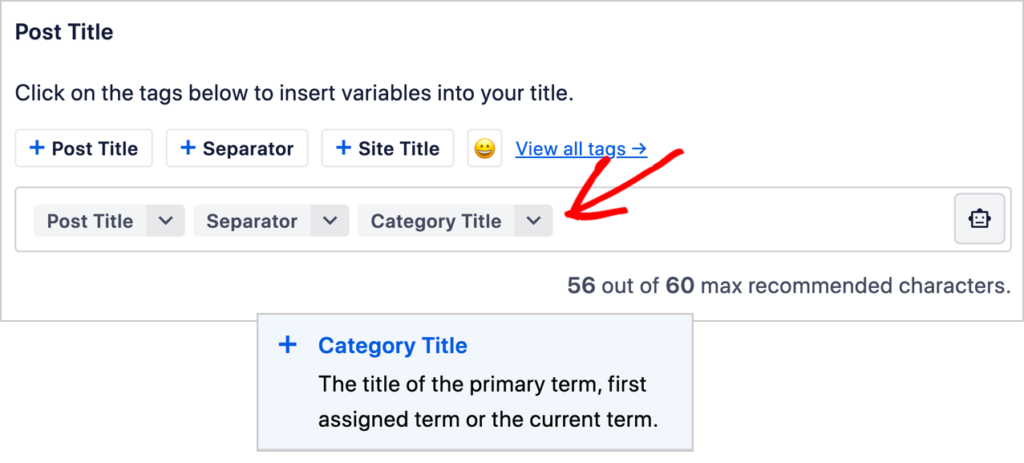
Incluir tu categoría principal en tu título puede ayudarte a posicionarte para ese término. Esto puede ayudarte a establecer autoridad temática en esa área.
¿Qué sigue?
Ahora que has aprendido a usar la función de Categoría Principal, ¿qué sigue?
Explora cómo añadir navegación de migas de pan en WordPress y aprende a convertir tus páginas web en fragmentos enriquecidos. Asegúrate de sacar el máximo provecho de tus mejoras SEO capturando clientes potenciales.
Si encontraste útil este artículo, suscríbete a nuestro canal de YouTube. Encontrarás muchos tutoriales útiles de SEO allí. Y únete a nosotros en Twitter, LinkedIn o Facebook para estar al tanto.
¿Quieres probar AIOSEO gratis?
Introduce la URL de tu sitio web de WordPress para instalar AIOSEO Lite.

Descargo de responsabilidad: Nuestro contenido es compatible con los lectores. Esto significa que si haces clic en algunos de nuestros enlaces, podemos ganar una comisión. Solo recomendamos productos que creemos que añadirán valor a nuestros lectores.

Hola Sherri, ¿Puedes añadir información para los desarrolladores que necesiten recuperar este campo usando PHP? Usando Yoast, usaríamos get_post_meta($post->ID, ‘_yoast_wpseo_primary_category’, true) – ¿cuál es el comando equivalente para AIOSEO?
¡Hola James! Consulté con el equipo de software y esta es su respuesta:
aioseo()->standalone->primaryTerm->getPrimaryTerm( $postId, $taxonomy );
Por favor, házmelo saber si tienes alguna otra pregunta. ¡Gracias, James!