
¿Te gustaría personalizar All in One SEO (AIOSEO)? Nuestros ingenieros de primer nivel han creado fragmentos de código que hacen precisamente eso.
Hasta ahora, este código personalizado no estaba disponible para el público. Pero gracias a la nueva integración con WPCode, ahora puedes personalizar AIOSEO con unos pocos clics.
En este tutorial, aprenderás a usar esta nueva biblioteca de fragmentos para agregar nueva funcionalidad a AIOSEO.
En este artículo
Paso 1: Descarga All in One SEO (AIOSEO)
Primero, si aún no lo has hecho, descarga e instala All in One SEO.
All in One SEO (AIOSEO) es un plugin consolidado con miles de valoraciones de 5 estrellas en WordPress.org y más de 3 millones de usuarios.
Después de haber subido el plugin a tu sitio de WordPress, se abrirá un asistente de configuración que te guiará a través de algunos pasos.

Paso 2: Navegar a la Biblioteca de Fragmentos de Código
A continuación, en la barra de administración de WordPress, ve a AIOSEO » Herramientas » Fragmentos de código
Si aún no tienes WPCode instalado, verás una indicación para instalarlo. Puedes obtener el plugin gratis.
Ahora, en AIOSEO, verás los fragmentos de código.
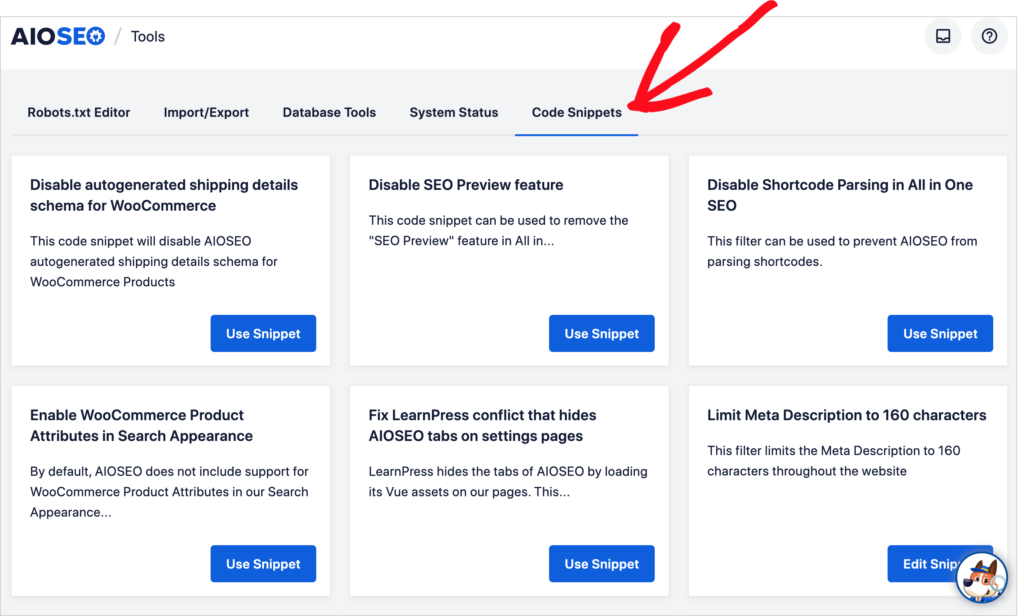
Actualmente, hay 14 fragmentos de código para elegir.
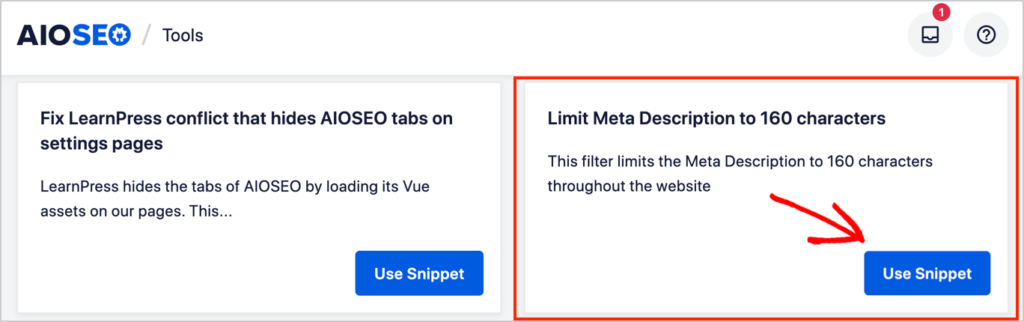
Para nuestro tutorial, elegiremos Limitar la meta descripción a 160 caracteres.
Este fragmento de código trunca tus meta descripciones, en todo el sitio, a 160 caracteres. Lo hace en el código HTML de cada página web.
Para empezar, haz clic en el botón azul Usar fragmento. Eso abrirá una nueva ventana.
Paso 3: Activar un fragmento
Ahora, en la parte superior derecha,
- Cambia el botón Inactivo a Activo.
- Haz clic en Actualizar.
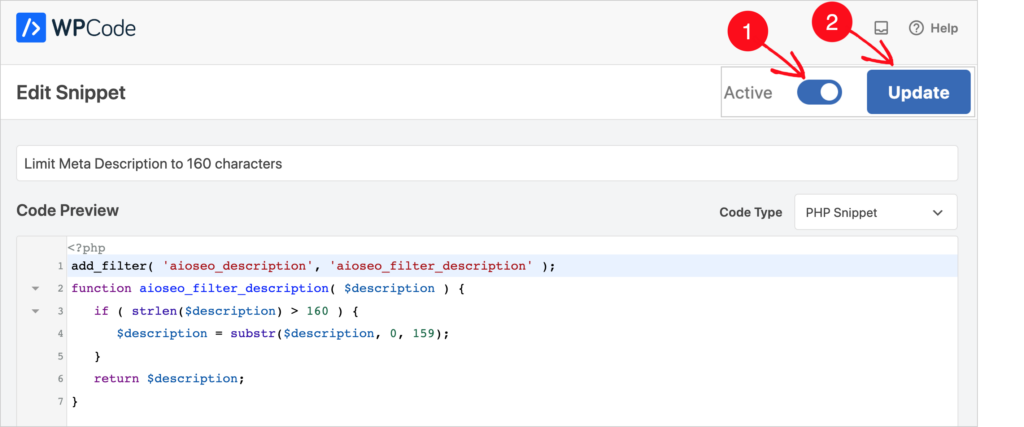
Eso es todo lo que necesitas hacer. El fragmento de código ahora está activo.
Para desactivar un fragmento de código, simplemente cambia el botón a Inactivo y haz clic de nuevo en el botón azul Actualizar.
El equipo de AIOSEO continuará agregando más fragmentos a la biblioteca.
Opcional: Personalizar inserción
La inserción predeterminada para el fragmento de código es que se inserte automáticamente ("Inserción automática") en todas las páginas ("Ejecutar en todas partes") y en todos los tipos de dispositivos.
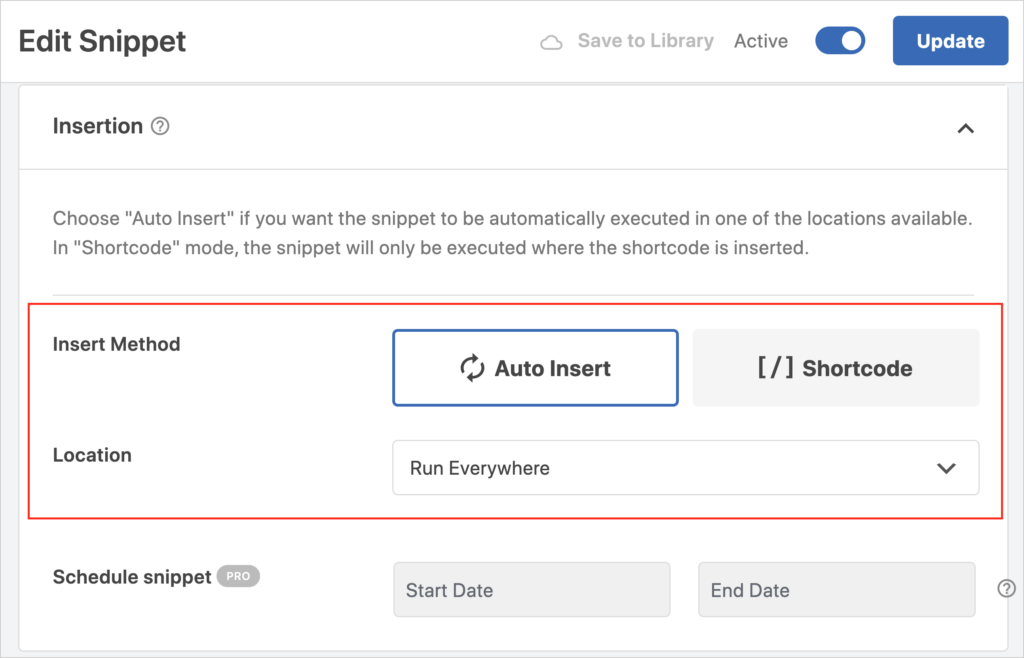
La configuración predeterminada satisfará las necesidades de la mayoría de los usuarios. Pero puedes personalizar estas configuraciones.
Método de inserción: En lugar de Inserción automática, puedes elegir Shortcode para agregar el fragmento manualmente a páginas seleccionadas.
Ubicación: Si eliges Inserción automática, obtendrás una variedad de opciones para elegir en el menú desplegable Ubicación. Estas incluyen
- Solo front-end
- Solo administrador
- Encabezado, pie de página o cuerpo del sitio completo
También puedes elegir la ubicación según elementos HTML y selectores CSS si estás utilizando la Versión Pro de WPCode.
Programar fragmento: También puedes usar un selector de fecha para programar el fragmento para que se ejecute durante un período de tiempo especificado. (Requiere WPCode Pro.)
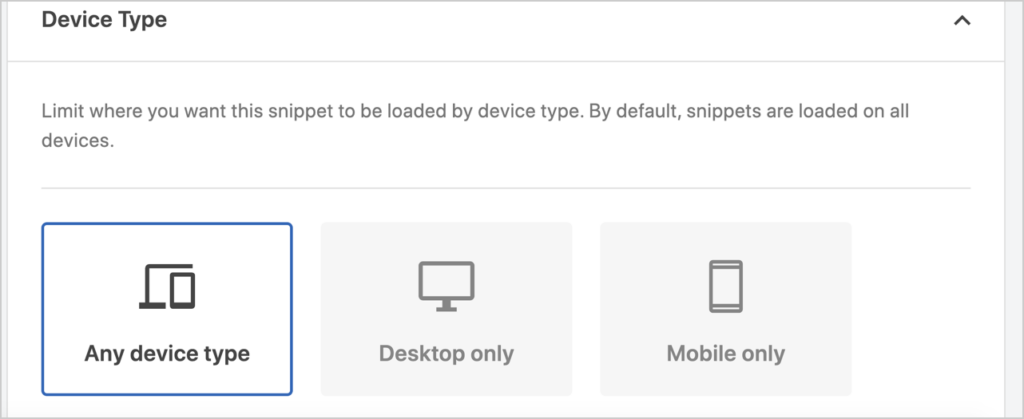
Tipos de dispositivo: Desplázate un poco más abajo en la ventana y verás una opción para limitar los tipos de dispositivo en los que estará activo tu fragmento de código.
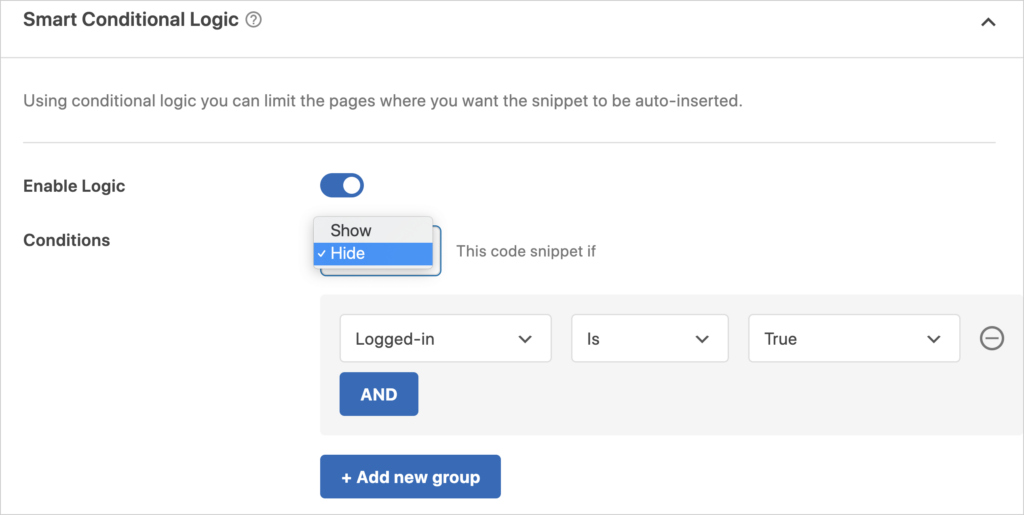
Lógica condicional inteligente: También puedes elegir mostrar u ocultar tu fragmento de código en páginas según condiciones, como
- La URL de la página
- Si un usuario ha iniciado sesión
- El rol del usuario
- Tipo de página (Tipo de publicación, Referente, etc.)
- Página de WooCommerce
- Página de Easy Digital Downloads
- Página de MemberPress
- y más.
Cómo Acceder a los Fragmentos de Código de AIOSEO en WPCode
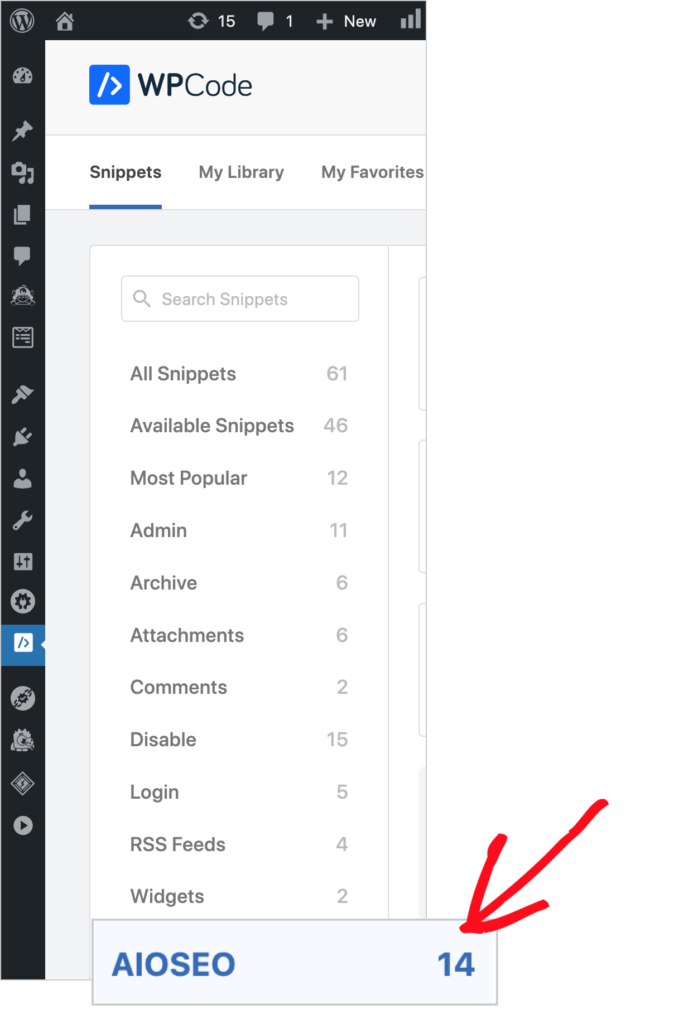
También puedes acceder a nuestros fragmentos de código directamente desde WPCode.
Si tiene WPCode instalado, vaya a WPCode » Biblioteca.
Verá un botón en la parte inferior izquierda para los fragmentos de código de AIOSEO.
¿Qué sigue?
Esta publicación te ha ayudado a comprender cómo usar la nueva integración de WP Code.
A continuación, explora cómo añadir navegación de migas de pan en WordPress y aprende a convertir tus páginas web en fragmentos enriquecidos. Y no olvides capturar clientes potenciales.
Si encontró útil este artículo, suscríbase a nuestro Canal de YouTube. Encontrará muchos más tutoriales útiles allí. También puede seguirnos en Twitter, LinkedIn o Facebook para estar al tanto.
¿Quieres probar AIOSEO gratis?
Introduce la URL de tu sitio web de WordPress para instalar AIOSEO Lite.

Descargo de responsabilidad: Nuestro contenido es compatible con los lectores. Esto significa que si haces clic en algunos de nuestros enlaces, podemos ganar una comisión. Solo recomendamos productos que creemos que añadirán valor a nuestros lectores.
