
¿Quieres saber cómo importar y exportar fácilmente redirecciones en WordPress usando All in One SEO (AIOSEO)?
A veces, mientras administras el contenido de tu sitio web, es posible que necesites importar o exportar tus redirecciones hacia y desde otros complementos. Así que en esta publicación, te mostraremos cómo importar y exportar fácilmente redirecciones en WordPress usando AIOSEO. También explicaremos por qué es importante administrar tus redirecciones y qué tipo de redirección debes usar.
No dudes en utilizar estos enlaces rápidos para saltar directamente a la sección que desees:
En este artículo
¿Por qué es importante administrar tus redirecciones?
Administrar tus redirecciones es extremadamente importante para el SEO, la experiencia del usuario y las conversiones.
Por ejemplo, un usuario que llega a una página 404 no encontrada probablemente no se quedará para intentar averiguar dónde puede estar tu nuevo contenido. En cambio, probablemente hará clic para salir de tu sitio web y visitar a tu competidor, quien probablemente obtendrá esa venta.
No administrar tus redirecciones tampoco es bueno para el SEO, y aquí hay algunas razones por las que:
- Aumento de la tasa de rebote — una tasa de rebote más alta resultará en clasificaciones más bajas en los motores de búsqueda. Google no verá tu sitio web como útil cuando la gente haga clic para salir de él debido a tus 404.
- Redescubrir enlaces nuevos lleva tiempo — cuando se cambian demasiadas URL, a Google le puede llevar mucho tiempo reprocesarlas y redescubrirlas.
- Perderás valiosos backlinks — no redirigir tus enlaces antiguos o rotos hará que pierdas todos los backlinks que hayas conseguido para tu sitio web. Los backlinks son un factor de clasificación fuerte, por lo que perderlos finalmente perjudicará tus clasificaciones SEO.
- Mala experiencia de usuario — tus páginas eliminadas todavía están en el índice y los usuarios pueden encontrarlas y hacer clic en ellas. Con eso, no es una buena experiencia de usuario cuando alguien hace clic en tu enlace y aparece un error 404.
Ahora que sabes por qué es importante administrar tus redirecciones, veamos qué tipo de redirección deberías usar a continuación.
¿Qué tipo de redirección debo usar?
La mayoría de las veces, los dos tipos de redirección más comunes: 301 Movido permanentemente y 307 Redirección temporal, serán todo lo que necesitarás usar para redirigir tus páginas antiguas a las nuevas.
Aquí tienes ejemplos de cuándo usar cada redirección:
- 301 Movido permanentemente: Debes usar este tipo de redirección si deseas redirigir permanentemente tu URL antigua porque el contenido ha sido eliminado o movido.
- 307 Redirección temporal: Este tipo de redirección debe usarse si solo deseas redirigir temporalmente tu URL antigua a una nueva página.
Para usuarios más avanzados, existen otros tipos de redirección que también podrías querer usar:
- 302 Encontrado: Se usa raramente y normalmente solo como una redirección temporal. Significa que el contenido se ha encontrado pero en una URL diferente. Recomendamos usar en su lugar el 301 Movido Permanentemente o el 307 Redirección Temporal.
- 303 Ver Otro: Un tipo especial de redirección que se usa para algunos tipos de archivos en ciertos lenguajes de programación.
- 304 No Modificado: Otro tipo especial de redirección que permite a los navegadores saber que el recurso no se ha modificado desde la versión especificada en las cabeceras de la solicitud.
- 308 Redirección Permanente: También se usa raramente y significa que el recurso se ha movido permanentemente. Recomendamos usar en su lugar un 301 Movido Permanentemente.
Sabiendo esto, querrás que el complemento Redirection Manager de AIOSEO sea tu nuevo mejor amigo. ¡Hace que el proceso de redirección sea tan simple como un paseo por el parque!
Así que ahora pasemos a mostrarte lo fácil que es importar y exportar redirecciones usando el mejor plugin de redirección para WordPress, All in One SEO (AIOSEO).
Importa y exporta redirecciones fácilmente en WordPress

Con AIOSEO, puedes importar y exportar fácilmente redirecciones usando la configuración de Importar / Exportar, así como importar desde otros plugins y exportar tus archivos de registro.
Además, AlOSEO es un plugin completo de SEO para WordPress y viene con muchas potentes herramientas y funciones de SEO.
Muy bien, comencemos mostrándote cómo importar redirecciones desde otros plugins.
Importando redirecciones de otros plugins
AIOSEO te permite importar fácilmente tus redirecciones desde otros plugins y hace que sea muy fácil cambiar todas tus redirecciones a All in One SEO. De esa manera, puedes usar un solo plugin en lugar de dos o más para administrar tus redirecciones y SEO, sin importar el tamaño de tu sitio web.
Y eso es beneficioso para todos, ya que no solo es más fácil, sino que no sobrecargará ni ralentizará tu sitio por usar demasiados plugins. Lo mejor de todo es que no necesitas tener ninguna habilidad técnica ni conocimiento del servidor para usar el complemento Redirection Manager de AIOSEO.
Para empezar, primero necesitas obtener una licencia Pro o Elite de AIOSEO, luego descargar e instalar el plugin. Para obtener instrucciones detalladas, consulta nuestra guía sobre cómo instalar All in One SEO.
Si nunca has instalado un plugin antes, visita la guía de WPBeginner sobre cómo instalar un plugin de WordPress.
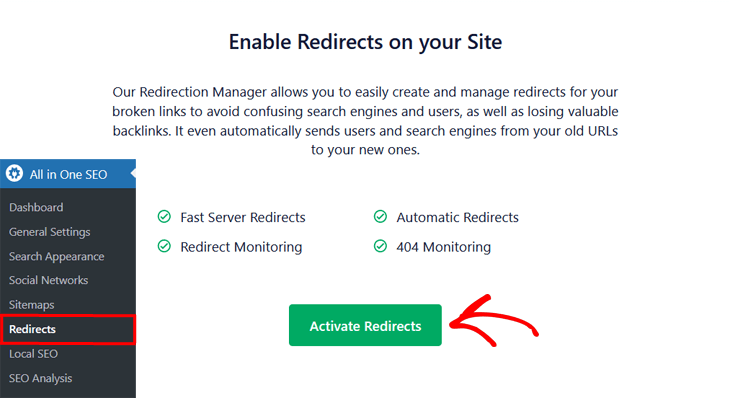
Una vez que hayas instalado AIOSEO, el primer paso es activar las redirecciones en tu sitio web. Simplemente ve a Redirecciones en el menú de All in One SEO y haz clic en el botón Activar Redirecciones.
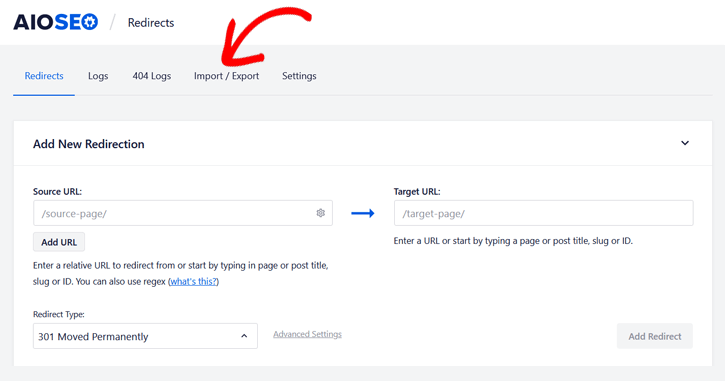
A continuación, en la ventana de Redirecciones, haz clic en la pestaña Importar / Exportar.
En la sección Importar Redirecciones Desde Otros Plugins verás un menú desplegable que enumera los plugins desde los que puedes importar.
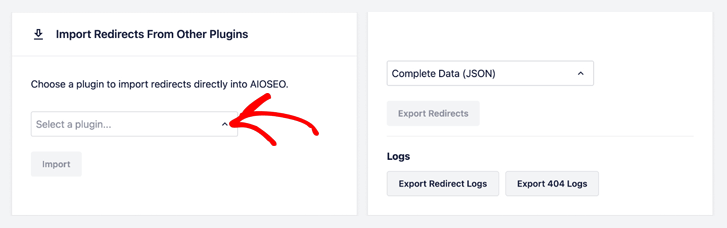
Haz clic en la flecha pequeña y aparecerá la lista.
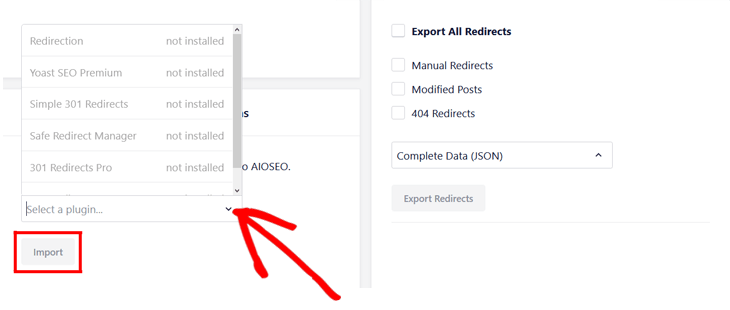
A continuación, selecciona el plugin desde el que deseas importar y haz clic en el botón Importar.
AlOSEO importará las redirecciones, incluidas las opciones como Ignorar mayúsculas/minúsculas, Ignorar barra o Expresión regular cuando sea posible.
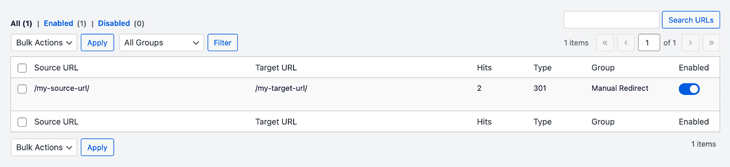
Y ahora, tus redirecciones importadas aparecerán en la Tabla de redirecciones, que encontrarás si vuelves a la pestaña de Redirecciones.
Ahora que sabes cómo importar tus redirecciones a AIOSEO desde otros plugins, veamos cómo exportarlas fácilmente también.
Importación masiva de redirecciones desde un archivo CSV (opcional)
También puedes importar redirecciones desde otro plugin usando un archivo CSV. Esto es especialmente útil si estás importando redirecciones en bloque. Primero, ve al plugin o herramienta que usas para las redirecciones y descárgalas en un archivo CSV.
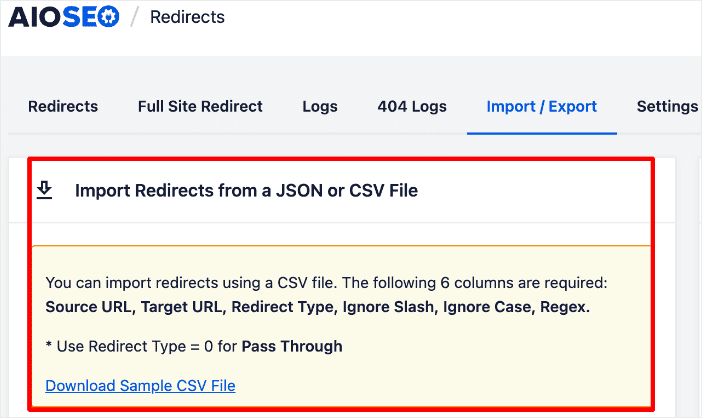
Una vez que haya descargado el archivo CSV con sus enlaces de redirección, el siguiente paso es importarlo. Para ello, vaya al menú AIOSEO » Redirecciones » Importar/Exportar. Haga clic en Elegir archivo y seleccione su archivo CSV de su ordenador.
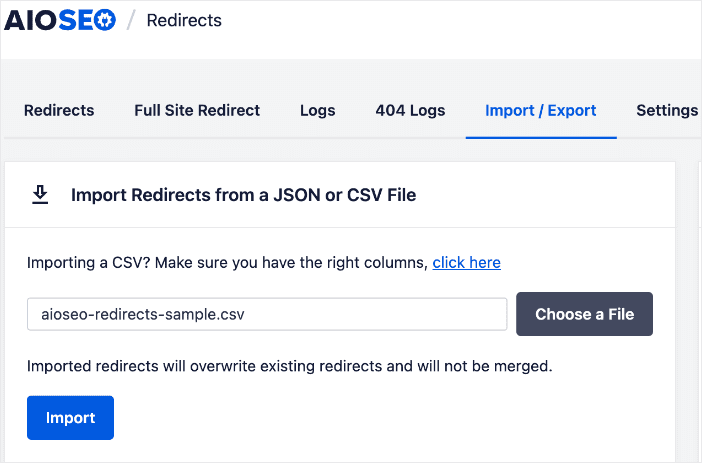
A continuación, haga clic en Importar, y todas sus redirecciones se extraerán del archivo CSV.
Para obtener instrucciones paso a paso, consulta nuestro tutorial sobre cómo redirigir enlaces en bloque desde un archivo CSV.
Exportación simple de redirecciones 301
AIOSEO simplifica la exportación de redirecciones 301. Te permite exportar cualquier tipo de redirección que desees en varios formatos.
Para empezar, en la pantalla Importar / Exportar, verás una sección para Exportar redirecciones.
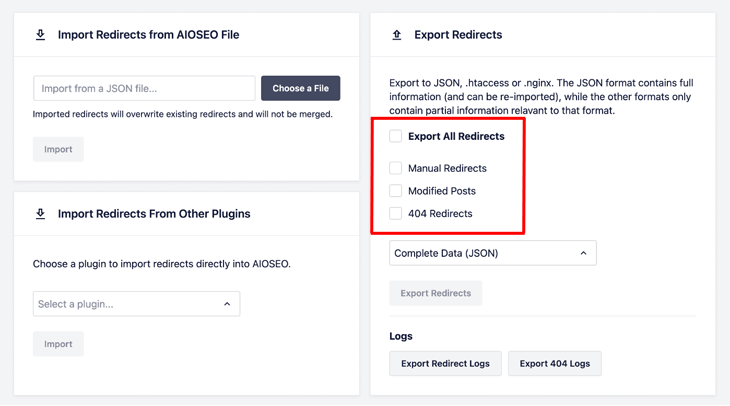
Aquí tienes varias opciones para exportar tus redirecciones. Por ejemplo, verás casillas de verificación para Exportar todas las redirecciones o para exportar solo tipos específicos de redirecciones.
Para saber qué opción elegir, aquí tienes una explicación de cada casilla de verificación:
- Exportar todas las redirecciones: Esto exportará todas las redirecciones configuradas en AIOSEO.
- Redirecciones manuales: Esto exportará solo las redirecciones que hayas creado en la pestaña de Redirecciones.
- Publicaciones modificadas: Esto exportará solo las redirecciones que AIOSEO haya creado automáticamente cuando se modificaron las URLs en tu contenido (la configuración de Redirecciones automáticas debe estar habilitada para esto).
- Redirecciones 404: Esto exportará solo las redirecciones que hayas creado desde los Registros 404 (la configuración de Registros 404 debe estar habilitada para esto).
Una vez que hayas seleccionado qué redirecciones deseas exportar, puedes seleccionar el formato del archivo de exportación en el menú desplegable.
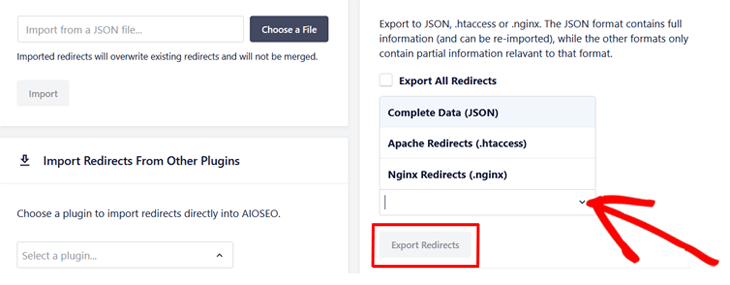
Haz clic en el pequeño icono de error, y AIOSEO te mostrará tres tipos de archivos de exportación que puede generar, que son:
- Datos completos (JSON): Este archivo se utiliza cuando deseas importar tus redirecciones a otro sitio.
- Redirecciones de Apache (.htaccess): Esto generará un archivo que puedes usar para migrar tus redirecciones a tu archivo .htaccess en tu servidor.
- Redirecciones NGINX (.nginx): Esto generará un archivo que puedes usar para migrar tus redirecciones a tu archivo nginx.conf en tu servidor.
Una vez que hayas seleccionado qué redirecciones deseas exportar y el formato del archivo de exportación, haz clic en el botón Exportar redirecciones, y el archivo se descargará en tu ordenador.
Exportación de tus registros de redirección
AIOSEO incluso te permite exportar los registros de su Gestor de Redirecciones. Para hacerlo, haz clic en el botón Exportar registros de redirecciones o en el botón Exportar registros 404 para exportar cualquiera de los archivos de registro.

¡Así de simple!
Importación de redirecciones desde un archivo JSON
Si ya estás utilizando el Gestor de Redirecciones de AIOSEO y deseas importar tus redirecciones a otro sitio, puedes hacerlo utilizando nuestro formato de archivo JSON.
Antes de empezar, debes asegurarte de haber exportado tus redirecciones desde AIOSEO utilizando el formato de archivo Datos completos (JSON).
Luego, en la sección Importar redirecciones desde archivo AIOSEO, simplemente haz clic en el botón Elegir archivo y localiza y selecciona el archivo de exportación que descargaste en tu ordenador.
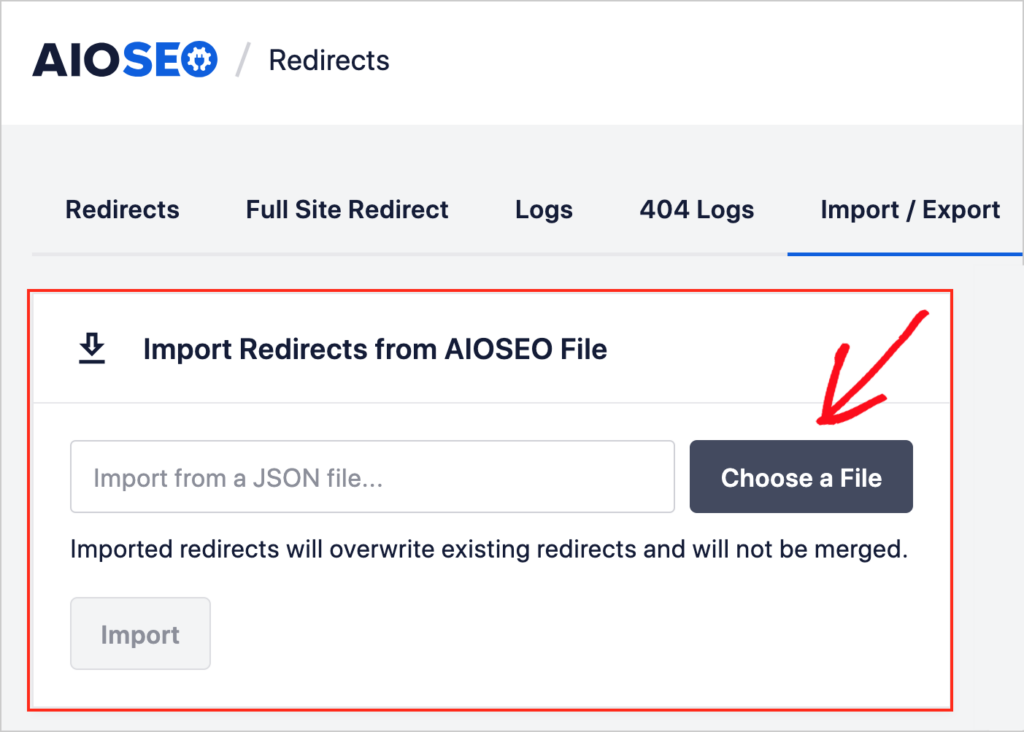
Ahora, simplemente haz clic en el botón Importar para importar tus redirecciones, ¡y eso es todo!
Ahora has aprendido a importar y exportar redirecciones fácilmente en WordPress usando AIOSEO. Como puedes ver, gestionar el contenido de tu sitio web no puede ser más fácil que esto.
También puedes consultar nuestra guía para principiantes sobre cómo añadir redirecciones 301 en WordPress o cómo encontrar y corregir fácilmente tus errores 404.
Esperamos que esta publicación le haya ayudado a saber cómo configurar redirecciones masivas en WordPress. También puede consultar otros artículos de nuestro blog, como nuestro tutorial sobre importar y exportar redirecciones o nuestra guía definitiva para redirigir un sitio de WordPress.
Si encontraste útil este artículo, suscríbete a nuestro Canal de YouTube. Encontrarás muchos más tutoriales útiles allí. También puedes seguirnos en X (Twitter), LinkedIn o Facebook para estar al tanto.
¿Quieres probar AIOSEO gratis?
Introduce la URL de tu sitio web de WordPress para instalar AIOSEO Lite.

Descargo de responsabilidad: Nuestro contenido es compatible con los lectores. Esto significa que si haces clic en algunos de nuestros enlaces, podemos ganar una comisión. Solo recomendamos productos que creemos que añadirán valor a nuestros lectores.
