

¿Quieres saber cómo enviar tu sitio de WordPress a Google Noticias? Enviar tu sitio a Google Noticias es una gran oportunidad para adelantarte a tu competencia y empezar el año nuevo listo para arrasar en tu nicho.
Con Google Noticias, puedes publicar noticias de forma rápida y eficiente. Es una forma inteligente de mejorar la autoridad de tu sitio y aumentar las clasificaciones en los motores de búsqueda.
Eso es exactamente en lo que estamos aquí para ayudarte, así que en esta publicación, te explicaremos cómo enviar tu sitio de WordPress a Google Noticias.
Dado que esta es una publicación completa, hemos creado una tabla de contenido para que puedas navegar fácilmente y saltar a las secciones que desees:
- ¿Qué es Google Noticias?
- ¿Por qué deberías enviar tu sitio web a Google Noticias?
- Seguir las directrices para editores de Google Noticias es obligatorio
- Añade tu sitio al Centro de editores de Google
- Envía tu sitio de WordPress a Google Noticias rápidamente
- Optimización para Google Noticias
¿Qué es Google Noticias?
Google Noticias se creó en 2002 y, desde entonces, al más puro estilo de Google, se ha convertido en uno de los mayores agregadores de noticias en línea, ofreciendo contenido de más de 75.000 fuentes en 62 idiomas de todo el mundo.
Google Noticias selecciona cuidadosamente un flujo de artículos y noticias recientes de los últimos 30 días. Las noticias provienen de todo el mundo. El objetivo principal de Google Noticias es ofrecer actualizaciones recientes a sus lectores, y consta de todo tipo de noticias, incluidos informes globales y locales.
Además, los artículos de Google Noticias aparecen en la parte superior de los resultados de búsqueda, así como en su propia pestaña de noticias dedicada en Google, lo que hace que estas publicaciones tengan muchas más probabilidades de ser clicadas.
Así es como se ve Google Noticias:
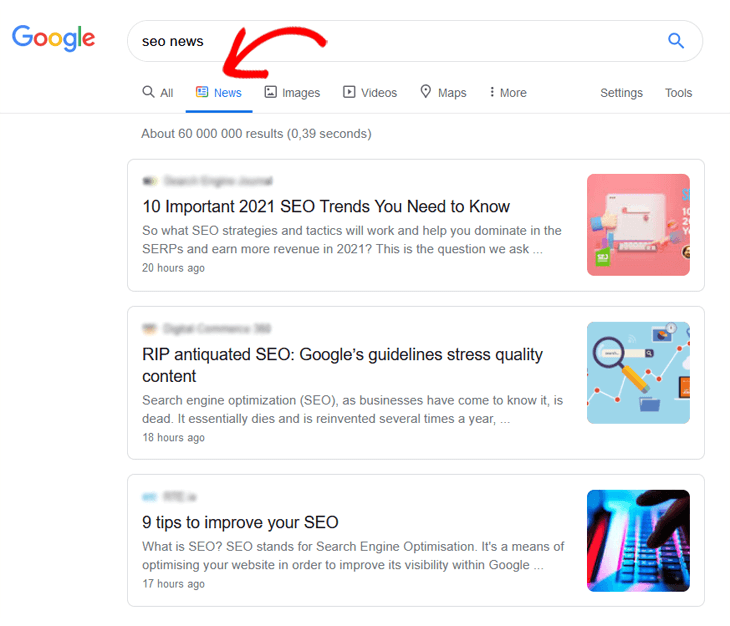
El contenido de las noticias se organiza en categorías, dependiendo de tu ubicación y configuración de idioma. Como lector, puedes personalizar el feed para cubrir las historias que te interesan.
¿Por qué deberías enviar tu sitio web a Google Noticias?
¿Te preguntarás por qué deberías enviar tu sitio web a Google Noticias? La respuesta simple es que Google Noticias es una de las ventanas más confiables del mundo que brinda a los usuarios acceso a temas de noticias de tendencia de varios rincones del mundo.
Enviar a Google Noticias tiene varios beneficios, y aquí tienes algunos de ellos:
- Conocimiento de marca: si tu sitio aparece en Google Noticias, puedes decir que Google respalda tu contenido, lo que naturalmente aumentará la visibilidad y el conocimiento de marca.
- Más tráfico orgánico y dirigido: lo mejor de todo es que obtendrás mucho tráfico orgánico (tráfico gratuito). Google Noticias también puede ampliar tu alcance, por lo que tu contenido será visto por tu público objetivo.
- Más backlinks: tendrás muchas más posibilidades de que tu enlace sea recogido por un importante medio de comunicación. Aparecer en Google Noticias también mejora la autoridad de tu dominio, lo que puede aumentar el tráfico de referencia a tu sitio.
- Mayores clasificaciones en Google: tu publicación en Google Noticias también se añadirá a los resultados de búsqueda principales, lo que puede mejorar las clasificaciones. Además, tu sitio se indexará mucho más rápido.
- Estado de autoridad: cuando tu sitio aparece en Google Noticias, sugiere automáticamente que ofreces información de calidad. Añadirá credibilidad a tu sitio y, por lo tanto, atraerá a una audiencia más amplia.
Estos son solo algunos de los beneficios, por lo que probablemente ya entiendas que realmente vale la pena enviar tu sitio a Google Noticias.
Seguir las directrices para editores de Google Noticias es obligatorio
Pero antes de hacer nada, debemos mencionar que es crucial seguir las políticas de contenido de Google Noticias. De lo contrario, tu sitio será rechazado antes incluso de que hayas comenzado con tu primera publicación.
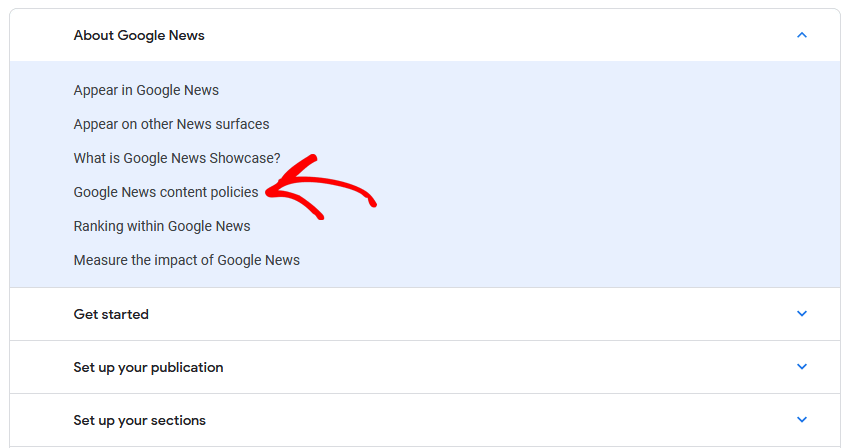
Google funciona enviando rastreadores que escanean la web en busca de actualizaciones y luego indexan esas actualizaciones. Al igual que el propio Google, Google Noticias también tiene rastreadores, pero principalmente rastrean e indexan sitios y contenido que cumplen con sus políticas de contenido.
Dicho esto, si no sigues las reglas y te aseguras de que todo el contenido se ajuste a las directrices establecidas por Google Noticias, tu sitio será rechazado.
Por ejemplo, los anuncios deben ser limitados y el contenido con derechos de autor está expresamente prohibido. El contenido vulgar y patrocinado también está restringido.
Te recomendamos que leas detenidamente las políticas de contenido para no perderte los beneficios de aparecer en Google Noticias.
Añade tu sitio al Centro de editores de Google
Lo primero que debes hacer es añadir tu sitio al Google Publisher Center y conseguir su aprobación. Si ya lo has hecho, puedes saltar directamente a nuestro tutorial sobre cómo enviar tu sitio de WordPress a Google Noticias.
Para añadir tu sitio al Google Publisher Center, necesitas tener acceso a una cuenta de Google. Ya deberías tener una cuenta conectada con tu sitio si estás utilizando Google Search Console, Analytics o Tag Manager.
Para empezar, inicia sesión con tu cuenta de Google o crea una nueva utilizando cualquier dirección de correo electrónico.
Envía tu información general
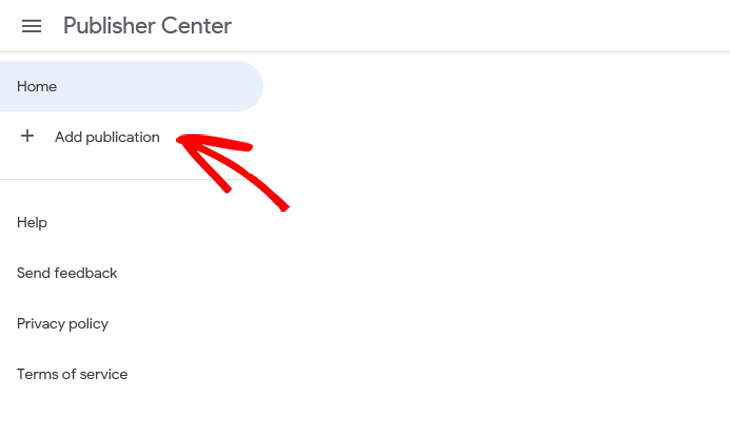
A continuación, visita el Publisher Center y haz clic en Añadir publicación en el menú de la izquierda.
Introduce el nombre de tu publicación en la ventana emergente y haz clic en Guardar.
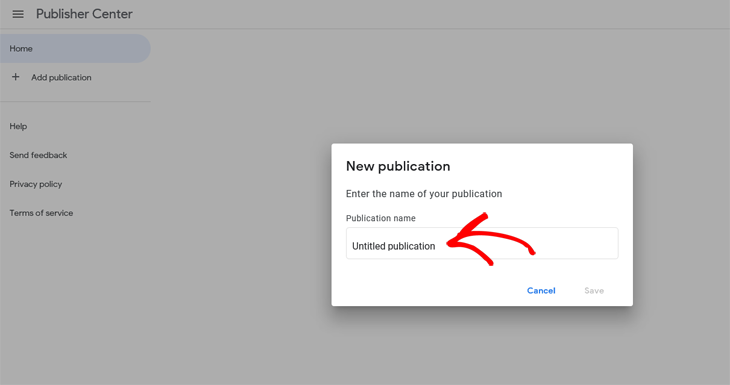
Una publicación te permite gestionar cómo tu contenido es visto por los usuarios en Google Noticias, y el nombre debe ser único para tu sitio.
Después de nombrar tu publicación, serás redirigido a una nueva ventana, donde deberás rellenar la Información básica de tu sitio.
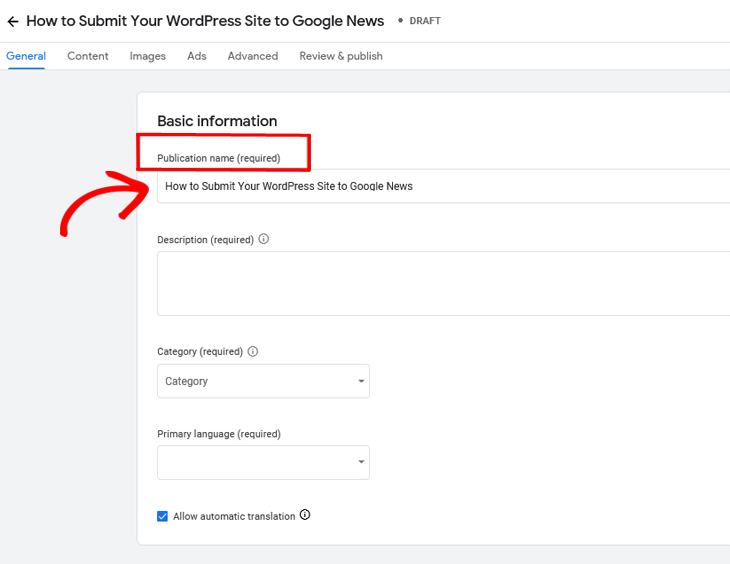
Ahora verás el nombre de tu sitio o publicación en el campo Nombre de la publicación. Todos los campos son obligatorios para poder pasar al siguiente paso.
Si necesitas modificar el nombre de la publicación, puedes hacerlo más adelante.
El siguiente paso es proporcionar una Descripción de tu sitio.
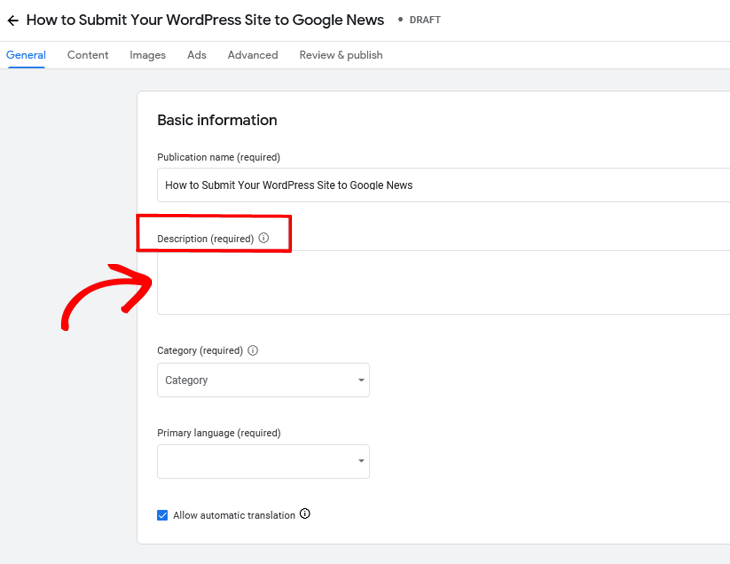
Asegúrate de que tu descripción tenga al menos 140 caracteres. Debe ser una descripción precisa del contenido de tu sitio para que los usuarios puedan utilizar esta información para buscar tu publicación en Google Noticias.
Después de eso, necesitas establecer una Categoría.
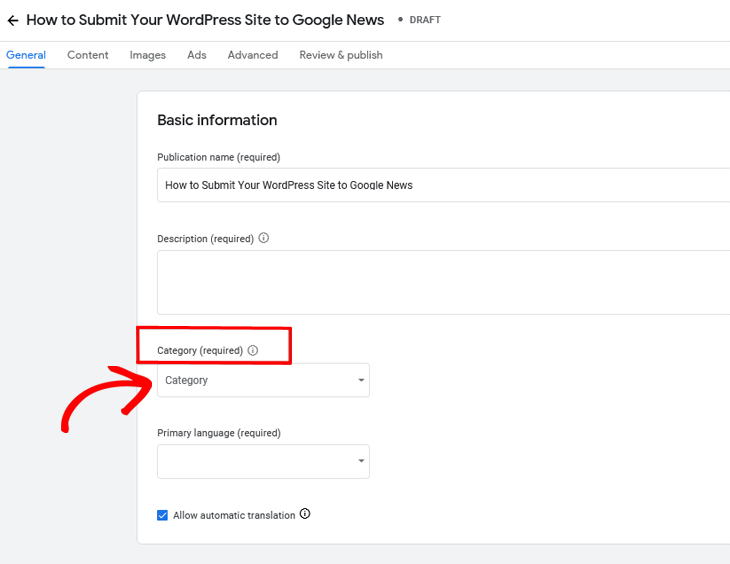
Usando el menú desplegable, debes categorizar tu sitio según el tipo de contenido que ofrece. Esto ayudará a los lectores a encontrar tu contenido más fácilmente.
Una vez que haya elegido una categoría coincidente, deberá seleccionar el idioma principal de su sitio. Esto es necesario para poder agregar una ubicación más adelante.
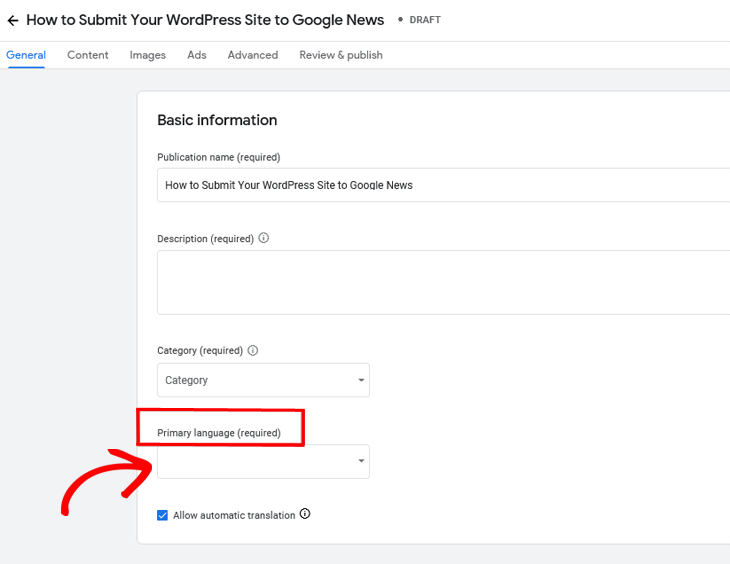
Aquí puede decidir si desea activar la traducción automática para permitir que los lectores vean su contenido en su idioma preferido. La traducción automática está activada por defecto, por lo que puede simplemente desmarcar la casilla azul si no desea utilizarla.
Siendo así, recomendamos que solo utilice un idioma, ya que el sistema de Google Noticias puede tener problemas para rastrear contenido que utiliza varios idiomas.
A continuación, deberá introducir la URL de la propiedad del sitio web.
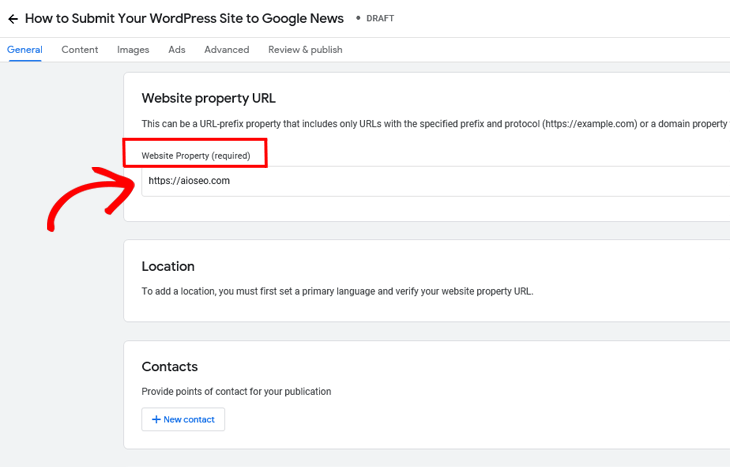
Es importante que tenga la propiedad de Google Search Console para verificar su URL. Para más detalles, visite la publicación de WPBeginner sobre cómo agregar su sitio de WordPress a Google Search Console.
Nota: Solo puede crear una publicación por propiedad de sitio web.
Después de introducir la dirección o URL correcta del sitio web, debe seleccionar la Ubicación donde se encuentra su sede.
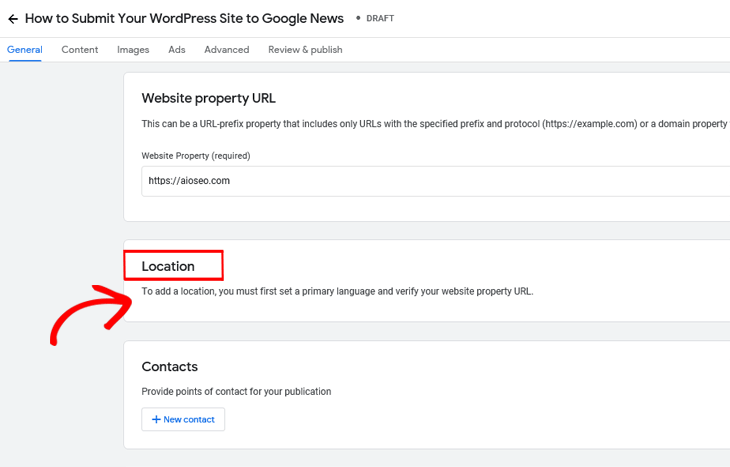
Si es la primera vez que configura su sitio para el Centro de editores, esto no estará disponible hasta que su URL sea verificada en Google Search Console.
En caso de que necesite actualizar su ubicación, puede ponerse en contacto con Google y pedirles que la actualicen a través de su formulario de contacto.
Una vez que su URL sea verificada y haya agregado su ubicación, deberá agregar Contactos.
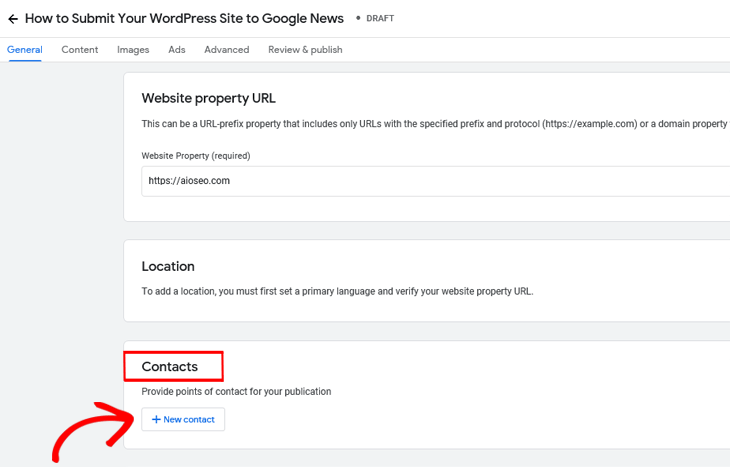
Haga clic en + Nuevo contacto y liste las direcciones de correo electrónico de sus contactos y para qué tema deben ser contactados. Esto es en caso de que Google Noticias necesite ponerse en contacto con alguien de su organización sobre su contenido.
A continuación, deberá decidir la Distribución de su publicación.
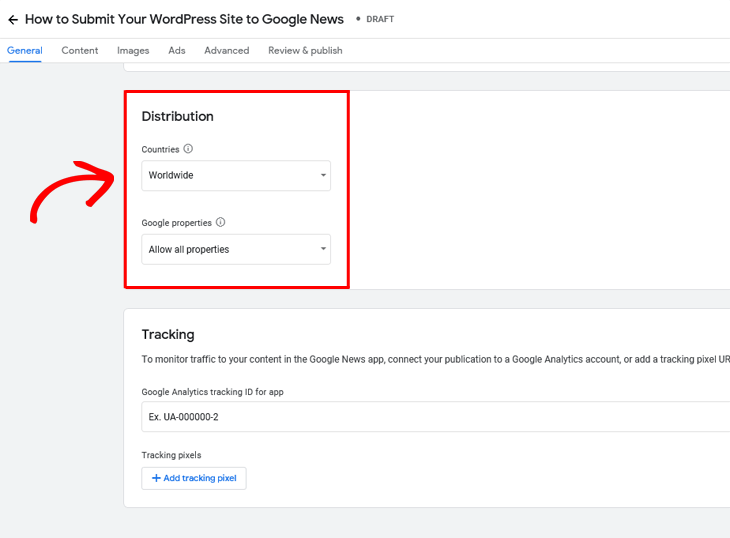
Por defecto, su publicación está disponible para lectores de todo el mundo, pero puede usar el menú desplegable para especificar dónde desea que se distribuya su contenido.
Por ejemplo, si hay países o regiones específicos donde desea que su contenido esté restringido en Google Noticias, aquí es donde puede configurarlo.
También puede elegir si desea que su contenido aparezca en todos los productos de Google (por ejemplo, Chromecast, Google Play, etc.) o solo en algunos.
Nota: Cualquier cambio en su configuración de distribución internacional será efectivo de inmediato.
Ahora, casi ha terminado de agregar su información básica. El último paso es habilitar el Seguimiento de su contenido.
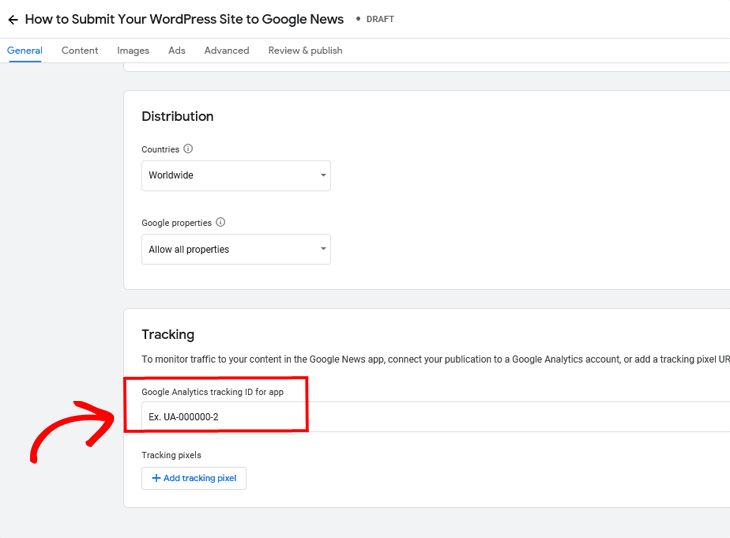
En la ventana ID de seguimiento de Google Analytics para la aplicación, puede agregar información de seguimiento de Google Analytics tanto para su aplicación como para AMP (Páginas móviles aceleradas). También tiene la opción de agregar píxeles de seguimiento de terceros.
Una vez que haya terminado de agregar toda su información general, haga clic en el botón Siguiente en la parte inferior derecha de la página.
Enviar la información de su contenido
Ahora, pasaremos a describir el contenido de su sitio agregando primero las Secciones.
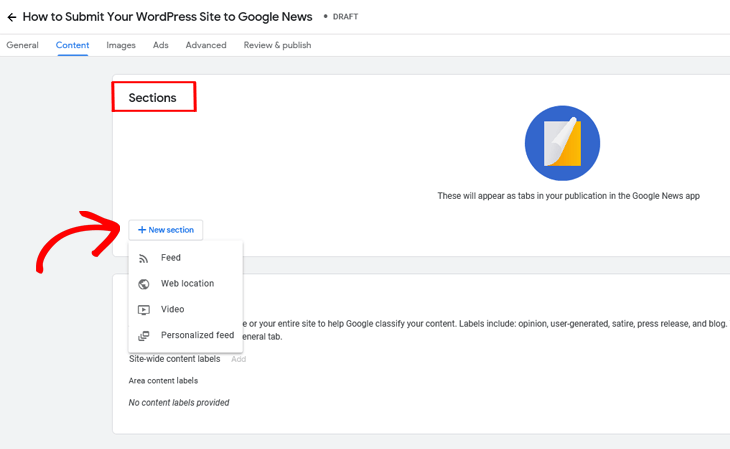
Haz clic en + Nueva sección y rellena todos los campos relevantes según tus necesidades. Una sección organiza el contenido de tu publicación bajo el mismo tema en la aplicación Google News, como “Últimas noticias”, “Negocios”, “Deportes” o “Moda”.
En Opciones de feed, puedes crear secciones utilizando feeds RSS, ubicaciones web o canales/listas de reproducción de YouTube como fuente de contenido.
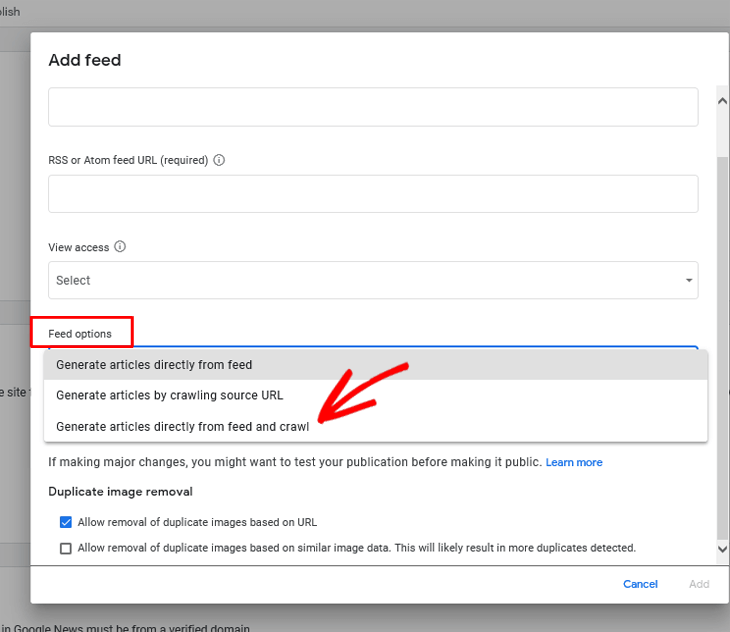
Basándose en las secciones que proporciones, Google creará una navegación superior para tu sitio, por lo que es importante elegir los 3-5 títulos de sección principales desde los que deseas que los usuarios accedan al contenido.
Recomendamos elegir “Generar artículos directamente desde el feed y el rastreo” ya que esto proporciona la mayor cobertura.
Después de haber elegido las opciones de feed, pasaremos a configurar Etiquetas de contenido para tu publicación.
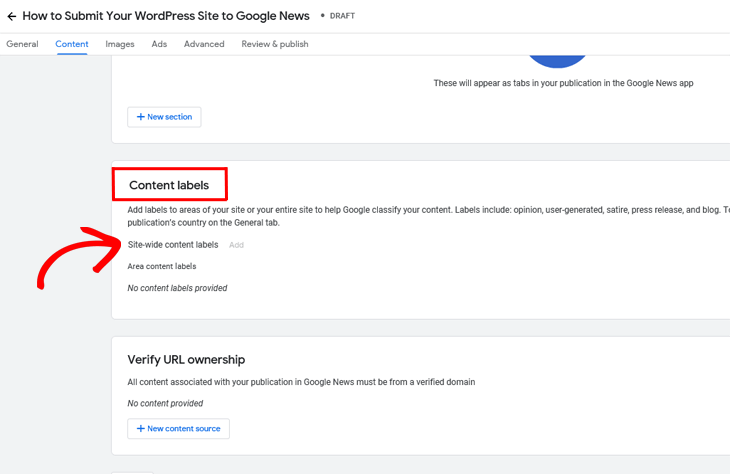
Aquí puedes añadir etiquetas para secciones de noticias que contengan contenido de opinión, sátira, generado por el usuario, comunicados de prensa o blogs.
Es importante que todas las etiquetas de contenido representen con precisión de qué tratan, así que elige solo entre las opciones de etiquetas que se ajusten a tu contenido.
El último paso para enviar la información de tu contenido es Verificar la propiedad de la URL.
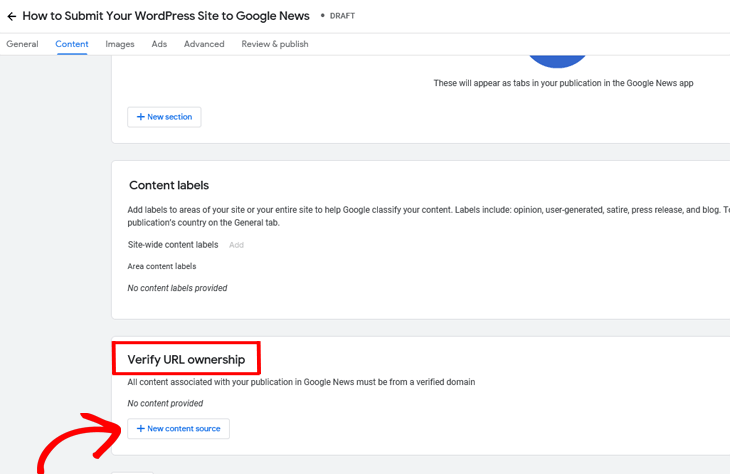
Haz clic en + Nueva fuente de contenido para verificar la propiedad de la URL. Este paso es importante ya que todo el contenido asociado con tu publicación debe provenir de un dominio verificado.
Para más información, consulta la documentación de Google sobre cómo verificar tu contenido.
Envía tus imágenes (logotipos)
Pasemos a las imágenes y a enviar tus logotipos cuadrados y alargados.
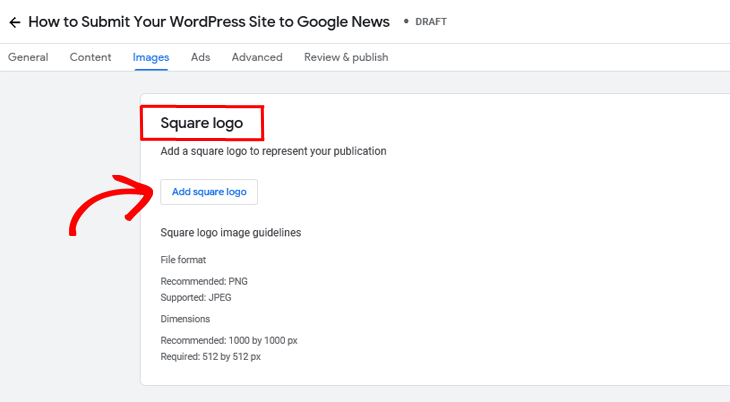
Aquí necesitas añadir el logotipo que se mostrará para tu sitio. Puedes usar un logotipo cuadrado, uno alargado o ambos.
Dicho esto, añadir un logotipo es una buena forma de promocionar tu negocio, así como de personalizar la experiencia del usuario y representar tu publicación en Google News.
Para el logotipo cuadrado, se recomienda usar un logotipo de 1000×1000 píxeles en PNG, aunque también se acepta un JPEG de hasta 512×512 píxeles.
Por último, pero no menos importante, Google News recomienda que también añadas un logotipo alargado (rectangular).
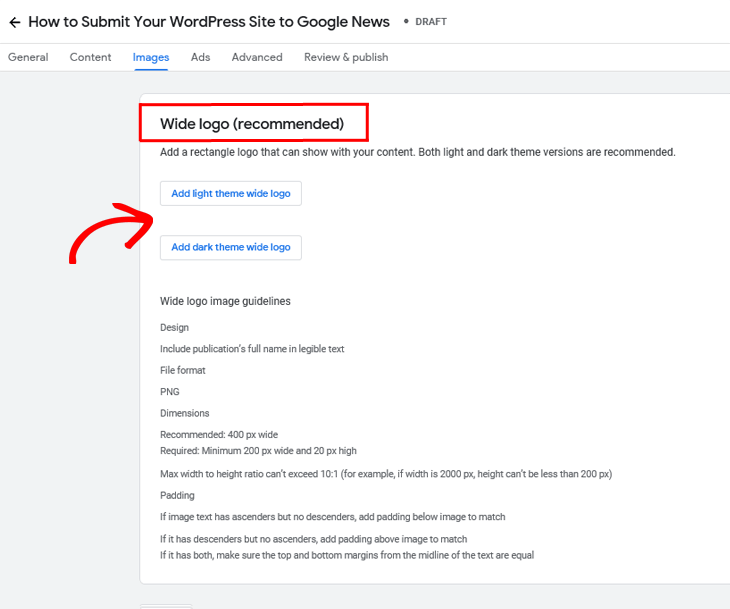
Se recomienda que el logotipo rectangular tenga 400 píxeles de ancho (pero no menos de 200 píxeles) en formato PNG.
Además, debe incluir el nombre completo de la publicación en texto legible con una relación de aspecto ancho/alto máxima que no exceda 10:1. Si está disponible, también deberías proporcionar diferentes versiones para modos claro y oscuro.
Envía la información de tus anuncios
A continuación, debes enviar la información de tus anuncios en Ganancias.
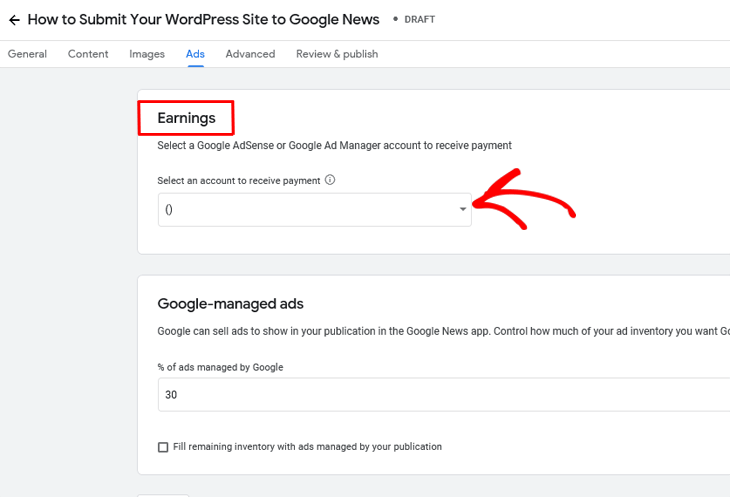
En el menú desplegable, puedes conectar una cuenta de Google AdSense para poder recibir pagos. Si no has oído hablar de Google AdSense antes, consulta la publicación de WPBeginner sobre cómo añadir Google AdSense en WordPress.
En resumen, las opciones que aparecen en el menú desplegable serán la(s) cuenta(s) de Google AdSense asociada(s) con la cuenta de Google con la que iniciaste sesión.
Después de eso, debemos pasar a anuncios gestionados por Google.
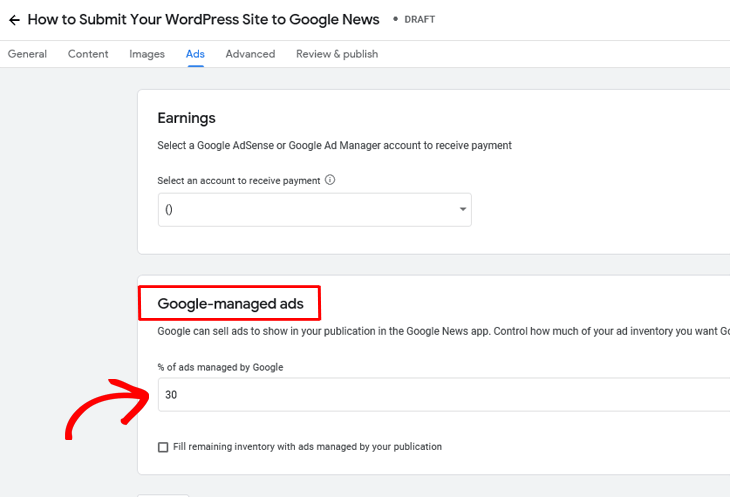
Aquí puedes controlar cuánta de tu inventario de anuncios quieres que Google gestione. De hecho, Google puede vender anuncios para mostrar en tu publicación de Google News, por los que recibirás un pago. Esta es una buena forma de monetizar tu sitio.
Envía tu información avanzada
En la pestaña avanzada, hay una opción para añadir Grupos de acceso.
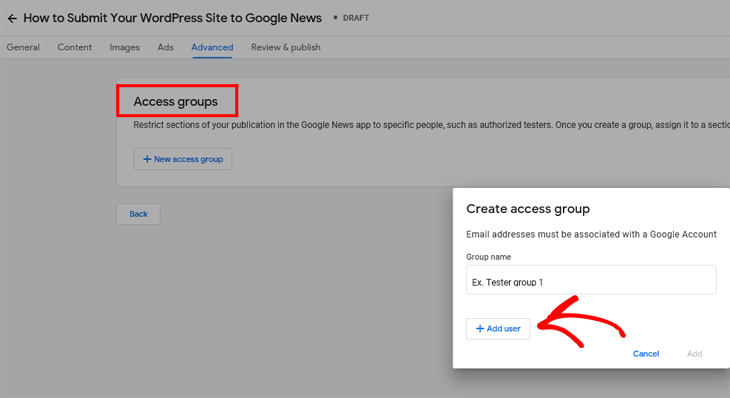
Haz clic en + Añadir usuario para configurar grupos de acceso. Esto te permite restringir secciones de tu publicación a personas específicas, como probadores autorizados.
Nota: Las direcciones de correo electrónico que añadas deben estar asociadas a una cuenta de Google.
Después de haber creado un grupo de acceso, puedes volver a la pestaña Contenido (en el menú de navegación principal/superior) y asignarlo a una sección.
Revisar y Publicar
Una vez que hayas terminado de completar todas las pestañas, puedes revisar los elementos que falten en el Estado de publicación de Google News, así como probar tu aplicación.
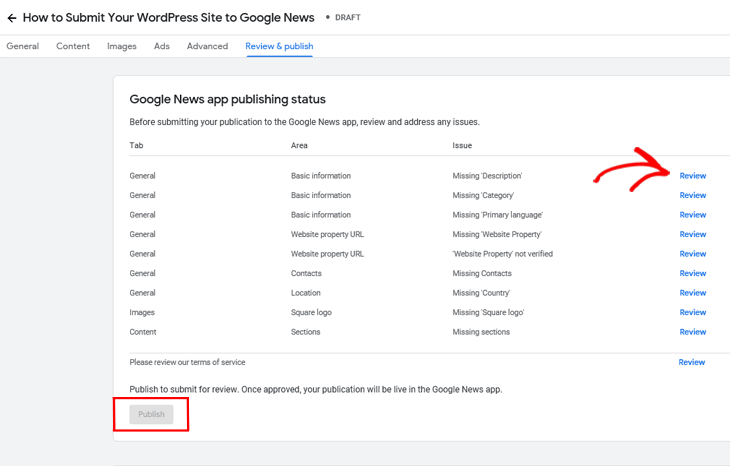
Haz clic en el enlace azul Revisar a la derecha para comprobar qué información falta y qué necesitas complementar.
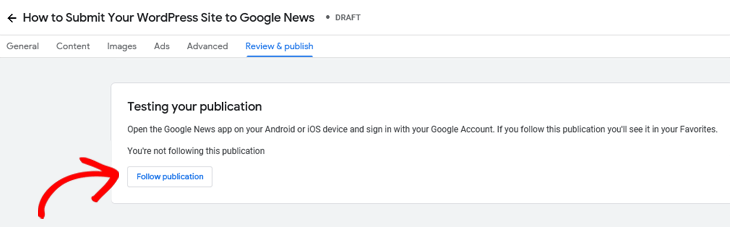
A continuación, puedes proceder a probar tu publicación haciendo clic en Seguir publicación.
El último paso antes de hacer clic en el botón Publicar y enviar tu publicación para su revisión es aceptar los términos de servicio.
Si tienes suerte, el proceso de revisión estará listo en 2 semanas, aunque generalmente tarda más.
Envía tu sitio de WordPress a Google Noticias rápidamente

Ahora que has añadido tu sitio al Centro de editores de Google, te mostraremos cómo enviar tu sitio de WordPress a Google News.
En el pasado, tenías que enviar manualmente tu sitio a Google News para que fuera considerado. Ya no es así, y los editores son considerados automáticamente para las principales noticias o la pestaña de noticias.
Teniendo esto en cuenta, todavía se recomienda que crees un sitemap de Google News, lo que hace que el proceso de envío de tu sitio a Google News sea muy rápido y fácil.
Quieres adelantarte a tu competencia, ¿verdad?
Si respondiste SÍ a esa pregunta, te mostraremos cómo crear un sitemap de Google News en un segundo. Pero primero, vamos a explicar qué es, para que entiendas por qué deberías crear uno.
¿Qué es un sitemap de Google News?
Un sitemap de Google News es un sitemap especial que solo incluye publicaciones de noticias. Permite a Google encontrar rápidamente tus artículos y mostrarlos en los resultados de búsqueda de noticias.
Nota: Los sitemaps de Google News no son lo mismo que los sitemaps estándar de Google Search, y solo deben incluir artículos de noticias. Por esta razón, necesitas crear un nuevo sitemap para enviar tu sitio a Google News.
Aunque no tienes que tener un sitemap para Google News (y Google en general), tus posibilidades de que tu contenido sea rastreado más rápido y mejor son mucho mayores cuando proporcionas uno.
Pasemos a mostrarte cómo crear un sitemap de Google News utilizando uno de los plugins de WordPress más populares, All in One SEO (AIOSEO).
Crear un sitemap de Google News
Con AIOSEO, puedes crear un sitemap de Google Noticias de forma rápida y sencilla como si fuera 1-2-3. De hecho, si tienes un plan Pro o Elite, solo se necesita una configuración menor.
Para empezar, ve a Sitemaps en el menú de All in One SEO y luego haz clic en la pestaña News Sitemap.
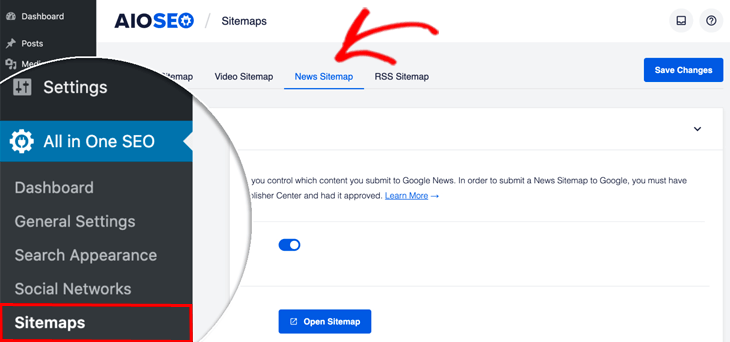
Esto te llevará a la ventana de News Sitemap . A continuación, asegúrate de que el botón Enable Sitemap esté activado.
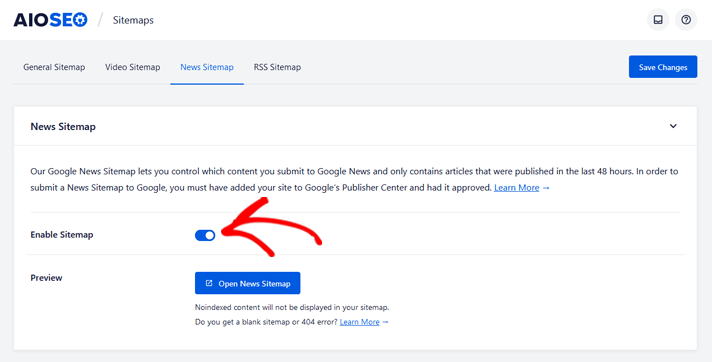
Si está desactivado, verás un botón gris en lugar de uno azul, y necesitas activarlo.
Una vez que el botón Enable Sitemap esté activado, deberás decidir qué contenido quieres incluir en el sitemap de noticias. Para ello, desplázate hacia abajo hasta News Sitemap Settings.
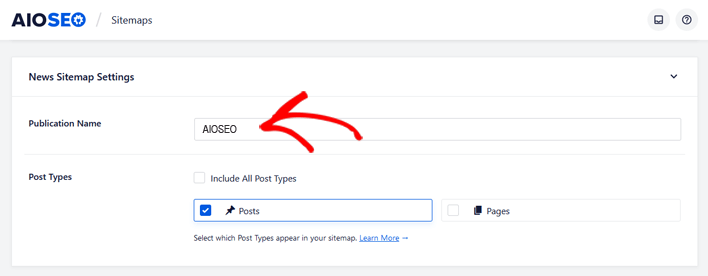
Aquí puedes ver la configuración de Publication Name y Post Types. Introduce el nombre de tu publicación en el campo Publication Name. Si no introduces un nombre, AIOSEO utilizará automáticamente el título de tu sitio.
En la configuración de Post Types, seleccionas qué contenido quieres incluir en tu sitemap.
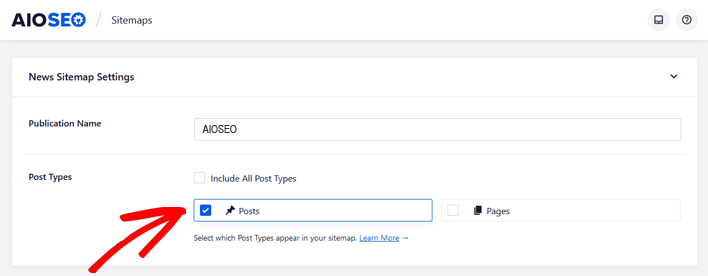
Aquí puedes ver una lista de todas tus entradas. Simplemente haz clic en las que quieras incluir.
Nota: El sitemap de Google Noticias solo contendrá contenido publicado en las últimas 48 horas. Si no has publicado ningún contenido en las últimas 48 horas, verás un error 404 Page Not Found, lo cual es normal.
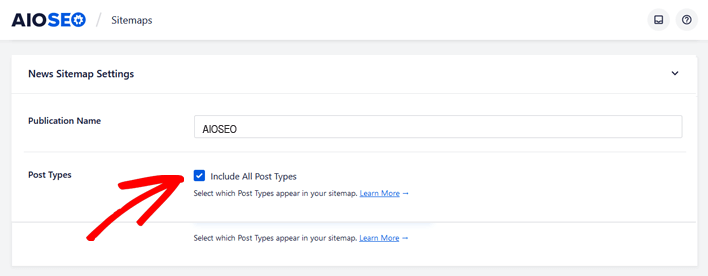
Dicho esto, si quieres incluir todas las entradas, puedes marcar la casilla Include All Post Types para que se ponga azul.
Para aclarar, solo debes incluir contenido de noticias en tu sitemap de Google Noticias. Por ejemplo, es poco probable que las páginas se conviertan en artículos de noticias, por lo que no deberías incluirlas en tu sitemap. Lo mismo ocurre con los productos si tienes una tienda de comercio electrónico en tu sitio web.
En Advanced Settings, puedes elegir qué entradas excluir.
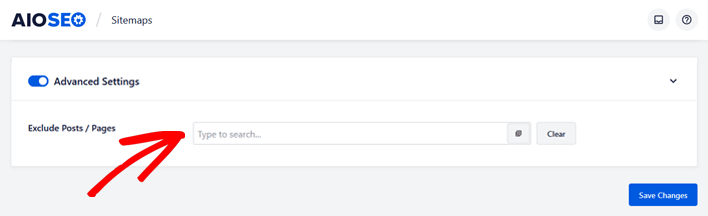
Simplemente introduce el nombre de la entrada que quieres excluir y AIOSEO la buscará. Una vez que aparezca tu entrada, haz clic en ella y se eliminará de tu sitemap.
Cuando hayas excluido las entradas que no quieres incluir en tu sitemap, haz clic en Save Changes. Ahora, puedes ver tu sitemap haciendo clic en el botón Open Sitemap.

¡Eso es todo!
Ahora has creado un sitemap de Google Noticias que se enviará a Google Noticias sin que tengas que mover un dedo.
Optimización para Google Noticias
Por último, pero no menos importante, ¿has oído hablar del SEO para Google Noticias? Sí, eso también es algo a tener en cuenta cuando compites por aparecer en Google Noticias y por picos de tráfico orgánico.
Hemos enumerado los factores más importantes a considerar si quieres que Google Noticias vote por tu publicación.
Te recomendamos que:
- Añadas tu sitio al Google Publisher Center (esto ya te hemos mostrado cómo hacerlo)
- Realices investigación de palabras clave para encontrar términos de búsqueda de noticias que la gente probablemente use
- Escribas un titular claro y conciso, y uses subtítulos y formato de texto para enfatizar
- Publica siempre contenido de noticias original y oportuno
- Sé transparente con tus fuentes
- Incluye fotos y vídeos para mejorar la experiencia del usuario
- Añade enlaces significativos para dirigir a tu audiencia a contenido adicional relevante
Lo más importante es que tu sitio web sea un sitio de noticias.
Para concluir, estos factores de SEO para Google Noticias pueden parecer obvios, pero son importantes para asegurar que tus esfuerzos en Google Noticias tengan éxito y que Google vote por tu publicación.
Si deseas más consejos sobre cómo optimizar tu sitio, visita nuestra guía definitiva de WordPress SEO o la lista de verificación SEO para publicaciones de blog.
Esperamos que esta publicación te haya ayudado a entender cómo enviar tu sitio de WordPress a Google Noticias. Aprovecha la oportunidad de aparecer en Google Noticias para poder adelantarte a tu competencia y obtener ese merecido aumento en el tráfico orgánico y la visibilidad.
¡Haz realidad las funciones de Google Noticias con el plan AIOSEO Pro o Elite!
Antes de irte, quizás quieras consultar nuestras guías sobre cómo crear un sitemap XML o cómo añadir marcado schema en WordPress.
Como siempre, ¡gracias por apoyar el mejor plugin de SEO para WordPress!
¿Quieres probar AIOSEO gratis?
Introduce la URL de tu sitio web de WordPress para instalar AIOSEO Lite.

Descargo de responsabilidad: Nuestro contenido es compatible con los lectores. Esto significa que si haces clic en algunos de nuestros enlaces, podemos ganar una comisión. Solo recomendamos productos que creemos que añadirán valor a nuestros lectores.
