Si vous gérez un site avec différents utilisateurs ayant chacun des rôles spécifiques, vous pourriez vouloir donner à ces rôles l'accès aux paramètres de All in One SEO.
Heureusement, All in One SEO dispose d'une fonctionnalité Contrôle d'accès où vous pouvez contrôler quels rôles ont accès aux fonctionnalités du plugin.
NOTE :
La fonctionnalité de contrôle d'accès est disponible pour les clients ayant un plan Basic ou supérieur pour All in One SEO Pro.
Pour commencer, cliquez sur Paramètres généraux dans le menu All in One SEO, puis cliquez sur l'onglet Contrôle d'accès.
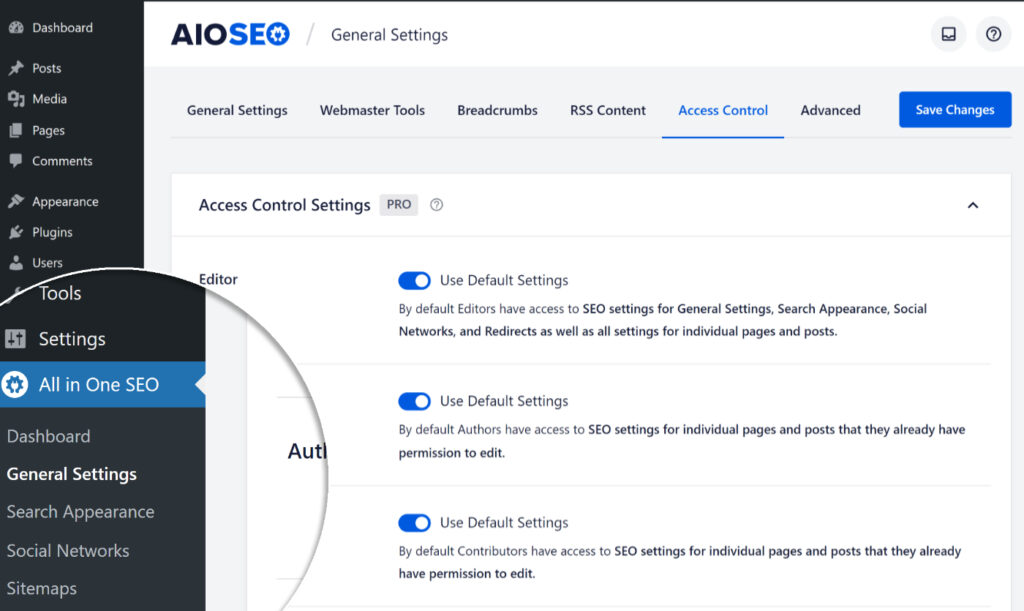
Sur l'écran Contrôle d'accès, vous verrez les paramètres par défaut pour les rôles suivants :
- Éditeur : Par défaut, les éditeurs ont accès aux paramètres SEO pour les Paramètres généraux, l'Apparence de recherche et les Réseaux sociaux, ainsi qu'à tous les paramètres des pages et articles individuels.
- Auteur : Par défaut, les auteurs ont accès aux paramètres SEO pour les pages et articles individuels qu'ils ont déjà l'autorisation de modifier.
- Gestionnaire SEO : Par défaut, les gestionnaires SEO ont accès aux paramètres SEO pour les Paramètres généraux, les Redirections, et les pages et articles individuels.
- Éditeur SEO : Par défaut, les éditeurs SEO ont accès aux paramètres SEO pour les pages et articles individuels.
Vous pouvez modifier les autorisations par défaut pour ces rôles en cliquant sur le bouton bascule Utiliser les paramètres par défaut pour le rôle que vous souhaitez modifier.

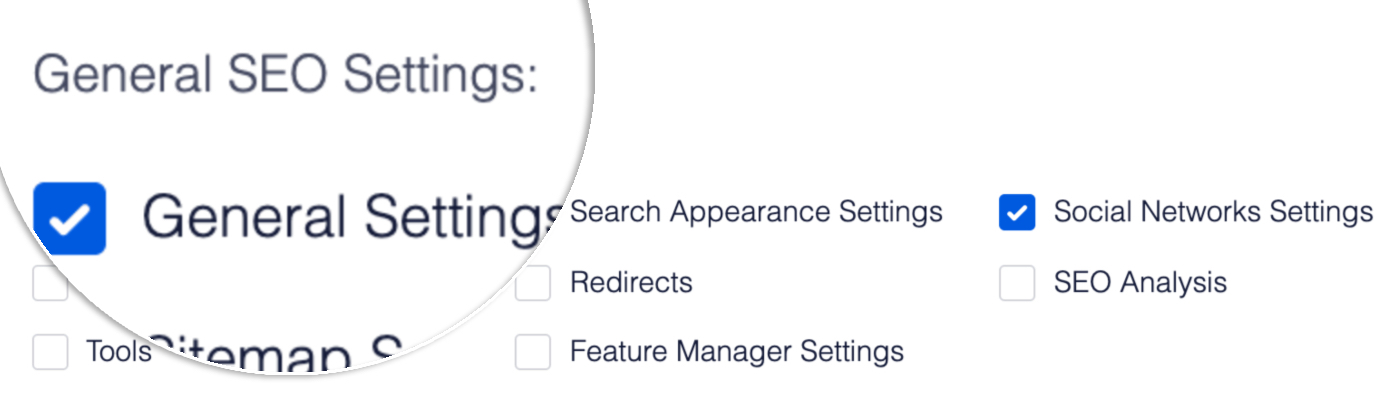
Vous verrez des cases à cocher pour contrôler l'accès aux principaux paramètres du plugin sous l'en-tête Paramètres SEO généraux.
Vous verrez également des cases à cocher pour contrôler l'accès aux paramètres du plugin qui apparaissent sur les écrans Ajouter un nouveau ou Modifier pour les Articles, les Pages et autres contenus sous l'en-tête Paramètres SEO des articles.

Pour supprimer l'accès à un paramètre pour les utilisateurs ayant ce rôle, décochez la case correspondante.
Pour donner accès à un paramètre aux utilisateurs ayant ce rôle, cochez la case correspondante.
Par exemple, pour donner aux utilisateurs ayant le rôle d'Éditeur l'accès à la gestion des paramètres des Réseaux sociaux, cochez la case Paramètres des réseaux sociaux.