Saviez-vous que vous pouvez facilement ajouter une table des matières à votre site avec All in One SEO ?
All in One SEO facilite l'ajout d'une table des matières à votre site afin que les visiteurs puissent naviguer facilement dans un contenu long. Les moteurs de recherche utilisent parfois la table des matières dans les résultats de recherche ou les extraits enrichis, ce qui peut vous aider à améliorer votre classement.
IMPORTANT :
Les blocs WordPress ne fonctionnent qu'avec l'éditeur de blocs WordPress. Ils ne fonctionnent pas avec l'éditeur classique ni avec les constructeurs de pages.
Dans cet article
Vidéo tutoriel
Ajout du bloc Table des matières
Pour commencer, modifiez n'importe quel contenu à l'aide de l'éditeur de blocs WordPress et cliquez sur l'icône Ajouter un bloc.
Vous pouvez rechercher le bloc en tapant AIOSEO dans le champ de recherche.
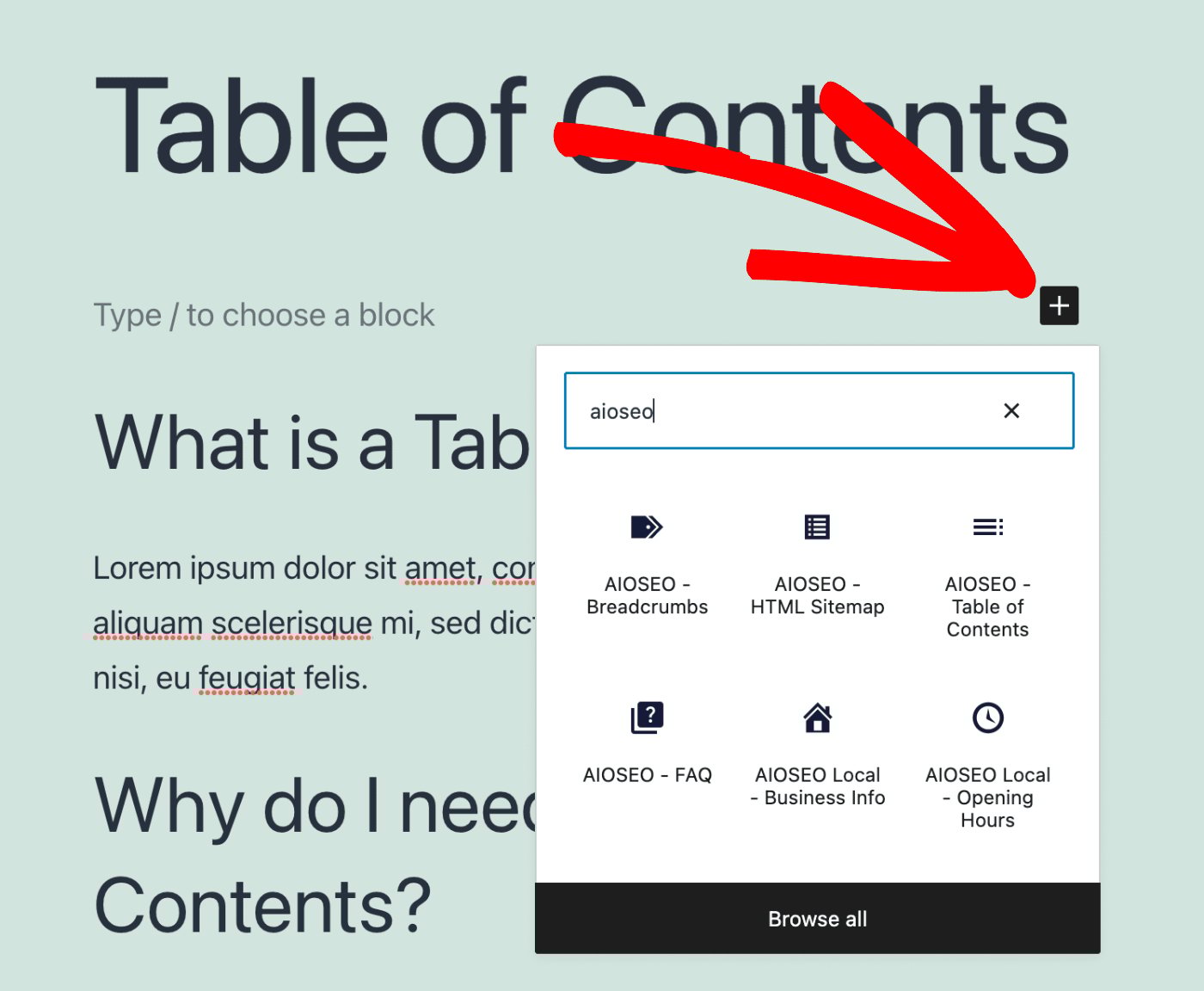
Vous verrez le bloc AIOSEO – Table des matières dans les résultats de recherche. Cliquez dessus pour l'ajouter à votre page.
Par défaut, le bloc sera vide comme indiqué ci-dessous, sauf si vous avez des titres dans votre contenu.

Comment fonctionne le bloc Table des matières
Lorsque vous avez des titres H1 à H6 dans votre contenu, ceux-ci seront affichés dans le bloc Table des matières comme indiqué ci-dessous :
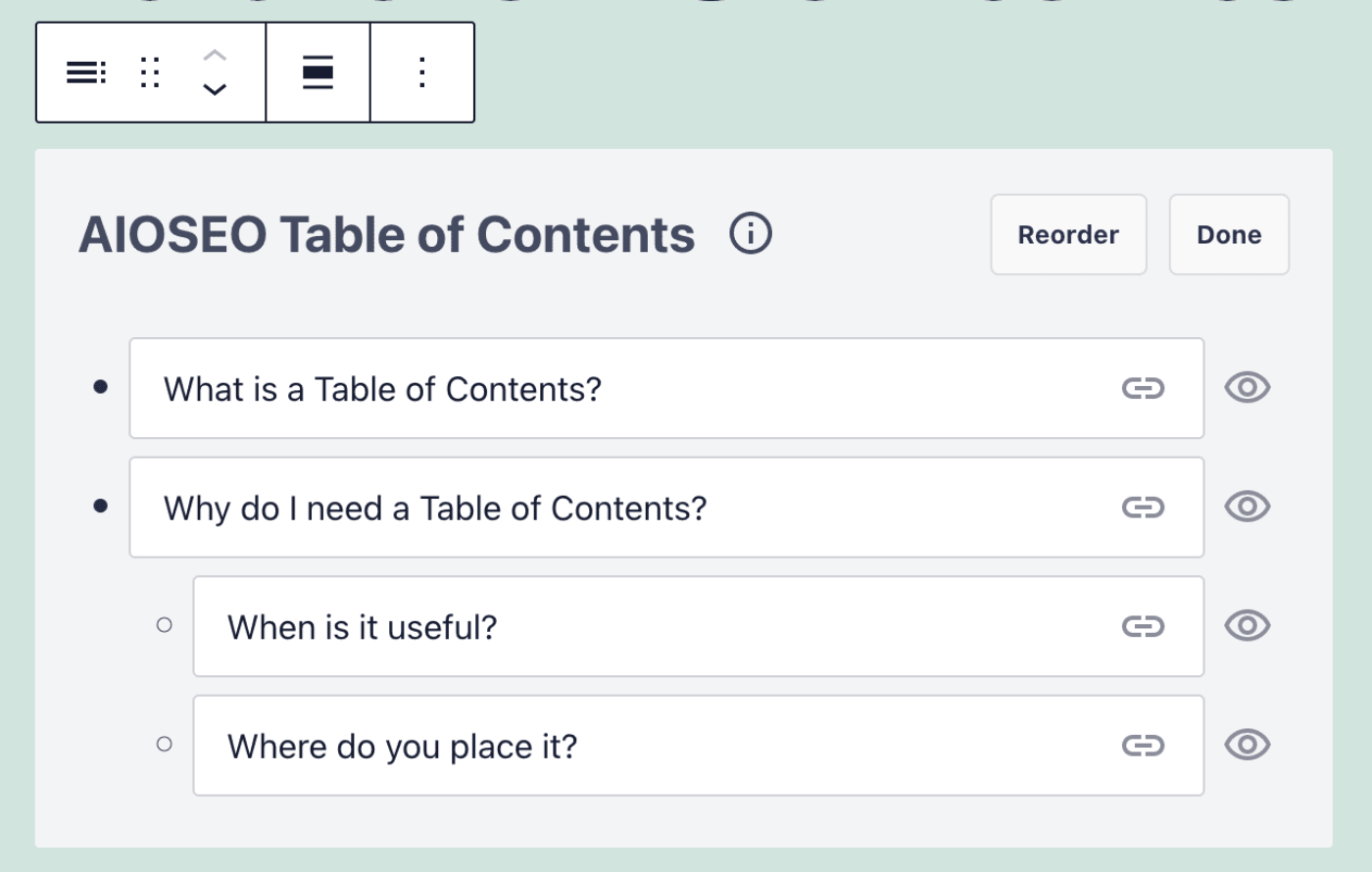
Dans l'exemple ci-dessus, les deux premiers titres sont des H2 et les deux derniers sont des H3, c'est pourquoi ils sont indentés.
Paramètres du bloc Table des matières
Lorsque vous sélectionnez le bloc Table des matières, vous verrez quelques paramètres dans la barre latérale.
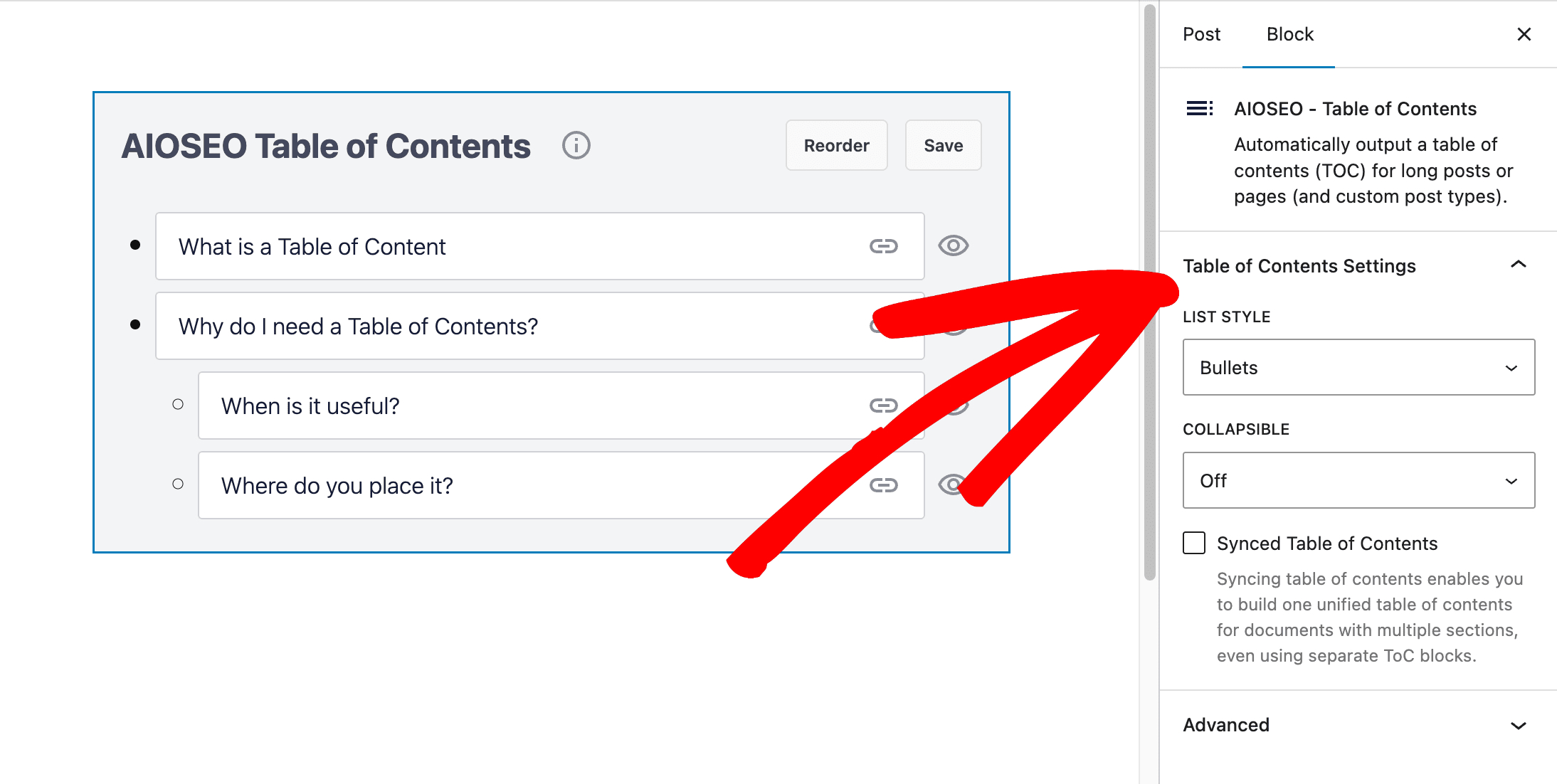
Les paramètres suivants sont disponibles :
- Style de liste – Ce paramètre vous permet de choisir d'afficher votre table des matières sous forme de liste à puces ou de liste numérotée.
- Dépliable – Ce paramètre vous permet de choisir si votre table des matières doit être affichée comme repliée ou non. Si vous choisissez de la faire apparaître repliée, vous verrez des options pour définir le titre affiché lorsque la table des matières est repliée et le titre affiché lorsqu'elle est dépliée.

Table des matières affichée repliée.
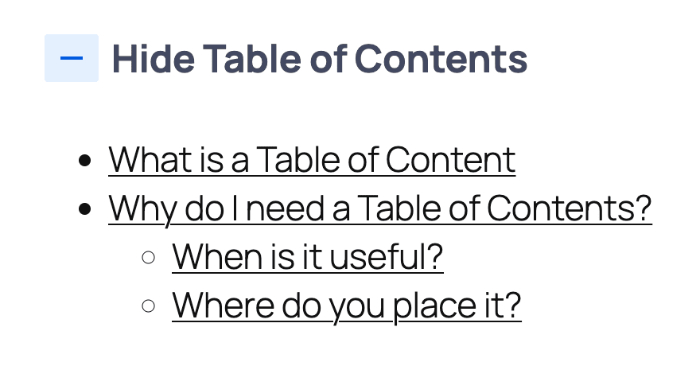
Table des matières affichée dépliée.
- Table des matières synchronisée – Ce paramètre vous permet de créer une table des matières unifiée à partir de tables des matières distinctes dans votre contenu. Par exemple, si vous avez un long article avec plusieurs sections, chaque section peut avoir sa propre table des matières, et vous pouvez avoir une table des matières de niveau supérieur en haut de l'article.
Réorganiser la table des matières
Vous verrez également des boutons et des icônes sur le bloc Table des matières.
Dans le coin supérieur droit se trouve un bouton Réorganiser. En cliquant sur ce bouton, une boîte de dialogue s'affichera où vous pourrez faire glisser et déposer les éléments du tableau pour modifier leur ordre.
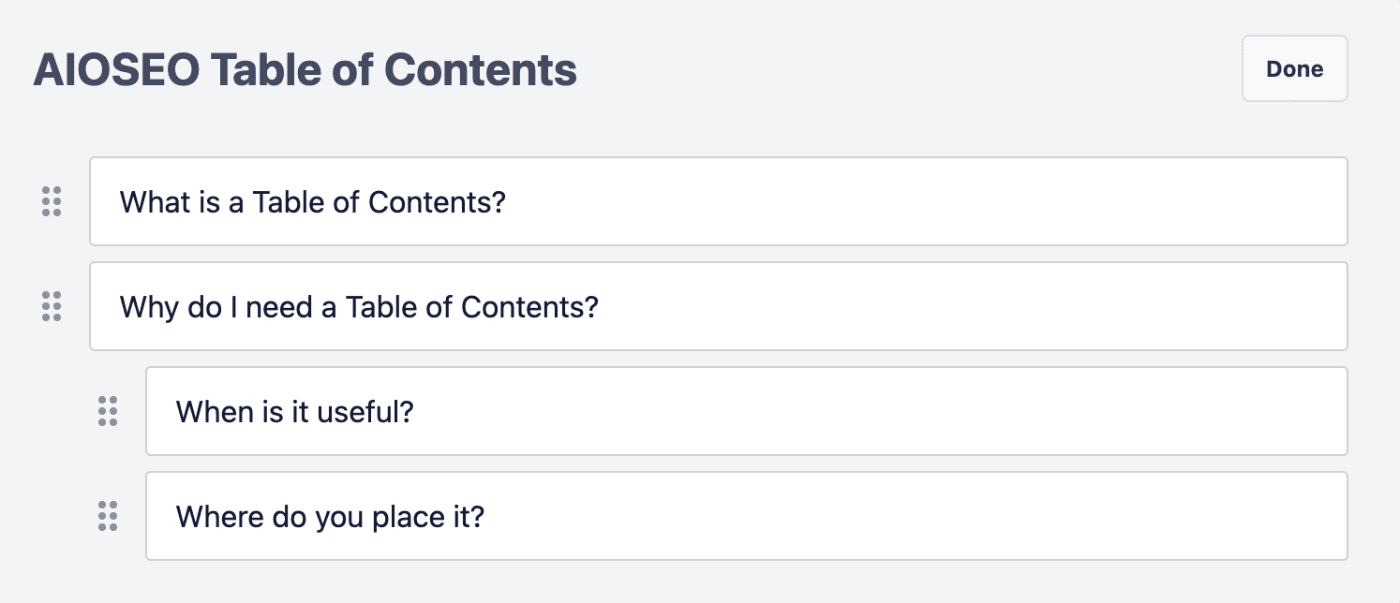
Une fois que vous avez modifié l'ordre des éléments du tableau, cliquez sur Terminé pour fermer la boîte de dialogue.
REMARQUE :
La modification de l'ordre des éléments de la table des matières n'affecte pas la position des titres dans votre contenu. Elle affecte uniquement l'ordre de votre table des matières.
Modifier les liens de la table des matières
Il y a deux icônes dans le bloc Table des matières.
L'icône de lien vous permet de modifier le lien d'ancrage qui relie l'élément du tableau au titre de votre contenu.
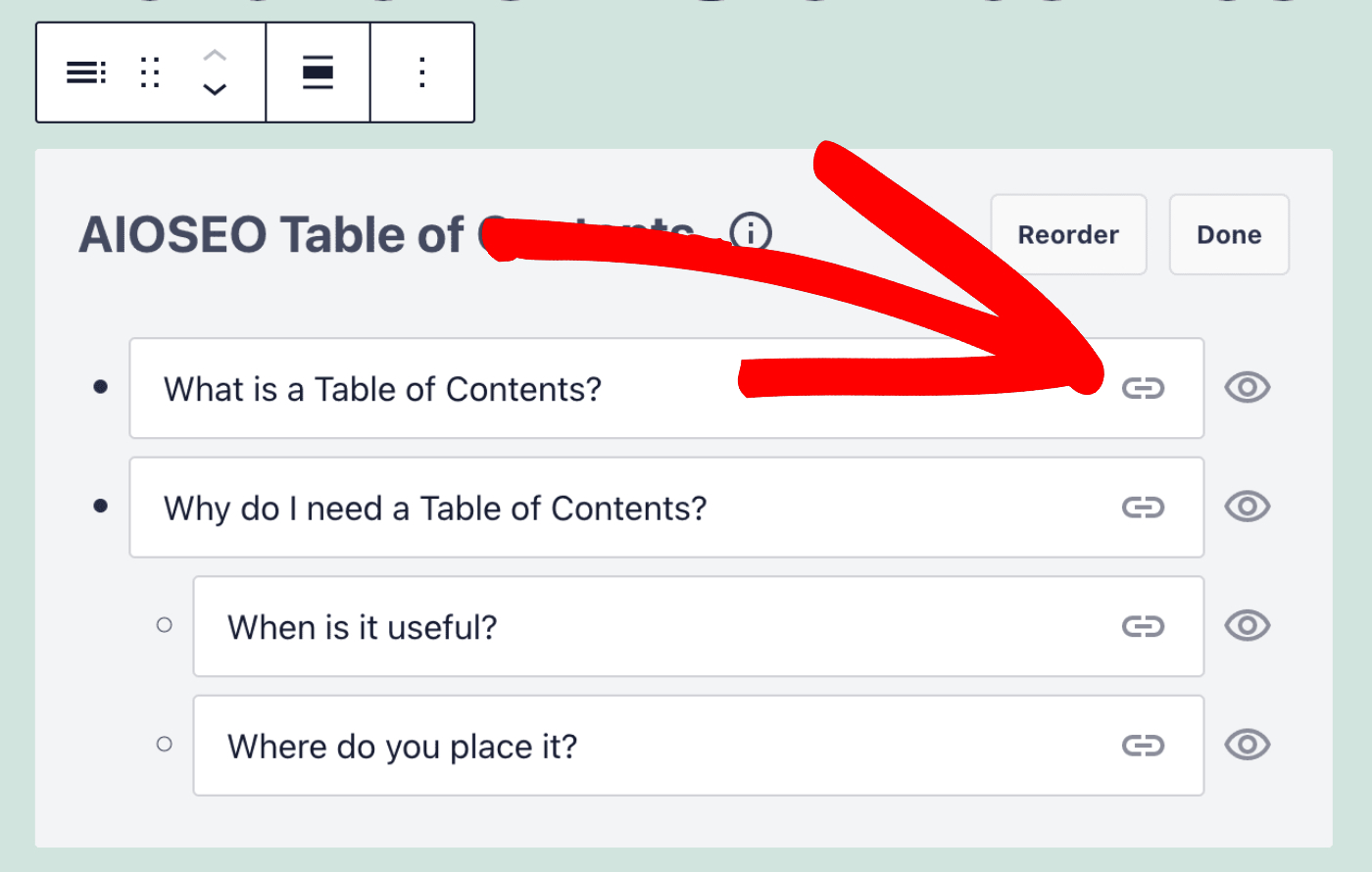
Cliquez sur l'icône de lien pour modifier le lien d'ancrage.
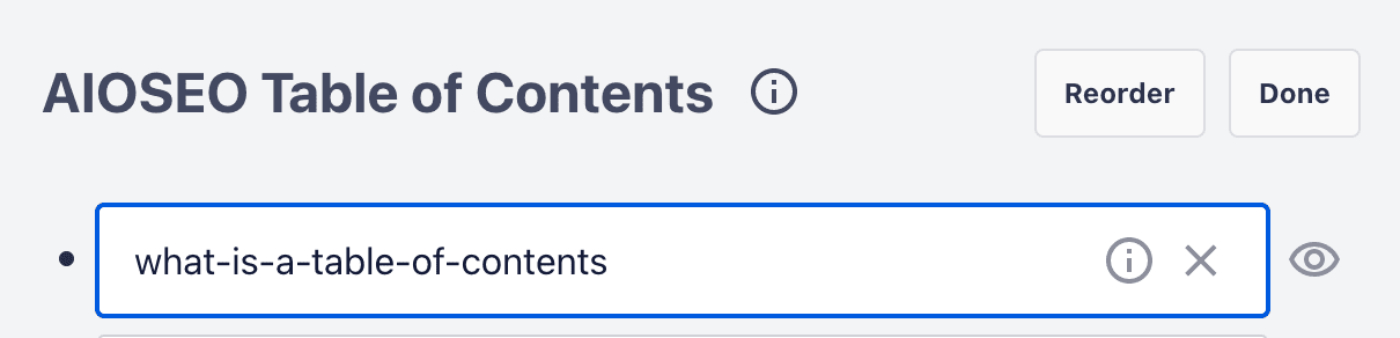
Une fois que vous avez modifié votre lien, cliquez sur le X pour enregistrer et revenir au bloc de la table des matières.
Masquer les éléments de la table des matières
L’icône de visibilité vous permet de masquer les éléments de la table des matières qui s’affichent sur votre site.
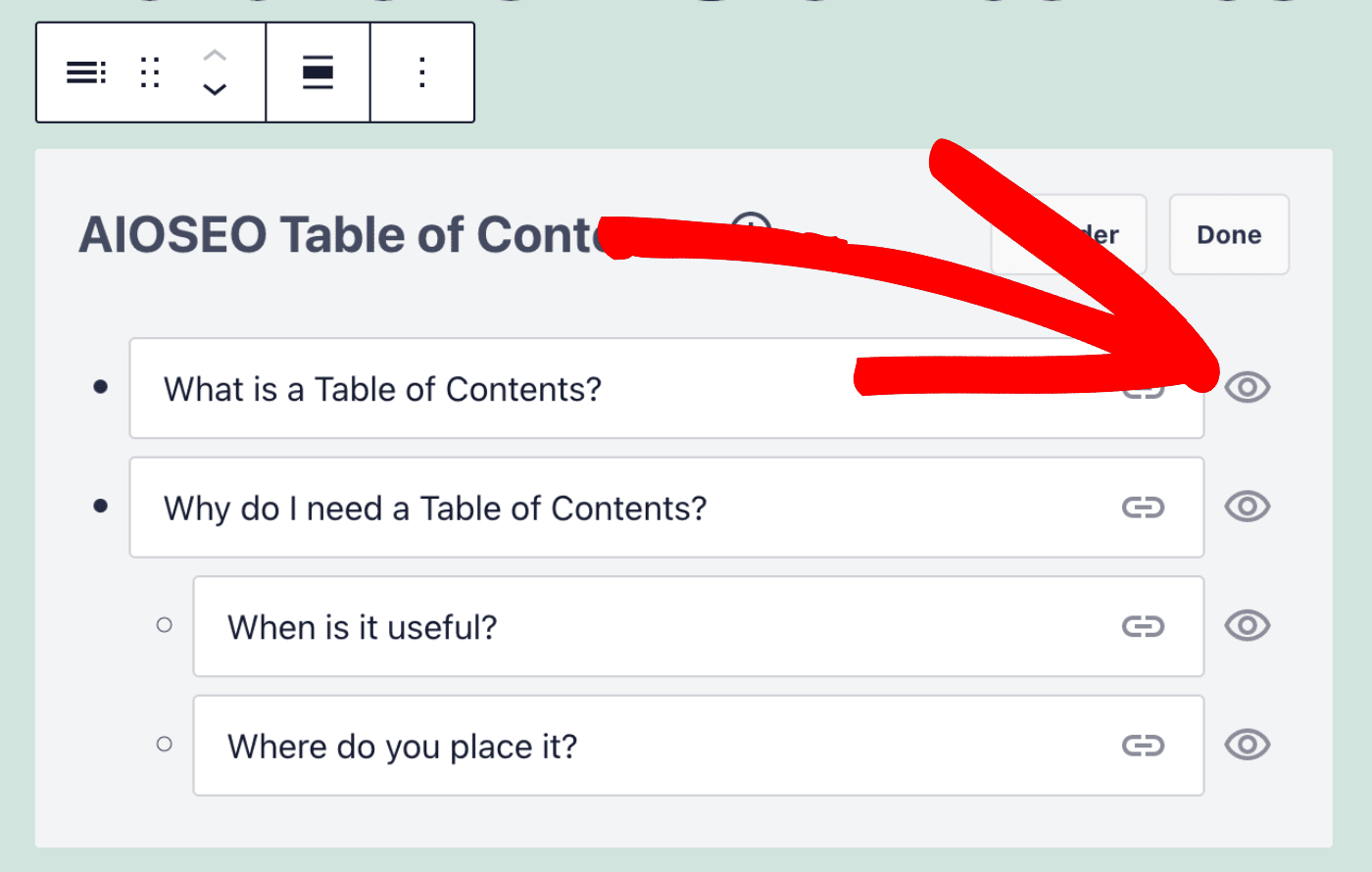
Dans l’image ci-dessous, la visibilité de l’élément est définie sur masquée afin qu’il ne soit pas visible dans la table des matières de votre site.
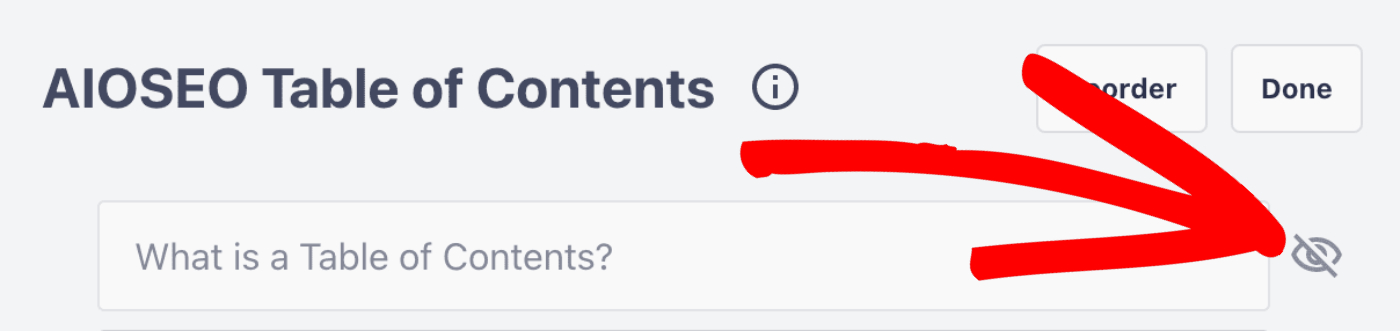
Une fois que vous avez terminé d’apporter des modifications à votre bloc de table des matières, cliquez sur Terminé pour enregistrer vos modifications.