Pour faire suite à notre documentation sur Pourquoi le titre et la description que j'ai définis n'apparaissent-ils pas dans les résultats de recherche ?, cet article décrit comment vérifier le statut d'indexation de votre site dans les résultats de recherche Google.
Dans cet article
Pourquoi avez-vous besoin de vérifier votre statut d'indexation ?
La réponse est que vous passez du temps à optimiser votre site pour les moteurs de recherche et vous voulez savoir quand ces changements sont reflétés dans les résultats de recherche.
Par exemple, vous modifiez une description SEO pour une page afin de vous conformer aux Google's Quality Guidelines, mais lorsque vous consultez les résultats de recherche Google, le changement n'est pas reflété.
C'est parce que les moteurs de recherche n'ont pas à mettre à jour leur index pour votre site chaque fois que vous apportez une modification. Il peut s'écouler des jours, des semaines, voire dans certains cas, des mois pour que les moteurs de recherche mettent à jour leur index afin de refléter un changement que vous avez apporté, ce qui peut être très frustrant.
Comment vérifier ce que Google a dans son index pour votre site ?
- Rendez-vous sur Google.com et entrez site:votredomaine.com (remplacez votredomaine.com par le nom de votre domaine). Par exemple, pour vérifier notre site, nous taperions dans la recherche Google « site:aioseo.com »
- Ensuite, cliquez sur l'onglet « Outils » sous la barre de recherche
- Maintenant, cliquez sur la liste déroulante « N'importe quand » et sélectionnez une période pour affiner les changements qu'ils ont indexés au cours de la semaine ou du mois écoulé
- Vous verrez maintenant les résultats de recherche familiers, mais limités à votre site pour la période que vous avez spécifiée. Vous pouvez maintenant vérifier si l'index a été mis à jour pour la page dont vous avez modifié la description SEO, ou si certains de mes titres ou descriptions SEO sont trop longs et coupés.
Utilisation de l'outil d'inspection d'URL dans Google Search Console
Vous pouvez également utiliser l'outil d'inspection d'URL dans Google Search Console pour vérifier si une URL a été indexée ou non.
Pour ce faire, connectez-vous à Google Search Console et cliquez sur Inspection d'URL dans le menu latéral.
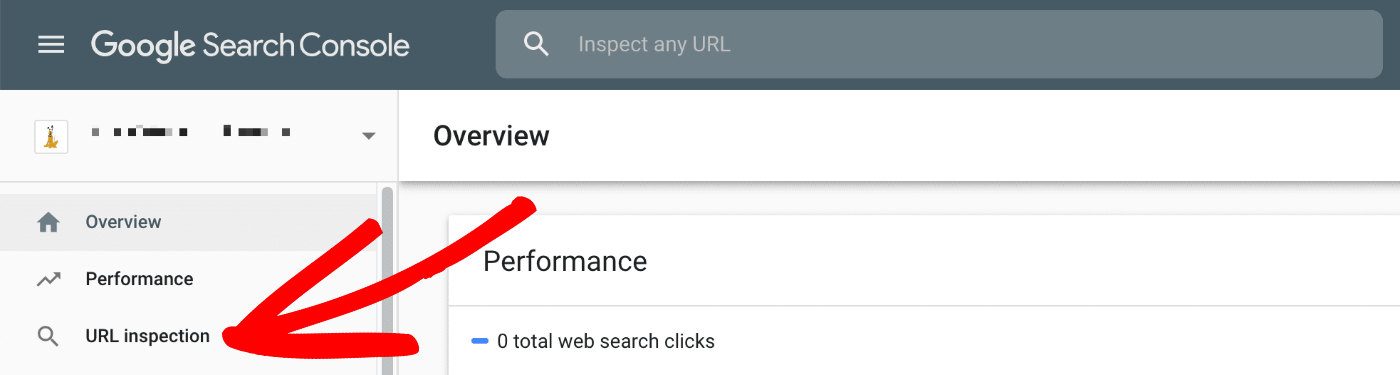
Ensuite, tapez l'URL que vous souhaitez vérifier dans le champ de recherche mis en surbrillance en haut de l'écran.

Si votre URL n'est pas dans l'index de Google, vous le verrez indiqué dans les résultats. Il y a un lien Demander l'indexation dans le coin inférieur droit sur lequel vous pouvez cliquer, ce qui déclenchera une demande à Google d'explorer et d'indexer cette URL.
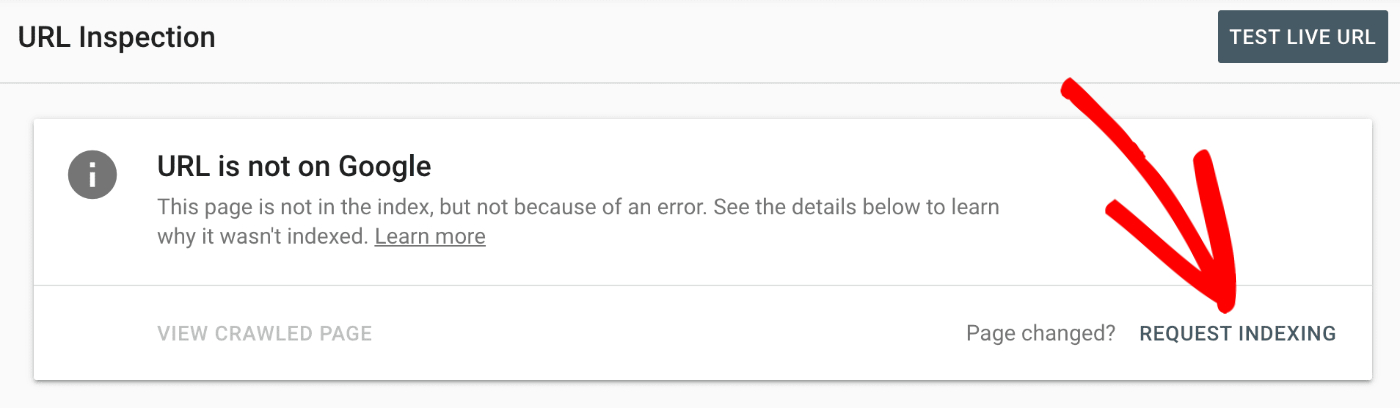
Il y a aussi un bouton Tester l'URL en direct dans le coin supérieur droit sur lequel vous pouvez cliquer. Google testera alors cette URL sur votre site pour voir s'il peut l'explorer et l'indexer.
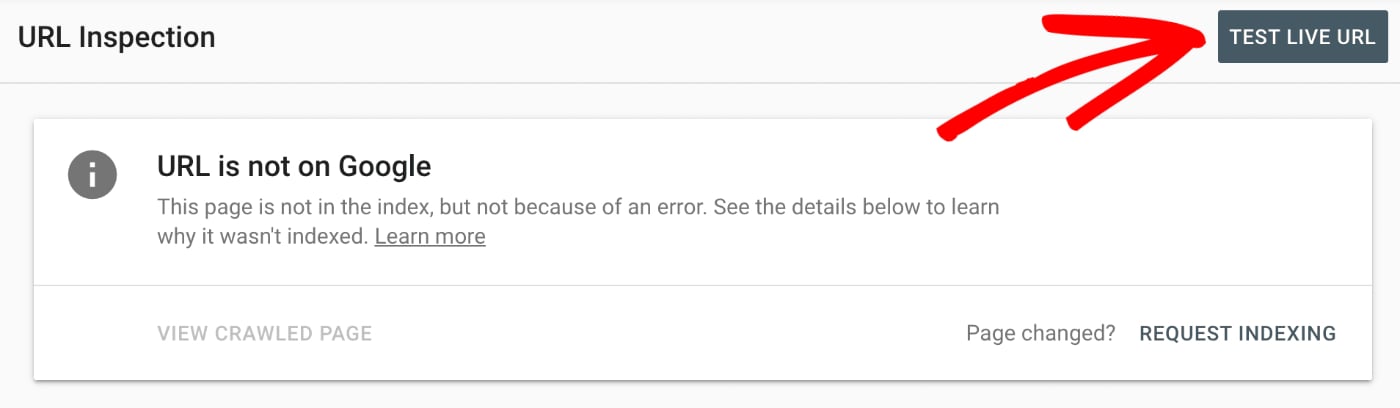
Si le test en direct indique que Google peut explorer votre page, vous pouvez alors cliquer sur le lien Demander l'indexation pour demander à Google d'indexer cette URL.
N'oubliez pas que vous ne pouvez pas forcer les moteurs de recherche à indexer votre contenu lorsque vous le publiez ou le modifiez. Vous ne pouvez que les influencer pour qu'ils indexent votre site plus fréquemment. Plus vous publiez régulièrement du contenu, plus Google mettra à jour son index régulièrement.
Assurez-vous de soumettre votre sitemap XML à Google via Google Search Console.
Vérification du statut d'indexation dans All in One SEO
Vous pouvez également vérifier votre statut d'indexation à l'aide d'All in One SEO.
NOTE :
La fonctionnalité d'état d'indexation est disponible pour les clients ayant un plan Elite pour All in One SEO Pro.
Vous pouvez vérifier l'état d'indexation en cliquant sur Statistiques de recherche dans le menu All in One SEO, puis en cliquant sur l'onglet État d'indexation.

Pour savoir comment utiliser cette fonctionnalité, veuillez consulter notre article sur la vérification de l'état d'indexation du contenu.
Vous pouvez également vérifier cela en accédant à l'écran Tous les articles où vous verrez la colonne Détails AIOSEO. Vous verrez la même icône d'État d'indexation et lorsque vous survolerez l'icône, vous verrez la fenêtre contextuelle avec les détails.
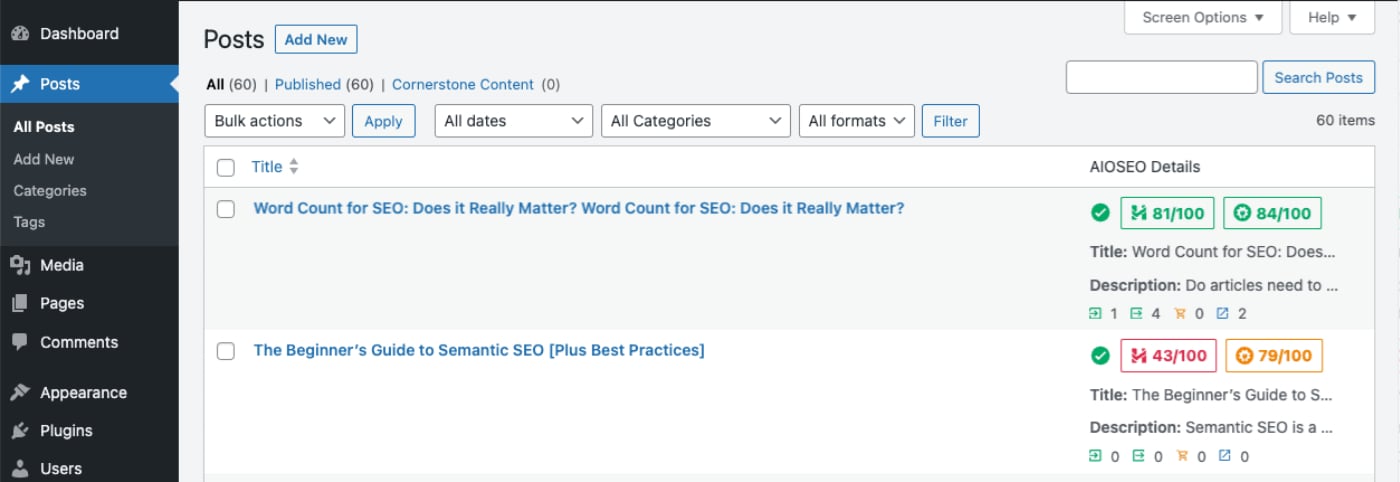
Vous pouvez en savoir plus sur la fonctionnalité État d'indexation dans notre article sur la vérification de l'état d'indexation du contenu ici.