Saviez-vous que vous pouvez vérifier à quoi votre contenu devrait ressembler lorsqu'il apparaît sur Google, Facebook et Twitter ?
La fonctionnalité d'aperçu SEO d'All in One SEO montre cela et bien plus encore !
Dans cet article
Pour commencer, connectez-vous à votre site en tant qu'administrateur et visitez n'importe quel article, page ou contenu.
Ouverture de l'aperçu SEO
Pour lancer l'aperçu SEO, cliquez sur SEO dans la Barre d'administration en haut de la page, puis cliquez sur Aperçu SEO.

Cela ouvrira la fenêtre contextuelle Aperçu SEO où vous verrez des onglets pour Google, Facebook, Twitter et Inspecteur SEO.
Vérification de l'aperçu pour Google
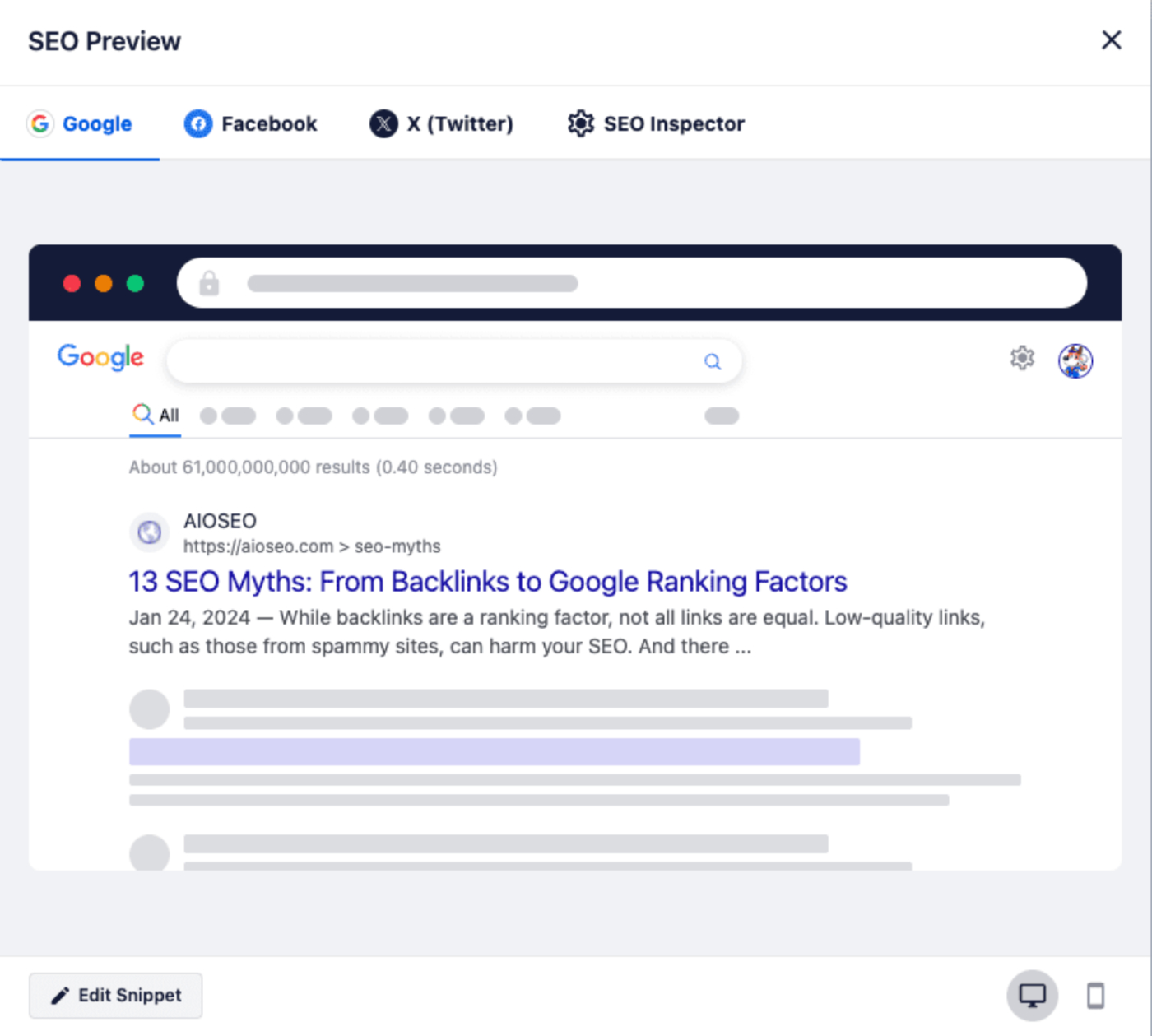
Le premier onglet de l'aperçu SEO est pour Google. Il montre à quoi cet article peut ressembler dans les résultats de recherche Google.
NOTE :
Google n'est pas obligé d'afficher votre contenu exactement comme dans l'aperçu. Ils décident au cas par cas pour chaque recherche de ce qu'il faut afficher. L'aperçu n'est qu'un exemple de la façon dont votre contenu peut apparaître en fonction du titre et de la description SEO que vous avez définis.
Vous pouvez modifier votre extrait pour Google en cliquant sur le bouton Modifier l'extrait. Vous pouvez cliquer sur les icônes de téléphone et d'ordinateur pour voir l'aperçu sur chaque type d'appareil.
Vérification de l'aperçu pour Facebook
Le deuxième onglet de l'aperçu SEO est pour Facebook. Il montre à quoi cet article peut ressembler lorsqu'il est partagé sur Facebook.
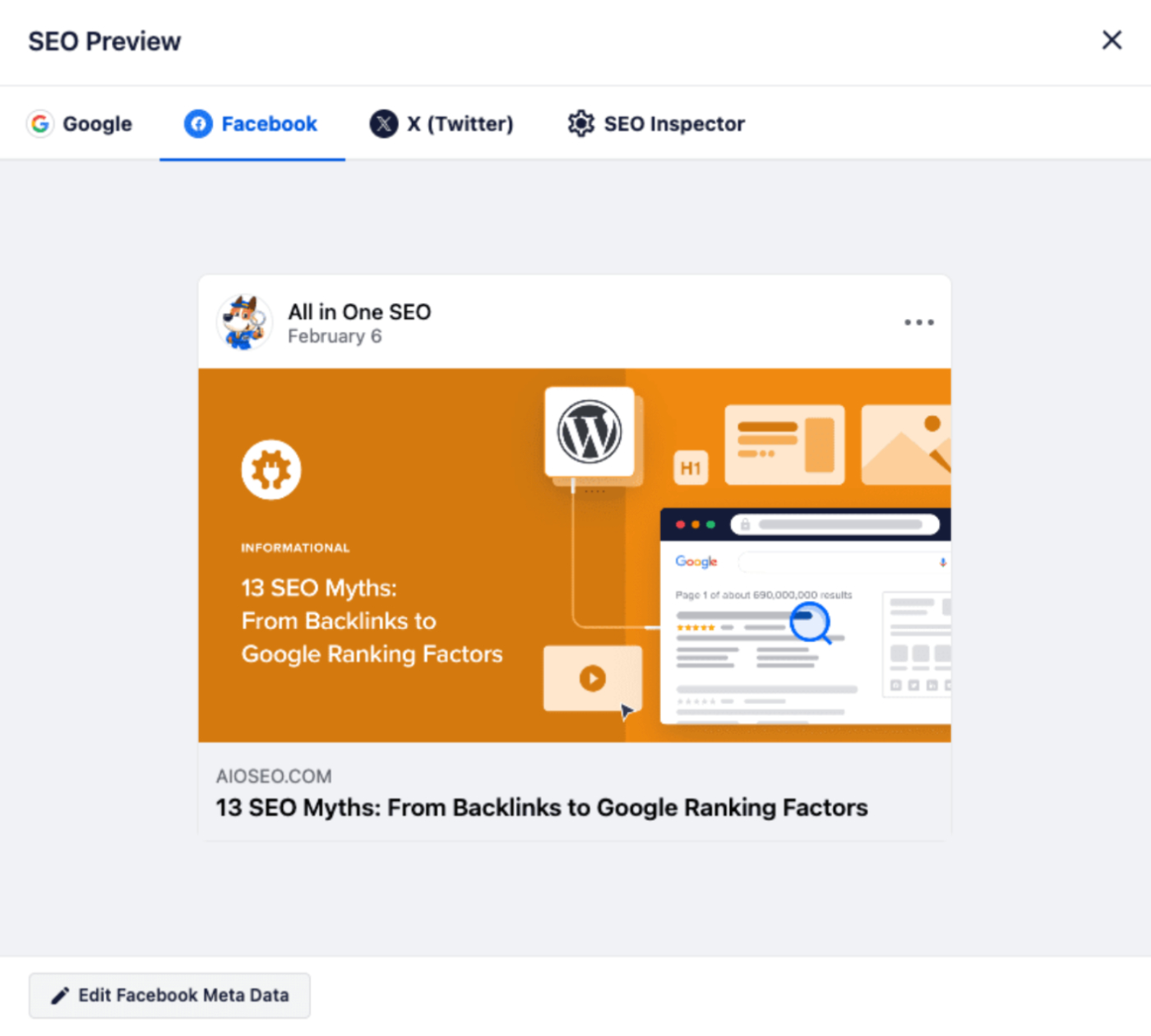
Vous pouvez modifier vos informations Facebook en cliquant sur le bouton Modifier les métadonnées Facebook.
Vérification de l'aperçu pour Twitter
Le troisième onglet de l'aperçu SEO est pour X (Twitter). Il montre à quoi cet article peut ressembler lorsqu'il est partagé sur X.
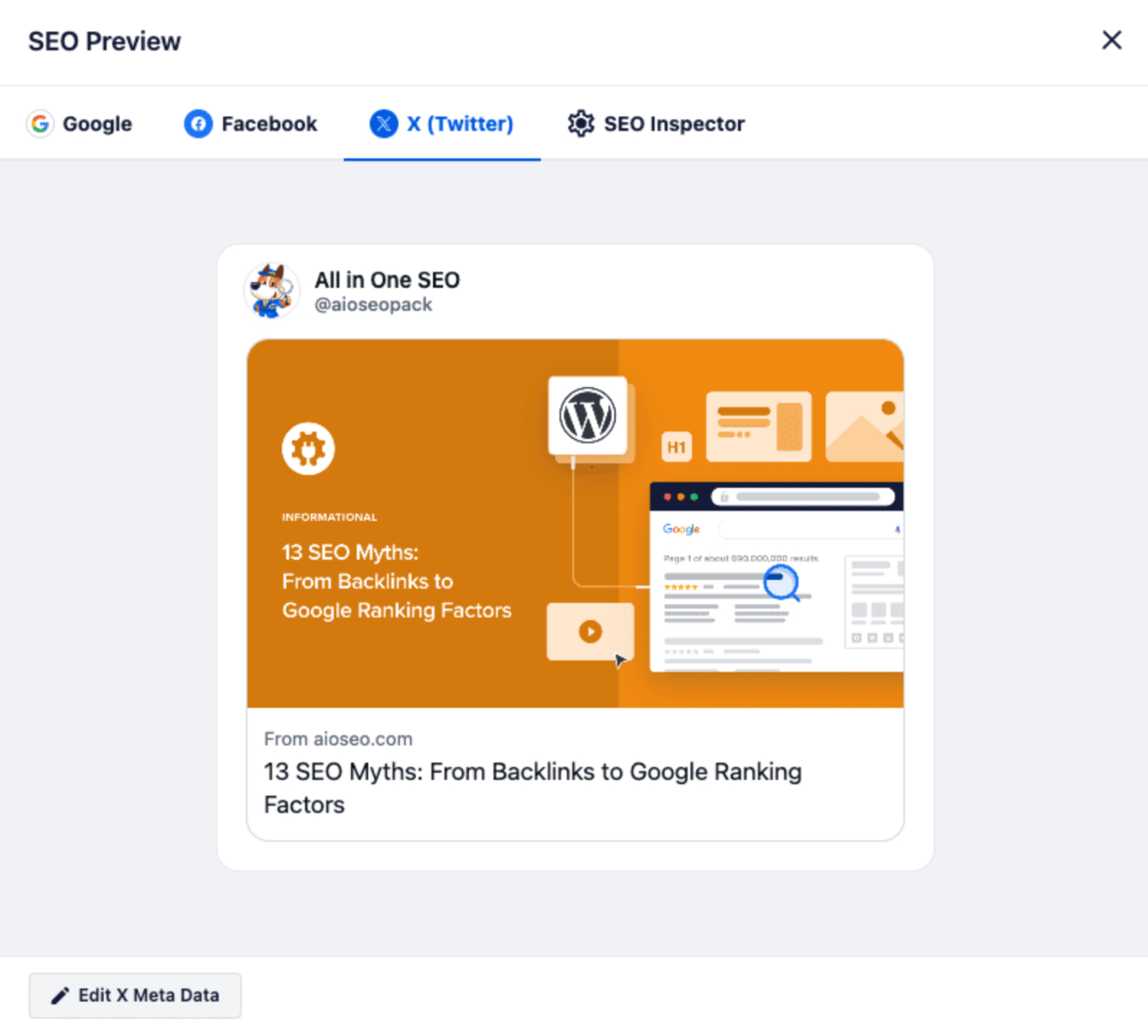
Vous pouvez modifier vos informations X en cliquant sur le bouton Modifier les métadonnées X.
Vérification de votre SEO dans l'inspecteur SEO
L'onglet Inspecteur SEO montre toutes les métadonnées SEO et sociales qui apparaissent dans le code source de votre article, générées par All in One SEO.
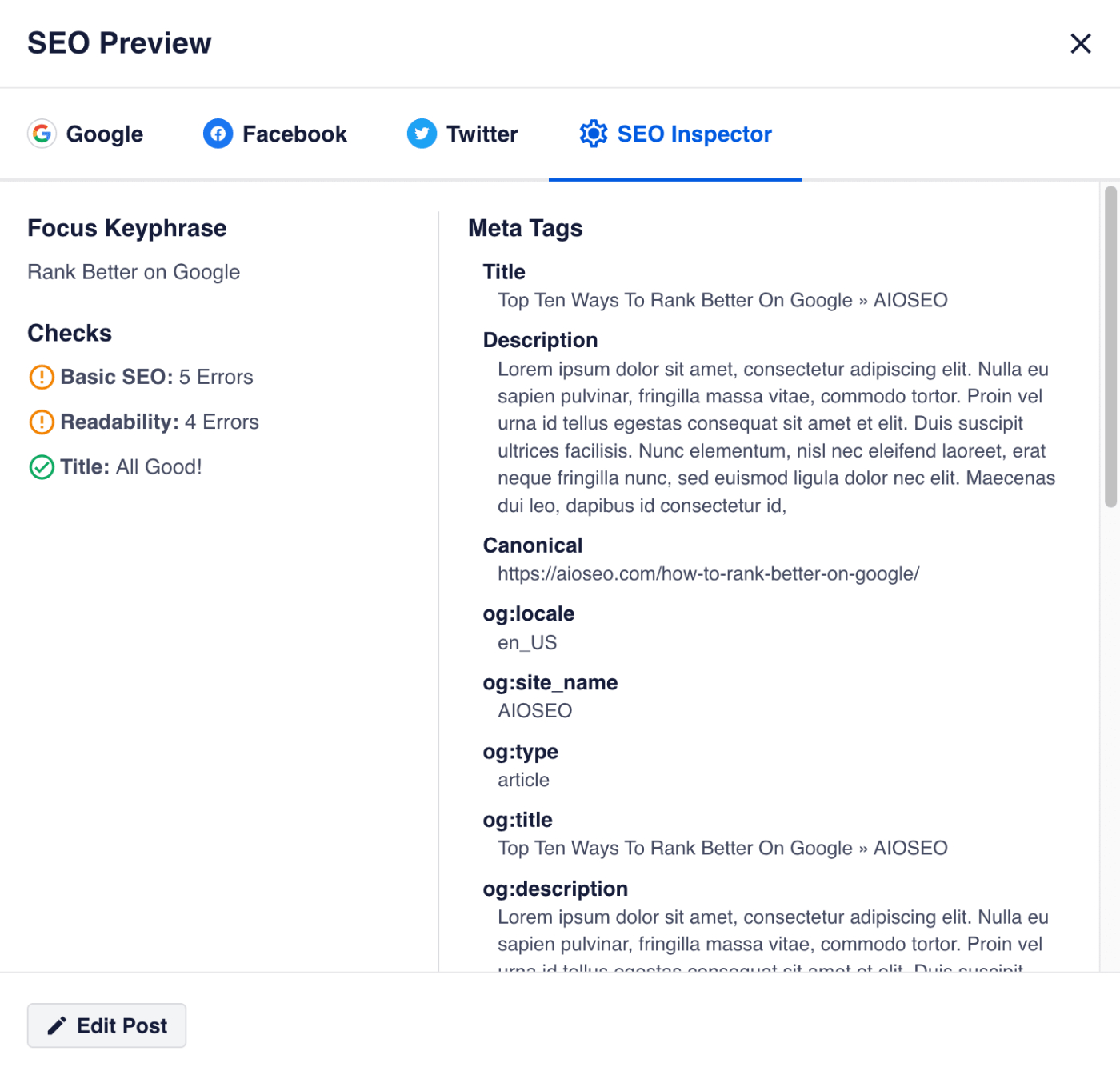
Ici, vous pouvez également voir votre Mot-clé principal si vous en avez défini un, et les vérifications TruSEO qui ont réussi ou échoué.
Pour modifier quoi que ce soit ou voir quelles vérifications ont échoué, cliquez sur le bouton Modifier l'article.