Vous cherchez à configurer le balisage Schema.org sur votre site ?
Si oui, cet article vous guidera à travers les étapes de configuration du schéma dans All in One SEO.
Si vous ne savez pas ce qu'est le balisage Schema, consultez notre Guide sur le balisage Schema.org pour les extraits optimisés ici.
Dans cet article
Vidéo tutoriel
Paramètres du Knowledge Graph
Pour commencer, cliquez sur Apparence de la recherche dans le menu All in One SEO.
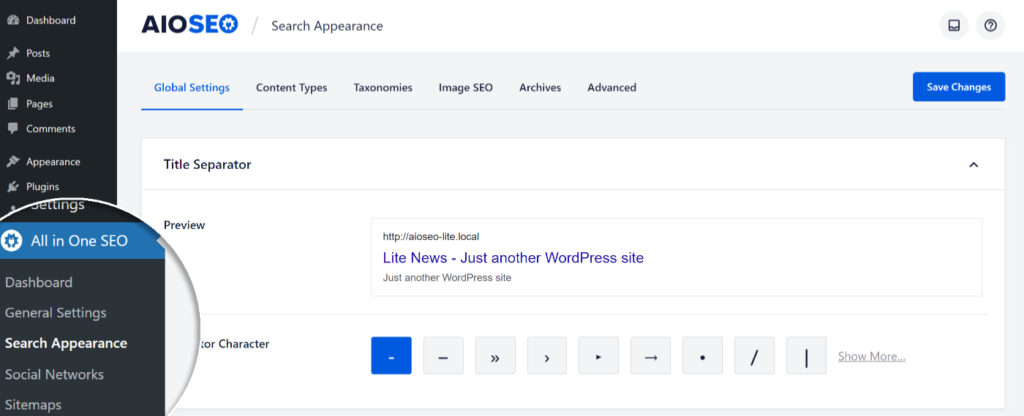
Dans l'onglet Paramètres globaux, faites défiler jusqu'à la section Graphique de connaissances.
Vous verrez les champs Nom du site Web et Nom alternatif du site Web.
Le champ Nom du site Web sera rempli par défaut avec le nom que vous avez saisi dans le champ Titre du site sous Paramètres » Général dans WordPress. Vous pouvez le remplacer par un autre nom si vous le souhaitez.
Le champ Nom alternatif du site Web peut être utilisé pour saisir tout nom alternatif que vous avez pour votre site.
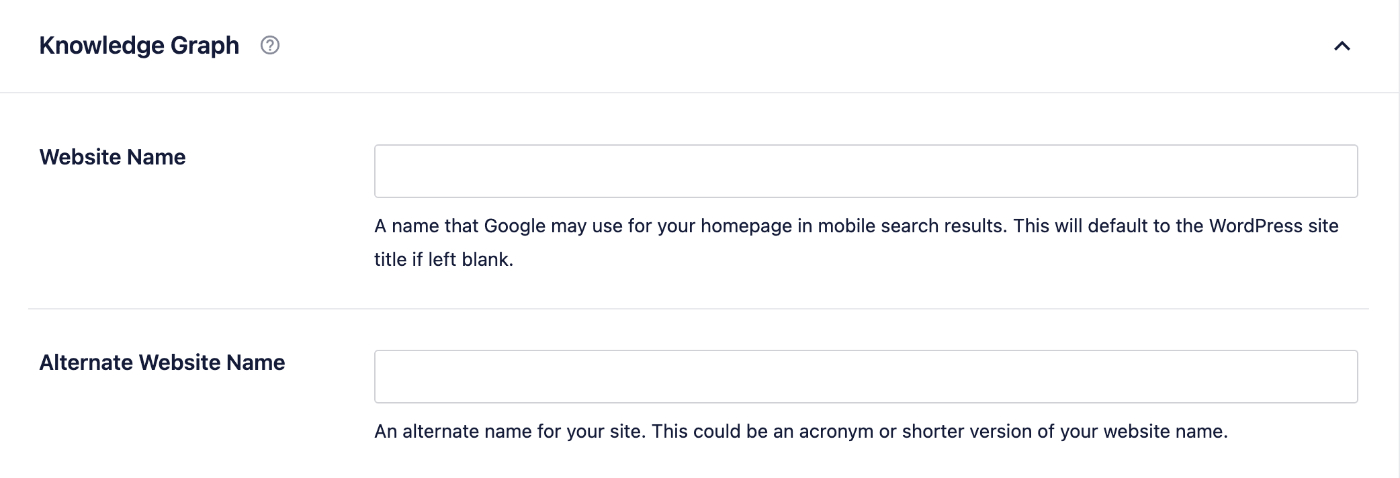
Google peut utiliser le Nom du site Web ou le Nom alternatif du site Web dans les résultats de recherche mobile.
Personne ou Organisation
Ensuite, vous verrez Personne ou Organisation.

Utilisez cette option pour sélectionner si votre site Web ou votre blog est destiné à une personne ou à une organisation. En fonction de la sélection ici, des champs supplémentaires seront affichés comme détaillé ci-dessous.
Paramètres de l'organisation
Si vous avez sélectionné Organisation, vous verrez les champs suivants :

- Dans le champ Nom de l'organisation, saisissez le nom de votre organisation ou de votre entreprise. Vous pouvez le taper manuellement ou utiliser les balises intelligentes pour utiliser les informations de votre site.
- Dans le champ Description de l'organisation, saisissez des informations sur votre entreprise. Vous pouvez le taper manuellement ou utiliser les balises intelligentes pour utiliser les informations de votre site.
- Dans le champ Adresse e-mail, saisissez l'adresse e-mail de contact de votre entreprise que vous souhaitez afficher sur les moteurs de recherche.
- Dans le champ Numéro de téléphone, saisissez le numéro de téléphone de votre entreprise que vous souhaitez afficher sur les moteurs de recherche.
- Dans le champ Date de fondation, saisissez la date à laquelle votre entreprise a ouvert au public.
- Dans le champ Nombre d'employés, vous pouvez soit ajouter un nombre, soit sélectionner le bouton pour ajouter une plage d'employés à la place.
- Dans le champ Logo, téléchargez le logo de votre organisation ou de votre entreprise. L'image DOIT avoir une taille minimale de 112 px par 112 px et doit être au format JPEG, PNG, SVG, WEBP ou GIF. L'URL de l'image DOIT être indexable et explorable. Si vous ne définissez pas de logo ici, All in One SEO utilisera le logo défini dans votre thème (s'il y en a un).
NOTE :
Les numéros de téléphone sont formatés d'une manière spécifique requise par les moteurs de recherche. Lorsque vous saisissez votre numéro de téléphone, vous pouvez le taper comme vous le feriez normalement avec l'indicatif régional (et le zéro initial s'il y en a un), puis le numéro.
All in One SEO le formatera en numéro international dans le code source, en ajoutant le signe plus et l'indicatif du pays et en supprimant tout zéro initial de l'indicatif régional.
Paramètres de la personne
Si vous avez sélectionné Personne, vous verrez les champs suivants :
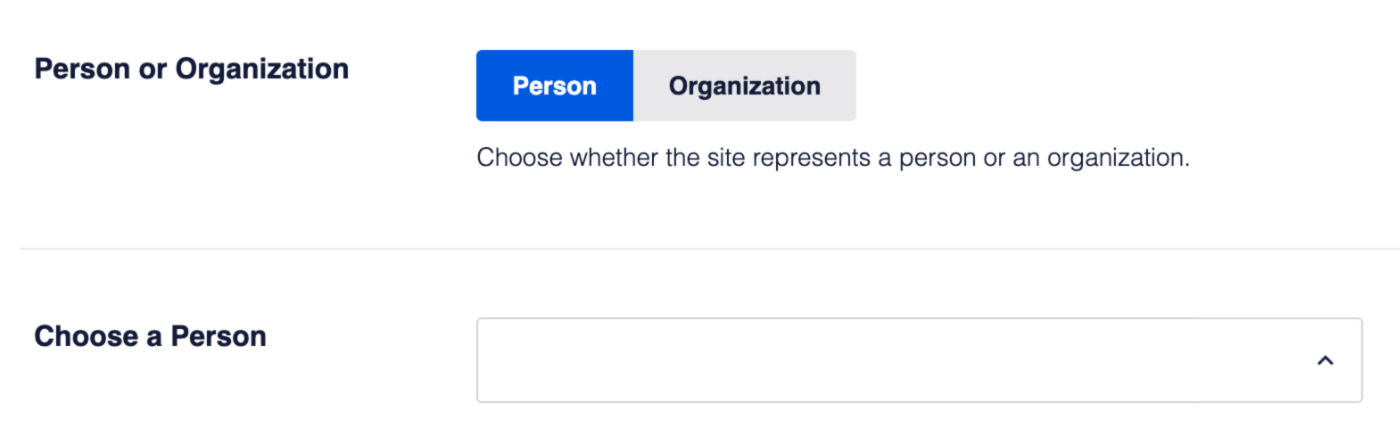
- Dans le champ Choisir une personne, choisissez le propriétaire principal de votre site dans la liste des utilisateurs. Seuls les utilisateurs ayant le rôle d'Auteur, d'Éditeur ou d'Administrateur seront listés ici.
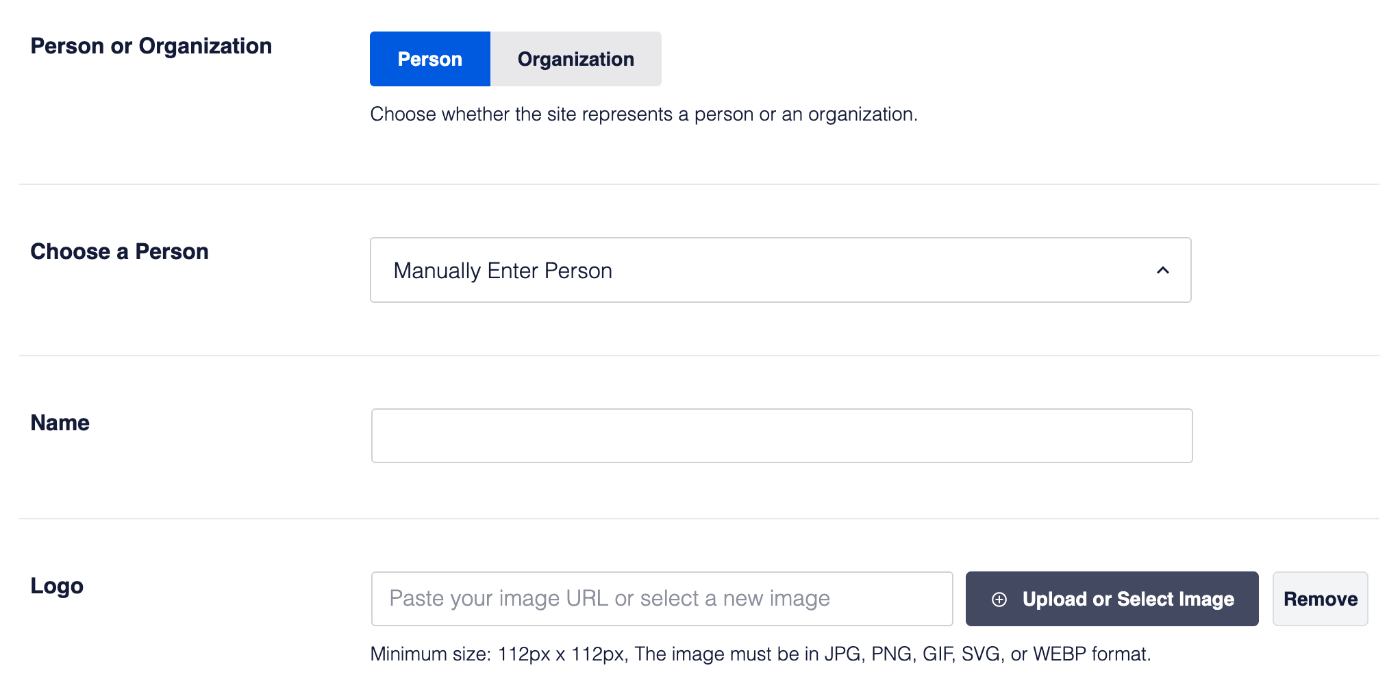
- Vous pouvez également sélectionner Saisir manuellement une personne dans le menu déroulant, puis remplir les champs Nom et Logo.
- Dans le champ Nom, saisissez le nom du propriétaire principal de votre site.
- Dans le champ Logo, téléchargez une image du propriétaire principal de votre site. L'image DOIT avoir une taille minimale de 112px par 112px et doit être au format jpg, png ou gif. L'URL de l'image DOIT être indexable et explorée.
Maintenant que nous avons configuré les principaux paramètres du Knowledge Graph, nous pouvons passer aux paramètres de chaque type de contenu.
Paramètres de schéma spécifiques au contenu
NOTE :
Le contrôle des paramètres de Schéma pour chaque type de contenu est disponible pour les clients ayant un plan Basic ou supérieur pour All in One SEO Pro.
Dans le menu All in One SEO, cliquez sur Apparence de la recherche, puis cliquez sur l'onglet Types de contenu.
Ici, vous verrez des sections pour chacun des types de contenu de votre site, tels que les Articles, les Pages, etc.
Cliquez sur l'onglet Schéma Markup dans chaque section pour configurer le Schéma pour ce type de contenu.
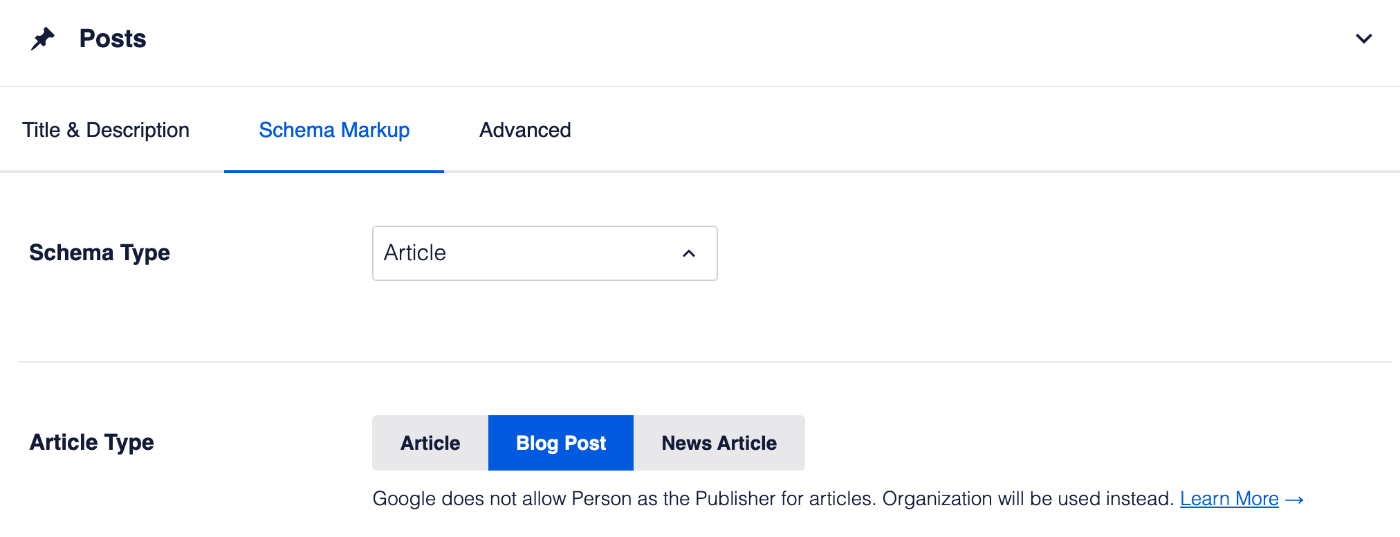
Le premier paramètre concerne le Type de Schéma. Utilisez ce menu déroulant pour sélectionner le type qui décrit le mieux ce contenu.
Par exemple, pour vos Articles, le type qui correspond le mieux serait Article. Pour vos Pages, le type qui correspond le mieux serait Page Web.
Selon ce que vous sélectionnez, vous pourriez voir un paramètre supplémentaire. Utilisez-le pour sélectionner le type qui décrit le mieux ce contenu.
Vous pouvez répéter ces étapes pour chacun de vos types de contenu listés dans l'onglet Types de contenu.
Définir le type de schéma pour un contenu individuel
NOTE :
Le contrôle des paramètres de Schéma pour le contenu individuel est disponible pour les clients ayant un plan Basic ou supérieur pour All in One SEO Pro.
Maintenant que vous avez défini les Types de Schéma par défaut pour votre contenu, vous devrez peut-être définir des informations de Schéma supplémentaires dans votre contenu.
Si vous avez sélectionné l'un des Types de Schéma suivants pour votre contenu, vous pouvez les configurer en modifiant votre contenu :
- Article
- Livre
- Voiture
- Cours
- Ensemble de données
- Événement
- Vérification des faits
- FAQ
- Comment faire
- Offre d'emploi
- Film
- Musique
- Personne
- Produit
- Avis sur le produit
- Recette
- Service
- Application logicielle
- Vidéo
- Page Web
Pour plus de détails sur la façon de procéder, cliquez sur les liens dans la liste ci-dessus.
Consultez plus de documentation sur nos paramètres Schema ici.