Voulez-vous définir le titre, la description et l'image Twitter pour votre contenu ?
Si oui, cet article vous guidera à travers les étapes faciles à suivre pour le faire.
Les instructions de cet article s'appliquent aux articles, pages, pièces jointes multimédias, tous les types d'articles personnalisés, catégories, étiquettes et toutes les taxinomies personnalisées. Nous utilisons l'écran Ajouter un nouvel article dans les captures d'écran ci-dessous.
Dans cet article
Paramètres Twitter
Pour commencer, modifiez votre contenu et faites défiler jusqu'aux Paramètres AIOSEO, puis cliquez sur l'onglet Réseaux sociaux et ensuite sur l'onglet Twitter.
Vous devriez voir les paramètres Aperçu Twitter, Utiliser les données de l'onglet Facebook, Titre Twitter, Description Twitter, Source de l'image et Type de carte Twitter.
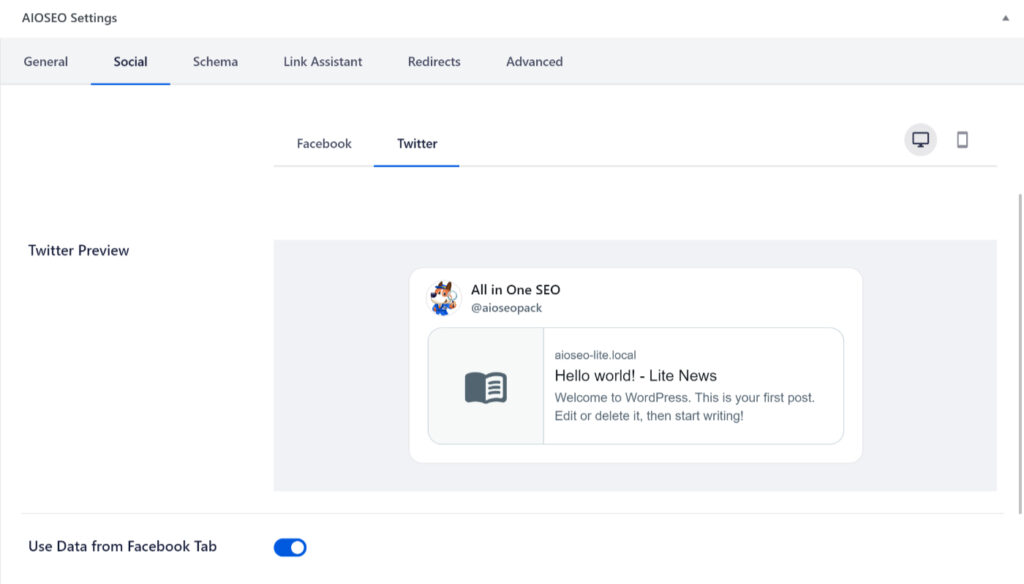
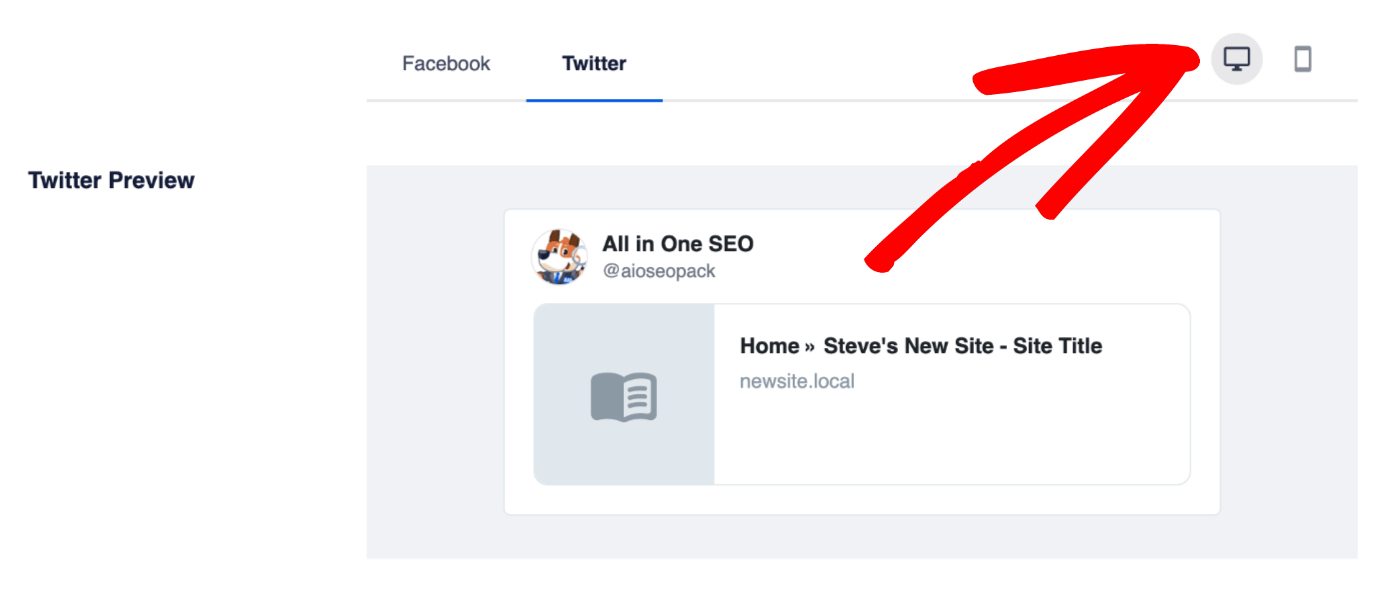
L'Aperçu Twitter montre à quoi votre contenu devrait ressembler lorsqu'il est publié sur Twitter, en fonction du Titre, de la Description, de l'Image et du Type de carte que vous avez définis. Des icônes dans le coin supérieur droit permettent de voir à quoi cela peut ressembler sur ordinateur ou mobile.
Si vous souhaitez utiliser le Titre, la Description et l'Image définis dans l'onglet Facebook comme titre, description et image Twitter, activez le paramètre Utiliser les données de l'onglet Facebook.

Définir le titre Twitter
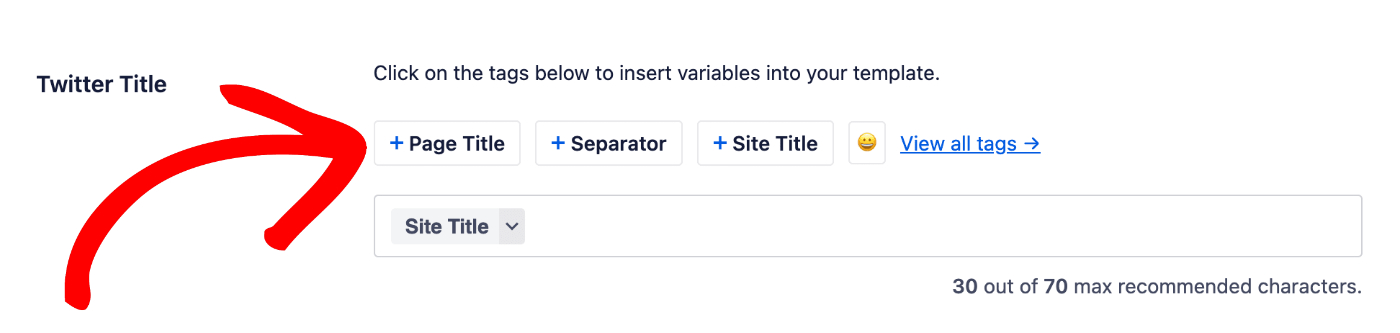
Pour définir le titre de votre page d'accueil, cliquez sur l'une de nos balises intelligentes affichées au-dessus du champ Titre Twitter.
Vous pouvez également taper le caractère dièse (#) dans le champ pour afficher une liste des balises disponibles que vous pouvez choisir.
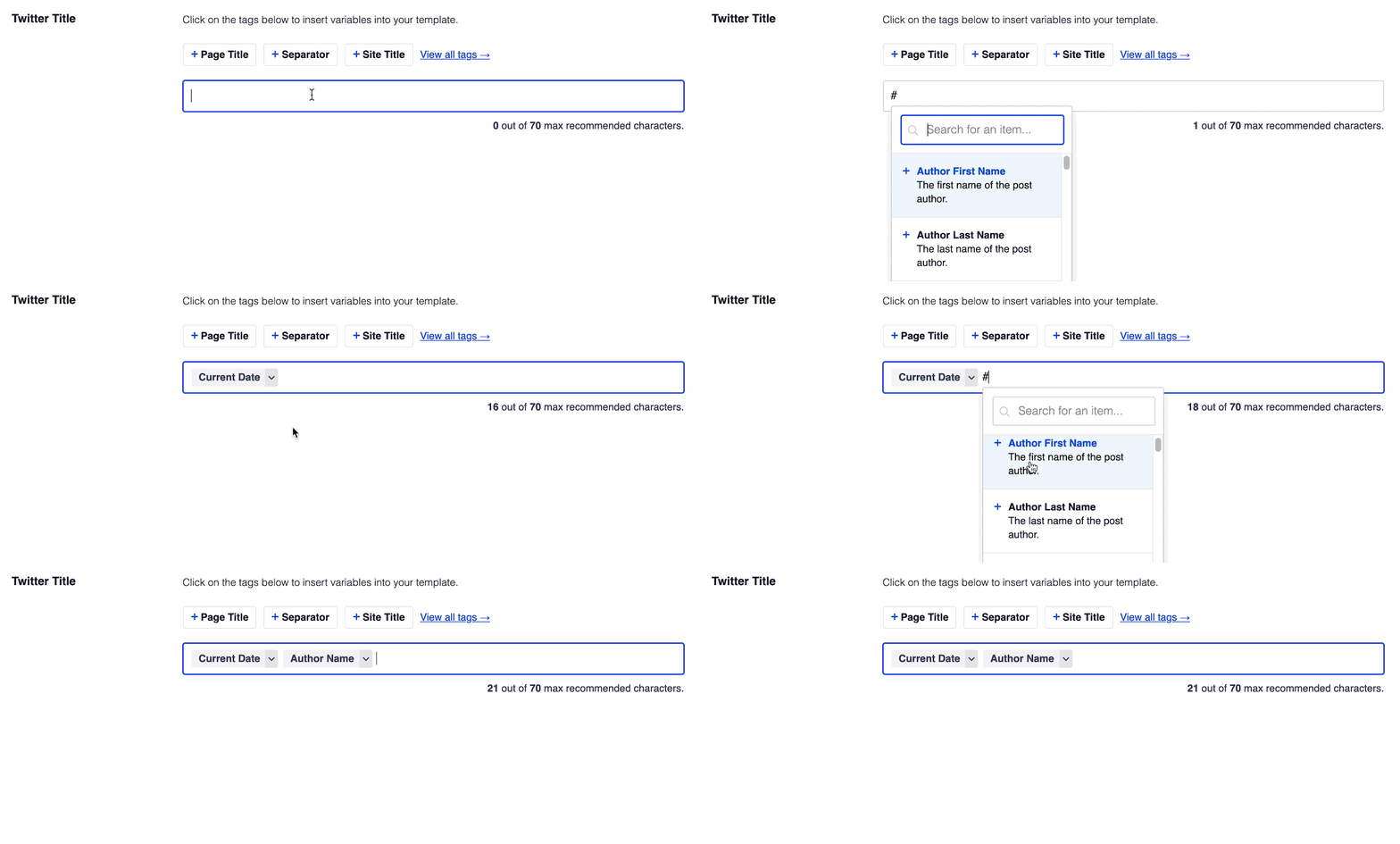
Vous pouvez également saisir du texte dans le champ Titre Twitter ou combiner du texte avec les balises intelligentes, et il y a un sélecteur d'emoji où vous pouvez ajouter un emoji.
REMARQUE :
Si vous laissez le champ Titre Twitter vide, All in One SEO utilisera automatiquement le Titre Facebook s'il est défini ou le Titre SEO saisi dans l'onglet Général.
Définir la description Twitter
Pour définir la description Twitter de ce contenu, cliquez sur l'une de nos balises intelligentes affichées au-dessus du champ Description Twitter.
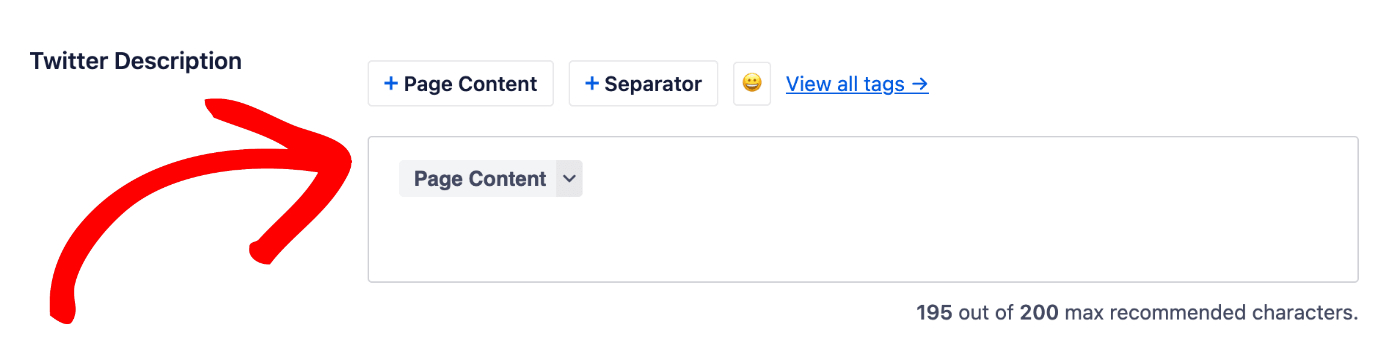
Vous pouvez également taper le caractère dièse (#) dans le champ pour afficher une liste des balises disponibles que vous pouvez choisir.
Vous pouvez également saisir du texte dans le champ ou combiner du texte avec des balises intelligentes, et il y a un sélecteur d'emoji où vous pouvez ajouter un emoji.
REMARQUE :
Si vous laissez le champ Description Twitter vide, All in One SEO utilisera automatiquement la Description Facebook si elle est définie ou la Méta-description saisie dans l'onglet Général.
Définir l'image Twitter
Ensuite, nous allons définir l'image.
Vous pouvez le faire en utilisant le paramètre Source de l'image. Cliquez sur le menu déroulant pour voir les choix disponibles.
Vous pouvez sélectionner Image personnalisée et un paramètre Image Twitter s'affichera où vous pourrez télécharger une image, sélectionner une image de votre médiathèque ou coller l'URL d'une image.

IMPORTANT :
Pour le type de carte Résumé, Twitter préfère les images d'une largeur minimale de 144 pixels sur une hauteur de 144 pixels, avec un rapport d'aspect de 1:1.
Pour le type de carte Résumé avec grande image, Twitter préfère les images d'une largeur minimale de 300 pixels sur une hauteur de 157 pixels, avec un rapport d'aspect de 2:1.
Vous trouverez tous les détails dans la documentation de Twitter ici.
Définir le type de carte Twitter
Enfin, nous allons définir le Type de carte. Cela affecte l'apparence du Tweet et peut avoir un impact direct sur les clics vers votre site.
Vous pouvez utiliser le menu déroulant dans le paramètre Type de carte Twitter pour choisir entre Résumé ou Résumé avec grande image. L'aperçu changera en fonction de votre sélection.

C'est tout ! Vous avez maintenant défini les métadonnées sociales que Twitter utilisera lorsque votre page d'accueil sera partagée.