Pour utiliser la fonctionnalité Statistiques de recherche d'All in One SEO, vous devrez vous connecter et vous authentifier auprès de votre compte Google Search Console.
Dans cet article
NOTE :
La fonctionnalité Statistiques de recherche est disponible pour les clients ayant un plan Elite pour All in One SEO Pro.
Prérequis
Avant de commencer, vous aurez besoin d'un compte Google pour utiliser Google Search Console. Il peut s'agir d'un compte Gmail ou Google Analytics, ou de tout autre type de compte Google.
Si cela concerne votre entreprise, vous voudrez peut-être envisager d'avoir un compte Google distinct pour votre entreprise, plutôt que d'utiliser votre compte personnel.
Connexion à votre compte Google Search Console
Pour commencer, cliquez sur Statistiques de recherche dans le menu All in One SEO, puis cliquez sur l'onglet Paramètres.

Sur l'écran Paramètres, cliquez sur le bouton Connecter pour commencer la connexion à votre compte Google Search Console.

Vous verrez l'écran Choisir un compte de Google où vous pourrez sélectionner le compte Google que vous souhaitez utiliser.
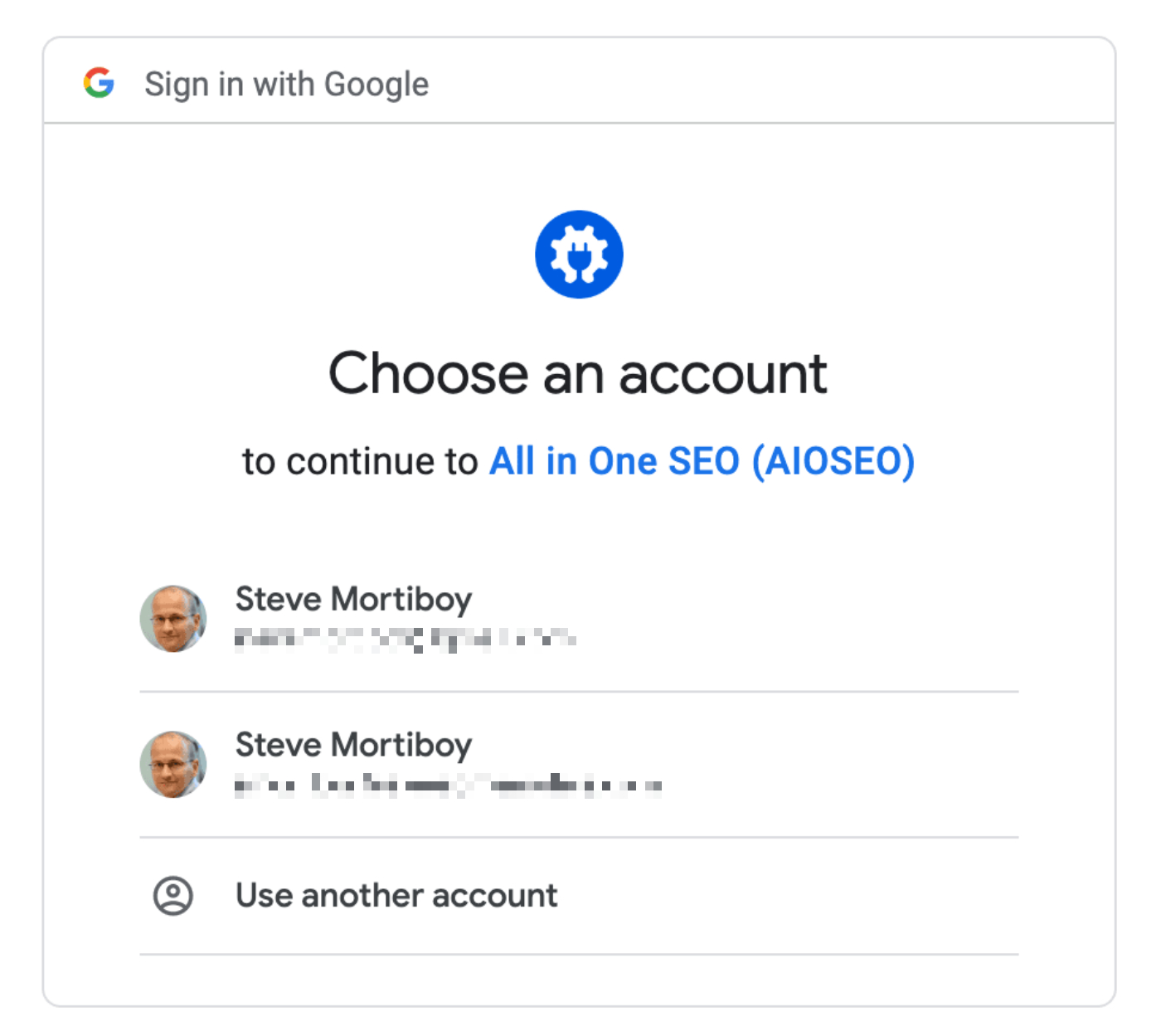
Si vous avez plusieurs comptes Google, ils seront listés et vous pourrez sélectionner celui auquel votre compte Google Search Console est lié pour votre site.
Vous pouvez également sélectionner Utiliser un autre compte et vous connecter avec un autre compte Google.
Ensuite, vous verrez un écran d'autorisation où Google vous demandera de vérifier que vous souhaitez qu'All in One SEO accède à votre compte Google Search Console pour récupérer les statistiques.
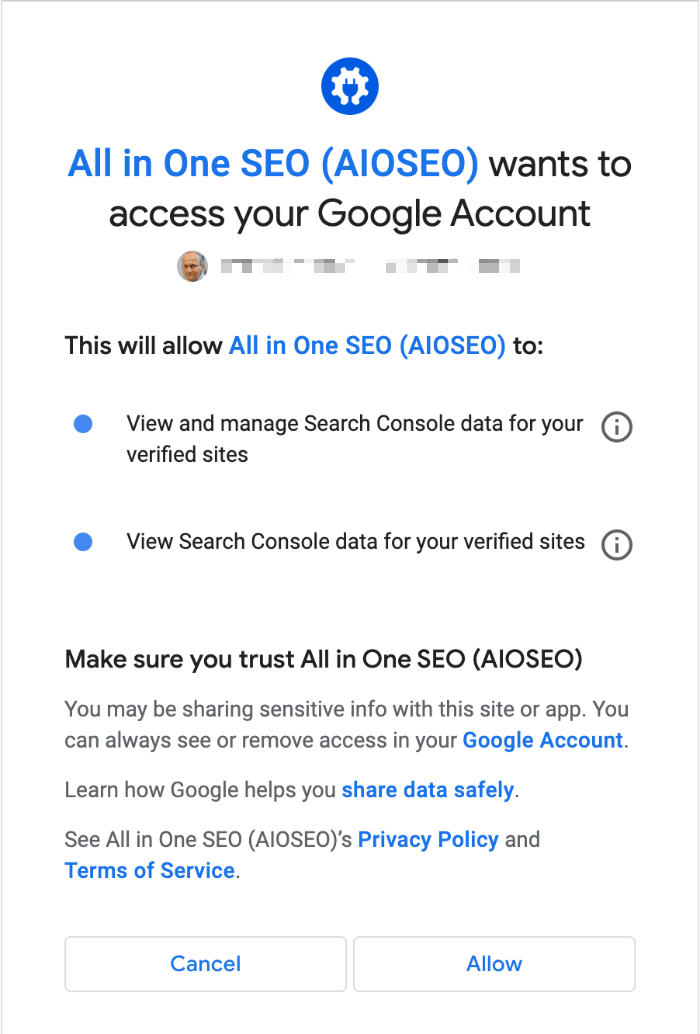
Cliquez sur Autoriser pour autoriser la connexion.
NOTE :
All in One SEO n'accède à aucune donnée sensible ou personnelle de votre compte Google Search Console. Il n'accède qu'aux statistiques du rapport Performances dans Google Search Console.
Enfin, vous verrez un écran où vous pourrez sélectionner le site auquel vous souhaitez vous connecter dans Google Search Console.
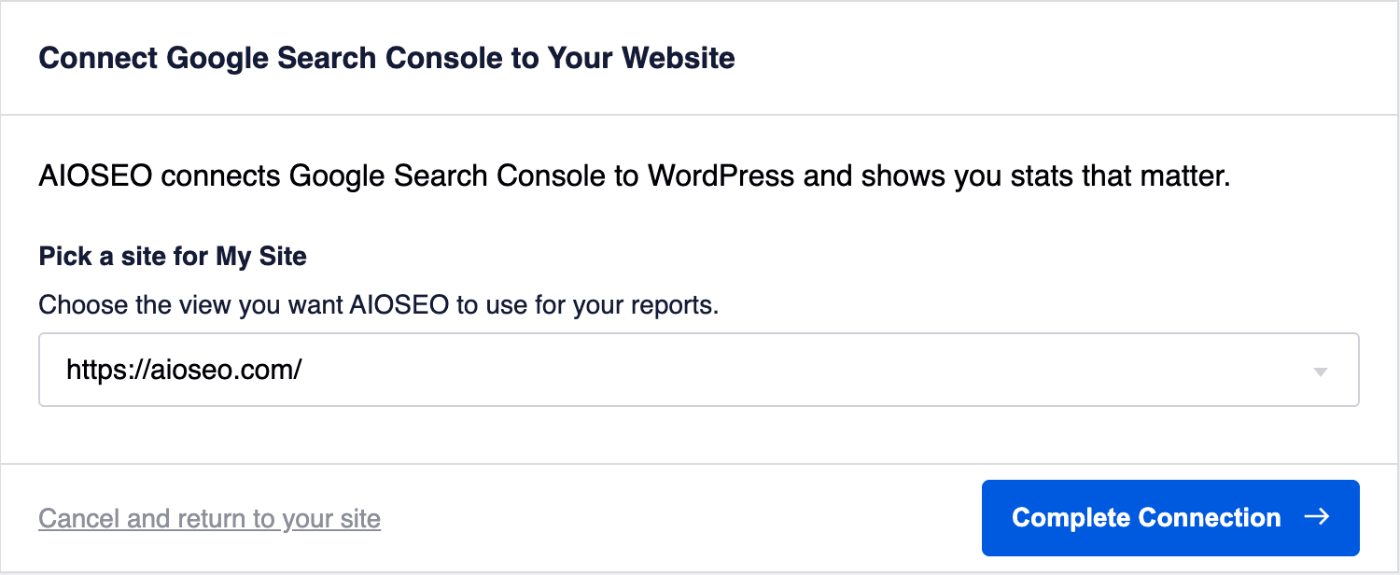
Sélectionnez le site dans le menu déroulant et cliquez sur le bouton Terminer la connexion.
Vous serez redirigé vers l'écran Paramètres d'All in One SEO où vous verrez une notification confirmant qu'All in One SEO récupère les données de Google Search Console. Ce processus peut prendre un certain temps.

Déconnexion de votre compte Google Search Console
Vous pouvez déconnecter All in One SEO de votre compte Google Search Console en allant dans l'onglet Paramètres de Statistiques de recherche.
Vous verrez le bouton Déconnecter. Cliquez dessus pour vous déconnecter de votre compte Google Search Console.

Reconnexion à votre compte Google Search Console
Vous pouvez reconnecter All in One SEO à votre compte Google Search Console en allant dans l'onglet Paramètres de Statistiques de recherche.
Vous verrez le bouton Reconnecter. Cliquez dessus pour vous reconnecter à votre compte Google Search Console.

NOTE :
Vous ne devriez avoir besoin de vous reconnecter à Google Search Console que si la connexion a échoué pour une raison quelconque.
Lectures complémentaires
Découvrez plus d'articles sur l'utilisation de la fonction Statistiques de recherche dans All in One SEO ici.